發表文章

目前顯示的是有「Google地圖導航」標籤的文章

Google 地圖精準定位方向的兩個小技巧:不再搞錯方向與地點

圖片
最近受邀在一系列的國內旅遊業輔導專案中,分享利用數位工具規劃旅遊的講座。在課堂的討論中,發現不少朋友困擾著類似問題: Google 地圖雖然有龐大資料,但有時定位、方向不夠精準,就導致大大小小的使用困擾。

用 YouTube 收聽 Podcast 廣播電台,開車學習、陪孩子聽故事

圖片
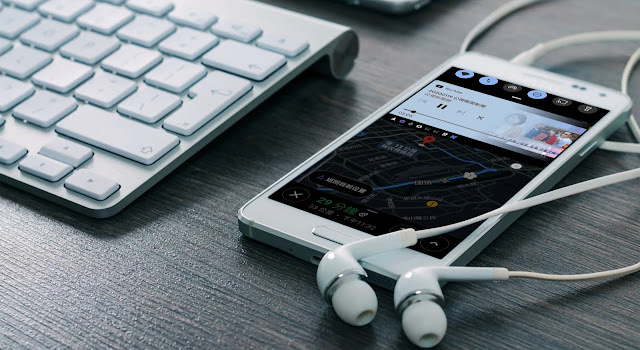
兩個多月前 YouTube Music 與 YouTube 付費版在台灣上線:「 YouTube Premium、 Music 值得一用嗎?台灣上線免費3個月 」。我除了在電腦玩物撰寫了初步使用心得外,也開始持續使用了兩個月。我選擇的是同時搭配 YouTube 付費版與 Music 的方案。 對我來說,最核心的需求其實不是 Music 音樂,而是: 「可以不用看,用收聽的方式把 YouTube 當作 Podcast 廣播電台。」 付費版讓 YouTube 的影片可以在手機背景播放(只聽聲音就好),播放時沒有廣告中斷,也可先下載後離線播放。無論螢幕關機,或是畫面上使用其他 App (例如正在用 Google 地圖開車導航 ),都可不需顯示 YouTube 畫面直接聽聲音。 我知道有其他第三方 App 可以達到上述的部分需求,但是在操作直接、使用舒適、穩定快速、無廣告插入等細節上,還是 YouTube 付費版效果最好。
如何快速切換開車導航的下個地點教學?自駕旅行必學7個技巧

圖片
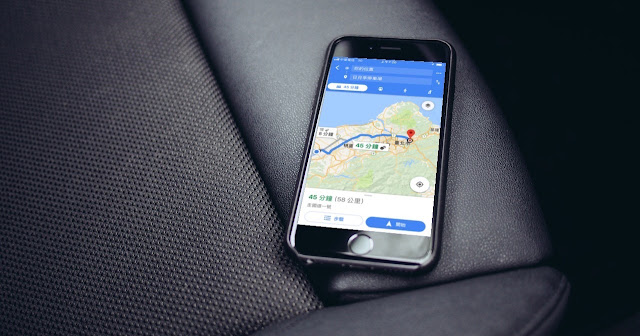
我是一個喜歡做計畫的人,開車時如果手忙腳亂會讓我很焦慮,所以每次自駕旅行時,尤其是開車帶著家人旅行時,我希望可以快速設定、切換我需要的下一個導航地點。 我會利用 Google 地圖事先研究旅途資料,旅行途中也利用 Google 地圖直接開車導航 。 雖然 Google 地圖搜尋景點、餐廳都很方便, 但很多時候 Google 地圖上第一時間搜尋找到的地點,不一定是「最佳地點」 。例如: 找到餐廳,但其實要開到附近的停車場才方便停車。 地點在山上或經過山路時,我更會事先研究確定正確的地點與路線。

「Google 行程」中文網站推出,一次搞懂 Google 自助旅行規劃工具懶人包

圖片
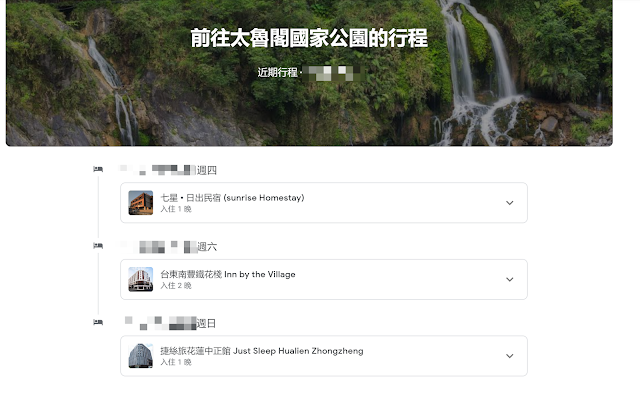
昨天看到新聞,名為「 Google 行程」的網站正式推出,在這個電腦端、手機端都可「直接開啟」的網頁中,顯示了來自你 Gmail 的訂房、訂機票郵件,自動安排好的行程推薦,以及把「 Google 航班」、「 Google 旅館搜尋」等工具整合再一起。 其實,這個線上網站也並非全新的工具 ,原本在「手機版」的 Google 航班網頁也有幾乎一模一樣的功能,可參考我前陣子寫過的教學文章,裡面就有詳細的功能教學攻略:「 Google 航班原來是自助旅行規劃 App ,不只機票比價全攻略 」。

Google 地圖 AR 導航步行功能台灣開放測試,幫路痴搞對方向

圖片
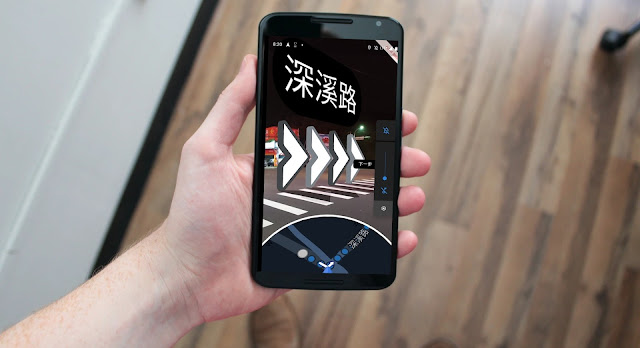
去年(2018年) Google 宣布了要開發「 AR 步行導航 」的功能,利用擴增實境,讓實際街道畫面上直接顯示應該前往的方向、距離,這樣一來,即使是看不懂一般地圖指南針的朋友,也能搞對方向。 我記得很久之前在電腦玩物寫過一篇文章:「 日本東京自由行輕鬆攻略, Google 地圖搞定東京JR地鐵教學 」,提到如何在人生地不熟的地方,完全依靠 Google 地圖來指示前進方向,但有些朋友練習之後,還是很容易在兩個問題上卡關: 實在看不懂 Google 地圖上的指南針與方向指示。 Google 地圖有時候的指南針也可能定位到錯誤方向(尤其剛起步的時候)。 而這兩個問題,都可以在 最新開放測試的 Google 地圖 AR 步行導航 功能中,獲得解決。

Google 地圖完全攻略目錄:一次學會 21 個旅遊導航常用密技

圖片
春節長假即將開始,又是一連串家族旅行、拜訪親友、吃飯聚會的行程,在這樣的行動中,哪裡找到好吃餐廳?如何避開人潮?如何繞過塞車路線?如何規劃接下來路線?這又是「 Google 地圖 」可以派上用場的時刻。 我自己就是大量依靠 Google 地圖來規劃所有旅遊、導航行程,無論是研究家庭旅遊的新路線,或是出國自助旅行,還是在國外開車自駕,只要在支援 Google 地圖的地方,那麼幾乎 Google 地圖就能搞定一次行程的大小細節。 只是 Google 地圖不斷更新,功能繁多,大家不一定有時間研究,說不定有些可以快速解決問題的功能沒有被發現。 今天這篇文章,就讓我統整這些小技巧,整理成這篇目錄,提供給假期出遊時,打算也好好利用 Google 地圖一個 App 搞定一切的朋友參考。 2024/2/1 實戰案例補充 : 自助旅行的數位祕笈: ChatGPT + Evernote 7種真實導遊應用心得

Android Auto 手機當車載導航實測,搭配中文語音 Google 助理開車應用

圖片
「 Android Auto 」是 Google 推出的車載資訊系統,讓車載螢幕除了可以顯示 Google 地圖導航外,也能利用 Google 助理 語音控制,並且可以安裝 Android App 來完成播放音樂、廣播、打電話、傳送訊息等功能。

如何在 LINE 與 Facebook 跟朋友共享開車、步行、運動即時路線進度?

圖片
夜深了,工作剛剛結束,準備開車回家,回到家裡,老婆剛剛煮好一碗泡麵,讓我可以立刻當作消夜。老婆說,因為剛剛在 Google 地圖的「即時位置分享」功能中,看到我已經下了高速公路,快到家了,於是先煮好麵,時間剛剛好。

Google 地圖自動通知輔助 Google 日曆:塞車時提醒提早出發

圖片
在電腦上專注工作,回過神,發現等等要前往客戶公司開會,但剛剛太專注,而不小心錯過了要開始準備前往會議地點的時間。

Google 地圖台灣機車導航實測有問題,還需手動避開禁行路段

圖片
Google 地圖的「機車導航」功能,昨天開始在台灣的地圖上推出。本來是更方便的功能,但我的實測結果發現,問題還很多,目前還無法真的完全當作「適合台灣」的機車導航來使用。

更換你的汽車圖示!用 Google 地圖 App 開車導航的有趣更新

圖片
就像我去年那篇文章所說:「 Google 地圖手機導航 App 取代車用導航夠用嗎?我的實測心得  」,我自己這一年來在台灣開車出遊、出差,都一直使用 Google 地圖 App 來導航,一年來也跑了兩萬五千多公里,使用量不少,倒也真的習慣了 Google 導航。這一年來的經驗,和當初使用了幾個月後的經驗並沒有太大的不同。有優點、有缺點,對我來說更需要他的優點。

Google 地圖 iPhone 小工具可以自訂常用路線地點捷徑了!

圖片
我用「 Google 地圖開車導航 」時有這樣的需求:每天要開車到固定的停車場、要開車去特定地點接小孩,我希望一打開 Google 地圖,最好就能直接導航這些我常去的地點,節省我要操作切換的時間。 在 Android 上,可以自訂路線捷徑,很簡單的解決這個問題: 「旅遊必備技巧:在 Android 製作儲存 Google 地圖路線規劃圖 」。 而今日收到 Google 地圖 iOS 版的更新,也可以利用 iOS 通知小工具 來達到類似的需求了。

利用 Google 地圖提醒通知讓 iPhone 也能預先儲存路線規劃

圖片
之前在 Android 使用 Google 地圖 時有一個很好用的功能:可以把查到的路線規劃,「儲存」成桌面上的捷徑(教學參考: 旅遊必備技巧:在 Android 製作儲存 Google 地圖路線規劃圖 ),這樣一來,之後需要使用這條路線時,直接點擊就能開始導航,非常方便。我常常在出差、旅行時這樣應用,不需要用到「 我的地圖 」,也能快速開啟各種已經查過的路線規劃,不用重新查詢一遍。 我們查過一次路線規劃,知道 A 點到 B 點應該怎麼開車,或是怎麼搭乘大眾運輸工具, 之後真的要用時就不想多花時間再查一次 。 那現在我換到 iPhone ,有沒有辦法實現類似功能呢?可惜「 iPhone Widgets(通知小工具) 」沒有類似功能,不過可以用另外一種方式實現,就是「 Google 地圖 iOS 的提醒功能」。

首席測速照相 Android iOS App 幫 Google 地圖加路況超速語音

圖片
前幾個禮拜在電腦玩物介紹我自己使用的:「 TomTom 測速照相 App:在 Google 地圖導航免費加上速限警告 」後,因為在 Android 手機中, TomTom 測速照相 App 可以幫 Google 地圖導航 畫面加上速限、測速提醒的視覺與語音提示,很多讀者都說很有用,加上又免費,所以那篇文章討論度很高。 於是也有讀者問到幾個問題: 有沒有可以使用在 iOS 上的類似測速照相提醒 App ?有沒有可以提醒更多資訊的測速照相 App ? 那麼這時候,或許可以試試看另外一款評價不錯的 「 首席測速照相 」 Android 與 iOS App 。

TomTom 測速照相 App:在 Google 地圖導航免費加上速限警告

圖片
我之前在電腦玩物撰寫的「 Google 地圖手機導航 App 取代車用導航夠用嗎?我的實測心得 」一文,獲得很多想要在開車時使用 Google 地圖 App 進行導航的朋友的迴響, Google 地圖 App 進行開車導航有些優點,例如:搜尋地點快又多、路況選擇即時、規劃路線簡單、與旅行地圖規劃結合等等。但也有明顯缺點,例如沒有 3D 放大路口檢視、沒有測速照相與速限提醒等。  Google 地圖 App 進行導航不是完美選擇(或許也沒有真正完美選擇),是一個可用的選擇。而針對他的缺點,有時候可以用一些替代方案補足,例如該篇文章下,就有讀者推薦我試試看利用「 TomTom Speed Cameras 」在 Google 地圖上補足測速照相與速限提醒。

從 Google Chrome 網址列快一步「搜尋地圖與導航」設定教學

圖片
你會不會常常要在電腦上使用 Google 地圖 找地點、研究路線呢?例如我準備約定一個會議、講座前,當然要先打開 Google 地圖確認一下該地位置。又或者要去出差、旅行前,也一定會常常打開 Google 地圖導航 反覆研究路線。 這些工作通常在辦公室或家裡發生,在這些環境中我喜歡用「更舒適」的電腦(筆電)工作,而非手機。這時候,我也常常困擾在電腦上要打開 Google 地圖查地點、查路線,不是像手機上有 Google 地圖 App 「那麼直接」,多了幾個操作步驟,讓我覺得有點瑣碎。 於是, 怎麼讓電腦上使用 Google 地圖找地點、查詢路線更方便呢? 如果你使用 Google Chrome ,可以利用下面的方法新增「 網址列快捷搜尋指令 」,以後直接在網址列搜尋,就能直接找出 Google 地圖上的地點與路線。

Google 地圖在路線規劃加上路口實景圖和方向指示,很實用!

圖片
因為自己最近兩個多月以來,從通勤習慣開始變成開車上下班,於是我也在電腦玩物寫了三篇自己的「 導航 App 」測試心得,獲得很多朋友的留言迴響,討論了讀者長年以來使用導航軟體的優劣心得,有興趣的朋友可以分別參考: Google 地圖手機導航 App 取代車用導航夠用嗎?我的實測心得 導航軟體 App 與 Google 地圖導航的差別:樂客導航王使用心得 Apple 地圖夠好用了!手機導航、路線規劃與地點搜尋測試心得 我目前還在「 Google 地圖」與「 樂客導航王 」兩個一起測試的階段(因為我使用 Android 手機為主,沒有網友推薦的 Garmin ),而後者這般專業導航軟體的特色中,我最在意的倒不是測速提醒,而是他們擁有的路口放大或實景圖,可以讓我事先知道一些複雜路口的樣貌,並且更容易走上正確的匝道。 而昨天更新的 Google 地圖 App 中,加入了一個類似的功能:在規劃路線時,會主動展示每一個「 轉彎路口的實景圖 」,並且實景圖會顯示車子路程上「正確面對的方向」,還會在實景圖中加入「前面方向箭頭指示」。 我覺得滿有用的,也是我平常開車導航時會想要參考的資訊,推薦大家也可以試試看。

Apple 地圖夠好用了!手機導航、路線規劃與地點搜尋測試心得

圖片
當年 Apple 地圖剛剛推出的時候,因為在台灣地圖上的圖資非常缺乏,而且搜尋地點時常常很多資料不正確,所以被許多用戶覺得是很雞肋的功能。 2013 年的時候,我也寫下一篇「 為什麼你應該用 Google 地圖而非 Apple 地圖的6大理由? 」 不過時隔四年, Apple 地圖不堪用的想法應該可以改變了,尤其去年底(2016年)推出 iOS 10 後,伴隨更新的 Apple 地圖也帶來了很大的進步,而且在台灣的圖資與在地使用需求上,開始能夠 滿足台灣用戶 的「地點搜尋」、「路線規劃」,甚至「手機導航」的需求了。 新版 Apple 地圖已非吳下阿蒙,雖然他可能還是沒有 Google 地圖 那麼豐富與多功能,導航上也沒有像是 樂客導航王 等專業導航軟體厲害,但確實 Apple 地圖已經「夠好用」了,如果 iPhone 用戶想要直接用 Apple 地圖在台灣規劃行程,其實也可以解決問題。

Google 地圖手機導航 App 取代車用導航夠用嗎?我的實測心得

圖片
前一篇寫完「 導航軟體 App 與 Google 地圖導航的差別:樂客導航王使用心得 」,分享了專業導航軟體的優點,例如速限提示、複雜路口放大實景。接下來這一篇,則要分享一個多月來我自己實際使用「 Google 地圖 + 手機」取代車用導航的心得。 同樣的,試過了幾個不同的導航 App 後,就發現各自都有優點與缺點, Google 地圖也是。如果要在導航軟體與 Google 地圖導航 兩者之間做選擇 的話,我會認為: 比較依賴導航的朋友可以選擇「 專業導航 App 」 (因為速限提示可以警告你超速、路口圖會畫得清清楚楚讓你看)。 更喜歡自己看路況路標、路線喜歡有彈性,覺得自己不需要那麼依賴導航(加上專業導航要另外購買),則或許會覺得「 Google 地圖導航 」就夠用了。 今天,就來寫下我用 Google 地圖導航時體驗到的優點,以及我遇上的缺點。這篇文章寫完後,接下來我還想試試看 iPhone 上的 Apple 地圖導航( iOS 10 之後進步很多),還有 iPhone 上的 Garmin 導航,有新的心得再繼續跟大家分享。