發表文章

目前顯示的是有「遠距工作」標籤的文章

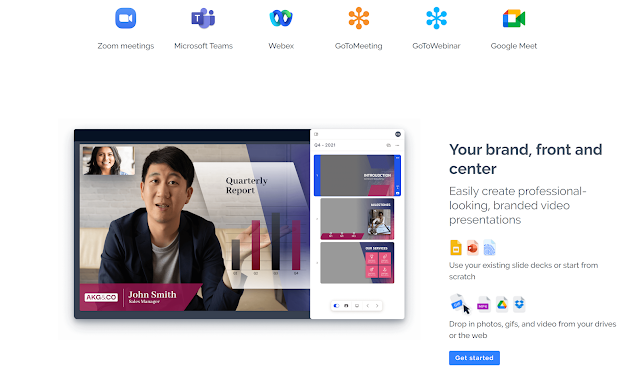
Prezi Video 在視訊鏡頭中融合簡報,讓教學影片、線上會議更驚豔

圖片
「 Prezi 」是好幾年前曾經風靡一時的動態簡報設計工具 (推出後到今日也有10年以上歷史了),他和一般 PowerPoint、 Keynote 式的簡報設計不同,更著重在設計出「鳥瞰地圖」與「焦點微觀」視野之間的動畫效果,讓報告者可以把自己的重點繪製成像是一幅心智圖,然後解說時可以快速進入任何一個主題點做分享,而這和一般流水帳、大綱式的簡報有很大不同。

Claap 非同步視訊會議減少開會時間,異步影片討論提升工作效率

圖片
這兩年來很流行這類「Asynchronous video meetings」工具,幫助我們減少面對面 視訊會議 時間,增加自己真正用來專注完成工作的時間。 讓我們更能自由安排自己的工作時段,減少打斷干擾,但又能保持即時直接的溝通。連知名的溝通協作平台 Slack ,今年年初也發表過一篇文章推薦「 Asynchronous video meetings 」這樣的非同步視訊會議方式,並稱其為未來的工作模式。

EP1 小孩停課、爸媽在家遠距工作怎麼辦?我們的時間管理經驗談

圖片
從去年開始的這段疫情期間,在遠距上班的過程中,可能又同時要面對孩子停課在家自學,有時候我們會覺得時間被切割得更破碎,要花更多心力同時關注孩子的狀況,結果工作時間變得更少更焦慮,這時候如何才能有效的完成時間管理呢?

tilde 最簡便免費遠距白板會議室,讓視訊 + 協作不需麻煩切換

圖片
在這段期間,相信大家都更習慣不同的 視訊會議軟體 、 遠距協作工具 ,不知道大家是否同意,在遠距會議的過程中,視訊其實是其次,真正提升效率的關鍵在於有沒有方便的「遠端多人共同合作工具」,讓收集意見、產出結果、討論內容的步驟更直覺、更簡便。

如何在遠距工作掌控彼此工作進度?3種不同工具方案快速重點整理

圖片
在最近一個多月講了很多次關於「 遠距工作效率 」的課程,其中最常被詢問的一類問題就是: 管理者想要能追蹤團隊的進度,執行者其實也很想讓團隊與客戶知道自己的進度。雙方其實都有「知道彼此在做什麼工作」的需求。

重溫 GTD 時間管理 5 個經典步驟,讓在家工作、自我管理不雜亂

圖片
在家上班少了很多面對面的提醒,多了很多無法面對面而必須用即時通、郵件完成的破碎訊息溝通。而且因為不在專門的辦公室環境,在家還可能會有更多需要協調的家人時間,更可能需要兼顧孩子在家自學的時間,在這樣的情況下: 工作、生活可能更雜亂,更容易丟三落四 工作、生活的雜訊更多,目標可能更不清晰 工作、生活的任務、資料更亂,需要時不容易第一時間決定選擇

在遠距會議中多人同步協作畫流程圖的 3 種免費工具快速上手教學

圖片
遠距開會、視訊會議的當下,雖然可以在鏡頭前面對面的溝通, 可是討論的內容如果沒有「當下」落地生根、「事後」留下文件記錄,那麼會議後可能覺得花了很長時間、聽了很多內容,但許多工作還是要從頭做起。 如果是在實體會議室現場,或許我們有一塊大白板,或是有紙筆,可以一邊討論一邊白紙黑字把討論出的流程畫出來。而在視訊會議的現場,雖然有些視訊軟體可能提供了白板工具,但更重要的是有沒有辦法: 像是面對面會議那樣,一起把討論出的流程白紙黑字畫下來,並且會議當下就產出結果、留下記錄。

宅在家工作與生活如何平衡的時間管理,試試看這 9 個小技巧

圖片
這段疫情期間,如果你也身處長期 在家工作 與生活的情況,那麼或許在時間管理上需要一些調整來適應。 因為在家工作與生活的場域改變了,原本工作有公司安排好的作息與任務,外出旅遊有行程活動可忙碌,但宅在家裡時: 沒有(不一定有)專門用來處理工作或休閒的空間。 在家的時間、空間反而更需要跟人(家人)共用。 在家的空間與時間之前並不一定習慣如何為其創造成就與樂趣。 自己需要掌控的時間更多,但我們不一定習慣如何操控。

CoScreen 革命性遠距協作、共用螢幕軟體,免費下載實測教學

圖片
「 CoScreen 」是一款頗為創新的遠距協同合作軟體,可以讓多人團隊同步編輯、控制多台電腦中的多個「軟體視窗內容」。 即使該款軟體沒有多人同步編輯的功能,例如單機設計軟體、程式碼軟體、某些文書筆記軟體等等,也可以透過簡單的步驟,完成遠端共用協作。

Butter 獨特視訊工具幫助主持人打造出色線上課程與遠距工作坊

圖片
大多數 視訊軟體 是針對一般的 遠距會議 設計,介面簡潔,強調簡單順暢的溝通。不過如果需求是「遠距課程」,這時候老師想要多一點交流的話,就要想方設法去運作互動,如果視訊軟體本身沒有內建,就會增加額外的操作複雜性,而這也讓主持人在視訊課程的過程變得更難以掌控。

FigJam 線上白板高效率討論流程圖,來自熱門設計協作工具 Figma

圖片
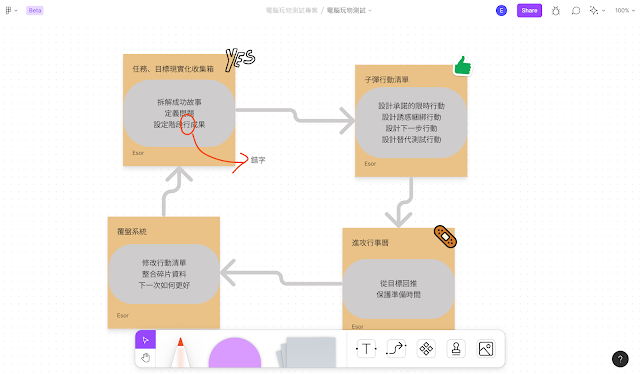
「 Figma 」是這幾年最熱門的設計工具之一,尤其用在介面原型的設計協作上,因為其網頁工具的特性,可以讓設計圖稿的討論、修改更加的便利,被大量的設計團隊所採用。 而今天要介紹的, 是「 Figma 」推出的子服務:「 FigJam 」,針對團隊線上白板討論的需求而設計,更適合用在腦力激盪會議、流程圖討論上。 雖然服務整合在「 Figma 」帳號中,但可以獨立使用。

Google Meet  分組討論室強大易用,可自訂計時器與請求協助

圖片
對於遠距教學、遠距會議來說,很難但又很需要實現的一個現場功能,就是「分組討論」 ,因為原本在大多數遠距視訊軟體中,內建這項「分組討論」功能的工具並不多。不過,需求也會造就功能的誕生,原本很陽春的 Google Meet ,也在今年趨勢下,推出許多新功能,而最新開放的功能就是 「分組討論室(breakout rooms)」 。

Bubbles 線上教學、遠距討論利器,免費多人協作螢幕錄影截圖工具

圖片
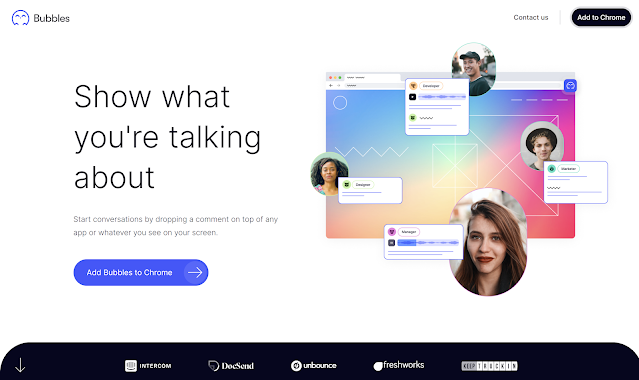
「 Bubbles 」看起來像是一個螢幕錄影、螢幕截圖工具,但增加了快速線上分享、雲端協作討論的功能,並且把操作流程設計得十分簡易順暢。 目前完全免費,甚至也不需要註冊帳號。他要解決的核心問題並非螢幕錄影與截圖,而是: 和遠距、線上的同事、學生,用「 最輕鬆、簡潔、沒壓力的方式 」,討論電腦畫面中出現的文件、圖像、網站、軟體的操作問題、設計問題。 試想一個辦公室或教學現場的場景,我可以請同事、學生,來到我的電腦前,一邊看我的操作畫面,一邊講解操作步驟,或是解釋某個網頁、某份文件、某張設計圖想要修改調整的地方。 但是如果是遠距工作,這樣的討論就會變成「又要開一個視訊會議」,增加很多會議負擔。 或者在即時通,電子郵件中,想要做類似的討論,就會變成「冗長而不確定的討論串」,往往要許多的文字,許多的來往訊息,才能完成任務。

Webex, Teams, Meet, Jitsi 8款視訊會議軟體需求測試比較表格

圖片
就在最近一個月左右的時間內,陸陸續續研究了 8 款視訊會議、視訊遠距教學軟體,也都分享在電腦玩物文章中。 但除此之外,其實我一邊研究,也一邊整理了每個視訊工具的功能差異,並且梳理視訊會議、遠距教學過程中可能有哪些需求,還製作成了一份表格。(用我的 Evernote 筆記表格 一邊測試一邊記錄整理)

BigBlueButton 為遠距教學設計的視訊軟體,分組討論圖解教學

圖片
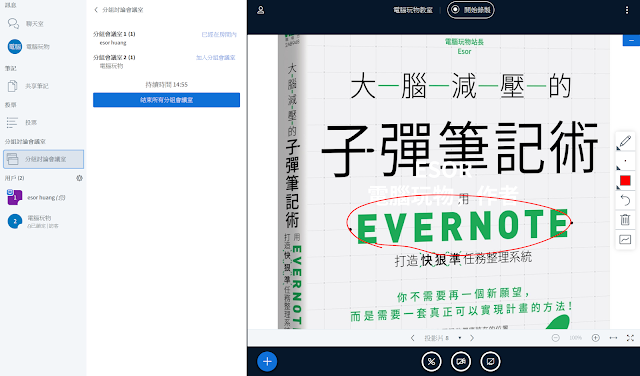
在一系列的視訊教學、視訊會議軟體研究中,我一直很想試試看的工具,是今天要介紹的這款:「 BigBlueButton 」。可能他沒有像其他工具那麼知名,或是背後有大品牌, 但「 BigBlueButton 」也已經發展超過 10 年的時間,是一款專門為了「老師、學生教學需求」而設計的免費、開源視訊會議軟體。 作為一款開源軟體,「 BigBlueButton 」可以自己架設伺服器安裝。他也可以跟很多學習管理系統整合,例如台灣很多大學有使用的 Moodle 系統。 另外,一般用戶想要立刻測試看看,或是暫時性的應用,「 BigBlueButton 」團隊也有架設一個測試用的服務,直接註冊登入,也能利用線上版直接體驗完整功能。

Google Meet 視訊錄影、白板簡報、遠距教學的11個必學功能

圖片
最新消息, Google Meet 將在 2020 年 5 月開始,陸續開放給「一般個人用戶」免費使用! 也就是只要有 Gmail 帳號就可開啟視訊會議,想獲得此功能的朋友,可以到「 Google Meet 開放登記網頁 」,登記你的郵件,開放後就會即時通知你。 Google 為了因應疫情下的遠距教學、視訊會議需求, 將 G Suite 中的 Google Meet 進階版功能,開放給一般用戶使用。並且決定繼續延長開放時間到 2020 年 9 月 30 日止。 所謂的 Google Meet 進階版功能,包含了: 最多可召開 250 人的視訊會議。 可以讓同一個網域下 10 萬人的直播。 錄影功能。 這些功能,原本是在 G Suite 的 Enterprise 版本才能擁有。但在這段時間, G Suite Basic、教育版等使用者,也都可以獲得進階的功能。

Jitsi Meet 視訊會議教學:免費無限時間、共享桌面、會議錄影

圖片
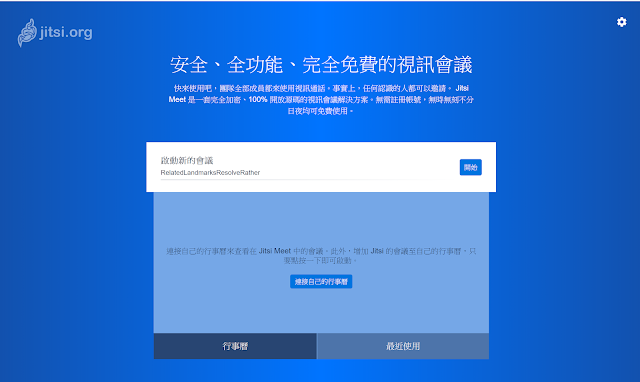
Jitsi Meet 是一款免費、開源的視訊會議軟體 ,說軟體可能會有誤解,事實上「 Jitsi Meet 」在電腦端不需安裝軟體(也無軟體可安裝),直接用網頁版就可操作所有功能,而且無論會議發起者或參與者都不需註冊帳號。 「 Jitsi Meet 」有幾個特性: 強調自身的安全性與開源 ,他的隱私安全說明可參考此文: https://jitsi.org/news/security/ 完全免費,而且沒有 視訊會議人數 、時間限制。 補充:關於人數限制 ,官方論壇的回答是, 目前限制在 75 人,但也有打算進一步提升上限。 許多讀者測試後,回報有 75 人的人數上限 。我目前尚未做過這麼大量的人數測試,所以將讀者意見回饋在此,也修改文章標題內容。 不需註冊,電腦端不需軟體 ,就可方便的加入視訊會議。 除了視訊,也擁有豐富的會議功能: 每個人可同時共享各自桌面。 所有人靜音、舉手。 會議錄影。 同步播放 YouTube 影片。 等等。

Screen 讓遠距合作像在辦公室,免費多人螢幕共用與遠端控制

圖片
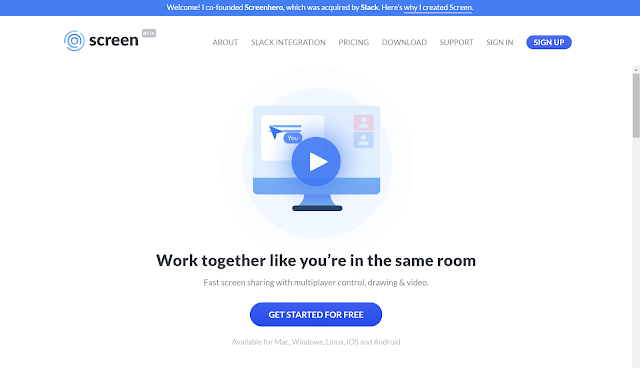
最近在電腦玩物連續介紹了幾個主流的視訊會議軟體後: Zoom 免費100人視訊會議、遠端控制、白板錄影完整圖解教學 Microsoft Teams 圖解教學:免費視訊會議、遠距工作提升效率 LINE 視訊會議圖解教學,直播、分享螢幕畫面、200人群組視訊 今天這篇文章,來介紹一個最新推出的遠距會議工具: 「 Screen 」,他擁有視訊的功能,但更核心的設計是多人合作時的「螢幕共用」、「遠端桌面控制」。 「 Screen 」說,希望讓遠距合作就像你們身處同一個房間一樣方便,可以走到同事的電腦前,針對眼前螢幕的文件、檔案、軟體,進行直接的處理與討論。

Google Classroom 遠距教學全圖解:設計作業測驗、評量成績

圖片
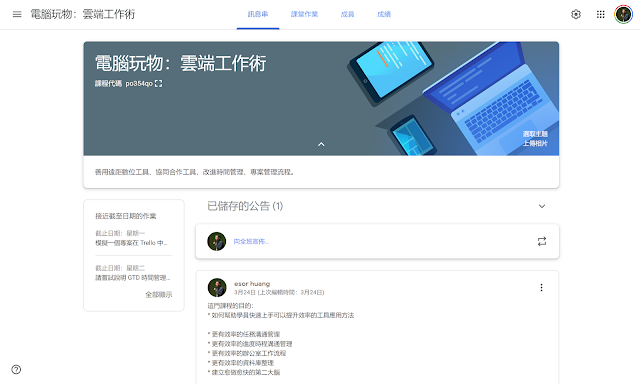
2017 年三月的時候,我在電腦玩物撰寫了「 Google Classroom 雲端教室對所有人開放:建立課程上手教學 」一文,介紹了 Google Classroom 的上手教學。那時候,「 Google Classroom 雲端教室」剛剛從限制 G Suite 教育版使用,開放給一般 Google 帳號者也能申請。 就我所知,台灣也有許多學校,一直在研究或應用「 Google Classroom 」,打造班級課堂的翻轉教室、線上教學流程。其實,就算不牽扯到教學方法,單純就工具來論,善用「 Google Classroom 」,也可以解決設計作業、繳交作業、測驗評分等等的「工作流程效率問題」。 而最近,因為遠距教學的需求,三年前的那篇「 Google Classroom 」舊文,又再次獲得許多的搜尋、瀏覽量。 時隔三年,「 Google Classroom 雲端教室」雖然基本架構相同,但介面、功能上也有許多更新,並且可以設計更多樣化的作業測驗、成績評量。因此, 今天這篇文章,我想來一次補足這三年來的改變,寫一篇「 Google Classroom 」的完整圖解教學。
遠距工作如何更有效率? 7 種遠距協作工具經驗與方法分享

圖片
最近「遠距工作( Remote Work )」再次成為話題,而且這一次不是因為新鮮潮流,是來自具體的需求。更多企業為了因應可能的疫情變化,開始測試在家上班、遠端合作的工具與方法。 其實, 遠距工作真正的難處,可能不是工具的問題,而是方法與文化的問題。 想在家工作,搭配相應工具就可以。但如何把家(或是任何你當作辦公室的私人地方),當成一個真正的辦公室?如何清楚劃分工作與私人的界線?這其實包含了個人的工作習慣,也包含公司如何規劃與管理。 遠距工作有可能有助提高生產力,但也可能更要求每個人的 時間管理方法 ,團隊的 專案管理方法 。