FAX.PLUS 免費線上傳真服務,不需傳真機每月免費傳10頁文件
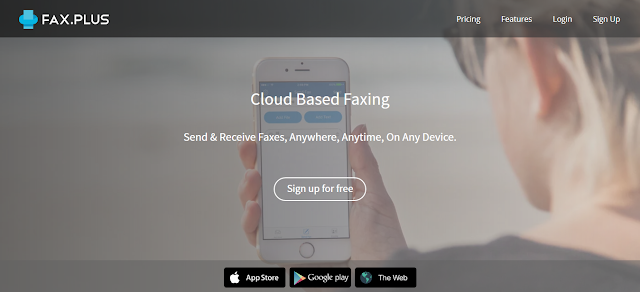
在無紙化工作方式中,偶爾的列印傳真需求,不一定要自己擁有一台事務機,我之前分享的「 不需買印表機也免隨身碟, 7-11 全家雲端列印超方便教學 」,就是方便、便宜的方案。列印紙本,當然一定要跑趟便利商店,如果是傳真的話,則甚至連找台傳真機都不用,利用「 線上傳真服務 」,就能直接把文件傳送到對方的傳真機。 我自己偶爾要傳真文件時,都是這麼做的,而且直接在 Google 雲端硬碟裡,就可以把我要傳真的圖片、文件(甚至連 Google Docs 都行),線上傳真到對方的實體傳真機。想了解這個工作流程的朋友,可以參考我在電腦玩物撰寫的「 無紙化雲端傳真、簽名、免列印方法,節省做瑣事時間 」一文。 我自己之前慣用的線上傳真服務是:「 HelloFax 」。這兩天則看到幾個友站在推薦「 FAX.PLUS 」這個服務,這個服務其實也行之有年,而且提供每個月免費 10 頁的傳真額度,對於偶爾傳真一次的朋友來說,幾乎可以免費使用,於是我也興起了實際試試看的念頭。
