發表文章

目前顯示的是有「iOS 8」標籤的文章

聽讀生產力: iPhone 朗讀螢幕的 9 種考試、學習、工作活用法

圖片
兩年前我在電腦玩物撰寫這篇文章:「 開始「聽」文章,日常時間加一倍的魔法 」,獲得非常多的迴響,那時候我提到一個方法,就是可以把原本「看」的文章,透過語音朗讀功能,轉成可以「聽」的文章,這樣我就可以在處理其他事情時也能收聽知識內容。

iPhone 上 Chrome 用戶一定要記得開啟的快捷新功能

圖片
你在 iPhone 或 iPad 上使用哪一款瀏覽器呢?除了內建的 Safari 外,相信一定也有不少在桌機上使用 Google Chrome 的朋友在 iOS 上也使用 Google Chrome ,除了可以和其他像是 Google 地圖、 Gmail 等 iOS App 連動外,最大的理由或許是可以和電腦上的 Google Chrome 書籤與瀏覽資料保持同步。 如果你是 iPhone 與 iPad 上的 Chrome 用戶,那麼在最近全面更新的 Google Chrome 42 版本中有一個新功能推薦大家記得手動去開啟,這個功能可以幫助大家在 iPhone 與 iPad 中更快打開「 Google 搜尋」,更快開啟「複製的網址」,在需要時 更快開始上網找資料 。

Launcher 唯一必裝 iOS 8 通知中心 widget 重新上架!

圖片
在 2014 年 9 月的時候, Apple 推出了 iOS 8 的更新,這次更新裡一個很大的改變就是可以在 iPhone 或 iPad 的下拉通知中心進行更多互動,例如查看或新增 Sunrise 的行事曆,以及進行 Evernote 快速筆記拍照等功能。 而就在去年那個時候,有一個開發者因應 iOS 8 的全新通知中心 Widget 推出了一款叫做「  Launcher with Notification Center Widget 」的免費 App ,他的功能是可以把常用聯絡人、網站、導航或常用 App 放在下拉通知中心裡。「 Launcher 」一推出就廣受好評,一週內瞬間累積 30 萬以上的下載量,並且被稱為 iOS 8 上首先應該要安裝的 App ,但是,他坎坷的命運也就此開始。

Handoff 怎麼用?設定教學 Chrome 在 iOS Mac 連動

圖片
Apple 在網站上對 Handoff 這個功能下的註解是:「 iPhone、iPad 和 Mac,默契相連,前所未有。」經由 iOS 8 與 Mac OS X Yosemite 這兩個新系統的 Handoff 連動,手機撥來的電話可以在電腦上接聽,在 iPad 上打到一半的郵件,打開 Mac 後自動開啟視窗繼續寫完。 但是後來發現要連動還需要一個關鍵條件,那就是 Handoff 功能不只要新版系統,更需要每一個 App 去開發新功能來支援他。所以如果我不是使用 Apple 內建郵件系統,那麼上述的想像可能就無法實現,除非找到其他支援 Handoff 的軟體。

iOS 8 家人共享設定完全教學:共用購買App 與信用卡

圖片
當一個家庭裡,幫我爸媽買了一台 iPad ,我的太太使用 iPhone ,而我自己則擁有另外一台 iPad Mini 與 Macbook Air 時,家裡每個成員各自購買過的 App 、電影、音樂,可不可以「買一次就好」, 買一次就能共享給家庭所有成員 一起使用、遊玩或觀賞。 在 Apple 新系統 iOS 8 與 Mac OS X Yosemite 裡,就可以開啟新功能:「家人共享」,讓家庭裡最多六名成員,共用一張信用卡來購買所有的內容,「只要一個人購買」後的內容可以共享給其他成員。而且這個功能「溯及既往」,也就是說我之前 買過的 iTunes 電影 ,我太太之前買過的音樂專輯,我爸媽之前買過的遊戲 App ,現在每個家庭成員都可以一起共享,不需要再買一次。 除此之外, iOS 8 與 Mac OS X Yosemite 的家人共享還提供了更方便的相片共享,家庭成員可以輕鬆的在相簿裡共享最新拍的照片;或者家庭成員可以共用行事曆(但是我覺得行事曆的共用上還是 應該使用 Google 日曆共用 最方便);最後,開啟家人共享的成員們,可以彼此追蹤對方的即時位置,或是追蹤對方 iOS、 Mac 裝置的位置。 如果你的兩位以上家庭成員擁有 Apple 裝置,那麼開啟「家人共享」,可以像真實的家庭生活一樣買了一個玩具,全家人本應該可以一起玩,今天這篇文章,就來分享我的設定與使用經驗。

iOS 8.1 實測 iCloud 照片圖庫真自動備份 iPhone 照片

圖片
Apple 伴隨著 Mac OS X Yosemite 與 iOS 8 推出的 iCloud Drive 雲端硬碟 ,可以說是這次大更新中我最期待的功能。經由 iCloud Drive ,我們可以更有效率的在不同的裝置上同步各種 Apple 軟體內的文件檔案,例如 Keynote 中的簡報,也可以真的把它當作獨立的雲端硬碟來使用。 而在今天針對 iPhone 與 iPad 的 iOS 8.1 更新裡, Apple 透過 iCloud Drive 加入了「 iCloud 照片圖庫( Photo Library Beta )」功能。 「 iCloud 照片圖庫 」的用途是什麼呢?簡單的說,他可以「 自動上傳(備份) 」你在 iPhone 與 iPad 裡所有照片到 iCloud 雲端硬碟裡的 iCloud 相簿 ,目前也已經推出網頁端的 iCloud 照片圖庫可以線上查看所有照片。這樣一來,你就不用擔心自己手機裡的照片因為各種裝置意外而遺失了。 2015/8/16 新增: Apple 用戶必知功能: iCloud 回復誤刪檔案與通訊錄

Clips 最強 iPhone iPad 剪貼簿誕生!高效率文書必備

圖片
或許對於一部分朋友來說,不覺得「剪貼簿」工具有多好用,電腦、手機上一般的複製、貼上難道不夠嗎?但是對於文書編輯工作者,或者常常有大量複製剪貼內容需求的朋友來說,每一次要重複瑣碎的複製一樣的東西的動作,或是想要貼上不同內容時麻煩的來回切換,這是讓操作非常沒有效率的一件事情。 在工作上,例如我正在撰寫一篇教學報導,裡面有重複出現的眾多產品名稱、專業術語、特定編輯格式用語,這些如果我都只要複製一次,以後都能直接選擇貼上就好了。  在生活中,就像我們在不同的 LINE 與 Facebook 群組聊天,如果要複製好幾段朋友之間的對話,一個剪貼簿工具讓我們只要做一次,切換一次,就能更快速的在不同地方統一貼上。 而這樣的剪貼簿增強工具,在電腦端上有我推薦過的「 ClipX 」或「 Ditto 」,在 Android 手機上有「 EverClip 」或是最近我特別喜愛的「 Copy Bubble 」,這些工具對於我這樣的文書為主工作者來說特別重要。現在,另外一個我常用的行動裝置: iPad 與 iPhone 上,也因為 iOS 8 升級帶來的新功能 ,而獲得了 iOS 史上最強大的剪貼簿 App :「 Clips 」 ,今天就要跟大家好好介紹這個新工具。

神奇桌面便利貼整理法!試試 3M 官方出品 Post-it Plus

圖片
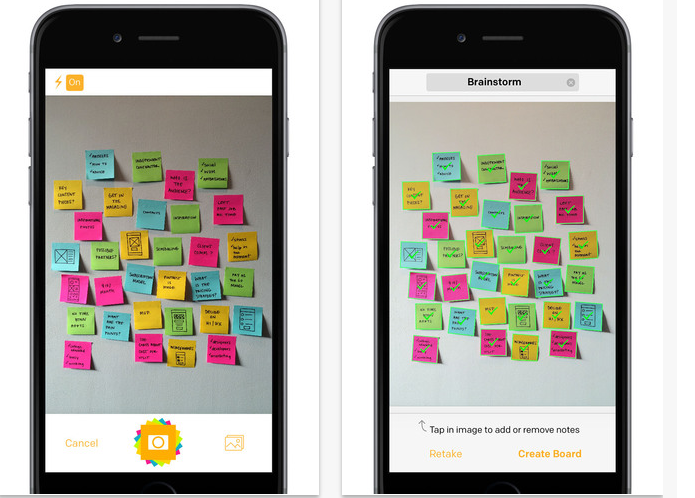
3M 公司在 1970 年發明了「 Post-It」,從此這種一張背後有條可撕黏膠的顏色空白紙片,就成為許多人在辦公、學習、閱讀時必備的關鍵文具,而他的通俗名稱就叫做:「便利貼」。時至今日,即使數位 App 、行動裝置如此普及,對於大多數人來說, 準備一疊便利貼 ,隨時把重要事情寫上去,是讓自己記住瑣事的好方法。 更有甚者,許多時間管理、專案管理達人也推崇便利貼的延伸應用,我們可以準備一面佈告牆,利用便利貼( Post-It )幾個特性:可撕(調整次序)、顏色(標明重點)、簡易(快速記錄),在一面佈告牆上我們可以透過張貼多張便利貼去組成靈感樹、進度圖。 如果你是這些顏色小紙片的愛用者,但是在這個網路時代也漸漸開始利用雲端服務整理內容,那麼,今天要推薦大家一個把紙本與數位世界連結的好方法,這個方法也正是由 3M 公司所推出,透過一款目前在 iPhone、 iPad 最新上架的 「 Post-it® Plus 」 App ,我們可以用數位的方法重新整理紙本便利貼牆,並且將這些便利貼永久保存、便利分享。

從 8 個更新 iOS 8 後必裝 App 看 iPhone 6 新功能活用

圖片
隨著 iPhone 6、 iPhone 6 Plus 即將在台灣上市,以及 iOS 8 新系統已經針對舊的 iPhone、 iPad 機型推出更新,也代表了一波 Apple 行動裝置許多功能上的改變。到底新款的 iPhone 是否值得用戶購買?到底新版 iOS 8 系統是否值得更新?最關鍵的一點,就是升級後,到底可以獲得哪些具體的「加分」? 電腦玩物是相對專注於軟體應用的部落格,所以在許多 iPhone 6 硬體規格的介紹評測文章之外, 我想補充的是 iOS 8 與 iPhone 6 軟體應用上 可以獲得的新能力。 而要看 iPhone 6、 iOS 8 在功能上有哪些進步的一個具體觀察鏡,就是從那些我們已經慣用的 App 入手,看看這些 App 的 iOS 8 版本更新後,是不是可以讓這些 App 更加好用?所以今天這篇文章,讓我們從不一樣的角度來看 iOS 8 ,從八個在更新 iOS 8 後值得安裝的 App ,來看看新的 iPhone 6、 新的 iOS 8 有哪些軟體功能上的改進。

iOS 8 真正智慧型中文注音輸入法,這 8 招讓他更好用

圖片
大家最近把自己的 iPhone 或 iPad 更新到 iOS 8 了嗎 ?更新後的這幾天,對我來說最有感的就是「輸入法」的改進。 使用 iPad 一直以來我覺得最困擾我的就是輸入法的問題,之前 iOS 內建的中文注音輸入不僅反應慢,而且要完整輸入注音,也沒有很聰明的選字,在整體輸入上缺乏效率。 但是這一次 iOS 8 開始允許安裝「第三方輸入法」,相信未來一定會有許多好用的中文注音輸入法 App 推出來服務台灣的用戶。 不過今天我要推薦的不是第三方輸入法,而是在 iOS 8 更新後, Apple 自己內建的台灣中文注音輸入法也有了大幅改進,追上了在 Android 上用戶已經習以為常的「必備高效率輸入規格」,例如注音符號首字快速輸入。 今天這篇文章,我想分享的就是如何好好利用 iOS 8 內建的「真正智慧型」台灣中文注音輸入法 ,活用各種內建的功能,提高整體輸入的速度,解決一般用戶通常輸入時會遇到的問題,相信這 8 招可以讓你在 iOS 8 「鍵」步如飛。(特別說明,下面的 8 個使用技巧,包含但不侷限於 iOS 8 新功能,以提高 iOS 內建注音輸入法效率為主做介紹)

WWDC 2014 我從數位工作看 iOS 8 與 OS X Yosemite

圖片
一早醒來,相信各位讀者和我一樣看到鋪天蓋地的 Apple WWDC 2014 開發者大會新聞,以及眾多的 iOS 8、 Mac OS X Yosemite 新系統特色,和背後新開發者程式語言的整理。對於非程式開發者的一般使用者來說,我們最關注的當然是自己的 iPhone、 iPad、 Mac 裝置未來可以有什麼樣的新功能? 我想整個 WWDC 2014 的簡報整理報導已經非常多,例如這篇癮科技的文章就有簡單但快速的重點統整( WWDC 2014 重點整理(五分鐘看完 OS X Yosemite、iOS 8) ),而其他更多的統整文章,或是從不同角度的分析也一定會在今天大爆發。 而這時候你可以利用我在「 MWC 2014 重點新聞看不完?七個好方法幫你自動篩選好新聞 」一文中提到的方法,快速篩選出你需要的 WWDC 2014 重點。 那麼今天這篇文章我想要聊什麼呢?我想從目前發佈的各種 iOS 8、 OS X Yosemite 新特性,以一個比較少人討論的角度: 從數位工作上的革新 ,來分享我對 WWDC 2014 的心得,到底今天的這些新技術,對於未來我們的工作與生活有何影響?