發表文章

目前顯示的是有「會議室預約」標籤的文章

SavvyCal 免費、易用設計投票行事曆,票選會議時間、聚會日期

圖片
「 SavvyCal 」是一款從簡單到進階功能都一應俱全的安排時間專用行事曆工具。 如果只是需要設計一個讓大家投票決定重要會議時間、票選下次聚會日期的網頁,那麼「 SavvyCal 」的免費版本就能簡單滿足需求,設計出漂亮的投票專用行事曆網頁。

zcal 免費設計漂亮的多人票選活動時間、個人預約會議時間網頁

圖片
之前在電腦玩物中也介紹過幾款「喬時間」工具,這類快速安排會議時間服務,大致上又可分為兩種類型, 第一種類型是「提供他人可預約我的空檔時間」 ,用在讓他人預約會議、預約服務、預約個人面談等等需求上。 第二種類型,是「提供多人投票表決某個共同會議、共同活動時間」 ,用在決定部門會議日期、部門聚餐日期等等需求上。

TidyCal 超簡單預約行事曆解決方案,極簡風 Google 日曆預約網頁

圖片
之前在電腦玩物介紹過不少「讓其他人簡單預約我的 Google 日曆時段」 的服務,例如: Koalendar 免費易用讓學生客戶預約你的 Google 日曆與 Meet 視訊 利用 Google 日曆製作預約行事曆網站,完整步驟圖解教學 YouCanBook me 讓顧客學生在你的 Google 日曆預約諮詢時間

Anytime 客戶預約專用行事曆 App ,家教、美容服務預約管理

圖片
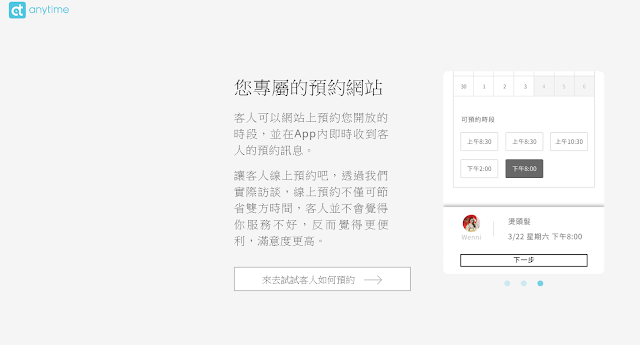
因為之前介紹了幾個工具,可以讓客戶、學生來預約我們的工作行事曆: YouCanBook me 讓顧客學生在你的 Google 日曆預約諮詢時間 讓其他人用 Google 表單預約我的 Google 日曆時段,實測教學 於是有台灣開發者來信,推薦了他們開發的一款「客戶預約專用行事曆 App 」,名字叫做:「 Anytime 」。 「 Anytime 」特別開發給許多一對一提供服務的個人工作室, 像是家教、美髮、美甲、美容、按摩、健身教練等等。

YouCanBook me 讓顧客學生在你的 Google 日曆預約諮詢時間

圖片
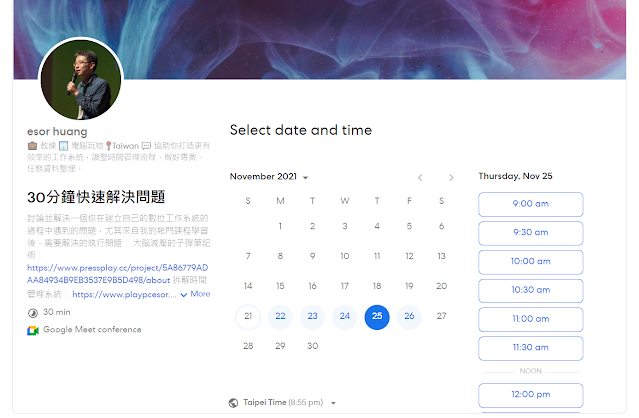
「 YouCanBook me 」這個工具,在網站首頁開宗明義的描述了自己的用途:「不要用電子郵件來回溝通時間,讓預訂會議、行程更簡單。」 雖然像是 Google 日曆可以跟專案團隊共用行事曆,或是公司內部的 Outlook 行事曆系統可以發送團隊開會通知。我之前也寫過以工作、家庭團隊為核心的行事曆合作方法: 最簡單的專案管理工具: Google 日曆,專案團隊應用實例教學 用 Google 日曆和家人一起管好家庭計劃,強化感情的7個技巧 Google 日曆共用防誤改他人行程:會議室預約與團隊專案必學 但也有很多情況是,我沒辦法跟對方共用整個行事曆,但又想要讓對方可以「方便的」直接在「我個人的行事曆」預約我「有空」可以開會、服務的時間。

Calendly 快速約好會議時間的方法,整合 Gmail、 Google 日曆

圖片
我自己工作上確實常常遇到這樣的問題:要跟客戶、作者約一個開會時間,寫了一封郵件過去,列出了幾個有空檔的時段,例如下禮拜一早上十點、下禮拜三下午四點、下禮拜四早上十一點,詢問對方哪個時間最方便?然後對方回信給我後,也只是在郵件裡口頭約定,如果要更嚴謹通知,我還要再發一次會議行事曆邀請給對方。 這個流程雖然解決問題,但有點繁瑣,我先一次信件列出可選時間,對方選好後回一次信給我,我還要再發一次會議通知給對方。 有沒有可能少掉後面兩個步驟,讓對方選好時間後,我們彼此的行事曆上就會確認會議時間呢? 今天要介紹的這個「 Calendly 」工具,就是要解決這樣的問題。他可以在 Gmail 中直接插入讓對方挑選的會議時間按鈕,對方選好後,我們彼此的 Google 或慣用行事曆上就自動加上通知。 來看看他如何做到。而想了解更多會議技巧的朋友,推薦可以參考:「 開會浪費時間?用特製會議記錄格式開一次有效會議 」一文。

G Suite Google 日曆建立公司會議室、學校設備預約系統教學

圖片
昨天的「 Google 日曆共用防誤改他人行程:會議室預約與團隊專案必學 」一文,分享了如何在免費的個人 Google 日曆中,建立起一套會議室預約、設備預約,以及團隊專案共用的流程,關鍵是如何讓每個人都能新增行程時,卻可以不要誤改他人行程。 那篇文章其實源自於我最近對 G Suite 版 Google 日曆的研究。 在公司、學校使用的 G Suite 中,可以用簡單的方法建立設備資源預約系統 ,這套系統有幾個優點: 每個員工可以用自己的個人 Google 日曆,直接預約公司場地、設備。 員工預約時,從自己的 Google 日曆就能查看可預約狀態。 管理者也有統一預約時間表,可以管理所有設備預約權限。 不僅讓員工預定設備變得更簡單更統一(我看過有些公司是要先去填寫設備或場地預約單,然後再自己把行程或會議安排到行事曆,變成分開的兩個步驟),對管理者來說也方便統整所有資源的使用狀態。 如果你們公司或學校使用 G Suite ,那麼可以使用這個方法,直接就在 Google 日曆建立起會議室、公務車、錄影設備、教學器材的預訂系統。

Google 日曆共用防誤改他人行程:會議室預約與團隊專案必學

圖片
我之前在電腦玩物撰寫的「 Google日曆不是日曆,你沒想到的10種活用案例教學 」一文,提到了可以利用 Google 共用日曆來建立「公司內的會議室預約系統」、「請假系統」,步驟簡單而效果實用。 後來我又進一步撰寫了「 最簡單的專案管理工具: Google 日曆,專案團隊應用實例教學 」,分享一個團隊如何利用 Google 日曆來一起管理專案與活動。以及「 用 Google 日曆和家人一起管好家庭計劃,強化感情的7個技巧 」,分享我自己如何利用共用日曆和老婆做好家庭生活溝通與管理。 不過這裡其實有一個問題,那就是共用 Google 日曆雖然簡單, 可是協作者都可以改行事曆上的內容,這樣會不會有同事誤改別人預約的會議室?或是合作者誤改重要的專案行程與活動呢? 在家人、少數人合作上問題不大,但是如果真的要用 Google 日曆達成團隊的遠端協同合作,可就不能讓人誤改行程了!