發表文章

目前顯示的是有「PDF Reader」標籤的文章

Adobe, Foxit, PDF-XChange 老牌免費 PDF 編輯軟體比較表格

圖片
對我來說,在 PDF 上註解編輯內容,或是在 PDF 上簽名填表,是工作上每天都會發生的事情。這時候如果使用量很大,那麼一款好用的桌面端 PDF 編輯註解軟體,還是能夠讓操作更順利,節省許多時間。

Google 雲端硬碟開始「內建」註解 PDF、 Office 文件功能!

圖片
前陣子看到這個功能即將推出,就一直很期待,而昨天開始,我也終於在自己的 Google 雲端硬碟中獲得這個新功能,實際測試了一遍,來跟大家分享這個功能的一些細節與用途。

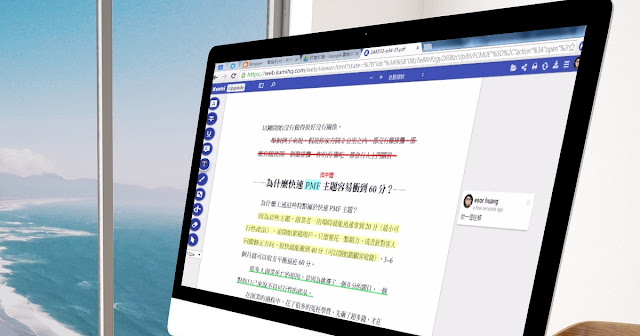
Kami 可和 Google Drive 同步的跨平台 PDF 標註工具

圖片
從我以前學生時代到進入職場, PDF 標註工具一直是我必備的軟體之一,有時是在論文上畫註解,後來則是校稿的必備工具,而像是海報、封面校對時,也可以在圖檔 PDF 上「大做文章」。

Google Drive 雲端 PDF 編輯轉檔簽名傳真完全攻略

圖片
「 PDF 」是目前工作上流通文件、保存文件、簽核文件的常見格式,在單機軟體時我們可以使用像是「 Adobe Reader 」或「 UnityPDF 」這類免費軟體,幫我們閱讀、編輯、合併分割 PDF 文件,那麼當雲端工作時,有沒有辦法做到一樣的事情呢? 本身已經可以在網頁端直接處理文件與圖片的 Google Drive (參考: Google Drive 超工作術:16招雲端硬碟變最強辦公桌 ), 如果也能在 Google Drive 網頁中處理 PDF ,解決編輯、簽名、傳真與轉檔等問題,那麼一定更加方便。 而事實上當然是可以做到的,有些是 Google Drive 內建功能,有些需要安裝一些外掛,今天這篇文章就幫大家做一次完整攻略。

免費10款微軟與 Adobe App 幫商務人士搞定專業工作

圖片
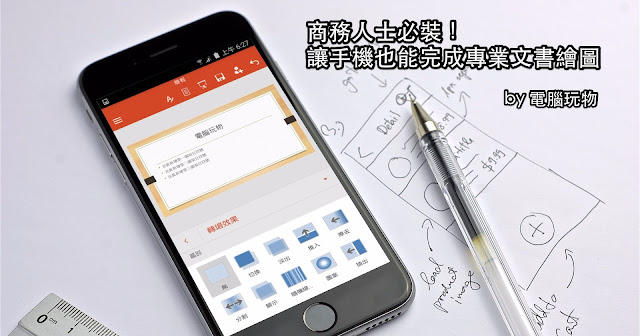
你有沒有遇過這樣的情況:出差移動中,需要幫等等會議要用的 Office 文件簡報 做最後修改,或是臨時需要在一份客戶剛剛傳來的 PDF 做標註和簽名,抑或趁著會議空檔畫著剛剛開會討論的設計草圖,這時候手邊沒有電腦,我們就希望可以在手機或平板上更輕便的完成這些文書繪圖,這是移動中的商務工作需求。 在電腦上,我們有微軟與 Adobe 提供的各種付費文書與修圖軟體幫我們解決需求,而到了移動裝置上,更棒,因為這些專業軟體從桌機轉入移動端後,全部變成免費 App 了! 這讓我們在電腦上習慣的文書繪圖工作,轉移到手機與平板後,一樣可以用熟悉工具專業優雅的解決,但是,或許不是所有朋友都了解微軟與 Adobe 兩大服務到底推出了哪些好用的免費 App ? 這實在可惜,所以今天這篇文章我想幫商務工作者做一個整理, 推薦微軟與 Adobe 最好用的免費 App ,打造出我們手機或平板上的專業文書繪圖套裝系統 。

Mac 用戶不可不用預覽程式:13招取代修圖 PDF 軟體

圖片
在過去一年多使用 Mac 的過程中,我覺得 Mac 可以提升工作效率的關鍵之一就是其內建的許多功能都十分強大,好好善用很多時候可以快速且簡單的完成工作,只是可能很多朋友即使使用 Mac 多年,也不一定發現這些內建功能的進階用法,例如: Mac 用戶一定要知道這10個 Finder 獨特檔案整理技巧 必學Mac專家工作捷徑! Spotlight 12招加速完成任務 而今天要推薦的是 Mac 上另外一個強大的內建軟體:「 預覽程式 」,名字聽起來沒什麼特別,但卻是一款 強大的看圖、修圖、改圖軟體 ,也同時是一款 多功能的 PDF 閱讀與編輯工具 。 我看到有些 Mac 高手在電腦內沒有額外安裝看圖工具、截圖工具或 PDF 閱讀編輯器,因為他們知道只要活用 Mac 內建「預覽程式」就夠了! 2015/5/30 總整理 : 活用 Apple Mac 你值得先養成這 10 個獨特使用習慣

Adobe Reader 升級專業 Adobe Acrobat DC 免費下載

圖片
前兩天 Adobe Reader 這款許多人使用的 PDF 閱讀器進行了重新設計大改版,有了全新的圖示、全新的介面,以及與 Adobe 另外一款專業 PDF 編輯工具 Adobe Acrobat 的整合,並且加入了 Adobe Document Cloud ( DC )雲端同步機制,更名為「  Adobe Acrobat DC 」在 PC、 Android 與 iOS 平台重新推出。 「   Adobe Acrobat DC 」這個全新的名字可以說是 Adobe 的 PDF 完全解決方案 ,採取免費下載、付費擴充的方式,其中包含 PDF 閱讀器、 PDF 注釋、 PDF 填表簽名等功能都是免費的。而 PDF 雙向轉檔 Word、 PDF 頁面編排等功能則要付費使用。

除了筆,數位工作職人還可備上 Adobe Fill & Sign

圖片
我曾經有幾次遇到要跟民宿或旅行社訂購某個行程,對方傳了一個 PDF 刷卡單檔案給我,希望我列印出來填寫後傳真或郵寄回去。還有一次,我收到一張紙本的訂購單,一樣希望我填寫後再傳真。 這時候,如果我想當下馬上處理,又不想浪費時間列印掃描,那麼在紙筆工具外,就需要有一個效率的軟體,來解決在 PDF 、紙張上 數位填表簽名 的需求。 而今天要介紹的「  Adobe Fill & Sign 」這款免費 iPad App、 Android App,是最近我發現一個可以讓上述流程更順暢的數位工作者專用工具。

雲端文書推薦:專業俐落 DocHub 免費 PDF 線上編輯

圖片
之前在使用 Chromebook 工作時遇到一個問題,雖然瀏覽器本身就可以支援閱讀 PDF 檔案,但是如果想要在 PDF 上「畫註解」、「編輯文字」,甚至「插入頁面重新排序」,這時候在無法安裝慣用 Windows 軟體的 Chrome OS 系統中,有沒有雲端 App 可以滿足需求? 有了需求,我便立刻去搜尋看看,一找之下發現三個實用的免費線上 PDF 編輯工具,都可以滿足我在 Windows 中仰賴 PDF XChange Viewer 或 Foxut Reader 達成的基本功能。

OneDrive: PDF 轉 Word 支援中文的最佳線上免費軟體

圖片
前兩天看到這樣一篇文章:「 別再瞎忙了!SkyDrive就可以把PDF轉成Word來編輯啦~ 」,覺得很實用,於是自己也找了幾個平常需要編輯的 PDF 來試試看, 只要原本的 PDF 不是複雜的圖形排版, SkyDrive 都能成功轉換為 Word 進行內容編輯 。 當然或許你已經知道在 Office 2013 中支援直接編輯 PDF 的功能(其實應該和本文介紹的是同一個技術,只是一個單機、一個雲端),但是 Office 2013 畢竟是付費套裝軟體,一般人無法免費隨意使用。 而 試過很多 PDF 轉成 Word 檔案的工具 後, SkyDrive 已經是「相對完美」的一個選擇: 一來他是線上工具隨時可以使用,二來完全免費,三來轉換繁體中文與簡體中文快速正確,四來 SkyDrive 還能讓你直接線上編輯轉換完成的 Word 檔案內容,非常值得試試看。 2015/4/21 新增推薦: PDF 轉 Word 線上 Cometdocs 完美的中文版面轉檔

會議記錄書摘筆記優化, Evernote Skitch 支援 PDF 畫註

圖片
有愈來愈多會議、課程資料會使用 PDF 電子檔分享給參與者,如果提早收到這些資料的話,我會把這些 PDF 放入 iPad,這樣在開會、上課的過程中, 就能用自己慣用的「 UPad 」進行畫線、註解,直接把心得寫上 PDF ,不需要列印出來,以後以電子檔格式存在也更好整理。 更進一步的,開會上課結束後,我會把編輯好的 PDF 轉存入 Evernote 中,和相關筆記整合、連結在一起,這樣資料就統一了。而且 Evernote 提供了 PDF 中英文內文的搜尋功能,要找出 PDF 資料更簡單。 但是現在這樣的流程或許可以更加有效率。因為, 今天 Evernote Skitch 最新版加入: 幫 PDF 畫重點 、加註解、填寫欄位、添加特殊標籤圖章,以及非常實用的「 PDF 內文摘要 」功能! 目前這套功能還只是優先支援了 iOS 與 Mac 系統, Evernote 免費版用戶可以試用30天。

Foxit Reader 6.0 全新介面登場, Office 2013 工具列風格

圖片
一向以流暢速度著稱的老牌 PDF Reader: 「 Foxit Reader 」,今天推出了最新版的 Foxit Reader 6.0 免費下載。 在這個新版本中,最大的改變就是採用了也剛剛推出不久的 Office 2013 工具列介面風格。 「 Foxit Reader 6.0 」除了擁有全新的 Ribbon 介面外,在功能上也日趨豐富,如果不特別區分新舊功能,那麼目前的「 Foxit Reader 6.0 」在閱覽 PDF 之外, 也能編輯註解、快速分享、填寫表單、 數位簽名 、安全瀏覽,以及將 Office 文件轉檔成 PDF 檔案 。 我自己目前慣用的 PDF 閱讀器還是以「 PDF XChange Viewer 」為主,在行動裝置上則使用「 Adobe Reader 」來編輯 PDF 註解。這次趁機試試看「 Foxit Reader 6.0 」最新版,新的介面讓操控直覺很多(尤其對於習慣 Office 介面的朋友來說更明顯),但在編輯註解上則遇到一些小問題。