發表文章

目前顯示的是有「iPhone 8」標籤的文章

iPhone 通知規劃心得:不是關閉就好,建立更高效率提醒流程

圖片
常看電腦玩物講 時間管理 的朋友,一定知道我的原則是:「不被次要事情干擾,專注重要行動。」所以在「通知提醒」這件事情上,我也常說:「 已讀不回才好!不要養成這些被科技寵壞的工作習慣 」。不過,我並非說所有的通知都要關閉,而是: 有沒有辦法讓自己不被次要通知干擾,但重要提醒又能引導我們前往關鍵下一步行動呢? 對於現在「最容易通知到」我們的手機裝置來說,別人(包含真實的人,也包含各種新聞、社群、工具服務)都想要透過手機通知我們,換個角度說,都想佔用我們的時間、視線、專注力。 於是回到「我自己」,就要幫自己規劃出有效率、更專注的通知提醒流程,而非什麼通知都照單全收,但也不是什麼通知都關閉就好 。 這是個很簡單的步驟,但怎麼規劃因人而異(因為需求不同),可是一定要有意識的幫自己去規劃通知提醒流程,因為他可能決定了你的手機是個干擾工具、焦慮來源,還是一個可以讓你舒服而有效使用的助手。
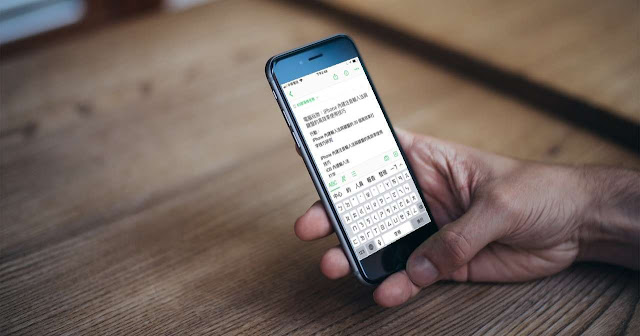
iPhone 內建輸入法與鍵盤的 20 個高效率打字技巧研究教學

圖片
2020/2/5 更新, Google 中文語音輸入法也有自動標點符號功能 : Google 手機語音中文輸入法加入「全自動插入標點符號功能」 我之前在 Android 上有非常快的手機打字速度,某個程度得力於「 Google 注音輸入法 」的許多好用功能(例如 標點符號、英文、注音都在「同一個鍵盤」上輸入 ,省去切換時間)。因為打字夠快,所以像作筆記時,我就很習慣直接打字寫數位筆記,基本上不太會干擾到自己的思緒,也能利用零碎時間在手機上快速打出長篇文章。 最近 換用 iPhone ,對於像我這樣隨時隨地要捕捉想法與任務到筆記,在零碎時間時也優先用來修改筆記的人來說,仔細的研究輸入法與鍵盤功能,就是我必要的功課。 下面就是我好幾個禮拜以來,不斷測試許多 iOS 內建輸入法功能後,整理出來的心得,雖然有 20 個技巧之多,但對非常注重打字的我來說,幾乎每個都用得到 ,所以我都盡可能讓自己去熟練並記住他們,要用的時候就可以派上用場。(而因為我自己慣用注音輸入法,所以我的研究也以注音輸入為主,但許多技巧在倉頡等輸入法也用得到)

iPhone 五個加快工作效率的操作流程:規劃桌面到小工具心得

圖片
在上個禮拜的「 一個 Google 與 Android 愛用者轉移資料到 iPhone 的心得教學 」文章後,今天我想從手機工作效率的角度,來分享自己目前怎麼規劃 iPhone 操作流程,以達到快速開啟需要的 App 、立即查看需要的資訊。 這樣的工作流程,當然也是從我之前慣用 Android 手機時繼續延續的習慣。如果是使用 Android 手機,可以參考我之前這篇文章的方法與概念:「 我的 Android 一頁流:高效率行動工作桌面設計分享 」,雖然那是 2015 年的文章,但基本邏輯我一直沿用至今。 我要承認,當我這樣跟已經使用 iPhone 很久的老婆分享時,她說:「用 iPhone 幹麻想這麼多?」確實這樣的思維不一定跟大多數長期使用 iPhone 的朋友的思維一致,但不一樣又何妨,因為我並沒有說哪種方法比較好,而且這是 從 iOS 8 之後 iPhone 就自己陸續加入的功能與設計,想必 Apple 也期待可以有不同的應用方式。 2017/11/6 新增 : iPhone 內建輸入法與鍵盤的 20 個高效率打字技巧研究教學 2017/11/8 新增 : iPhone 通知規劃心得:不是關閉就好,建立更高效率提醒流程 

Copied 免費高效率剪貼簿鍵盤 App,提昇 iPhone 文書生產力

圖片
我對於剪貼簿工具有強烈需求,因為要常常在筆記之間複製貼上,有大量資料需要剪貼整理,一個強化的剪貼簿,可以同時儲存多則複製內容,方便我回頭剪貼。所以我在 Windows 上使用「 Ditto 」,在 Mac 上使用「 ClipMenu  」,在 Android 上更有一套我的文書生產力系列工具:「 行動文書如何鍵步如飛?13種 Android 編輯神器 App 」。 那麼在 iPhone 上,有沒有好用的剪貼簿工具呢?這是我 換到 iPhone 後 的第一個生產力需求,我之前曾經介紹過「 Clips 這個 iPhone 剪貼簿 」,但是他有一段時間沒有更新,看起來在目前系統上的評價並不好,於是我就開始尋找新的工具。 研究與測試了幾款選擇後, 目前我挑選的是這個叫做「 Copied 」的剪貼簿 App ,他可以儲存多則剪貼內容、利用「剪貼簿鍵盤」快速複製貼上、組合內容一次貼上、用小工具快速複製,以上功能都可免費使用 。而且他的介面易用易讀,儲存剪貼簿的流程很順暢,我自己覺得用起來很順手。 尤其「 Copied 」可以利用剪貼簿鍵盤,在筆記中複製與貼上內容,是我最喜歡之處。 如果進一步升級到「 Copied 」付費版,一次購買就可永久使用,將會加入與 Mac 版雲端同步、更大量的剪貼簿儲存、分類列表等等功能。用付費版的話,可以當作一個臨時的筆記簿工具來使用。

iPhone 相機問題研究:Live Photo、 HDR、 HEIF照片格式教學

圖片
上禮拜的「 一個 Google 與 Android 愛用者轉移資料到 iPhone 的心得教學 」一文,已經跟電腦玩物的讀者們分享,我開始轉用 iPhone 8 ,並且開始研究 iPhone 上的工作方法。 不過在進入正式的工作應用之前,我馬上遇到幾個讓我疑惑的問題,而這些問題都跟「拍照」有關。 當然, iPhone 8 上無論看照片(他的螢幕硬體與 True Tone 功能,讓照片欣賞起來更亮麗),或是用相機拍照片,照片的品質確實都是很棒的。只是我也馬上遇到了三個讓我疑惑的問題: