發表文章

目前顯示的是有「螢幕錄影」標籤的文章

Tango 革命性自動截圖、步驟圖解工具,取代傳統截圖、螢幕錄影

圖片
截圖工具到處都是,甚至像是 Windows (Win + Shift + S )、 Mac 都有內建截圖 功能,簡單、免費的螢幕錄影工具也十分常見。對於想要製作步驟圖解教學的人來說,要找到工具滿足需求並不困難。

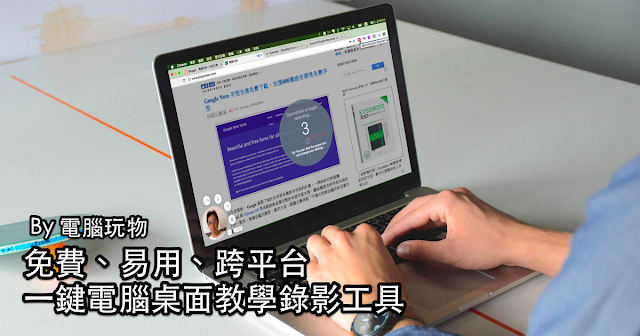
Screenity 教學影片錄影 Chrome 套件,完全免費、開源又有豐富功能

圖片
這麼多年來,如果我要快速錄製操作教學影片,最常使用的工具依然是:「 Screencastify 」,這是一款 Chrome 套件,付費後可開啟完整功能,包含了像是繪製註解、結合教學者前鏡頭影像等等,是我之前覺得最好用的教學影片錄製工具選擇。 不過最近推出了一款全新的教學影片錄製工具:「 Screenity 」,也是一款 Chrome 套件,引起了我的注意。 因為這款工具的開發者,製作出一份以 Chrome 套件為基礎的螢幕錄影、教學影片工具比較表「 Comparison of Chrome Screen Recorders 」,比較每款套件的功能,證明自己開發的「 Screenity 」是目前功能、特色最多的選擇。

Bubbles 線上教學、遠距討論利器,免費多人協作螢幕錄影截圖工具

圖片
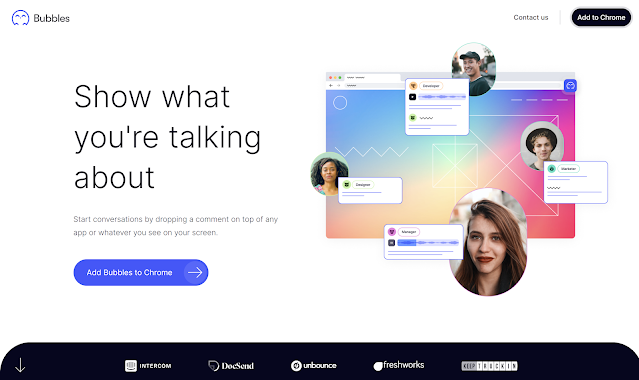
「 Bubbles 」看起來像是一個螢幕錄影、螢幕截圖工具,但增加了快速線上分享、雲端協作討論的功能,並且把操作流程設計得十分簡易順暢。 目前完全免費,甚至也不需要註冊帳號。他要解決的核心問題並非螢幕錄影與截圖,而是: 和遠距、線上的同事、學生,用「 最輕鬆、簡潔、沒壓力的方式 」,討論電腦畫面中出現的文件、圖像、網站、軟體的操作問題、設計問題。 試想一個辦公室或教學現場的場景,我可以請同事、學生,來到我的電腦前,一邊看我的操作畫面,一邊講解操作步驟,或是解釋某個網頁、某份文件、某張設計圖想要修改調整的地方。 但是如果是遠距工作,這樣的討論就會變成「又要開一個視訊會議」,增加很多會議負擔。 或者在即時通,電子郵件中,想要做類似的討論,就會變成「冗長而不確定的討論串」,往往要許多的文字,許多的來往訊息,才能完成任務。

ZoomIt 依然是螢幕簡報、錄製影片時的放大註解畫框教學利器

圖片
最近無論是企業內訓課程改成「 視訊遠距教學 」,還是我自己每週挑戰的「 YouTube 教學影片 」,都有遇到一個問題是: 如果快速的在簡報解說、螢幕示範時,放大畫面、畫線註解? 其實,如果只是需要放大畫面,像是 Windows 系統就有內建放大鏡功能(可參考: 上台簡報 3 個無關簡報但詢問度最高的技術問題(Win Mac 適用) )。很多視訊軟體在共享螢幕時,也有附上畫線註解工具(但有的沒有)。 不過如果要有一個通用的工具,無論何時都能解決簡報教學的上述問題,那麼可以有哪些工具呢? 我自己研究了幾個選擇後, 覺得還是這款很舊但也很知名的 Windows 工具:「 ZoomIt 」,最能方便的滿足我的需求。

MNML 極簡的免費手機螢幕錄影 App,適合不需多餘功能的人

圖片
像是 iPhone 上有內建螢幕錄影功能,雖然簡單,可是已經能夠解決一般人需要錄下螢幕操作的需求。(教學可參考: iPhone 內建螢幕錄影與截圖標註教學, iOS 11 讓你免再裝 App ) Android 系統一直有許多「螢幕錄影 App 」,但還需要等到下一版 Android 系統( Android Q )正式推出後,才會內建螢幕錄影功能。(勉強可以稱為 Android 內建的螢幕錄影功能,或許是: 實測用內建 Google Play 遊戲就能 App 與遊戲錄影! ) 如果你需要功能豐富、專業的手機螢幕錄影工具,那麼或許像是功能完整的:「 最佳手機螢幕錄影Android App: AZ Screen Recorder 」,會是一個不錯的選擇。 但是如果 Android 的使用者,不需要多餘的功能,只想簡單完成手機螢幕錄影的操作,那麼今天要介紹的: 「 MNML Screen Recorder 」 ,或許是一個不錯的選擇。

RecordScreen.io 最方便螢幕影片錄製方法,開瀏覽器一鍵錄影

圖片
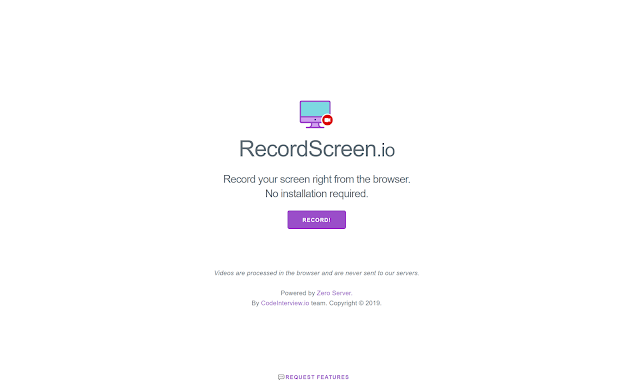
錄製螢幕操作影片,有很多方法,我在電腦玩物也做過不少介紹: 10大螢幕錄影軟體推薦比較!搞定電腦手機錄影教學 免費螢幕錄影神器!推薦這款比軟體好用 Chrome 套件 最強免費螢幕錄影軟體 ActivePresenter 教學影片神器 [Mac 新手日記] QuickTime Player 螢幕錄影與影片剪輯教學 最佳手機螢幕錄影Android App: AZ Screen Recorder iPhone 內建螢幕錄影與截圖標註教學, iOS 11 讓你免再裝 App 電腦、手機,有各式各樣螢幕錄影軟體可以使用,有些是系統內建,有些只要安裝一個 Google 瀏覽器外掛。 今天要介紹的 「 RecordScreen.io 」 ,則頗具特色,他是一個線上網站,不過要進行螢幕錄影時:

Screencastify 螢幕錄影與教學影片軟體,多年後依然是我首選

圖片
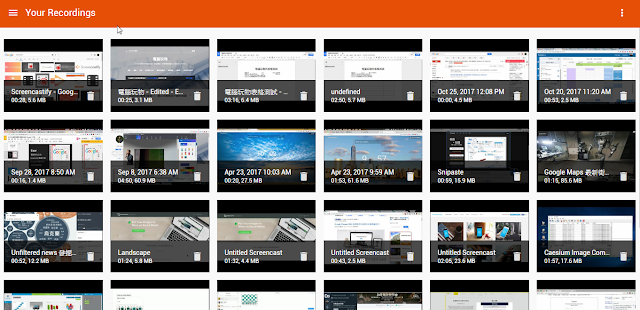
我在 2015 年就介紹過「 Screencastify 」:「 免費螢幕錄影神器!推薦這款比軟體好用 Chrome 套件 」,她算是最早幾款利用 Google Chrome 影音與螢幕投影功能, 把瀏覽器直接當作螢幕錄影軟體來用 。那時很喜歡這樣輕便的設計,用了一段時間後,現在甚至還是付費的使用者。

iPhone 內建螢幕錄影與截圖標註教學, iOS 11 讓你免再裝 App

圖片
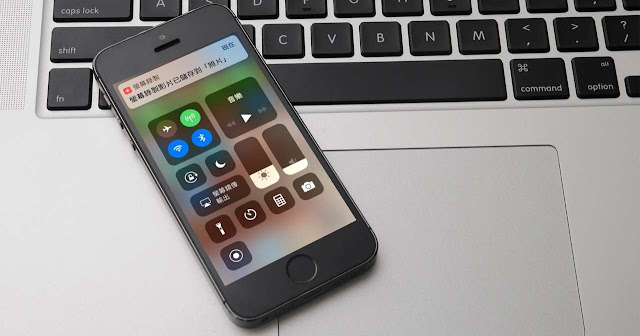
我自己目前還是使用 Android 手機,在「幫」老婆用的 iPhone 升級到 iOS 11 後,除了被老婆稱讚 「用 Siri 新增 Evernote 筆記很好用 」外(我的老婆也是 Evernote 愛用者),其他地方都被老婆批評很奇怪或沒感覺。 但是我自己因為常常要做手機 App 教學,所以倒是對 iOS 11 的另外一個新功能很有感,也就是內建的手機螢幕錄影功能,以及很不錯的手機截圖標註功能 ,真的有可以讓你少裝幾個 App ,用內建功能便解決手機教學素材製作問題。 之前我在電腦玩物寫過這樣一篇教學:「 史上最簡單! iPhone 畫面聲音投影錄影教學免費又快 」,那時候就可以搭配 Mac ,免裝額外軟體,完成 iPhone 的螢幕操作錄影。但是在 iOS 11 後,則是可以不用另外裝 App ,直接在 iPhone 手機上就能完成螢幕錄影!

PowerPoint 就能當電腦螢幕錄影軟體, PPT 不只做簡報教學

圖片
PowerPoint 是好用的簡報軟體,不僅有完整的簡報動畫、圖表、設計功能,也有許多 簡報範本 可以套用。 不過  PPT 不只可以用來做簡報,其實還可以 用 PPT 來圖片去背 ,或是用 PPT 錄製電腦操作教學影片 。 去背圖、螢幕教學影片,也都是製作簡報中可能需要的一環,而 PowerPoint 全部都內建了。(當然,如果你懶得手動去背,別忘了可以直接使用我之前在電腦玩物推薦過的「 去背圖圖庫 」。) 下面就來分享如何利用 PowerPoint 進行電腦螢幕錄影的步驟,其實非常簡單,只要你是 Office PowerPoint 2013/2016 以上版本即可支援。

內建 Windows 10 螢幕錄影功能:用遊戲列錄製軟體教學影片

圖片
我自己有製作教學影片、錄製遊戲影片的需求,所以在電腦玩物比較過:「 10大螢幕錄影軟體推薦比較 」,基本上那篇文章涵蓋了 Windows、 Mac、 Android 與 iOS 上的螢幕錄影軟體。 今天,則要補充一個 Windows 10 使用者可以試試看的螢幕錄影小技巧, 不用另外安裝錄影軟體,就能用 Windows 10 內建的「 遊戲列 」功能,進行各種軟體操作錄影 。雖然這個功能本來是給遊戲錄影用,但軟體操作錄影也可以喔! 不過「遊戲列」錄影有兩個限制, 第一個限制是只能錄單一軟體、單一遊戲的畫面 ,如果我跳出或切換軟體就會停止錄影。並且不能錄製 Windows 桌面或系統本身的操作,一定要錄「軟體」(例如瀏覽器等軟體)。

DU Recorder Android 手機螢幕錄影加影片編輯,免費搞定 App

圖片
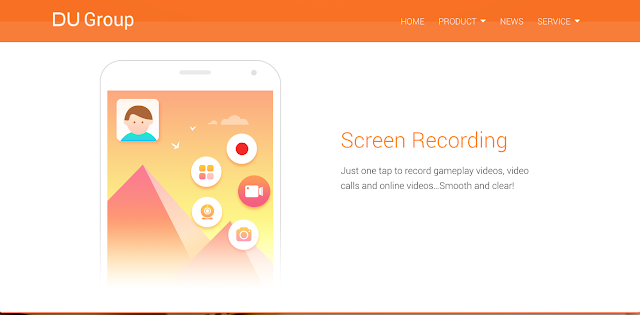
最近很多電腦玩物的讀者跟我推薦可以試試看「 DU Recorder 」這一款 Android 手機螢幕錄影 App ,我看了一下他的 Google Play 評價確實很高,甚至小幅超越我之前慣用的「 AZ Screen Recorder  」。 什麼時候我們需要一個手機螢幕錄影 App 呢?或許是你要錄製教學影片,或許你正在進行手機遊戲實況錄影,我也看過自己的家人在跟別人視訊通話時啟動螢幕錄影功能,只因為想要留下美好的對話回憶。 而我簡單試用「 DU Recorder 」後,覺得他執行起來確實很「穩定流暢」,錄製的「畫質很高」,並且目前看起來所有功能都「免費」,操作的介面對一般來說人來說也可以 直接上手 ,有「繁體中文介面」,並且不需要 Root 手機,也不需做額外設定。

Soapbox 無難度教學影片製作,專業「雙畫面」視覺效果切換

圖片
「 Soapbox 」是最近發現的一款教學影片、導覽影片製作工具,他的訴求是「非常非常簡單」就能在幾分鐘內製作出效果專業的影片,而且他只需要安裝「  Chrome 擴充套件 」就能執行。 尤其需要「 同時錄製 」解說者和示範操作時,「 Soapbox 」不僅提供了 Webcam 和螢幕錄影同時錄製的功能,當影片錄製完成後,還有簡單的線上工具可以讓我們輕鬆製作出解說者、操作示範互相切換的特殊效果。

簡報示範與教學錄影必備技巧:開啟畫中畫放大鏡與全螢幕縮放

圖片
在 電腦玩物課程或講座 中,我常常需要示範一些軟體或網頁的操作,需要能夠在 簡報 與 螢幕投影 時,放大螢幕某一部份介面的技巧,這樣底下的觀眾或學員,才能夠比較清楚的看到這一部分的操作過程。這樣的技巧,對你在 錄製教學影片 時也很有幫助。 而 Windows 或 Mac 都內建了能夠滿足這個需求的工具,所以不需要額外安裝軟體,直接開啟內建全螢幕縮放功能即可解決,並且還具備了像是「畫中畫放大鏡」這樣特殊的設計。 今天這篇文章,因為我自己需要,當作一個學習備忘,也提供給需要的朋友參考。

Openvid 一鍵螢幕錄影免費 Chrome 套件,超好上手教學軟體

圖片
我因為自己的教學需求,常常在電腦玩物介紹與研究「 電腦桌面錄影軟體 」,還寫過一篇比較文章: 「 10大螢幕錄影軟體推薦比較!搞定電腦手機錄影教學」 ,基本上無論是單純的網頁錄影、 Windows 或 Mac 桌面錄影,還是 Android 與 iOS 的螢幕錄影,你都可以在上面這篇文章找到解答。 而如果不想安裝所謂的單機軟體,又想要在 Windows 與 Mac 上有通用的錄影工具,甚至在 Chromebook 上也能使用,那麼這個:「 Screencastify: 免費螢幕錄影神器!推薦這款比軟體好用 Chrome 套件 」,是我目前也一直在使用的優質選擇(我甚至付費購買)。 不過最近我又發現一款同樣是可跨平台同步的 Chrome 套件, 並且免費,還更好上手的:「 Openvid 」 (其雲端空間又名 Opentest ),今天也來跟大家推薦這個對社群編輯或老師教學來說都很好用的螢幕錄影工具。

ActivePresenter 中文化下載教學,做影片教材更簡單

圖片
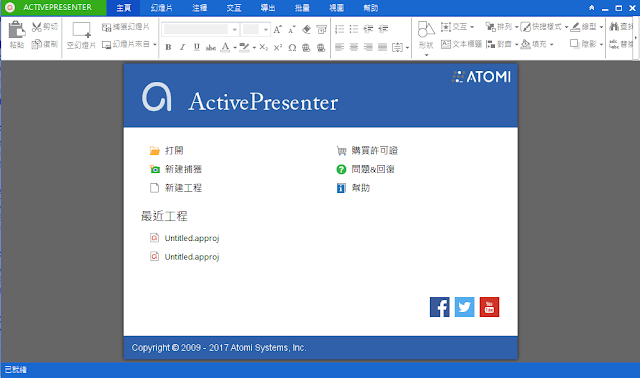
什麼是「 ActivePresenter 」? 我之前在電腦玩物裡的文章說這是:「 最強免費螢幕錄影軟體 ActivePresenter 教學影片神器 」。 就我所知,過去幾年台灣很多學校的老師就喜歡利用「 ActivePresenter 」來製作數位教材,因為它除了可以錄製影片,還能加上各種輔助教學的說明效果,是免費而強大的教學影片製作神器。 唯一對大家有使用障礙的地方,可能是「 ActivePresenter 」目前的版本中沒有中文介面,在複雜的功能下全部都是英文說明,確實上手不是那麼容易 。 2017 更新:「 ActivePresenter 6.0」已經內建繁體中文介面,不需要另外安裝中文化。 所幸,有熱心的大陸網友 yuxiaoxu 在友站「善用佳軟」的文章底下( 【转载+补充】最强免费萤幕录影软体 ActivePresenter 教学影片神器 ), 分享了他製作的「 ActivePresenter 」5.5.5 最新版中文化,而且包含了繁體與簡體中文! 善用佳軟也主動通知我,讓我可以把這個好消息告訴更多朋友知道。

YouTube 影片智慧型馬賽克教學,自動模糊移動物體

圖片
好不容易拍攝了一段影片,沒想到不小心拍到一些敏感隱私內容,可能是車牌?可能是個人資料?可能是某個不想入鏡的移動中人或物?可能是螢幕畫面中的機密?這時候不用重拍,因為 YouTube 最新的智慧型馬賽克功能可以幫你自動模糊處理,連移動中物體也可以隱藏! 其實,一直以來 YouTube 不僅是分享影片、欣賞影片的平台,作為一個讓大家上傳影片的空間, YouTube 也提供了豐富且專業的「線上影片製作」工具,讓分享影片的人可以直接在 YouTube 上完成各式各樣的後製,包含: YouTube 也能螢幕錄影!免費免安裝軟體還跨平台 YouTube 開放高音質 MP3 免費下載,線上音軌資料庫 如何用 YouTube 當免費製作幻燈片軟體玩相片投影片? YouTube 本身就是一個線上的免費「威力導演」,它可以完成許多影片特效、幫影片配樂配字幕,還能線上剪輯影片。

實測用內建 Google Play 遊戲就能 App 與遊戲錄影!

圖片
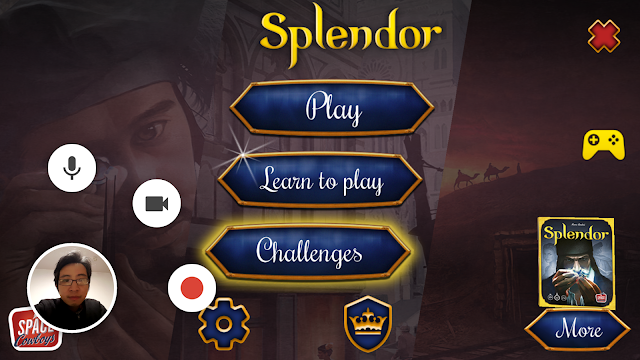
今天才在電腦玩物寫完「 10大螢幕錄影軟體推薦比較 」一文,我就額外想到一個在 Android 上可以簡單完成螢幕錄影的方法,而且之前都忘記測試與介紹, 這個方法不用額外安裝軟體,只要使用內建的「 Google Play 遊戲 」這個 App 就可以完成遊戲與 App 的操作錄影 ,還支援前鏡頭雙螢幕實況錄影。(可能需要 Andorid 5.0 以上系統) 「 Google Play 遊戲」是內建在 Android 中的遊戲管理中心,他的功能包含了同步遊戲紀錄,以及管理玩家玩遊戲的分數經驗值等,而在 2015 年 10 月底, Google 幫 Play 遊戲加上了遊戲實況錄影的功能,一開始在歐美國家推出,後來也陸續在其他國家登場。 更棒的是,「 Google Play 遊戲」不只可以錄製遊戲實況,也能用來錄製 Android 的畫面操作,或是 App 操作,過程非常簡單,畫質具備 720p 解析度,支援前鏡頭與麥克風,錄製過程非常快速穩定等特色,而且最重要的是它不用額外再安裝 App 。

10大螢幕錄影軟體推薦比較!搞定電腦手機錄影教學

圖片
最近我在 電腦玩物 上開始嘗試錄製「 我的教學影片 」,輔助對一款軟體或工作方法的說明,尤其有些圖文解釋不清楚,或者圖文需要長篇大論之處,用一段教學影片更加簡潔明白。 也因為這樣的嘗試,我測試了更多的螢幕錄影軟體,並且找尋了可以用得上的 Windows、 Mac、 Android、 iPhone 螢幕錄影方案, 雖然不算研究到非常深入,例如我就沒有研究遊戲錄影方案,但是既然自己已經作了一番研究,應該可以解決各種平台上錄製教學影片的問題,所以這篇文章一起整理分享給大家。 而如果你有電腦或手機各平台的螢幕錄影方案推薦,我都歡迎留言寫下你的補充。

YouTube 也能螢幕錄影!免費免安裝軟體還跨平台

圖片
什麼時候需要電腦桌面的螢幕錄影?或許是你的網站需要一段軟體或服務操作教學影片,或許是老師要示範某個作業的操作流程,或許是你要分享自己玩遊戲的過程,這時候你就需要一款電腦桌面的螢幕錄影軟體來幫你。 之前我在電腦玩物上也介紹過不少免費螢幕錄影程式,例如可以製作強大教學影片的「 ActivePresenter 」、線上版的「 Apowersoft 」、 Chrome 套件版的「 Screencastify 」、 Mac 專用的「 QuickTime Player 」,甚至還有 Android 手機專用的「 AZ Screen Recorder 」,他們都免費好用,但或許今天這篇文章的 YouTube 螢幕錄影方法更簡單! 是的,我們其實也可以: 用大家都熟悉的 YouTube 直接完成電腦桌面的螢幕錄影工作 。 而且「真的完全不需要額外安裝軟體」,當然也完全免費,既然是線上螢幕錄影所以可以跨平台使用,完成的影片不只可以下載、剪輯,還等於直接上傳儲存在 YouTube 。

最強免費螢幕錄影軟體 ActivePresenter 教學影片神器

圖片
Windows 上有很多免費螢幕錄影軟體,例如我之前介紹過的: 免費螢幕錄影神器!推薦這款比軟體好用 Chrome 套件 桌面螢幕錄影免費軟體推薦:超簡單在教學影片上畫重點解說 YouTube 也能螢幕錄影!免費免安裝軟體還跨平台 這些螢幕錄影軟體都各有優點,今天要跟大家推薦的這款「 ActivePresenter 」也有自己的特色。 或許我不會說「 ActivePresenter 」是最好用或是最佳桌面錄影工具,但是「 ActivePresenter 」絕對是「最強大」的免費螢幕錄影軟體,這是什麼意思呢?因為「 ActivePresente r 」介面或許不是那麼好上手,但豐富的功能卻 可以滿足真正要「製作專業教學影片」、「編輯各種數位教材」的需求! 所以最強大當之無愧。