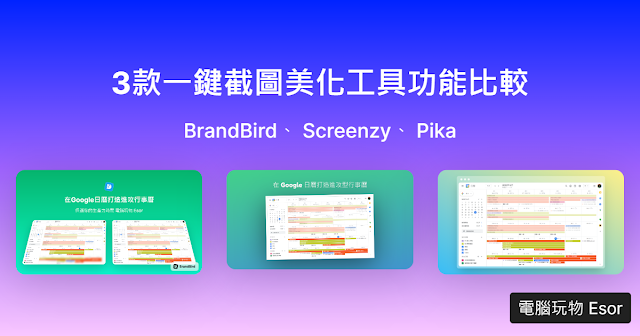
3款一鍵美化截圖工具:Screenzy、 BrandBird、 Pika 功能比較 取得連結 Facebook X Pinterest 以電子郵件傳送 其他應用程式 作者: Esor Huang 6月 24, 2022 當你要在社群中、文章上、簡報裡,張貼 App、網站或任何畫面截圖時,如果想要達到讓人眼睛一亮、更容易分享擴散的效果,可以利用現在流行的版面設計幫截圖美化一下。 當然也可以自己用設計軟體來製作,不過現在也有很多線上工具,可以幫我們「一鍵」自動完成截圖美化。今天這篇文章,就要跟大家 介紹三款截圖美化工具: Screenzy、 Pika 與 BrandBird Studio。 ........................繼續閱讀全文內容
Tango 革命性自動截圖、步驟圖解工具,取代傳統截圖、螢幕錄影 取得連結 Facebook X Pinterest 以電子郵件傳送 其他應用程式 作者: Esor Huang 9月 17, 2021 截圖工具到處都是,甚至像是 Windows (Win + Shift + S )、 Mac 都有內建截圖 功能,簡單、免費的螢幕錄影工具也十分常見。對於想要製作步驟圖解教學的人來說,要找到工具滿足需求並不困難。 ........................繼續閱讀全文內容
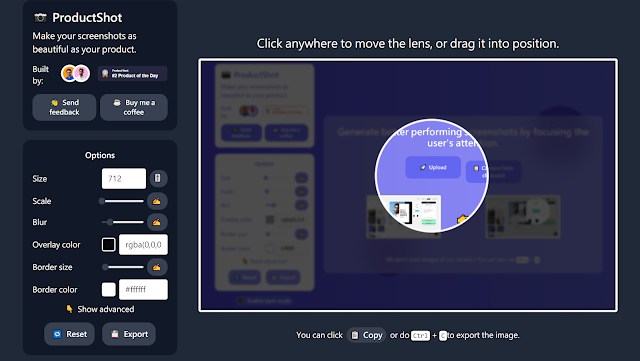
ProductShot 快速幫截圖加上放大鏡、聚光燈特效,免費線上工具 取得連結 Facebook X Pinterest 以電子郵件傳送 其他應用程式 作者: Esor Huang 4月 12, 2021 我自己在上課教學時,很喜歡利用 「放大鏡」的效果 ,讓畫面聚焦在我解說的步驟上,並放大畫面讓大家看得更清楚。 那麼有沒有快速簡單的工具, 在文章、簡報、網站的解說截圖上,也能加入這樣的放大鏡、聚光燈效果呢? 除了使用專業的圖像編輯軟體製作外,最近看到一個免費易用的線上工具:「 ProductShot 」,可以幫助我們輕鬆地解決這個需求。 ........................繼續閱讀全文內容
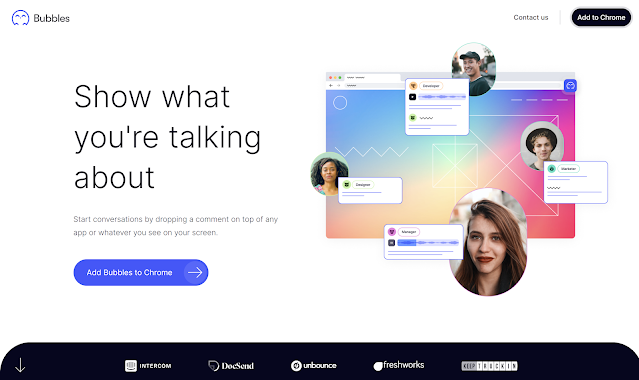
Bubbles 線上教學、遠距討論利器,免費多人協作螢幕錄影截圖工具 取得連結 Facebook X Pinterest 以電子郵件傳送 其他應用程式 作者: Esor Huang 11月 06, 2020 「 Bubbles 」看起來像是一個螢幕錄影、螢幕截圖工具,但增加了快速線上分享、雲端協作討論的功能,並且把操作流程設計得十分簡易順暢。 目前完全免費,甚至也不需要註冊帳號。他要解決的核心問題並非螢幕錄影與截圖,而是: 和遠距、線上的同事、學生,用「 最輕鬆、簡潔、沒壓力的方式 」,討論電腦畫面中出現的文件、圖像、網站、軟體的操作問題、設計問題。 試想一個辦公室或教學現場的場景,我可以請同事、學生,來到我的電腦前,一邊看我的操作畫面,一邊講解操作步驟,或是解釋某個網頁、某份文件、某張設計圖想要修改調整的地方。 但是如果是遠距工作,這樣的討論就會變成「又要開一個視訊會議」,增加很多會議負擔。 或者在即時通,電子郵件中,想要做類似的討論,就會變成「冗長而不確定的討論串」,往往要許多的文字,許多的來往訊息,才能完成任務。 ........................繼續閱讀全文內容
一鍵完成長網頁截圖,免安裝工具擷取完整網站高解析圖檔 取得連結 Facebook X Pinterest 以電子郵件傳送 其他應用程式 作者: Esor Huang 11月 02, 2019 擷取長網頁、完整網頁截圖的工具與方法當然不少, 今天這篇文章介紹的「full page screen capture」,則是一個線上服務,不需要另外安裝工具或套件,也沒有複雜的操作設定步驟 ,只要複製貼上網址,就能擷取該網站的完整截圖。 在用途上: 例如你想要擷取一個線上服務的「完整首頁版面設計圖」。 或者你想要擷取某一個產品網頁圖文文案的「完整長網頁截圖」。 還是你就是想要用有圖有真相的方式,儲存某一篇網頁新聞、文章的「長截圖」。 這時候,這個「full page screen capture」就有可能派上用場。 ........................繼續閱讀全文內容
iorad 省時間製作步驟教學投影片,不用再自己截圖劃線寫說明 取得連結 Facebook X Pinterest 以電子郵件傳送 其他應用程式 作者: Esor Huang 12月 15, 2017 如果你是學校老師、企業訓練人員,或是工具開發者 ,需要教別人某一個軟體、網站、系統的「一步步操作流程」,於是你開始一張張截圖、一個個標記劃線、慢慢寫好說明,這確實是一個有點麻煩的流程。 於是,有了像是「 iorad 」這樣的「教學製作」工具,可以省下截圖、劃線、寫說明的時間,當我們需要製作步驟教學投影片時: 「只要自己操作一遍」,那麼「 iorad 」就會自動錄下每個步驟,自動截圖、劃線、寫說明,製作成教學投影片。 這應該是最輕鬆、最快速,也最省時間的教學製作方式!而且「 iorad 」製作出來的教學不只可以像投影片那樣展示, 還能讓使用者跟著互動操作 ,這樣更快能夠學會。 ........................繼續閱讀全文內容
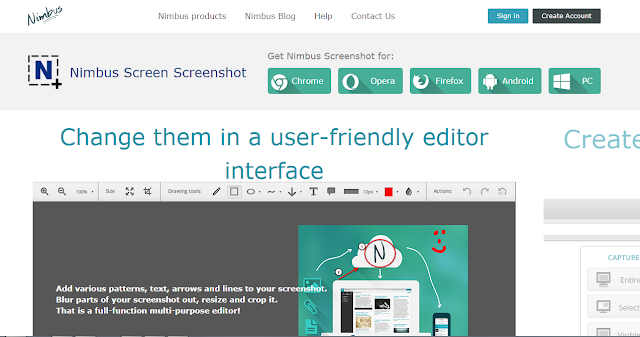
Nimbus 網頁操作截圖與電腦教學錄影,只需一個 Chrome 套件 取得連結 Facebook X Pinterest 以電子郵件傳送 其他應用程式 作者: Esor Huang 7月 26, 2017 最近有朋友跟我推薦一個很類似 Evernote 的筆記服務,叫做:「 Nimbus 」。不過今天不是要跟電腦玩物的讀者推薦 筆記軟體 ,而是在研究「 Nimbus 」的過程中,注意到一款他推出的 網頁截圖 、 電腦錄影 工具:「 Nimbus Screen Capture 」,這是一個獨立運行的截圖錄影工具,而且只要安裝 Chrome 套件就能運作。 初步使用「 Nimbus Screen Capture 」的第一個印象,就是他的截圖速度很快、很方便,點一下就能把網頁、視窗擷取下來,並且立刻做註解,註解支援中文輸入。 接著仔細研究看看,發現他的截圖功能非常完整,像是長網頁擷取、延遲擷取都有,而且不只能截取網頁,也能擷取一般的電腦視窗畫面,甚至還能「 錄影 」。 快捷的速度,方便的操作,加上很完整的功能支援,又是一個只要安裝在 Google Chrome 或 Firefox 上的瀏覽器擴充套件,值得跟大家推薦。 ........................繼續閱讀全文內容
Screenshot touch 螢幕截圖不再手打結, Android 手機截圖 App 取得連結 Facebook X Pinterest 以電子郵件傳送 其他應用程式 作者: Esor Huang 6月 13, 2017 為什麼需要另外一截圖工具? Android 與 iPhone 手機大多數都有內建螢幕截圖功能,大多數操作方式是同時按住電源鍵與 home 按鈕,其實已經可以解決截圖的問題。 但像是玩遊戲時,如果想要快速擷取一閃而過的畫面,一邊操作遊戲或複雜 App 還能「不用手打結」的進行螢幕截圖,那麼一款「舒適截圖」的工具就能提高效率。 又或者要連續截圖進行 App 操作教學的老師,為了可以「輕鬆又快速」擷取每一個操作畫面,還能在上面直接做註解,那麼一款「適合連續截圖」的 App 會更有幫助。 這就是「 Screenshot touch 」這款 Android 手機截圖 App 在 Google play 受到高評價的原因,他可以幫我們解決上述問題,而且功能操作簡單。 ........................繼續閱讀全文內容
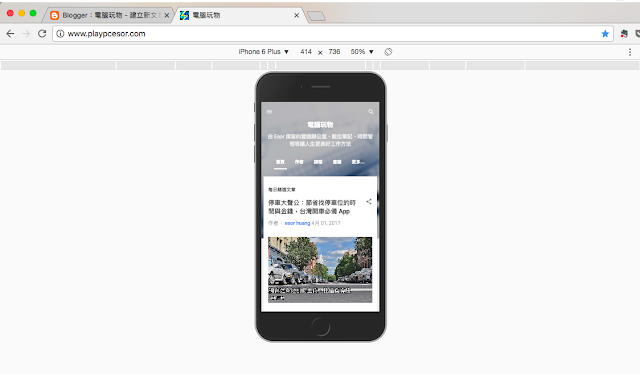
免裝截圖軟體與外掛, Chrome 直接完成各尺寸網頁截圖教學 取得連結 Facebook X Pinterest 以電子郵件傳送 其他應用程式 作者: Esor Huang 4月 01, 2017 有些截圖軟體確實很好用,而且還免費,例如很適合管理與編輯大量截圖的:「 Screenshot Captor 免費截圖軟體完美抓圖windows 7視窗 」。或者我前一陣子所推薦,目前我也一直使用,除了截圖功能外還有強化多工效率的:「 不只是優秀截圖軟體! Snipaste 用貼圖創造多工神器 」。 不過今天要推薦一個不需要安裝截圖軟體或外掛,也能用「快速」、「好看」的方式進行「各種尺寸網頁截圖」的技巧。 例如我今天想要截圖「 電腦玩物 」部落格畫面,而且想要擷取不同特定尺寸的網頁畫面,可能是他在 1024*768 螢幕上的顯示畫面,或是他在平板上、手機上的顯示畫面,這時候都可以利用這個免軟體也免外掛的技巧,直接截圖。 ........................繼續閱讀全文內容
手機截圖 LINE 、臉書長對話串教學 LongShot 免費自動長截圖 取得連結 Facebook X Pinterest 以電子郵件傳送 其他應用程式 作者: Esor Huang 1月 08, 2017 有些朋友或許跟我一樣,在電腦與手機上做紀錄時為了方便,會直接 截圖 。例如 LINE、 Facebook 等即時通上有重要的對話,或是在臉書 App 上看到重要訊息,想要留下紀錄,就直接截圖下來。 不過一般的手機截圖只能擷取單螢幕畫面,若是想要把 即時通、臉書、網頁完整的「長長對話串」 一次截取成長截圖,有沒有什麼好工具呢? 今天跟大家介紹一個 Android 上的免費長截圖 App:「 LongShot 」,他可以「自動」擷取一長串即時通、臉書、網頁上的畫面,自動合併,操作簡單,效果也很不錯。 ........................繼續閱讀全文內容
最優雅截圖軟體 Smartshot 抓圖、標註、上傳一氣呵成 取得連結 Facebook X Pinterest 以電子郵件傳送 其他應用程式 作者: Esor Huang 8月 09, 2016 上個月才介紹了「 不只是優秀截圖軟體! Snipaste 用貼圖創造多工神器 」,不過 Snipaste 嚴格來說不是最完整的截圖軟體,他的截圖只是為了要創造多工環境的一個手段。當然 Snipaste 絕對是近期最有創意的工具之一,但我還是想要再找一款更好用的截圖工具。 於是就看到了這款 「 Smartshot 」 ,這是一個 Chrome 的套件,他免費且跨平台,不只能抓網頁,也一樣可以抓電腦軟體視窗。而第一眼使用的印象,就是覺得這款截圖軟體「很優雅」。 優雅來自於兩點,第一點是「 Smartshot 」的介面很有質感,在眾多截圖軟體中顯得突出,並且他的標註工具品質有那麼一點 Skitch 的味道,效果頗精緻。第二點是「 Smartshot 」的抓圖、標註、上傳一氣呵成,沒有多餘視窗或按鈕干擾,讓人覺得截圖流程一體成形。 ........................繼續閱讀全文內容
不只是優秀截圖軟體! Snipaste 用貼圖創造多工神器 取得連結 Facebook X Pinterest 以電子郵件傳送 其他應用程式 作者: Esor Huang 7月 30, 2016 昨天看到我很喜歡的兩個部落格:「 少數派 」與「 小眾軟件 」紛紛推薦了一款叫做「 Snipaste 」的 Windows 免費截圖軟體,而且稱之為「 Windows 上最好的截圖工具」,老實說截圖工具多不勝數,何以有資格稱之為最好,引起了我的好奇心。 於是實際下載試用,卻完全超乎我的想像。「 Snipaste 」確實是一款很棒的截圖軟體,快速流暢又有豐富的標註功能, 但真正讓我驚呼的是「 Snipaste 」的 「貼圖」創意 ,透過快速截取圖文資料畫面然後隨意貼在螢幕上,創造了電腦桌面多工的新方法! (開頭影片是他的快速截圖貼圖工作流程示範) 我自己已經連續四年的時間,都是使用「 Screenshot Captor 免費截圖軟體完美抓圖 」當作我唯一的截圖軟體, Screenshot Captor 對於截圖的管理功能依然是「 Snipaste 」所比不上的,但是我決定要開始嘗試把「 Snipaste 」納入我的工作流程,主要不是為了他的截圖,而是為了她的「貼圖」。 ........................繼續閱讀全文內容
微軟革新Windows截圖軟體: Snip 語音教學版 Skitch 取得連結 Facebook X Pinterest 以電子郵件傳送 其他應用程式 作者: Esor Huang 8月 29, 2015 截圖軟體並不少見,例如我個人很喜歡的專業免費截圖管理軟體「 Screenshot captor 」,或是受到更多一般用戶喜愛的流暢抓圖註解工具「 Evernote 的 Skitch 」,甚至 Windows 和 Mac 都有 內建自己的擷圖工具 。那麼,這時候微軟實驗室推出一款針對 Windows 10 觸控螢幕與其他 Windows 系統的免費截圖軟體「 Snip 」,有什麼值得一用的特色呢? 簡單嘗試後,雖然目前剛剛推出的「 Snip 」預覽版功能上還比較簡單,但已經突顯了一個與眾不同的特色,那就是可以在截圖上製作「語音註解動畫」,並且立即獲得教學影片檔案的分享網址! 這倒是一個一般截圖軟體沒有的功能,讓有點像 Evernote Skitch 風格的「 微軟版 Snip 」 更能滿足老師、講師、技術顧問需要的「教學需求」,因為還有什麼截圖註解會比「加上語音說明動畫」更清楚易懂呢? 而「 Snip 」確實快速串連了抓圖、註解、語音教學與立即分享的作業流程,讓一般人也能輕鬆完成語音截圖教學影片。 ........................繼續閱讀全文內容
遊戲錄影截圖加速三合一免費軟體:Razer Game Booster 取得連結 Facebook X Pinterest 以電子郵件傳送 其他應用程式 作者: Esor Huang 5月 04, 2014 玩電腦遊戲的朋友或許都聽過「 Razer 」的大名,尤其喜歡玩射擊遊戲、即時戰略遊戲的朋友,說不定還用過 Razer 出品的專業電競滑鼠、鍵盤。而其實 Razer 近幾年也開始想要跨足和電玩有關的軟體領域,例如前幾天玩新的遊戲而想要抓圖錄影,搜尋了一下,發現了這款今天要介紹的 Razer 與 IObit 合作推出的「 Razer Game Booster 」。 這款軟體的前身其實就是我在電腦玩物中介紹過幾次的「 Game Booster 3.0 最佳化電腦遊戲效能的免費軟體最新版 」,我自己後來有段時間少玩遊戲也就沒有繼續關注,最近重新搜尋,發現這款 Game Booster 似乎被納入了 Razer 旗下。 「 Razer Game Booster 」這款遊戲專用軟體有繁體中文介面,結合三大功能與一個測試中功能 ,三大功能是「優化適合玩遊戲的電腦效能」、「玩遊戲時擷取畫面 JPG」、「玩遊戲時錄製高畫質影片」,而一個測試中功能是幫你雲端同步遊戲進度,這套軟體本身完全免費,值得遊戲玩家試試看。 ........................繼續閱讀全文內容
ShareX 分享從沒這麼簡單過!上傳檔案、截圖標註全能軟體 取得連結 Facebook X Pinterest 以電子郵件傳送 其他應用程式 作者: Esor Huang 2月 10, 2014 「 ShareX 」在軟體首頁的標語上寫著「 分享,從來沒有這個簡單過 」。 這是一款 Windows 上的免費軟體,它的功能在於做到電腦上各種資料的快速分享,從檔案上傳、截圖分享、純文字發佈,到截圖本身的標註與修圖,分享後的短網址功能等等,可以說是一款非常全能的圖文資料管理軟體。 更棒的是,雖然功能豐富,但「 ShareX 」並不複雜,甚至可以說很好上手。「 ShareX 」擁有一個頗為順暢的使用流程,能夠讓使用者「更自動化」完成上傳檔案、截圖標註、獲得分享網址等一連串動作。 在以前我們想要分享圖文檔案資料給朋友時,分別必須開啟好幾個軟體、進行好幾種不同轉換動作,才能得到一個可分享的連結, 但是透過「 ShareX 」,把這一切的流程整合到單一軟體中,並且最大程度的自動化,確實讓分享變得更加簡單。 ........................繼續閱讀全文內容
Snagit 專業截圖軟體推出免費 Google Chrome App 下載教學 取得連結 Facebook X Pinterest 以電子郵件傳送 其他應用程式 作者: Esor Huang 2月 05, 2014 在電腦上有截取圖片、註解圖片需求的朋友,一定都聽過「 TechSmith Snagit 」這款專業等級的截圖軟體,不管在 Windows 或 Mac 上都廣受肯定,完整的編輯功能與高品質的截圖效果,滿足抓取螢幕畫面的需求。 而「 TechSmith Snagit 」軟體本身要價不菲,但是卻有另外提供一套專門用來「截取網頁圖片」的免費 Google Chrome App ,所以如果你的需求以剪輯網頁圖片內容為主,那麼可以試試看今天要推薦的這套擴充套件。 什麼時候一般用戶會有截圖的需求呢?例如上班族要抓取網上資料來製作簡報,例如學生透過截取網頁圖片來收集參考資料,相信截圖也是一般人會用到的功能。而「 TechSmith Snagit 」的 Chrome 套件雖然免費,但提供了截取、註解,以及同步 Google 雲端硬碟分享的功能,很值得試試看。 ........................繼續閱讀全文內容
Dropbox桌面軟體內建一鍵螢幕截圖、即時分享截圖連結 取得連結 Facebook X Pinterest 以電子郵件傳送 其他應用程式 作者: Esor Huang 9月 28, 2013 Dropbox 今天最新推出的 2.4.0 正式版軟體中內建了「 螢幕截圖 」功能 ,在 Windows 或 Mac 系統中都可使用,只要在鍵盤上按下截圖按鈕,就會把螢幕截圖儲存到 Dropbox 中,另外也有特殊的按鍵組合可以在截圖後直接分享。 雖然這樣的截圖功能只能擷取「整個螢幕桌面」,相對專業的截圖軟體(例如免費的 Screenshot Captor : Screenshot Captor 免費截圖軟體完美抓圖windows 7視窗 )還是很陽春,但對於一般用戶來說,已經可以滿足儲存與分享的需求。 Dropbox 的抓圖功能分成兩種,一種是抓取螢幕後私密儲存在 Dropbox 中,另外一種則是截圖後直接建立公開分享的網址,讓你直接分享。 ........................繼續閱讀全文內容
Google Chrome iOS App 新增網頁 轉PDF 與 雲端列印 取得連結 Facebook X Pinterest 以電子郵件傳送 其他應用程式 作者: Esor Huang 4月 10, 2013 去年推出的「 Google Chrome for iOS 」瀏覽器,應該成為很多朋友在 iPhone 與 iPad 上的瀏覽器首選,除了簡潔流暢的介面外,可以和電腦端的 Chrome 同步書籤與瀏覽資料,也是一大方便之處。 而今天 Chrome iPhone iPad App 推出更新,在 iPhone 版中開始支援自動全螢幕的瀏覽方式,會自動依據需求收合功能列。另外更重要的是,在 iPhone 與 iPad 上 開始支援「 雲端列印 」與「轉存 PDF 到 Google 雲端硬碟 」功能 。 雲端列印支援「 Google 雲端列印」與 AirPrint,有了這個功能後,你的行動裝置不需要任何接線,直接透過網路就能把網頁內容列印到任何一台有連線的遠端實體印表機中。而「轉存 PDF 」則讓你可以隨時隨地進行完成的網頁截圖,不僅會完整的擷取長網頁,還能自動幫你儲存到 Google Drive。 ........................繼續閱讀全文內容
.png)