Command E 一鍵搜尋開啟跨雲端文件、筆記、郵件與專案任務
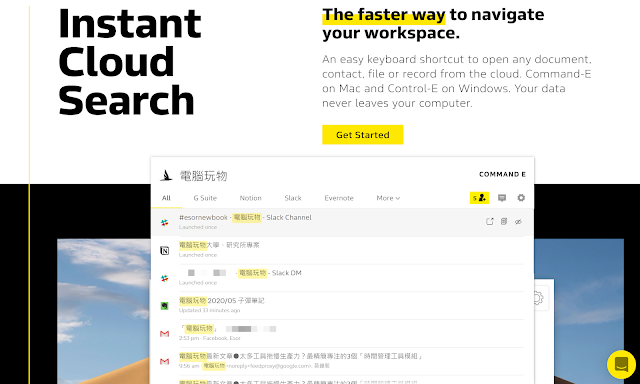
昨天才寫完「 太多工具拖慢生產力?最精簡專注的3個「時間管理工具模組」 」一文,今天就看到一個同樣想要解決:使用的服務太多、資料太分散、切換太花時間等問題,叫做「 Command E 」的跨雲端服務搜尋列工具。 「 Command E 」最近脫離 Beta 版,開放 Windows 與 Mac 端的桌面軟體下載。 下載安裝後,其實就是一個可以用[ Ctrl ](或[ Command ])+[ E ],呼叫出來的搜尋列,只是這個搜尋列可以直接搜尋、開啟我們常用雲端服務內的資料!包含: Google Drive 上的文件、檔案、資料夾 Gmail 上的郵件 Evernote 上的筆記 Notion 中的頁面 Trello 中的任務卡片、專案看板 Slack 中的頻道、聯絡人 還有其他許多雲端服務資料 像是 Windows 或 Mac 內建的搜尋功能,頂多搜尋已安裝軟體內的資料(例如: 必學Mac專家工作捷徑! Spotlight 12招加速完成任務 )。 但或許你的工作方式跟我很像,很多資料都是在雲端,又可能分散在不同雲端服務,有沒有可能「 一鍵、一次搜尋到所有不同服務的相關資料,然後快速開啟 」呢? 「 Command E 」正是要解決這樣的問題,節省雲端工作的切換時間、找資料時間。

