發表文章

目前顯示的是有「XMind」標籤的文章

XMind Android App 正式推出,在手機輕鬆畫心智圖、流程圖

圖片
XMind 是世界上最知名的 心智圖軟體 之一,同時也是好用的流程圖、魚骨圖等圖表繪製工具。我也曾是 XMind Pro 的付費用戶,在 2018 年年初 XMind Cloud 雲端同步功能暫停 後,偏好雲端同步工作流程的我,才轉移到其他工具。

XMind ZEN 聚焦且美麗的新版心智圖軟體,與 XMind 比較心得

圖片
XMind ,應該是很多電腦玩物讀者都知道的 心智圖軟體 ,他已經發展多年,目前(2018年初)的版本是 XMind 8.x 。這款心智圖軟體可以在 Windows、 Mac 與 iOS 下載使用,電腦端免費下載,需要進階功能時才需付費升級 XMind Pro 。 雖然已經是老牌而知名的心智圖軟體, XMind 也在新的工作時代開始一些變革。 在 2016 年時,原本都是單機軟體的 XMind 決定開始雲端化,推出了 XMind Cloud 同步服務與線上工具。不過經營了一年後, XMind 決定喊停這個雲端同步與編輯功能 ,其中的理由之一,就是他們希望先聚焦去開發心智圖軟體本身。 這個理由,或許指的就是今天要談論的這個 「 XMind ZEN 」,代號[禪]的這款心智圖軟體,不是 XMind 8.x 的延續版本,而是一款全新的心智圖軟體 ,根據 XMind 的說法是已經在內部開發了三年,在 2017 年時開始推出 Beta 版測試,獲得很多好評。而在 2018 年 1 月 18 日,「 XMind ZEN 」正式版開始上架銷售。
從 XMind 轉移 Coggle ,比想像更好的中文心智圖同步軟體選擇

圖片
前幾天看到 XMind Cloud 雲端同步功能要關閉,我也在昨天寫了「 XMind Cloud 雲端同步即將停止服務,記得下載你的心智圖檔案 」一文。而這幾天,我陸續花了時間來測試幾個可以跨平台雲端同步的心智圖軟體, 趁著這個機會,重新檢視自己「使用心智圖的需求與流程」,並看看能不能產生一個更有效率的新選擇 。 我陸續測試了 SimpleMind、 MindNode、 Mindmeister、 Mindomo 和 Coggle ,最後我決定來選擇「 Coggle 」,展開新的心智圖工作模式。今天這篇文章,就想來跟大家分享我如何選擇的理由,你不需要跟我一樣,但或許你剛好跟我對心智圖的想像和需求相似,那麼或許可以看看我對 「 Coggle 」的分析。 以功能性來說, XMind 依然是我用過功能最棒、介面漂亮,把簡潔易用與專業技巧「結合得最好」的心智圖軟體,我也是 XMind Pro 專業版 的購買用戶,嘗試利用過專業版裡的簡報、 腦力激盪 、 甘特圖 功能。即使沒有雲端同步功能了, XMind 依然優秀,我們還是可以透過 Google 雲端硬碟等服務自己來同步心智圖檔案。

XMind Cloud 雲端同步即將停止服務,記得下載你的心智圖檔案

圖片
前兩天打開 XMind 軟體,收到一個讓人惋惜的通知:「 2018年1月31日, XMind 將要停止 XMind Cloud 服務。 」 不是 XMind 心智圖軟體本身,而是在 2016 年推出的 XMind 雲端功能將要下架 ,根據 XMind 的說法,是希望能把研發資源更加投入在軟體端與 App 的功能開發上(言下之意可能是免費的雲端功能佔用了太多開發人力與維護成本。) 我自己很喜歡也依賴這個 XMind Cloud 功能,寫過兩篇文章來介紹:「 XMind 新增心智圖雲端同步! XMind Cloud 實測心得 」、「 XMind 推出線上編輯心智圖功能,可以當手機 App 使用實測 」。 雖然 XMind Cloud 是免費的,但因為有了跨裝置同步便利性的動機,我甚至因此而購買了 XMind 的專業版,在這一年多的時間裡也更深入的利用心智圖來完成我的工作(可參考: 心智圖方法教學我的真實經驗版,發散到收納複雜思考的9步驟 )

知名心智圖軟體免費中文 App! XMind iPhone iPad 正式推出

圖片
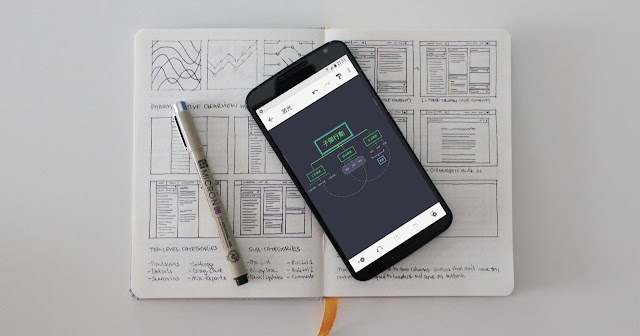
XMind 是最知名的 心智圖軟體 之一,不過之前很久一段時間,他都只專注於電腦版的軟體開發,直到去年(2016年),推出了「 XMind Cloud 免費版開放雲端心智圖功能!1GB同步線上編輯免費 」, XMind 也正式踏入了雲端生產力工具的領域。 而且 XMind Cloud 不只可以在電腦間同步心智圖檔案,更重要的是也有「線上版」,透過 XMind 網站工具,不需軟體也能編輯基本心智圖功能,甚至直接用在行動網頁上也沒問題:「 XMind 推出線上編輯心智圖功能,可以當手機 App 使用實測 」。 不過還是聽到不少朋友期待 XMind 真正為手機推出 App 版本,而前幾天,測試許久的「 XMind iPhone、 iPad App 」終於推出了,正式名稱為「 XMind Cloud for iOS App 」,可免費下載使用,並且已經內建繁體中文版,雖然名稱上有雲端,但實際上也可以離線新增與編輯心智圖!

XMind Cloud 免費版開放雲端心智圖功能!1GB同步線上編輯免費

圖片
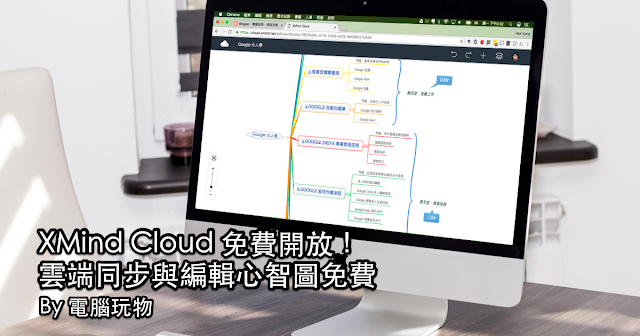
2017/12/5 新增 : XMind Cloud 雲端同步即將停止服務,記得下載你的心智圖檔案 2016/12 新增 : 心智圖方法教學我的真實經驗版,發散到收納複雜思考的9步驟 2017/3/11 新增: 知名心智圖軟體免費中文 App! XMind iPhone iPad 正式推出 在現在什麼都雲端化才便利的趨勢下,老牌心智圖軟體 XMind 在今年(2016年)7月,也開始推出他們的「 雲端同步心智圖 」功能,可以在每台電腦的 XMind 心智圖軟體間同步檔案。接著在 8 月時,推出了「 雲端編輯心智圖 」功能,因為我也是 XMind 的愛用者,所以之前都有在電腦玩物做測試與心得分享。尤其推出雲端編輯心智圖後,就表示在手機上也能打開行動瀏覽器編輯我之前的心智圖,非常方便:「 XMind 推出線上編輯心智圖功能,可以當手機 App 使用實測 」。 不過 XMind Cloud 推出的前幾個月,只提供給 XMind Pro 付費用戶測試與使用(我自己是付費用戶),很多讀者就留言詢問過,這個「心智圖雲端同步與編輯」功能,有可能免費開放嗎? 結果今天真的看到這個好消息, XMind Cloud 正式 開放給所有用戶「免費使用」 ,提供「 1GB 」的雲端同步空間 ,除了可以安裝免費版軟體同步心智圖檔案外,也可以「不裝軟體」,在任何電腦、手機瀏覽器直接線上編輯心智圖。

XMind 推出線上編輯心智圖功能,可以當手機 App 使用實測

圖片
2017/12/5 新增 : XMind Cloud 雲端同步即將停止服務,記得下載你的心智圖檔案 兩個月前知名心智圖軟體 XMind 開始加入雲端同步功能 XMind Cloud ,讓不同電腦間更順暢的同步心智圖檔案,我第一時間做了測試,使用至今,同步的速度與穩定性都讓我很滿意。 雲端同步後的下一步,自然就是現在雲端心智圖軟體必備的「線上編輯」功能,例如 Mindomo 、 MindMeister、 Coggle 等線上心智圖服務都有許多使用者。 而昨天收到讀者留言通知, XMind 的「 線上編輯心智圖 」功能正式上線了 ,除了可以在網頁編輯我已經同步的心智圖外,對我來說最大的使用動機則是:「可以在手機與平板直接打開行動網頁編輯 Xmind 心智圖並自動同步」,當成 XMind App 版來使用。 2016/10 新增: XMind Cloud 免費版開放雲端心智圖功能!1GB同步線上編輯免費 2017/1/25 新增的「心智圖 SPA 方法」 : 用心智圖法畫出一年目標與行動, 2017年從這個視覺技巧開始 2017/3/11 新增: 知名心智圖軟體免費中文 App! XMind iPhone iPad 正式推出

XMind 新增心智圖雲端同步! XMind Cloud 實測心得

圖片
2017/12/5 新增 : XMind Cloud 雲端同步即將停止服務,記得下載你的心智圖檔案 XMind 算是我多年來用得比較順手的一個心智圖軟體,除了介面好上手外,執行速度也流暢,並且專業功能完整,有完整的繁體中文介面,所以雖然還有不少雲端心智圖工具(例如 Coggle 、 Mindomo ),但我都還是留著 XMind 軟體應付更專業的繪製圖表需求。 而一直是單機軟體的 XMind ,也終於開始踏出雲端化的腳步(好像有那麼一點像 2008 年的 Evernote ),在最新推出的 XMind 7.5 版中正式加入了「 XMind Cloud 」功能。 經由「 XMind Cloud 」,我可以在 PC 與 Mac 的 XMind 軟體間直接同步心智圖檔案 ,擁有 1GB 的雲端空間,而且「即將」具備瀏覽器線上瀏覽與編輯心智圖的功能。 這個功能必須具備 XMind Pro 付費帳號或授權才能使用 。(最新版改成免費版也能使用 XMind Cloud 雲端同步功能) 2016/8: XMind 推出線上編輯心智圖功能,可以當手機 App 使用實測 2016/10: XMind Cloud 免費版開放雲端心智圖功能!1GB同步線上編輯免費

XMind 心智圖如何在 Android iPad 免費同步編輯?

圖片
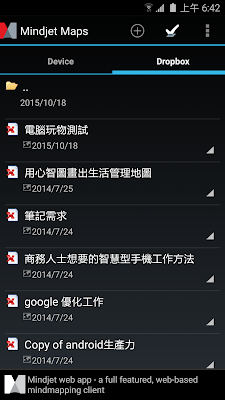
XMind 是很多台灣朋友喜愛的電腦端心智圖編輯軟體,他可以在 Windows 與 Mac 平台使用,透過雲端硬碟服務就能同步心智圖檔案,而且最重要的是具有中文版介面,對大多數一般用戶來說更是免費軟體。 XMind 還有不錯的延伸使用性,我就介紹過:「 XMind + Evernote 心智圖筆記術的桌面同步工作流程 」。 不過 XMind 也有一個顯而易見的缺點,那就是他缺乏手機與平板的支援,沒有原生的 Android 或 iPhone、 iPad App 。 或許心智圖還是要在電腦上繪製最能完整拓展思維,但是這應該不妨礙我們可以在行動中先構思草稿?或是做想法修改補充?而且其他有一些專業的心智圖軟體(例如 SimpleMind )確實已經開始同時支援電腦與手機同步。 那麼當我們想要在電腦上繼續使用 XMind ,並且 在 Android 手機或 iPad 平板中可以同步繪製 XMind 心智圖草稿 ,或是針對已經完成的 XMind 心智圖做修改,要怎麼辦呢?

XMind + Evernote 心智圖筆記術的桌面同步工作流程

圖片
其實在 2014 年底推出的 XMind 6 桌面心智圖軟體中就能實現把心智圖直接轉存 Evernote 的功能,只是我一直沒有特別介紹,他不算是我想像中最完美的解決辦法,但確實有用。而最近有位也愛用 Evernote 的朋友再次跟我推薦,並希望我能分享這個工作流程讓更多朋友知道,所以,今天就讓我來寫一篇簡單的介紹。 在方法論上, 心智圖 和 筆記術 可以說是最值得整合的方法之一 。我常常在電腦玩物中說筆記的目的就是要更活用自己的大腦,而心智圖又是整理大腦想法的一種具體圖像,如果說我們的靈感、企劃可以透過心智圖整理後放入筆記,那麼充滿想像力的圖像可以更容易和其他資料想法互相激盪。 如果你使用可以自由編排版面的 Onenote ,那麼某個程度我們可以在上面把筆記想法直接畫成心智圖的樣子。那麼如果你跟我一樣是 Evernote 使用者而有時候需要圖像化整理自己的想法時, 就可以利用桌面軟體 XMind 來實現 Evernote 心智圖筆記法的工作流程 。 2015/12 新增: 九宮格筆記法 Evernote 實作,跳脫直線的表格思考術 2015/12 新增: XMind 7 免費心智圖軟體新中文版,介面功能大改觀