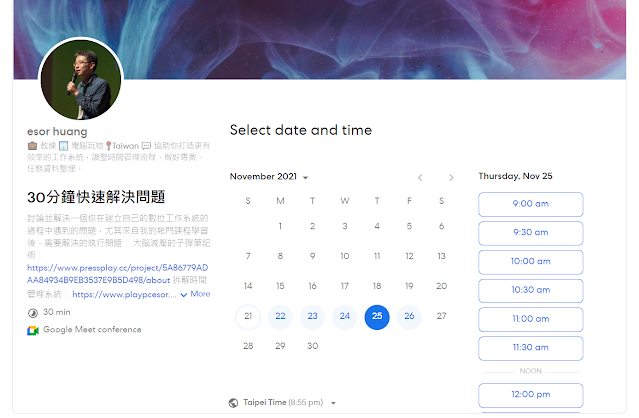
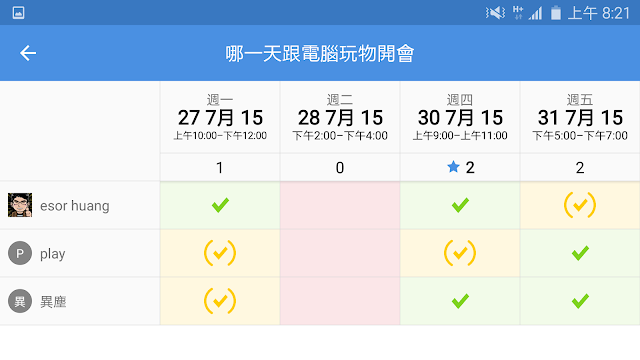
之前在電腦玩物介紹過不少「讓其他人簡單預約我的 Google 日曆時段」 的服務,例如: Koalendar 免費易用讓學生客戶預約你的 Google 日曆與 Meet 視訊 利用 Google 日曆製作預約行事曆網站,完整步驟圖解教學 YouCanBook me 讓顧客學生在你的 Google 日曆預約諮詢時間
我習慣使用 Google 日曆管理自己的行程,但公司工作上則有 Outlook 行事曆會公告各個重要會議、活動時間,當然我們會希望把兩個行事曆整合在一起,可以統一查看時間表,以防漏掉重要的事件。 我之前在電腦玩物有介紹過一款軟體:「 Outlook CalDav Synchronizer 雙向同步 Outlook Google日曆教學:設定簡單的免費開源軟體 」 ,該款免費、開源的軟體,可以設定 Outlook 與 Google 日曆「雙向同步」,不只是整合兩個行事曆,還可以在 Google 日曆修改 Outlook 行程,或反過來做。只是需要電腦上安裝軟體,兩者才能同步。 但是最近這幾年來,我慢慢發現,其實對我自己來說,並不需要真的用到「雙向同步」。
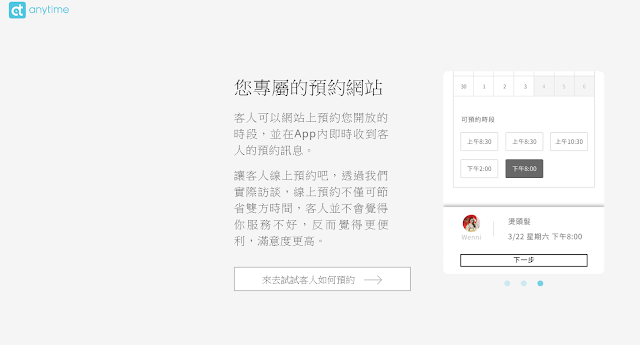
因為之前介紹了幾個工具,可以讓客戶、學生來預約我們的工作行事曆: YouCanBook me 讓顧客學生在你的 Google 日曆預約諮詢時間 讓其他人用 Google 表單預約我的 Google 日曆時段,實測教學 於是有台灣開發者來信,推薦了他們開發的一款「客戶預約專用行事曆 App 」,名字叫做:「 Anytime 」。 「 Anytime 」特別開發給許多一對一提供服務的個人工作室, 像是家教、美髮、美甲、美容、按摩、健身教練等等。
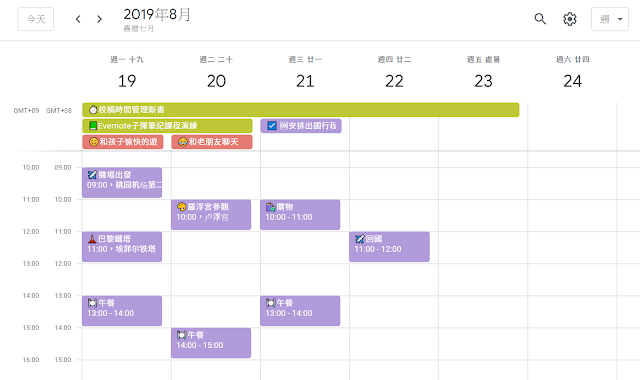
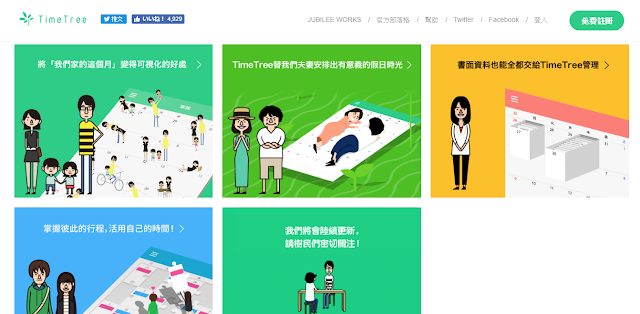
我和家人一直有共用 Google 日曆的習慣:「 用 Google 日曆和家人一起管好家庭計劃,強化感情的7個技巧 」,從一開始家庭雜務的協同合作,到後來利用 Google 日曆一起規劃旅遊行程表、孩子成長日記,利用的內容愈來愈豐富。 最近,老婆問我說, Google 日曆看起來有點死板,不能像是紙本手帳或是一些可愛風格的數位行事曆那樣(例如: Mori手帳:手機重現手帳創作,輕鬆製作生活感手帳日記可匯出 ),針對不同行程,貼上可愛的或相應的圖案,讓行程表看起來更有動力嗎? 例如旅遊行程表,可不可以根據餐廳、景點作不同的圖案變化?孩子成長日記可否放上可愛的寶寶生活貼圖? 我一想很有道理,之前自己比較理性思考,只想到效率, 忘了感性的圖解其實也可以刺激我們去使用和執行這套流程。
什麼時候你需要快速建立大量行事曆行程呢? 例如你是老師,排好了這個學期的課程,需要在行事曆上一次建立超過五六十個以上的行程。或者你是排班人員,需要在月曆上建立近百個當月班表。還是說你是專案管理人員,需要把開完會議後討論的十幾個新進度添加到你們的行事曆上。 這時候當然也可以一個一個行程、班表手動在行事曆上新增,但是這樣一來要一直切換編輯行程畫面很不方便又多花很多時間,假如有些資料可以複製貼上時也不容易複製, 所以你可能就需要這樣的方法 :先把所有行程、班表建立在表格上( Excel 或 Google 試算表皆可),然後一次匯入行事曆(例如本文要教的是 Google 日曆 )。 先在表格上建立好已經的行程表,方便的地方是表格容易快速輸入、剪貼、複製內容,這就節省了內容製作的時間。然後接著只要一個簡單的匯入動作,就可以把 Excel 或 Google 試算表的表格轉換成 Google 行事曆行程。
上週在電腦玩物中撰寫「 如何在電腦 Outlook 行事曆軟體中同步查看 Google 日曆行程? 」一文後,讀者留言表示自己更需要的其實是「在自己慣用的 Google 日曆中統一管理來自公司 Outlook 上的行事曆」,也就是一個「 Google 日曆與 Outlook 行事曆軟體可以 雙向同步 的工具」,而在另一則留言中,感謝讀者曾大樹推薦了一個可以解決這個問題的好軟體:「 Outlook CalDav Synchronizer 」。 其實早年 Google 有推出一款 Google Calendar Sync 軟體可以雙向同步 Outlook 與 Google 行事曆,但後來 Google Calendar Sync 改成只有 G Suite 企業版帳戶才能使用。 而今天這篇文章要介紹的「 Outlook CalDav Synchronizer 」,是一款 免費開源 的軟體,可以安裝在電腦端的 Outlook 軟體內,只要「 簡單設定 」,就能自動同步 Outlook 上的公司行事曆內容到個人的 Google 日曆上(也能反過來同步),而且是雙向同步,兩邊都能同時新增與修改行程並自動完成同步。
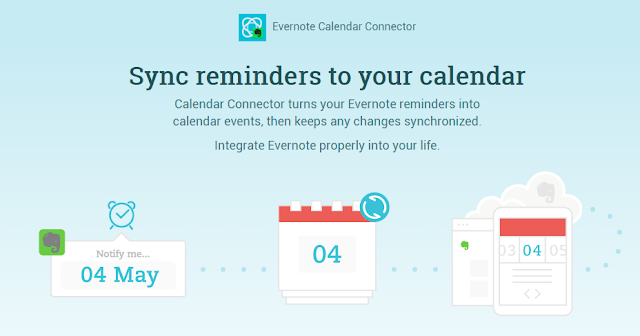
2017/2/6 新增 : 雙向同步 Outlook Google日曆教學:設定簡單的免費開源軟體 如果你的公司是使用 Outlook 軟體、 Microsoft Exchange 帳號來管理公司行事曆,但是你個人又習慣使用 Google 日曆來管理行程,一邊是公司行程、一邊是個人行程,可不可以 在統一的軟體中一起查看 呢? 如果是手機上,可以使用:「 Gmail App 開放 Exchange 信箱、日曆、聯絡人同步 」,或是「 Outlook 完美同步 Exchange Gmail 」,看你習慣用 Google 還是微軟 App ,手機上都能在同一個 App 中同時管理 Outlook 與 Google 行事曆。 那麼電腦上呢?你可以試試看這篇文章裡的簡單作法:在 Outlook 軟體中,加入 Google 日曆內容,可同步查看 Google 行事曆上的行程。
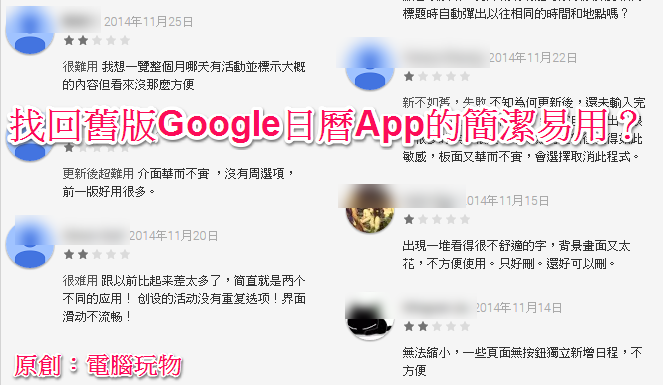
我要先說明的是, 我個人非常喜歡 新版的「 Google 日曆 Android App 」 ,首先他的「 漂亮視圖模式 」讓我清楚看到自己下一個行程的地點預覽;再者我期待他的「 智慧型助理 」功能未來真的可以讓 Google Calendar 成為一個聰明秘書,而非只是一張行程清單。但是我也承認,上述兩點目前在新版 Google 日曆 App 中也都還有進步空間。 不過在 Google Play 上,新版 Google 日曆遭受到許多舊用戶的壞評價,而且原本愈喜歡舊版 Google 日曆 App 的老朋友,愈難以太快接受新版的改變。我幫忙歸納有幾個用戶想要的功能無法在新版 Google 日曆 App 上實現: