發表文章

目前顯示的是有「視訊會議軟體」標籤的文章

Prezi Video 在視訊鏡頭中融合簡報,讓教學影片、線上會議更驚豔

圖片
「 Prezi 」是好幾年前曾經風靡一時的動態簡報設計工具 (推出後到今日也有10年以上歷史了),他和一般 PowerPoint、 Keynote 式的簡報設計不同,更著重在設計出「鳥瞰地圖」與「焦點微觀」視野之間的動畫效果,讓報告者可以把自己的重點繪製成像是一幅心智圖,然後解說時可以快速進入任何一個主題點做分享,而這和一般流水帳、大綱式的簡報有很大不同。

Claap 非同步視訊會議減少開會時間,異步影片討論提升工作效率

圖片
這兩年來很流行這類「Asynchronous video meetings」工具,幫助我們減少面對面 視訊會議 時間,增加自己真正用來專注完成工作的時間。 讓我們更能自由安排自己的工作時段,減少打斷干擾,但又能保持即時直接的溝通。連知名的溝通協作平台 Slack ,今年年初也發表過一篇文章推薦「 Asynchronous video meetings 」這樣的非同步視訊會議方式,並稱其為未來的工作模式。

遠距教學如何混搭不同互動工具,保持課堂專注、強化學習效果

圖片
遠距教學 時除了教什麼內容,怎麼教是一個全新的問題。雖然 線上視訊軟體 可以解決多人面對面溝通的需求,但遠距教學需要的不僅僅如此。 遠距教學還需要有更適當的節奏切換,更多元的互動,才能保持課堂的專注力,也能讓學生的學習效果強化。

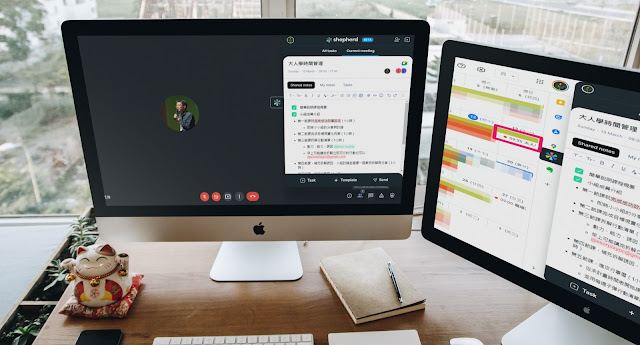
Shepherd 在 Google Meet 與日曆內建會議筆記,提升開會協作效率

圖片
在討論重要專案進度、解決任務問題的開會過程當中,做好會議記錄筆記絕對是重要的。 只是會議記錄要怎麼寫才有效率呢?如何讓與會者可以對會中討論、會後行動更有共識,避免重工?無論是實體會議、視訊會議,這都是需要解決的關鍵問題。

ZeroBlur 電腦畫面教學、簡報、視訊利器,一鍵把敏感資料馬賽克

圖片
當你在 視訊會議 中要展示電腦網頁上的資料文件,但文件畫面中有部分資料不想被看光。當你透過展示電腦畫面進行某些網頁工具教學,卻需要馬賽克一些個人的私密資料。或者你正在錄製一段電腦上的網站教學介紹,希望影片中把部分資料模糊化。這時候,或許可以試試看今天要分享的這款「 ZeroBlur 」瀏覽器擴充套件。

tilde 最簡便免費遠距白板會議室,讓視訊 + 協作不需麻煩切換

圖片
在這段期間,相信大家都更習慣不同的 視訊會議軟體 、 遠距協作工具 ,不知道大家是否同意,在遠距會議的過程中,視訊其實是其次,真正提升效率的關鍵在於有沒有方便的「遠端多人共同合作工具」,讓收集意見、產出結果、討論內容的步驟更直覺、更簡便。

tl;dv 快速標記、回放、分享 Google Meet 視訊會議中的關鍵時刻

圖片
在進行重要的視訊會議時,既然都已經是影片的形式,除了可以錄影外,是否也能快速筆記重要的會議(影片)段落,讓自己事後可以快速回放, 或是可以分享給其他與會者、沒有與會者,並讓他們直接查看重要的討論環節。

在遠距會議中多人同步協作畫流程圖的 3 種免費工具快速上手教學

圖片
遠距開會、視訊會議的當下,雖然可以在鏡頭前面對面的溝通, 可是討論的內容如果沒有「當下」落地生根、「事後」留下文件記錄,那麼會議後可能覺得花了很長時間、聽了很多內容,但許多工作還是要從頭做起。 如果是在實體會議室現場,或許我們有一塊大白板,或是有紙筆,可以一邊討論一邊白紙黑字把討論出的流程畫出來。而在視訊會議的現場,雖然有些視訊軟體可能提供了白板工具,但更重要的是有沒有辦法: 像是面對面會議那樣,一起把討論出的流程白紙黑字畫下來,並且會議當下就產出結果、留下記錄。

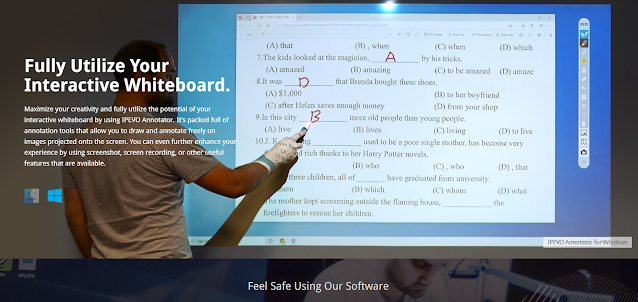
IPEVO Annotator 簡報上課專用免費畫筆軟體,視訊課程、教學錄影利器

圖片
在簡報時想要快速在圖片、投影片、文件報告上畫註重點內容,但沒有方便自由的註解工具? 有些視訊軟體在分享螢幕時就能使用畫筆白板解說,但也有些免費受歡迎的視訊軟體可能還不具備螢幕畫筆功能,例如目前很多人使用的 Google Meet 。 或者單純錄製電腦操作教學影片時,如果錄影軟體本身沒有設計畫筆功能,就需要使用另外的畫筆工具來製作更清楚的解說。

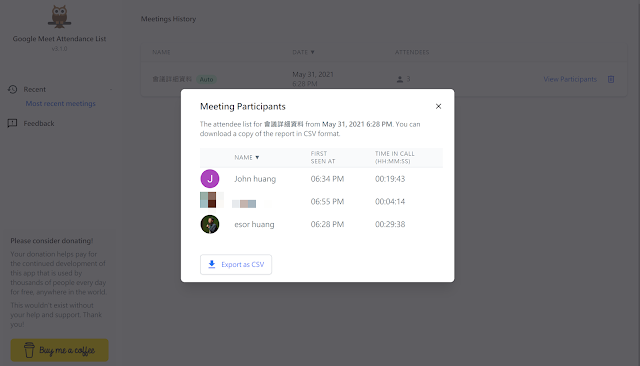
Google Meet 全自動點名,視訊上課、遠距會議最簡單建立出席名單

圖片
兩個禮拜以來,許多公司、學校改成遠距會議、視訊教學的方式,無論是公司內比較大型會議的主持人,或是執行遠距課程的班級老師,除了解決 視訊軟體 的問題外,有時候也希望在比較多人的視訊後可以有一份出席名單, 方便點名看看誰有或沒有出席?以及追蹤有哪些人中途離開?

Butter 獨特視訊工具幫助主持人打造出色線上課程與遠距工作坊

圖片
大多數 視訊軟體 是針對一般的 遠距會議 設計,介面簡潔,強調簡單順暢的溝通。不過如果需求是「遠距課程」,這時候老師想要多一點交流的話,就要想方設法去運作互動,如果視訊軟體本身沒有內建,就會增加額外的操作複雜性,而這也讓主持人在視訊課程的過程變得更難以掌控。

Google Meet  分組討論室強大易用,可自訂計時器與請求協助

圖片
對於遠距教學、遠距會議來說,很難但又很需要實現的一個現場功能,就是「分組討論」 ,因為原本在大多數遠距視訊軟體中,內建這項「分組討論」功能的工具並不多。不過,需求也會造就功能的誕生,原本很陽春的 Google Meet ,也在今年趨勢下,推出許多新功能,而最新開放的功能就是 「分組討論室(breakout rooms)」 。

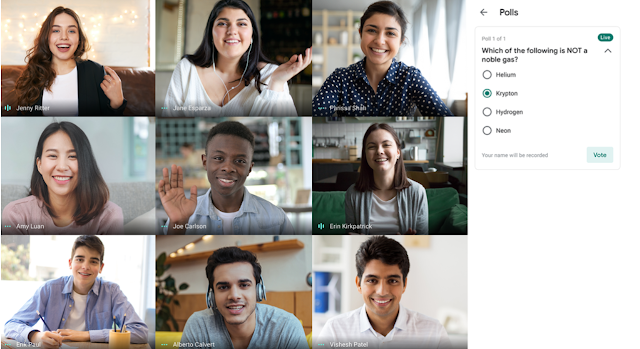
Google Meet 視訊會議新增投票與問答功能,強化遠距教學互動

圖片
Google Meet 在今年不斷的推出許多新功能,因應現在的各種視訊會議、遠距教學需求: Google Meet 視訊錄影、白板簡報、遠距教學的11個必學功能 Google Meet 兩大新功能實測:Jam 白板協作、人物背景模糊 Google Meet 針對遠距教學推出 13 個新功能,開始陸續更新 前幾天, Google Meet 又進一步新增了「投票」、「問答」兩項新功能。

Taskade 3.0 結合遠距視訊、團隊日曆的免費中文待辦清單協作工具

圖片
「 Taskade 」是這幾年也很受到討論,並且進步十分迅速的一款待辦清單、專案管理工具。每一年都有一些重大的進展 : 在 2017 年首次推出時, 「 Taskade 」還是一個 Chrome 上的待辦清單外掛。到了 2018 年發展為一個跨平台雲端待辦清單服務,並且十分強調同步協作功能。到了 2019 年又進一步推出了待辦清單之外,結合心智圖、流程圖、看板管理的模式,讓更龐大的專案更容易管理。

Google Meet 兩大新功能實測:Jam 白板協作、人物背景模糊

圖片
因應今年疫情的影響,各家視訊會議工具紛紛迎來了更大量的使用者,以及伴隨著更多需求與功能的改進。一直以來簡單易用,但也功能偏向陽春的 Google Meet ,也在這波趨勢下,有了更快速的變化與增強。(可參考: Google Meet 針對遠距教學推出 13 個新功能,開始陸續更新 ) 我自己平常在 台灣企業內訓上課 ,今年也出現不少視訊上課的需求,其中最常用的工具也不外乎: Microsoft Teams 、 Cisco Webex 與 Google Meet 。 最近兩週(2020年9月底),  Google Meet 開始獲得了兩個關鍵功能: 人物背景模糊 直接整合 Jamboard 的白板協作 這兩個功能,在視訊會議、教學上,可以有很直接具體的影響,因此特別寫一篇文章,跟大家分享我的測試心得,以及要注意的操作細節。

Google Meet 針對遠距教學推出 13 個新功能,開始陸續更新

圖片
2020 上半年,因為疫情的關係,我自己在上課時也應企業、學校的需求,利用了各式各樣的視訊會議軟體,完成遠距教學的課程。過程當中,嘗試了很多事訊會議工具,也做了整理的表格跟大家分享: 「 Webex, Teams, Meet, Jitsi 8款視訊會議軟體需求測試比較表格 」 。 如果簡單總結來說,「 Cisco Webex 」最能夠在線上教學過程中做更多的互動設計、流程管理,而「 Google Meet 」則是最簡單易用且穩定。

手機無法投影電腦、電腦無法轉接投影?用視訊會議解決問題

圖片
最近在 不同企業單位講課 的過程中,遇到了幾個狀況,當下腦筋一動,利用前一段時間大家很需要的「 視訊會議軟體 」解決了問題,也把自己的心得筆記下來。

[教學] Microsoft Teams 如何邀請無帳號外部來賓加入視訊會議

圖片
之前我在電腦玩物上,已經寫過「 Microsoft Teams 圖解教學:免費視訊會議、遠距工作提升效率 」,是關於 Teams 的完整教學。今天這篇文章,來補充一個小技巧。 因為我發現,很多人會問我:「 Teams 是不是只能讓加入頻道、加入 Teams 的人參加視訊會議?如果有外部人員沒有登入微軟帳號,也沒有加入公司的 Teams ,是不是就無法參加視訊會議?」 當然,答案並非如此, 「 Microsoft Teams 」跟大多數視訊會議軟體一樣,可以讓沒有軟體帳號、沒有登入帳號的任何外部人員,也可以直接從網頁加入視訊會議。

視訊會議的即時會議記錄工具,用 Google 文件自動語音轉文字

圖片
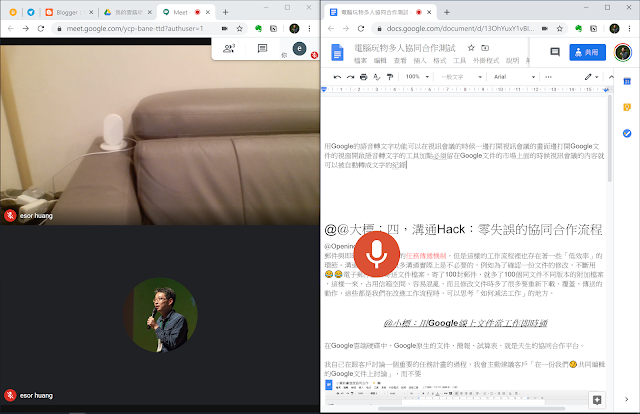
視訊會議軟體 、 Google 文件,這是大家都已經熟知到的工具。 這兩個熟悉的工具搭配,則可以做為視訊會議中快速的會議紀錄輔助。 其實我之前在面對面的實體會議時,就常常利用「 Google 文件的語音轉文字 」功能,來進行快速的會議記錄。 而最近用視訊會議軟體進行會議,想說是否也能同樣適用呢?於是測試了一下,也沒有問題。其實說穿了,這不是什麼厲害的技巧,但或許你沒想到可以這樣搭配利用,所以也分享給大家參考。
Facebook Rooms 新版視訊會議,多人螢幕共享、免帳號加入

圖片
Facebook 今天開始向用戶推送一個新版的「視訊會議」功能,正式名稱叫做「 Messenger Rooms (話題圈)」。 從這個名稱來看,這個功能除了視訊會議,也更聚焦在朋友的交流,或是快速建立一個線上研討會、線上小團體活動。 其實, Facebook Messenger 的聊天室本來就具備視訊通話功能,可以一對一通話,也可以在一個多人聊天室群組中發起多人視訊通話,最多支援 50 人。但是原本的群組視訊通話,麻煩的是要先把臉書好友加入同一個群組。 而今天推出的新版 Facebook「 Messenger Rooms (話題圈)」以此為基礎,也將支援 50 人視訊會議,並且沒有時間長度限制。那他跟原本的即時通群組通話有何不同呢? 最大的不同, 就是「 Messenger Rooms (話題圈)」可以獲得一個邀請網址,邀請沒有 Facebook 帳號的人,甚至手機端都不需安裝 Facebook 或 Messenger App,就可以加入。