發表文章

目前顯示的是有「筆記 App」標籤的文章

Google NotebookLM 免費中文 AI 筆記實例教學,老師、學生、創作者利器
圖片
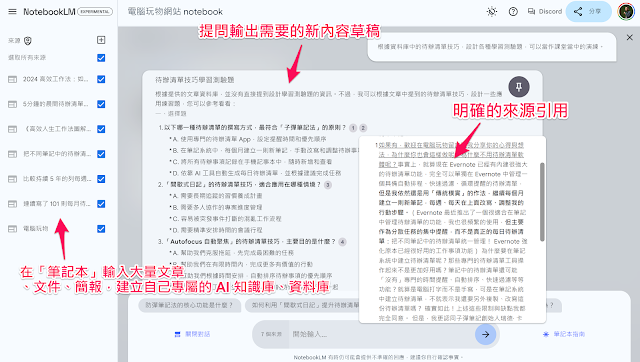
Google NotebookLM 是一個以 AI 筆記本為概念的線上生成式 AI 問答工具。和 ChatGPT 、 Copilot 不同的是, Google NotebookLM 「相對」不會憑空生成內容,也不是上網找答案,而是結合文件資料庫 AI 分析功能(透過  Gemini Pro  分析我們的知識庫),幫助我們根據自己上傳的大量筆記、文件,生成有明確引用的論文摘要、報告企劃、文章大綱。 相較之下很適合自己已經有足夠資料,只是需要 AI 協助分析與輸出的人,例如老師規畫課程、學生製作報告、研究者撰寫論文、創作者撰寫草稿來使用。

UpNote 教學:輕快版 Evernote 雲端筆記,易上手的彈性整理邏輯

圖片
今年初(2023) Evernote 被 Bending Spoons 收購後,陸續推出了 多人同步編輯 、 反向連結 、更快的速度、 AI 筆記整理等等更新(但也 提升了付費版價格 )。這幾個月我使用下來,(尤其手機 App 上)穩定與流暢度比起之前的版本有很大進步。 不過,在 2023年7月, Bending Spoons 宣布原本在美洲的 Evernote 原團隊被裁員,改由在歐洲的 Bending Spoons 新團隊來接管 ,或許可能因此有更多快速與明顯的改進?但也或許就會開始減緩更新,甚至偏離原本 Evernote 做為不要遺忘的第二大腦的目標?目前我也只能處於觀望的狀態。

Evernote 推出反向連結應用教學,各種筆記軟體反向連結功能比較

圖片
Evernote 最近的功能更新 的頗為頻繁,而且透過無縫更新,讓電腦、手機、網頁端的不同軟體可以更快的擁有一致的新功能。 這幾天我看到的一個實用的更新,就是 Evernote 終於加入這兩年來筆記軟體最熱衷的「反向連結」功能。

Obsidian 免費推出 Canvas 無限畫布,第二大腦筆記組織成流程圖

圖片
最近 Obsidian 1.1 版本推出了一項重大更新,內建「Canvas」外掛,新增的這個畫布白板功能,可以讓我們用視覺化的方式重新組織在這個第二大腦資料庫中的卡片筆記,手動繪製與連結知識、任務之間的流程圖 。

Annotate tv 看 YouTube 影片寫時間戳筆記,自動擷取中英文內容!

圖片
這幾年看影片學習,已經是許多知識主題下的好方法之一。 而幫助我們一邊看影片、一邊做筆記的工具也應運而生,今天要跟大家分享的「 Annotate.tv 」是這些工具中一款操作特別流暢,具備自動把影片內容轉文字功能,並且也支援匯出成文字筆記的好選擇。

Heptabase 功能圖解教學篇,實現視覺化整理的個人知識管理工具

圖片
你可以想像在進行一個專題研究、規劃一個專案流程、整理相對雜亂資料時,有一個工具可以像是一張超大桌子一樣,讓你把所有筆記攤開,重新建立彼此之間上下前後的連結,並看到整個系統、流程的地圖。 這就是今天要跟大家介紹的新興視覺化筆記工具:「 Heptabase 」,這款由台灣開發者創立的個人知識管理工具,非常適合知識學習的整理,但也很適合作為專案流程的規劃。

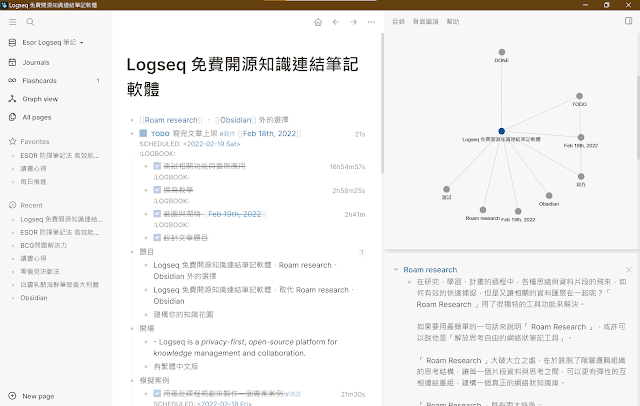
Logseq 知識連結筆記教學,免費替代 Roam research、Obsidian

圖片
如果你對 Roam research 的強大連結筆記設計有興趣,但想要一個免費、有電腦端單機軟體、自己保存資料為主(但也可雲端同步)的軟體。 如果你喜歡 Obsidian 的免費本機軟體設計,但想要更簡單直覺的編輯模式,還有承襲於 Workflowy 的大綱樹狀筆記。

SilentNotes 免費開源便利貼筆記軟體,可單機也支援電腦手機同步

圖片
對我來說筆記工具需要的不只是寫筆記、列待辦清單,還是做為一個工作系統的建立,也是工作碎片的統整資料庫,這時候,我需要的就會是像 Evernote 、 Notion 、 Onenote 這樣的筆記工具。 但是每一位朋友的需求不同,我也認識很多朋友,其實只是想要一款可以快速記錄的便利貼型筆記工具而已。

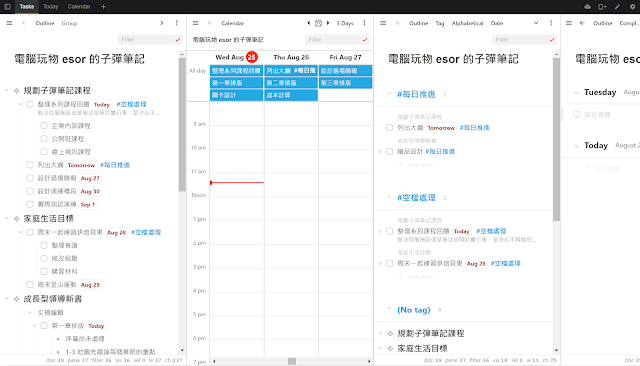
Legend 寫一頁子彈筆記,靈活展開今日清單、行事曆、標籤過濾

圖片
當我們規劃好專案的工作流程、要做的待辦清單後,根據不同的需求,其實會需要不同的「檢視方式」 ,所以像是 Notion 這樣的工具,透過資料庫的設計就可以展現不同情境下的不同需要(可參考: 用 Notion 整理閱讀學習、研究筆記資料庫,超完整的圖解教學 )。例如:

Doit.io 不用費力整理的任務型筆記,一頁統整行動、行事曆、文件

圖片
在這幾年的新興筆記管理軟體中,有著彈性資料庫管理功能的 Notion ,或是開創反向連結整理的 Roam Research 、 Obsidian ,都是流行的領導者,許多工具會模仿他們的功能,創造出類似的工具。 但今天要分享的這款「 Doit.io 」,雖然在 2020 年推出,但卻有點不一樣,反而走著簡單老派的道路。

Clover 創意畫布結合任務筆記,突破傳統文本限制的思考整理工具

圖片
在「 Notion 」之後有許多生產力工具導入了 Block 的模組化版面,在「 Roam Research 」與「 Obsidian 」後反向連結蔚為流行。現在許多新推出的筆記、資料庫、專案管理工具都有類似功能,例如今天要介紹的「 Clover 」。

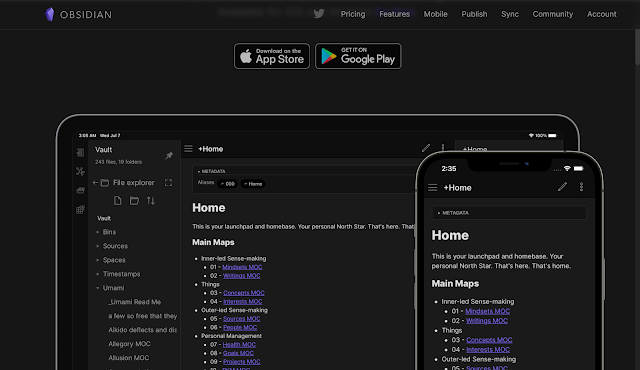
Obsidian 推出手機版 App,免費下載可同步卡片盒筆記法知識庫

圖片
具有獨創性功能,也獲得許多人喜愛的知識庫、筆記軟體:「 Obsidian 」,最近終於推出了 Android 與 iOS App ,並且和其桌面端軟體一樣,提供免費下載與使用。

最強大筆記 App 哪裡找?用這個線上資料庫分析數百種功能,比較你的最佳選擇

圖片
很多讀者、學員會詢問我,哪一款筆記工具、軟體是我最推薦、最好用、最強大的?而我一如既往地回答都是先反問一個問題:「你認為自己最需要解決的筆記類問題是什麼?」其實我知道這個問題並不容易回答,因為需要了解自己需要什麼樣的 資料記錄系統 、 時間管理系統 ,甚至還需要有完整的系統方法論,才有可能準確地回答這個問題。 所以通常一開始,我們會先從一些簡單的筆記問題出發,例如我很需要紙張掃描與註記的功能,例如我非常需要表格管理數據,例如我非常需要搜尋資料碎片等等。 總之,先抓出起碼一個自己「日常生活、工作中最常發生的筆記小問題」 ,試試看能夠解決這個問題的筆記工具,如果用得順手,慢慢根據這個工具建立系統。這時候,這個筆記 App 對你來說,就是最強大的筆記工具了。

Workona 2021 整理瀏覽器工作最佳工具,同步筆記、待辦清單與分頁群組

圖片
從 Firefox 到 Google Chrome ,如果說有哪一個關鍵功能(或擴充套件)是我多年來持續使用並且獲得最大效率提升的,那麼應該就是「分頁群組」了。 對我來說,瀏覽器可以處理絕大多數的工作(例如 Google 雲端硬碟 、 Trello 、 Evernote 、 Notion   等雲端服務),當然更可以研究大量的網路資料。所以無論是職場工作管理、個人部落格撰寫、生活旅行研究、休閒興趣娛樂,都可以在瀏覽器上完成。 而這時候,如果不同工作的網頁混雜在一起,不僅分頁量太多,瀏覽器變慢,工作也就比較沒有效率。 一個好的分頁群組功能、工具,就能解決上述問題, 從 2018 年來,我覺得最好的分頁群組套件就是「 Workona 」 ,即使這幾年也有陸續嘗試幾個新工具,但 Workona 一直都是我目前的心中首選。

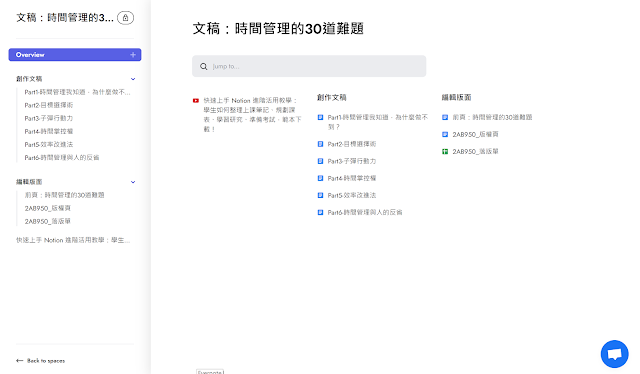
Spaceli 免費把 Google 文件一鍵轉換成知識庫,還可整合 YouTube

圖片
如果想要用 Google 文件,取代 Evernote 、 Notion 這樣的知識庫工具,是否可行?其實可行與否的關鍵,在於我們的需求,到達什麼程度。 如果說你的知識庫不需要 標籤 、屬性等過濾,也不需要 連結 。可能只是工作上的操作流程說明文件,或是像書本一樣有明確大綱目錄的百科文件。那麼,好像用 Google 雲端硬碟,撰寫一篇一篇文件,一樣是一個雲端的筆記知識庫。

Catcode 把白板照片、上課影片、講義PDF插入紙本筆記! AI 辨識筆記 App

圖片
我在分享 Evernote 子彈筆記方法 時,常常會提到一條準則:「 一個任務、知識,往往需要多種不同類型的資料,最好能統整到同一則筆記中。 」在 Evernote 中,就是在一則筆記裡,彙整這個任務的待辦清單、想法筆記、參考 PDF、手繪流程圖照片、報表文件、會議錄音等等。 都在一則筆記裡,這樣處理這則筆記時,就能快速開啟相關資料。 在數位筆記中,要用筆記統整各種類型的碎片資料,相對容易。但是如果我們的核心筆記工具是「紙本筆記」,要如何在紙本筆記上,也插入需要的照片、檔案、可快速開啟的參考網頁連結呢? 今天要介紹一個最新的 App :「 Catcode 」 ,就想要解決上述的問題, App 開發者提到了一個經典的應用情境: 學生上課時在紙本筆記上,速記了老師講解的內容,但同時拍了一段老師重點講解的影片,這時候,利用「 Catcode 」就能把老師講解的影片「插入」到紙本筆記中!

RemNote 考試複習、研究學習筆記教學,融合 Anki 記憶卡與連結知識庫

圖片
「 RemNote 」是一個很有特色的雲端筆記工具,除了基本的筆記記錄功能外,還結合了三大特色: 間隔記憶功能: 可以直接把筆記變成記憶卡 大綱組織: 建立多層次的知識階層 連結知識: 快速建立參考資料連結、反向連結

Notion 全新個人免費版,開放無限數量的 block 筆記內容頁面

圖片
今年我撰寫了很多篇應用教學的「 Notion 」,在 2020 年 5 月推出了「全新的個人免費版」。 最大的不同就是,「舊版」免費使用限制只能添加 1000 個 block (內容區塊,例如一個待辦事項就是一個 block ),而「新版」讓免費使用可以添加「無限制」的 block 。 之前 Notion 的免費版,比較像是試用版,因為就算是個人要使用,只要真的用來整理專案筆記、 資料,大概兩三個專案就會超過  1000 個 block 的限制(可參考下圖,每一個新增的標題、表格項目、文字段落都是一個 block 內容)。 而新版的 Notion 免費計畫,因為核心內容 block 變得沒有數量限制,所以對於「個人使用」來說,用 Notion 做文字筆記、簡單圖文資料、表格整理、專案目標規劃,都將可以一直維持免費使用。 這才是真正意義上的個人免費使用了!

Nimbus Note 雲端筆記教學:多人協作、彈性表格與強大收集

圖片
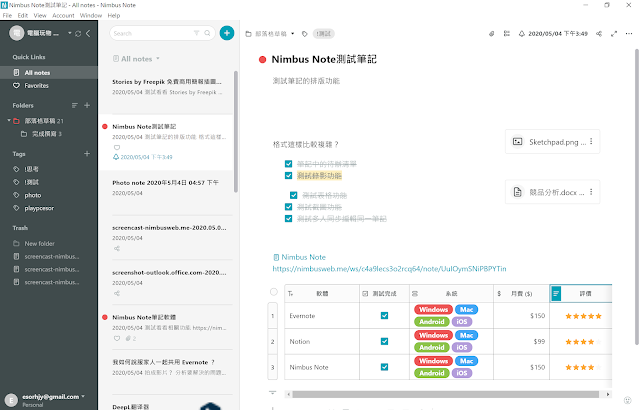
上禮拜在電腦玩物分享的:「 Joplin 免費開源筆記軟體圖解教學,最像 Evernote 的替代工具 」,獲得許多迴響。其中有位讀者,建議我可以試試看也很像 Evernote 的「 Nimbus Note 」。 「 Nimbus Note   」也是一個雲端筆記服務,電腦端、手機端皆有筆記軟體,可以跟網頁端的筆記即時同步。 除了介面上擁有類似 Evernote 的結構外,「 Nimbus Note 」也有許多自己的特色: 多人協作,可以多人同時編輯同一則筆記,同步很即時。 表格功能更有彈性,更強大。 版面上採用有彈性的 Block 區塊,有點類似 Notion 。 豐富的收集工具,可以擷取網頁、螢幕、郵件、紙張等內容。 下面,就讓我來分享「 Nimbus Note   」完整的圖解教學。

Roam Research 解放思考自由的網絡狀筆記工具,全圖解教學

圖片
前幾天介紹了很像 Evernote 的:「 Joplin 免費開源筆記軟體圖解教學,最像 Evernote 的替代工具 」。今年在電腦玩物也推出一系列的 Notion 教學文章:「 用 Notion 整理閱讀學習、研究筆記資料庫,超完整的圖解教學 」。都獲得了很大的迴響。 而其中又有讀者回饋,希望我也能深入研究一下「 Roam Research 」這款最新的筆記工具。 如果要用最簡單的一句話來說明「 Roam Research 」,或許可以說他是「解放思考自由的網絡狀筆記工具」。 乍看之下,「 Roam Research 」很像「 WorkFlowy 」或「 Dynalist 」那樣的大綱筆記工具。但是 「 Roam Research 」大破大立之處,在於跳脫了階層邏輯組織的思考結構,讓每一個片段資料與思考之間,可以更有彈性的互相連結重組,建構一個真正的網絡狀知識庫。 關於這樣的「卡片盒筆記法」,還可參考另外一個工具:「 Obsidian 免費單機軟體實踐卡片盒筆記法,建立知識連結網路系統 」。 也推薦你可以讀讀看我如何用 Evernote 實踐卡片盒筆記法:「 Evernote 實踐 Zettelkasten 卡片盒筆記法,整理知識網路系統 」。