發表文章

目前顯示的是有「OCR 中文辨識」標籤的文章

拯救紙本文書煩惱,如何利用 ChatGPT 整理摘要紙張文字資料?

圖片
最近幾次分享 ChatGPT 工作應用的課程講座中,都會遇到有朋友問這個類似的問題:「如果我希望讓 ChatGPT 分析紙本文件上的文字,可以怎麼做呢?」例如開會拿到的紙本文件、參加活動拿到的紙本通知或說明文件,還是有時候用圖片傳送的文字公告,甚至是紙本書籍中的某些內容,也想要送進 ChatGPT 摘要、整理、轉化成表格筆記內容,可以如何進行呢?

Text Grab 最便利 OCR 電腦軟體,把影片圖片整理成文字筆記必備

圖片
影片、圖片或許有利於社群的分享,在視覺聽覺上更加刺激,但是對於資料整理來說卻很麻煩。藏在圖片、影片中的文字內容,反而不利於我們方便的整理成自己的任務、知識資料庫。

BlackBox 看影片學習必備利器,直接複製任何影片、圖片中文字

圖片
你是否曾經看著一段 YouTube 影片學習程式碼,過程中很想直接「複製」影片中的程式碼範例來練習看看?或者看著一段 Google 試算表的線上課程教學影片,很想把課程影片中的公式直接「複製」貼上到自己的軟體中測試?無論你在線上課程、YouTube 影片、網頁教學文章中,看到任何影片中、圖片中想要整理到自己筆記中的資料,如何快速複製貼上?

Google Lens 手機搭配電腦雲端剪貼,整理單據論文書籍利器

圖片
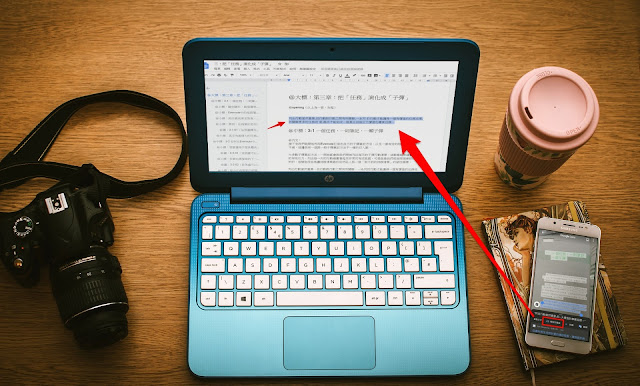
不知道各位讀者平常使用「 Google Lens (智慧鏡頭) 」的頻率高嗎?我自己其實還頗常使用,倒不是用來識別鳥獸草木,我最常用的用途, 是用「 Google Lens (智慧鏡頭)」來「掃描紙張上的文字」,自動辨識後可以複製、翻譯、打開網址、撥打電話等等。 而前幾天,「 Google Lens (智慧鏡頭)」更新了一個小功能,讓我上述的使用,增加了很大的便利性。 什麼新功能呢? 就是手機上用「 Google Lens (智慧鏡頭)」複製紙張上的文字後,可以直接雲端剪貼到電腦端的文件上!這可以拿來做什麼應用: 整理很多紙張單據,手機掃描單據上的品項公司名稱,電腦端同步貼上Excel表格。 整理論文書籍資料,手機掃描紙本上的一段文字,電腦端同步貼上報告文件。 這是我根據自己常用經驗,想到的應用方式,如果你還有什麼點子,也歡迎提供。

如何用 Google 免費工具打造快速的 OCR 無紙化工作流程?

圖片
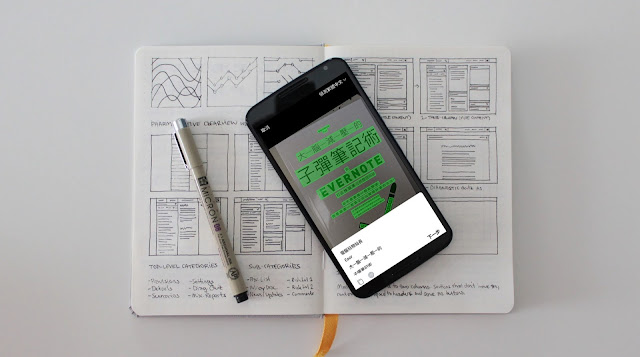
無論是整理工作上的報告、講義,或是整理生活中的書籍、收據,我都是以「 無紙化 」為最優先的整理前提。只要是紙張的資料,一定會透過拍照或掃描,存到數位資料庫,方便之後的搜尋、檢索,許多不需要留下的紙張就可以直接銷毀。 而需要紙張上的內容時,還可以利用具備 OCR 功能的工具,進行照片、圖片上的中文文字辨識,直接複製圖像上的文字內容。這樣做筆記也會快得多。 我自己主要運用的系統,是利用 Evernote 來儲存這些紙張資料,例如:「 Evernote 數位書櫃整理法,如何打造讀書筆記的活用系統 」。如果需要複製圖片中的文字,就用 Google 相簿內建的 OCR 功能來解決:「 如果把 Google 相簿變成名片、海報、紙本 OCR 整理工具? 」。 我的流程是: 用 Evernote 筆記內建的拍照功能,掃描書籍、收據、報告、筆記等紙張資料,直接整理到筆記中。 開啟 Evernote 內建設定,讓 Evernote 掃描的紙張照片,都會自動儲存到相簿。 那麼需要時,打開 Google 相簿,利用智慧鏡頭功能,就能複製已經在裡面的掃瞄照片的文字了。

Google 相簿的 5 種工作利用,整理簡報圖庫、活動照片更輕鬆

圖片
Google 相簿可以幫我整理許多生活中的照片: 旅遊照片: 把相機照片加上 GPS 定位座標:懶人專用的自動化教學 育兒照片: 替代時光小屋,如何用 Google 相簿建立孩子的成長日記教學 除此之外,用 Google 相簿也可以作為工作上的好工具。這篇文章,來分享我自己工作利用的五個常用方法。

Google 相簿開始支援搜尋照片上的中英文文字,大量實測圖例

圖片
看到國外的討論串提到, Google 相簿 最近開始可以支援搜尋「照片上的文字內容」 ,例如你拍下課堂上一張簡報投影片,用投影片上的某個關鍵字搜尋,「有可能」可以找到這張投影片的照片。 讓我們重新了解 Google 照片的搜尋功能。 首先,原本 Google 相簿上的照片就有強大的人臉辨識、景物辨識、動作辨識的 AI 功能 ,於是我們可以利用人事時地物等等不同關鍵字去搜尋,找到自己需要的照片。這個方法我有撰寫在:「 Google 相簿你一定想知道的 16 招搜尋照片神奇密技 」一文中。

如果把 Google 相簿變成名片、海報、紙本 OCR 整理工具?

圖片
前幾天,台灣用戶 Google 相簿的 Android 與 iPhone App ,開始內建了「 Google 智慧鏡頭」功能,可以辨識照片中的建築、畫作、動植物資訊:「 Google 相簿「智慧鏡頭」上線,讓你用不一樣的方式回味照片 」。 我本來就是用 Google 相簿整理所有照片( 如何整理分類 Google 相簿超過 10 萬張照片?13個整理技巧 ),所以這幾天繼續試用這個「智慧鏡頭」,想要試試看可以和相簿照片產生那些實際用途。 結果多嘗試了幾天後, 覺得目前「 Google 智慧鏡頭」最強大也最容易發揮應用的功能,還是在:「文字的辨識、翻譯」上 (可參考: Google 智慧鏡頭 AR 翻譯英日文票券菜單,大勝 Google 翻譯 )。

四款手機掃描紙張辨識中文 OCR App 實測: LINE 效果最好

圖片
要複製傳單上的文字,要整理名片上的資料,要收集表格單據上的內容,這時候就需要一個掃描與辨識文字工具,這樣的辨識文字( OCR )工具,大多數的情境都在使用手機的情況下發生,所以我自己最常使用的也是手機上的各類辨識文字 App 。 最近, LINE 的 Android App 在更新後,也加入了之前 LINE 電腦版的「文字辨識功能」 ,可以辨識照片中的文字內容。因為在手機 App 上就能辨識,更符合隨時要掃描紙張內容的情境,於是我便來試試看。 今天這篇文章,就簡單比較一下幾款我用過的手機 OCR 文字辨識 App ,和 LINE App 比比看, 而結果看來, LINE 在許多不同案例中的綜合文字辨識效果,是目前最好的。

不用額外 App 就能複製照片中文字,手機上最方便的 OCR 中文辨識技巧

圖片
這篇文章要提的技巧,其實我之前在電腦玩物的文章中也有提過。今天之所以再次介紹,主要是我最近的經驗,讓我覺得這真的是個適合一般使用者的方法。 最近搬家後的社區,會利用社區 App 發送許多公告,但是當我想要儲存這些公告內容(到我自己的筆記上重新整理),發現這些公告都沒辦法複製文字,也沒有很好的分享機制,這時候要怎麼複製這些「圖片公告」(或者無法複製的公告)中的文字呢?

Easy Screen OCR 電腦端簡單快速的中文圖片轉文字免費軟體

圖片
我在電腦玩物介紹過不少 中文 OCR 工具 ,也就是掃描圖片、辨識中文內容,將其轉成可複製的數位文字,這在工作上可以加快不少收集資料的速度。

iPhone 上快捷準確的 OCR 中文辨識 App :「拍照取字」實測

圖片
我之前在電腦玩物上推薦過「 Text Scanner 速度超快的免費中文 OCR 文字掃描 Android App 」這款 Android 上的 OCR 文字辨識 App ,他不僅支援繁體中文的 OCR 辨識,而且辨識速度超快、操作流程便捷,可以幫我們用最簡單迅速的方式,取出書籍、講義、名片等各種紙張內容裡的文字。 那麼最近我換到 iPhone 後,有沒有同樣便捷的「OCR 中文辨識工具」呢?實際測試了幾款不同工具後, 目前找到這款就叫做「 拍照取字 」的 App ,最接近上述需求,也就是能「用最快捷的方式取出紙上的文字內容」 。 事實上這類工具並不少見,我之前還寫過「 五款免費中文 OCR 文字辨識軟體下載,建立強大無紙化辦公室 」這樣的總整理,裡面的大多工具在 Android 與 iOS 上都同樣能使用,像是「 大絕招!用 Google 翻譯 App 複製書籍講義紙上文字 」,還都是免費的工具。 可是做為付費工具的「拍照取字」 App,卻能真正滿足「快捷」的需要,在最簡單的步驟,最快速的掃描下,獲得讓人滿意的中文辨識效果。

Text Scanner 速度超快的免費中文 OCR 文字掃描 Android App

圖片
當你看到紙本講義、名片、海報或書籍上的文字內容,可能是一段網址、電話,或是一段你想筆記下來的資料,這時候除了一個字一個字重新在電腦或手機輸入外,也可以利用 OCR 文字掃描辨識軟體 直接「複製」圖片上的內容。 前幾天,我在電腦玩物介紹了一個線上的 OCR 工具:「 免費線上圖片轉文字工具 Free Online OCR,免裝軟體支援中文 」,有讀者留言回饋,推薦我試試看另一款評價頗高的 Android App:「 Text Scanner [OCR] 」。 於是我下載試試看後,最讓我驚豔的就是:「 Text Scanner [OCR] 」 掃描圖片、辨識文字的速度非常快捷,甚至可以說是我用過最迅速的! 當然正確度也頗高。而他是一款 Android App ,也就表示確實可以當作隨身的文本掃描機來使用,幫助我們迅速的「複製」各種紙本資料上的內容。

免費線上圖片轉文字工具 Free Online OCR,免裝軟體支援中文

圖片
我在工作上貫徹執行「 無紙化 」,不是說完全不會用到紙張,事實上無論紙本資料或手寫筆記的頻率還是很高,但我會把這些紙張資料「數位轉存」,而我認為數位化後,對紙文件的使用率其實更高。這個工作流程的心得,可以參考「 用簡單數位方法提升六種整理紙本資料的效率 」。 在這樣的無紙化工作流程中,「 OCR 文字辨識 」的工具就有幫助,他可以幫我把名片、講義、書籍上的圖片資料,掃描辨識成文字內容,這樣我就能更自由編輯使用。我之前也在 電腦玩物 推薦過一系列支援中文 OCR 的工具:「 五款免費中文 OCR 文字辨識軟體下載,建立強大無紙化辦公室 」。 今天這篇文章,則要來補充推薦另一個「 支援中文文字辨識 」的 OCR 工具:「 Free Online OCR 」,從他的名字就可以知道,這是一個免費的線上文字辨識服務,讓我們上傳圖檔或 PDF ,就可以自動轉出文字,而且支援中文等 46 國語言。

免費 Adobe Scan App 推出,手機掃描辨識中文文件媲美掃描機

圖片
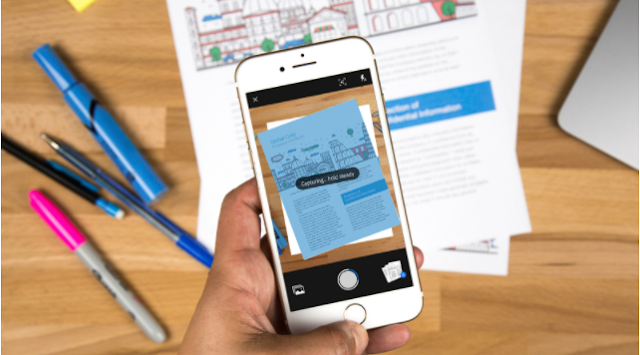
我在電腦玩物介紹過不少「 文件掃描 」或「 文件 OCR 辨識文字 」的工具,我甚至還寫了系列文章來比較: 比較 6 款手機上最棒掃描器 App 的文字文件掃描效果  五款免費中文 OCR 文字辨識軟體下載,建立強大無紙化辦公室 現在,又有最新的競爭工具出現,而且還是由知名的 Adobe 推出的「 Adobe Scan 」,這是一款同時支援 Android 與 iOS 的免費掃描文件 App ,他號稱「「Our goal has been to create a digital document that’s as good as you would get from a flatbed scanner.(我們的目標是創造一個跟掃描機一樣好的掃描 App 。)」 「 Adobe Scan 」不僅可以掃描文件,還具備 OCR 光學辨識文字 功能,支援把紙張上的繁體、簡體中文辨識出來,可以在 PDF 檔案中「把文字複製出來」! Adobe 還號稱利用機器學習功能來強化文件掃瞄的清晰度和文字辨識的效果,我們就來試試看。

[LifeHack-28] 用簡單數位方法提升六種整理紙本資料的效率

圖片
首先我要說的是,我並不排斥或否定紙本筆記或紙本資料的整理,有時候紙本工作依然有其必要性,也有其優勢,所以我在電腦玩物一樣寫過很多跟紙筆工作技術有關的文章,例如: 回顧我的一年份「紙筆」筆記本,那些手寫圖像記錄更好的筆記 [筆記術-7] 編輯教你整理一本書最快的索引筆記法,紙筆記可用 十大創意手帳內頁 DIY 下載網站:免費列印年計畫表 但同一時間,我也喜歡把很多工作流程無紙化,而在將紙本資料做數位整理的過程中,帶來了一些獨特的便利。 今天這篇文章,就來分享一些我實際在工作、生活中「常常使用」的數位整理紙本資料的經驗與方法,分享他們可以帶來哪些整理效率的提升。

五款免費中文 OCR 文字辨識軟體下載,建立強大無紙化辦公室

圖片
日常工作上,有時難免還是會有紙張文件的往來,但是如果辦公桌上要堆積太多紙張,不只不好整理,要搜尋也不容易,這時候最好的方式就是將紙張數位化,建立「 無紙化的辦公桌與辦公室 」。 在紙張「數位化」的過程中,除了可以利用像是「 無紙化掃描器 App: Tiny Scanner 」將紙張拍照成 PDF ,或是利用「 Evernote 智慧拍照 」將名片轉成數位通訊錄外,我們還可以利用許多「免費但強大」的 OCR 中文辨識軟體,將照片上的中文內容轉成數位文字檔案。 這樣不僅可以減輕紙張整理的壓力,當紙張上的內容真的變成數位文字後,我們要重新編輯、取用、搜尋也都方便多了。

大絕招!用 Google 翻譯 App 複製書籍講義紙上文字

圖片
總整理 : 五款免費中文 OCR 文字辨識軟體下載,建立強大無紙化辦公室 前兩天在 電腦玩物 分享了「 最強免費 OCR 軟體 Onenote 直接複製照片上中文字 」一文後,獲得很多迴響,其中有讀者在文章下留言詢問:「手機上有沒有快速辨識並複製照片內文字的 App ?」我一開始想不到,但另一位電腦玩物讀者王世安推薦了一個好方法:「可以用手機 google 翻譯拍照功能,然後複製文字,覺得蠻方便的!」 我仔細一想,對啊! Google 翻譯 App 有「拍照翻譯」功能,可以辨識出照片上的各國文字,而當轉成翻譯結果後,不就可以複製這些辨識出來的文字內容了嗎? 於是我立刻試試看,發現這個方法不僅實用,而且速度快,辨識結果還很準確喔!如果你想用手機「複製出」紙本講義、書籍上的各國文字,不需要安裝其他 OCR 軟體 ,就來試試看這個「 Google 翻譯 App 」就能解決的好辦法吧!

最強免費 OCR 軟體 Onenote 直接複製照片上中文字

圖片
最近嘗試比較了幾款具備 OCR 中文辨識與掃描功能的 App ,包含之前很多人喜愛的 Office Lens (可以拍照掃描後轉成 Word 檔案),也測試了 Google Drive 上的照片轉中文辨識功能,還有其他免費的 OCR 辨識軟體,比較一番後,發現效果較好的還是 Google 與微軟的工具。 其中又以「 微軟的 Onenote 」具備目前我看到最好的 OCR 中文辨識能力 ,不僅辨識出來的中文內容、全形標點符號都十分準確,而且操作流程非常簡單:「 只要在筆記中插入任何圖片,直接複製圖片上的文字 」即可! 基本上除非購買專業 OCR 軟體,要不然想要使用免費 OCR 中文辨識時,可以不用考慮其他工具,直接用 Onenote 就對了。你可以利用這個功能,將 Onenote 當作一個高效率的 無紙化工具 ,例如將會議、演講紙本文件拍照插入 OneNote ,直接複製其中的內容。或是將書上的內容拍照插入 Onenote ,直接複製剪貼出文字。