不用寫程式的瀏覽器自動化:Codex for Chrome 幫我操作 Google 地圖、Evernote、 Gemini、社群

在前面那篇文章中,有提到 Codex 內有一個外掛(技能)功能,簡單的說,我安裝了一個 Google Drive 外掛,裡面包含了各種 AI 如何處理 Google 文件、試算表、簡報的技能,所以我可以直接命令 Codex 去管理我的某一個 Google 雲端硬碟內的資料,直接編輯試算表與簡報。
而前兩天, OpenAI 推出了一個非常強大的外掛:「 Codex for Chrome 」,顧名思義,可以讓 AI 直接打開我電腦內的 Google Chrome 瀏覽器,幫我完成「那些原本在瀏覽器內我會自己操作的功能」,例如,下面文章中我實際測試成功的應用案例:
- 讓 Codex for Chrome 打開我已經登入的社群網站,直接爬梳並抓取今天我可能需要的訊息。
- 讓 Codex for Chrome 抓取景點網頁資料、整理成 Google 試算表、操作 Google 地圖建立行程清單。
- 讓 Codex for Chrome 打開 Evernote 網頁端,直接在裡面搜尋、連結、整理與建立筆記。
- 讓 Codex for Chrome 打開 ChatGPT 深入研究,把研究結果輸入 Gemini ,開啟 Gemini Canvas 做成網頁預覽。
- 讓 Codex for Chrome 剪貼我在 Evernote 的文章草稿,貼上部落格後台並做好圖文排版編輯。
原本的 ChatGPT、 Codex 就內建搜尋網路資料的功能,原本的 Codex 也內建打開網頁並操作的功能(例如我之前用 Codex 做一個線上象棋遊戲, Codex 可以打開遊戲網頁操作測試功能)。
那麼 Codex for Chrome 最大的不同在哪裡呢?根據我實際使用後體驗到的關鍵差別是:
- 因為直接使用我在電腦中登入的真實 Chrome 瀏覽器,所以可以處理「需要登入」(而我已經登入)的網站功能,像是各種社群、雲端服務等等。
- Codex for Chrome 會在我們電腦中的瀏覽器真的打開分頁操作,但會利用 Chrome 的群組分頁功能, AI 的操作在「背景分頁」自動處理,我們可以看,但不影響我們同時操作其他分頁。(延伸閱讀:我用 Chrome 內建分頁群組,解決多線 AI 助理與工作流程混亂的問題)
透過 Codex for Chrome,我們可以利用 AI 去處理一系列雲端服務網站的操作,可以在網站中使用功能、輸入資料、獲取內容,並且可以串聯多個步驟(例如要求 AI 連續打開多種網站,自動完成一系列前後接續的操作),成為一個對一般人來說最簡單的自動化工具(因為執行過程完全只需自然語言下指令,不會涉及任何程式碼)。
如何開始使用 Codex for Chrome:
首先,你當然需要先下載安裝 OpenAI 的 Codex 軟體(參考:「一般人如何快速上手 Codex 超完整圖文教學:讓 AI 助理整理文件表格,建立自動化流程」)。
接著,在左上方的「外掛程式」頁面,找到最新推出的「 Chrome 」外掛,直接選擇安裝即可。

同時,還需要在 Google Chrome 瀏覽器中,安裝「 Codex 」的應用程式(外掛頁面會引導你去安裝)。
兩者都做好,就能讓 Codex 去操作 Chrome 瀏覽器中的網站與功能。

最後,最簡單的使用方式,就是我們可以在 Codex 中利用左下方的「(單純)聊天」功能,開一個新的對話,在對話一開頭先輸入「 @chrome 」,主動呼叫出 Chrome 外掛,就能開始下指令,要求 Codex 去做各種瀏覽器端的網站操作了!

讓 Codex for Chrome 打開我已經登入的社群網站,直接爬梳並抓取今天我可能需要的訊息:
每天要獲取大量資訊,還要整理資料庫,是非常繁瑣的動作,所以我會交給 AI :「AI 結合卡片盒筆記法,人不再操作軟體,用對話流程讓 Codex 搭建資料整理系統:我的兩個月實測心得」。
要讓 Codex AI 去抓取網頁資料,甚至 YouTube 影片字幕,都很簡單。但是,如果要讓 AI 直接「像我一樣」捲動瀏覽我的社群首頁,幫我看過一遍,然後抓取我可能需要的貼文資訊呢?
這時候就可以利用 Codex for Chrome,我是這樣下指令的(指令中所說的資料庫,就是我前面文章所說的,利用 AI 建立的外部資料庫):
@chrome 檢索我的 X 社群貼文,根據我資料庫中的筆記、寫作喜好,過濾出我感興趣的貼文,請一步一步分析,檢索貼文,遇到我感興趣的主題就摘要,持續進行直到瀏覽完今日社群主要貼文為止,然後把摘要的貼文與網址列成清單讓我瀏覽。

我要求 Codex 做幾個連續動作:
- 打開我已經登入的社群網站。
- 捲動我的首頁。
- 一頁一頁捲動,從中找出我感興趣的主題貼文。
- 抓出貼文的摘要與網址。
- 列成清單。
而當 Codex for Chrome 實際操作時,就會像下圖這樣, AI 會在我真正使用的瀏覽器中,打開一個背景分頁群組,然後在背景自己操作我的社群去瀏覽。
那個當下,我則打開其他分頁在做其他工作。

下面則是 Codex 在訊息中呈現他做了哪些動作,可以看到 AI 根據我資料庫中的主題,一頁一頁過濾我的社群貼文時間線的訊息。

最後的結果如下,正確的根據我的喜好與要求,列出他找到的貼文摘要、連結清單。
平常我自己爬社群訊息,是最花時間又低效益的一件事情,而現在可以交給 Codex for Chrome 來說,他自己爬梳完十幾頁內容後,自然我給我關鍵資訊摘要。

完成社群貼文篩選後,如果想把郵件、社群與 RSS 一起交給 AI 先過濾,再由自己決定下一步,可以接著看:我如何用 AI Agent 讓自己「不再分心」滑社群、看郵件、追新資訊。
讓 Codex for Chrome 抓取景點網頁資料、整理成試算表、操作 Google 地圖建立行程清單:
接下來,我又做了一個挑戰。
為了準備今年暑假的一次家庭旅行,我讓 Codex for Chrome 打開我的瀏覽器,幫我完成下面一系列操作:
@Chrome 請幫我搜尋峇里島最近適合親子遊的景點,結合台灣部落格的真實心得資訊,先在我的 Google 雲端硬碟建立一份 Google試算表,最後在 Google 地圖建立「2026峇里島之旅」旅遊清單,請一步一步分析,
要求:
1. 至少瀏覽 10 篇真實心得或討論
2. 排除官方宣傳頁
3. 優先找親子、家庭的案例
4. 整理成 Google 試算表表格:
- 地點名稱
- 地址
- 適合優點
- 注意事項
- 來源連結
5. 接著根據試算表資料,上 Google 地圖搜尋地點,儲存到你建立的清單,地點附註加上前面整理的優點與注意事項。
一樣在單純的 Codex 聊天中就可以完成,連專案都不用建立。(這對一般人最好上手!)


這個案例中,其實 Codex 不只使用了 Codex for Chrome 的外掛, AI 會根據最適合的方式,自動調用不同外掛:
- 搜尋部落格網路資料摘要,這個用內建搜尋瀏覽器功能即可。
- 要把資料整理成 Google 試算表, Codex 調用的是 Google 試算表的技能。
- 最後要把資料新增到 Google 地圖、建立旅遊清單,才使用 Codex for Chrome 來操作。


完成後,Codex 會把產出的 Google 試算表、 Google 地圖清單連結,附在聊天訊息中。

我們來看看 Codex 整理出來的結果,把 15 篇網頁文章,整理成 10 個推薦景點,也都根據我的指示,摘要出地址、優點、注意事項等等,一份很完整正確的 Google 試算表。

打開 AI 建立的 Google 地圖旅遊清單,每個地點正確標示,在清單中把試算表內容填入,完全不用我自己手動操作就完美完成!

讓 Codex for Chrome 打開 Evernote 網頁端,直接在裡面搜尋、連結、整理與建立筆記:
我自己目前主要的「防彈筆記」(專案流程、任務經驗)還是使用 Evernote 。那麼, Codex for Chrome 可不可以直接操作 Evernote 呢?
我是這樣下指令的:
@chrome 打開我的 Evernote 網頁(https://www.evernote.com/client/web), 建立一則 Codex 主題筆記,內容是相關資料連結,請一步一步處理:
1.先建立一則全新的 Codex 主題筆記。
2 在 Evernote 內搜尋 codex 關鍵字找出標題有相關關鍵字的筆記,每一則筆記都建立一個連結,連到前面的主題筆記。
3. 在我的這個 RRS-brain 資料庫中,找到 Codex 相關的永久筆記,也補充到前面的 Codex 主題筆記 Evernote 中。
這個流程中,一開始我沒有成功,第二次我直接告訴 AI 打開 Evernote 筆記頁面的網址,就成功了。
其實,我原本不確定 Codex for Chrome 會不會「操作」 Evernote 上的搜尋、連結、編輯筆記等等功能,但最後結果可以說是「完美」完成。

下圖就是 Codex for Chrome 正在操作 Evernote 網站時,我打開背景分頁「偷看」 AI 在幹嘛?正好看到他自己輸入關鍵字,在我的 Evernote 中搜尋筆記。

我只要說明操作步驟,看起來 Codex for Chrome 可自行掌握各種網站的功能。
這樣我的 Codex 本地端資料庫,就跟雲端的 Evernote 完整結合在一起了!

下面是 Codex 自己在我的 Evernote 網頁端完成的筆記,格式正確、資料正確,且善用 Evernote 內建的功能(例如連結,也都是正確的)。
(附註:不過現在的 Evernote 內建 AI ,其實也可以完成類似自動編輯處理)

讓 Codex for Chrome 打開 ChatGPT 研究,把研究結果輸入 Gemini 做成網頁預覽:
接下來,我想利用 Codex for Chrome 來幫我「操作多個 AI 服務」,並且串聯不同 AI 服務產出的內容,最後輸出我要的結果。
下面是我的指令:
@chrome 你是小孩遊戲化學習的設計助理,幫我設計出一個可以讓小孩練習的國小三年級自然科練習網頁。請一步一步設計:
1.打開我的 ChatGPT 網頁( https://chatgpt.com/ ),開一個新的聊天串,使用 Thinking 以上模型,利用搜尋功能,梳理出國小三年級自然課關於「物質三態變化」的相關課文、教案、練習題目,你可以多次來回問答,根據回答修正提問,直到找出最完整適合小孩學習的教材內容,並整理成一份練習清單。
2.接著打開我的 Gemini 網頁( https://gemini.google.com/app ),先研究如果要設計一個課堂中可以用,讓小孩打開網頁就能練習的互動遊戲化測驗,有哪些案例,可以怎麼設計,整理成一份設計規則清單。
3.當前面兩個步驟完成,最後利用 Gemini 再開一個新的聊天室,啟動 Canvas 功能,寫出指令,把前面的遊戲網頁設計規則+自然課練習清單輸入,利用 Gemini 做出可預覽使用的網頁,做出模擬線上測驗遊戲,
下圖是 Codex 自己打開網頁進行的操作,他打開我登入的 ChatGPT ,切換到 Thinking 模型,自己寫出一段符合我要求的指令,然後開始研究。

ChatGPT 思考模型有時候要想比較久,這時候 Codex for Chrome 幫我「自動監控」 ChatGPT 到底回答好了沒?
我不用在旁邊等 AI 做好,而是接給 Codex 全面接管。

ChatGPT 研究完, Codex 接著自動打開 Gemini 網站,開始根據我的要求,研究怎麼設計遊戲化學習網頁。

ChatGPT、Gemini 研究完後,Codex 又準確的根據我的指令要求, AI 再開一個 Gemini Canvas 對話串, 把前面 ChatGPT 研究的練習清單、 Gemini 研究的設計方案,交給 Gemini Canvas 執行設計網頁流程。

透過這個流程, Codex for Chrome 幫我同時操控三種 AI 工作流程,自動接續,最後完成我要的練習網頁。

下圖是最後 Gemini Canvas 輸出的結果。

讓 Codex for Chrome 把 Evernote 中寫好的文章貼上 Blogger ,並完成編輯體例調整
我自己寫部落格文章時,喜歡先寫在 Evernote 筆記中,完成後才貼上 Blogger 後台去做調整。
所以我下了這樣的指令,挑戰看看 Codex for Chrome 可以自動完成到什麼程度:
@chrome 請幫我把下面文章內容,上架到我的 Blogger 。請一步一步處理:
1.先打開我的 Blooger( https://www.blogger.com/home ),建立一篇新文章,題目是「Codex for Chrome 自動化工作流程教學,讓 AI 操作 Gemini、 Evernote、 Google 地圖、爬社群貼文」,不要發布。
2.打開我的 Evernote(https://www.evernote.com/client/web),抓取「當 Codex 擁有控制 Chrome 的能力]這則筆記的內容當作文章內容,但只要抓取「文章草稿:(中標題)」層級下的內容,不要抓最下面的封存資料。
2.使用 Blogger 編輯介面的相應功能,處理下面文章,調整格式、清理不必要程式碼,內容則原封不動,包還其中的連結、圖片、粗體、樣式層級都要保留,但改成網頁閱讀更舒適的版面編排,只要完成編輯,可順利預覽即可。
3.不要發布,讓我確認。

結果 Codex 可以順利打開我的 Blogger ,建立新文章,開始編輯。

也能正確打開 Evernote 的對應筆記,準確的複製內容。

圖片也能正確貼上。

透過上面的測試, Codex for Chrome 讓 AI 從「網路資料整理」進一步變成「網站操作代理」。
幫我把原本要開很多分頁、登入很多服務、複製貼上很多資料的流程,變成一句自然語言指令,我只要把平常會在瀏覽器裡做的動作說清楚,Codex for Chrome 就能照著做,驅動 AI 自動化完成。
也推薦你可以試試看。
大家好,我是電腦玩物站長 Esor ,歡迎參考我的系列課程與書籍:
- 2026/1 最新著作上市,歡迎支持:《高效職場生存法圖解》
- 大人學最新 AI 課程:用 AI 提升工作效率的實戰工作坊
- 「個人數位生產力」線上課程(可使用電腦玩物老讀者折扣碼 ESOR500 ,獲得 500 元折價喔!)。
- 時間管理、筆記系統、AI 工具相關課程:「課程介紹連結」
- 著作:《防彈筆記法》
- 訂閱追蹤 podcast 節目:「高效人生商學院」(Apple podcast 訂閱、 Google Podcast 訂閱)
- 訂閱「電腦玩物電子報」,不定期出刊。
我的電子郵件是 esorhjy@gmail.com ,如果你有任何關於筆記術、時間管理、提升工作效率的問題,歡迎寫信跟我討論。
(歡迎社群分享。但全文轉載請來信詢問,禁止修改上述內文,禁止商業使用,並且必須註明來自電腦玩物原創作者 esor huang 異塵行者,及附上原文連結:不用寫程式的瀏覽器自動化:Codex for Chrome 幫我操作 Google 地圖、Evernote、 Gemini、社群)


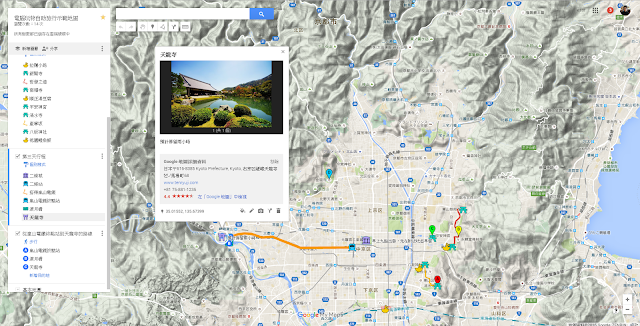


我用同樣的方法(讓 Codex for Chrome 抓取景點網頁資料、整理成試算表、操作 Google 地圖建立行程清單)做東京旅遊整理,可惜 Google Map 的部份失敗了。不確定跟地圖語言是否有關係。 感謝 Esor 大的介紹及教學。
回覆刪除Codex:
Google 地圖清單部分我有進入 Google Maps 並嘗試從 Menu > Saved 建立「2026東京之旅」,但 Saved 清單畫面在 Chrome 自動化中沒有穩定回傳可操作內容,無法可靠確認清單建立與逐點備註是否成功;因此我沒有把這一步回報成已完成。試算表資料已經整理成可直接照 Google 官方流程建立清單與加入備註的格式。
謝謝你把失敗的步驟也記下來!從這段回報,還無法判斷是不是地圖語言造成。可以先手動建立清單,再讓 AI 只加入一個地點,確認地點與備註都能保存後,再繼續處理整批。依你貼的回報,已整理的試算表資料可以接著使用,地圖這一步則分開確認,不必整個流程重做。
刪除