發表文章

Audible Stories 免費英文有聲書,從兒童繪本到福爾摩斯專人朗讀

圖片
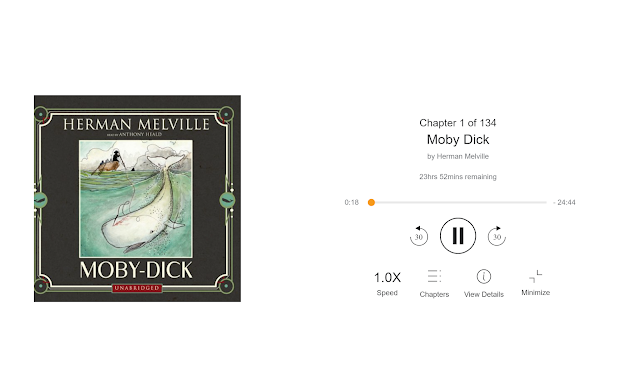
最近想幫孩子找一些簡單的英文童書朗讀,可以用在親子閱讀活動,或是睡前一起聆聽,於是找到了這去年推出的服務「 Audible Stories 」。  「 Audible Stories 」由亞馬遜公司推出,為了因應 2020 年疫情導致許多國家的學童要在家學習,於是他們將一些經典的有聲讀物免費開放 :「不需帳號、不需付費,甚至也不需安裝軟體」,就可以免費聆聽學習。

[下班後時間管理] 用 STORIES 時間整理術,讓日常瑣事也能創造超級體驗

圖片
如何在瑣碎日常的生活事務中,為自己創造時間的滿足感,而不會覺得忙碌但空虛,或是休息結束後更疲倦沒有動力呢? 最近讀了一本書《 你怎麼過今天,就怎麼過今生:哈佛、康乃爾教授都在用的STORIES時間整理術,7個方法過更好的生活 》,裡面提出了一個「STORIES」時間管理法 ,具體細節就不一一介紹,但這本書的起心動念,和我這一系列「下班後時間管理」文章很類似:

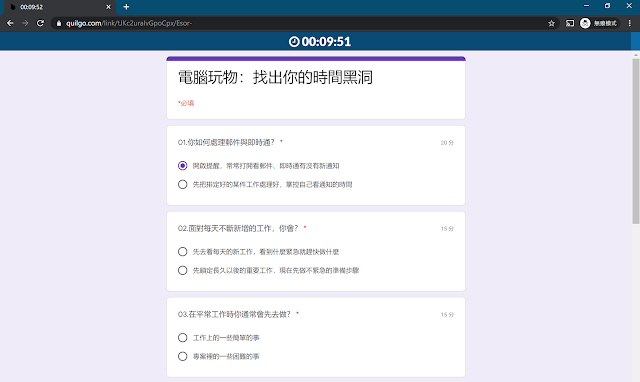
Quilgo 幫 Google 表單測驗加上倒數計時器,計算每個人的作答時間

圖片
Google 表單可以製作一些簡單的線上考試問卷,但如果這些線上測驗不只想要計算分數,還想計算作答者花了多少時間,甚至是有時間限制的練習,有什麼外掛可以加上時間限制的功能呢? 今天要介紹的這個 Google 表單外掛與延伸服務: 「 Quilgo 」,就可以提供 Google 表單測驗時的計時功能 ,應用在學校班級、公司面試的計時線上測驗,免費版也能解決部分的需求。

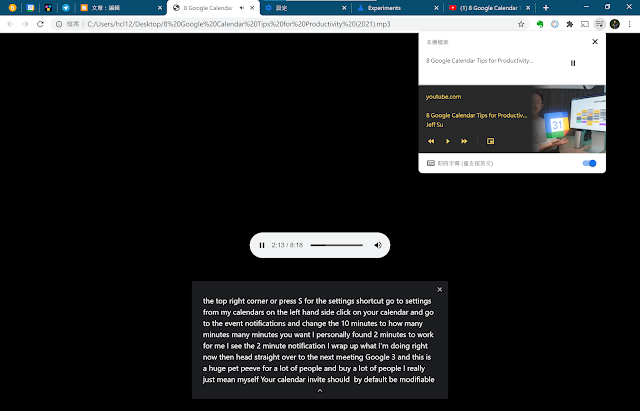
Google Chrome 支援即時字幕,播放本機錄音檔也可離線顯示字幕

圖片
在不方便、不適合開聲音、帶耳機的場合,又很想立刻知道手邊這個沒有搭配字幕的影片、錄音內容,到底在講什麼? 例如在辦公室、咖啡廳、高鐵等場合,想要「聽」一段影音檔案,但又沒有帶耳機,可是也不適合放出聲音,這時候如果有「把聲音轉成字幕」的功能,就能解決問題。 除此之外,即使我可以播放出聲音(或帶耳機),但如果能搭配字幕,有時候也可以理解得更清楚有效率。 最近 Google Android 系統上的即時字幕功能,也開放支援用在 Google Chrome 瀏覽器上 ,雖然還是只支援「英文」內容,但面對電腦中更多樣化的網路影音資料,甚至本機硬碟中的影音檔案,無論是工作、學習情境,可以有更多的實務利用。不管是聽障朋友,或是上述的使用問題,都能幫上忙。

工作愈忙愈要補上 5 個時間漏洞,覺得時間不夠不只是因任務太多

圖片
工作、生活中總覺得時間不夠?或許很多時候,是我們不經意的、習以為常的工作流程,導致: 有些時間原本可以掌控,卻不小心變成了無法掌控。 某些流程花時間,但不一定創造有效成果。 時間有漏洞,覺得時間不夠,並不是因為我們把時間用來休息、拿來休閒、用來陪伴他人。偶爾看看劇、上個網,其實不是真正造成時間漏洞的原因,或者說起碼不是最關鍵的原因。

公司 Outlook 行事曆同步到 Google 日曆,最簡單免裝軟體方法教學

圖片
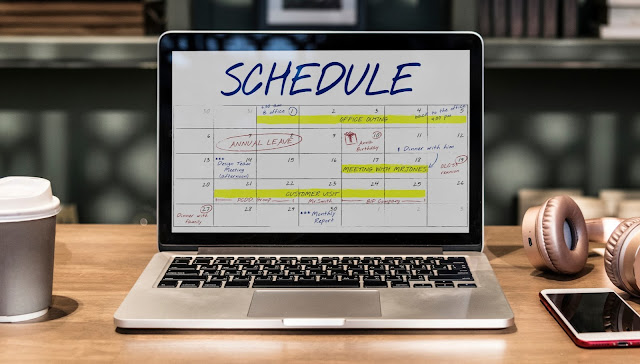
我習慣使用 Google 日曆管理自己的行程,但公司工作上則有 Outlook 行事曆會公告各個重要會議、活動時間,當然我們會希望把兩個行事曆整合在一起,可以統一查看時間表,以防漏掉重要的事件。 我之前在電腦玩物有介紹過一款軟體:「 Outlook CalDav Synchronizer 雙向同步 Outlook Google日曆教學:設定簡單的免費開源軟體 」 ,該款免費、開源的軟體,可以設定 Outlook 與 Google 日曆「雙向同步」,不只是整合兩個行事曆,還可以在 Google 日曆修改 Outlook 行程,或反過來做。只是需要電腦上安裝軟體,兩者才能同步。 但是最近這幾年來,我慢慢發現,其實對我自己來說,並不需要真的用到「雙向同步」。

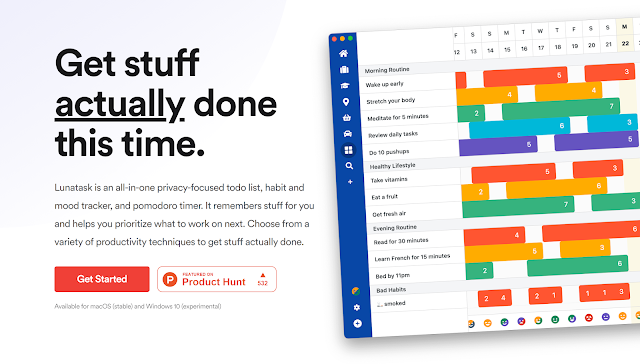
Lunatask 這款待辦清單不只自動過濾重要下一步,還結合 3 種生產力輔助法

圖片
在時間管理中,我們通常都知道要記住要做的事情,排出優先順序(但在我的 時間管理方法 中,我則強調應該要先拆解任務),這是大多數人使用「 待辦清單 」的原因。但即使如此,不一定能夠專注、高效率的去做,為什麼呢?可能因為: 專注力不夠 工作習慣不好 受到情緒影響

Simplify Gmail 去除雜亂更專注,Google Inbox 設計者理想的極簡郵件

圖片
「 Simplify Gmail 」推出於 2019 年,在 2021 年推出了 2.0 版升級。這款瀏覽器擴充套件,顧名思義,目的是「極簡化」 Gmail 的介面。 其開發者 Michael Leggett 來頭可不小,他在 2008~2012 年是 Gmail 的設計負責人,也是 Google Inbox 這款我非常喜愛的郵件工具的聯合創始者。也因為 Google Inbox 在 2019 年正式被 Google 退役,所以 Michael Leggett 開始釋出這款「 Simplify Gmail 」擴充套件: 期望設計出他理想中最簡潔、去除雜亂、提升專注的郵件工作介面。

如何分享一份 Google 試算表的不同資料範圍給不同人員個別查看?

圖片
這是我在進行 Google 辦公室工具、 Google 試算表相關課程 時,最常被問到的問題之一。雖然 Google 雲端文件的共用協作很簡單,不過往往很多朋友想要一些更進階的權限控管: 共享一份資料表給 A 和 B 時,讓 A 只能看到自己的資料範圍,「不要看到」 B 的資料範圍。 例如下面這樣的情況。

讓 Google 文件自製電子書有可跳轉目錄,也是長篇論文報告必備格式

圖片
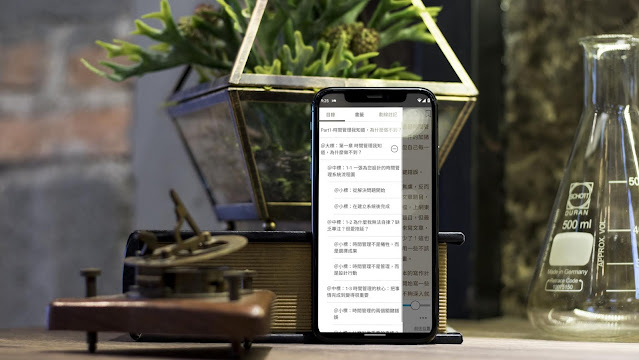
之前寫了這篇另類應用:「 把文章論文轉電子書,用 Google Play 圖書免費聽朗讀與筆記 」,本來想說介紹一個我自己偶爾會用的特殊方法,沒想到還獲得不少的迴響,有些朋友覺得這個簡單方法也頗為實用。而其中也有朋友問到一個問題: 「把論文、文章轉成電子書後,如何可以獲得像是正式電子書那樣的目錄快速跳轉功能?」 其實說穿了很簡單, 就是要用到 Word、 Google 文件一個非常非常基本的功能:「樣式標題」 ,也就是大中小層級的預設標題功能。

[下班後時間管理]  實現年度目標前,原來這 5 個提升活力習慣這麼重要

圖片
以前覺得時間是可以擠出來、犧牲一些體力換來,但中年後、有了孩子後,發現不能再這樣做。 在生活中,更優先的時間管理技巧,是關於提升活力的任務設計: 生活中提升了活力,工作時也更有精力。而生活中如何提升活力,並非是休息或玩樂就可以,需要像是工作中如何完成工作一樣進行計畫,好好利用時間。 放假不再懶洋洋,才可以完成許多充滿回憶的行動。有計劃的管理精力,提升活力,就能完成更需要活力的任務。 自己的個人目標,也可以充分運用自己的時間去實現。最怕的是時間有了,卻沒有力氣去做。

Flim 電影截圖 AI 搜尋圖庫,用場景關鍵字秒找 26 萬張電影圖片素材

圖片
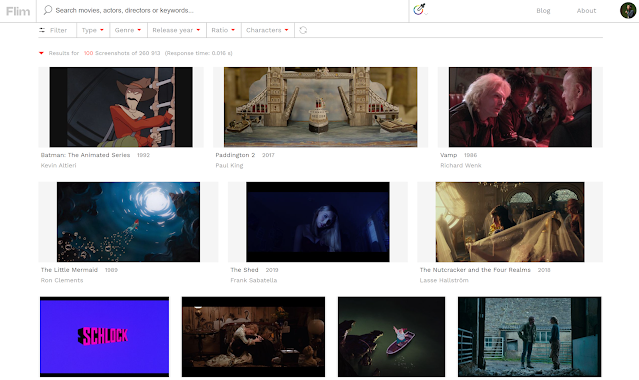
製作簡報時,需要一個有意思的場景圖片,來傳達一個辦公室場景?一個勝利時刻?一個快樂的情境?這時候,如果能找到一張多數人也有看過的電影截圖,放入簡報中,可以引發更多共鳴。 無論如何,電影的特定場景畫面,通常更加「戲劇性」,無論是在網路文章、影片剪輯,還是前面提到的簡報製作中,插入一張電影畫面,在以圖示意中,也帶有更多故事性。 今天要分享的一個有趣的工具: 「 Flim 」,就是一個電影截圖的搜尋引擎,除了他目前收藏了超過 26 萬張電影圖片的圖庫外 ,最有意思的一點是,他利用 AI 分析的技術, 讓我們可以輸入各種物體、場景、表情的關鍵字,找到各種電影中的相應截圖 。

為什麼我會避免在郵件、即時通,甚至待辦清單中直接完成工作?

圖片
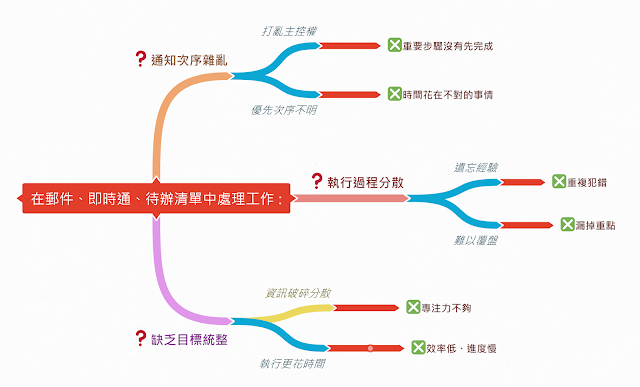
什麼是在郵件、即時通,甚至待辦清單中直接處理工作?為什麼這樣的工作習慣可能有問題? 根據郵件、即時通的通知順序處理工作,甚至變成自己主要的控制中心,反而打亂自己的工作節奏 回信就以為處理完成,把執行過程,留在分散的郵件、即時通與待辦清單中 只是把事情記在待辦清單,或是記在郵件、即時通,只是處理分散的雜事,缺乏目標視野的統整與拆解

一鍵聆聽全世界, Radio Garden 快轉各國音樂、練習全球語言的免費工具

圖片
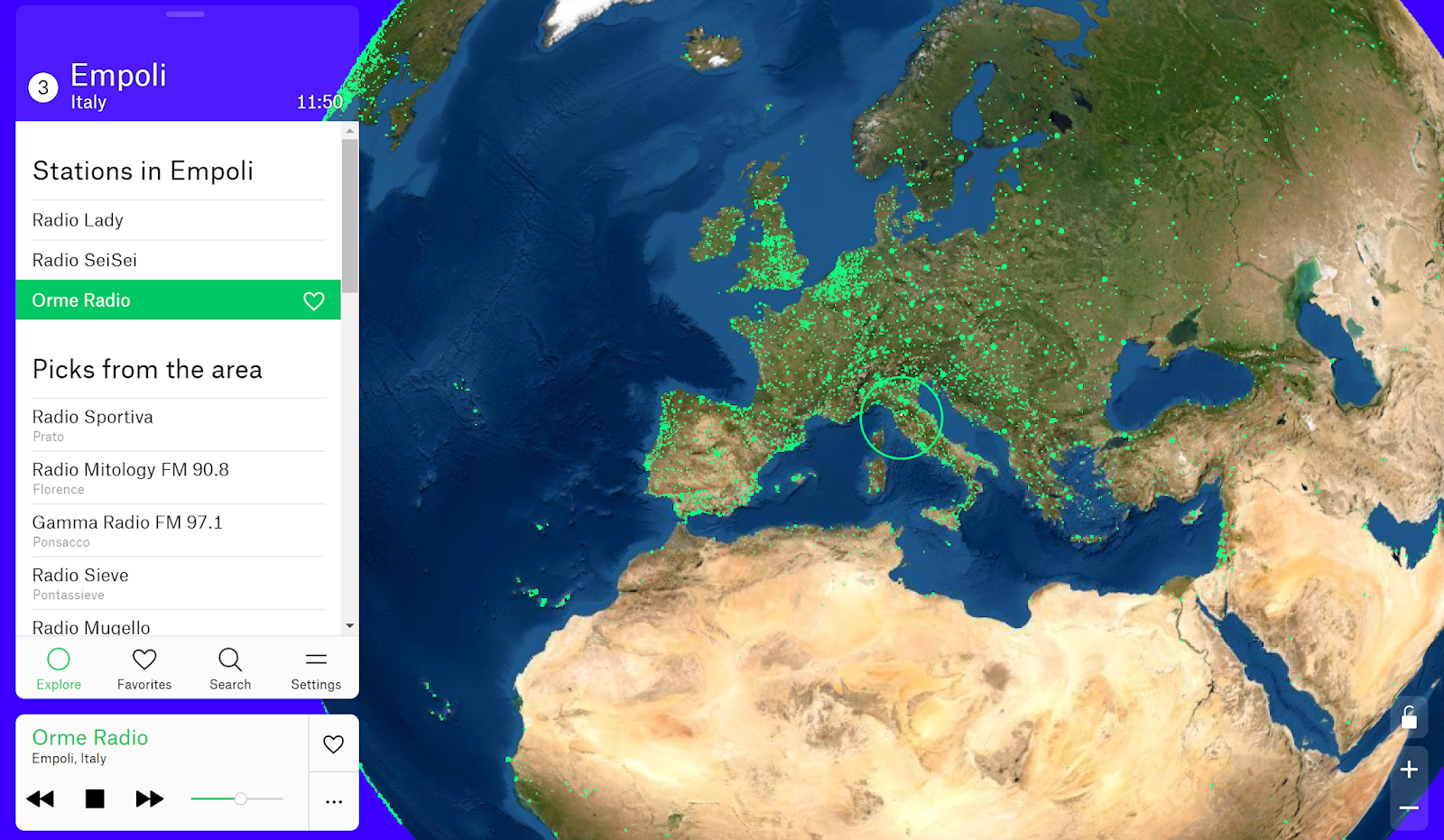
(2021/2)因為疫情在全世界的持續影響,各國之間的旅行仍然受到限制,而像是「 Radio Garden 」這樣的服務,在人們跨越隔閡的需求與想像下,最近一個月獲得了 1500 多萬用戶的使用,而這是過去他們平均每月用戶量的 7.5 倍。(參考: Listen to the world: Radio Garden app brings stations to millions in lockdown ) 「 Radio Garden 」是什麼樣的服務呢? 其實這是一個老派的廣播電台工具,他收羅了全世界各地大量的網路廣播電台, 而最大的特色是,利用一個「 3D 地球儀」介面,我們可以「快轉」到任何地區,立即收聽該地區的某個音樂電台、新聞電台。 你或許對目前還無法前往旅遊的日本,想聽聽看該地的廣播來練習日文?你或許對還沒前往的義大利,想聽聽該地的音樂電台都在聽什麼歌曲,感受歐式風情?在「 Radio Garden 」中,我們可以用最直覺、最滑順的方式,一指滑動到地球上的某個地區,無縫的轉接到充滿該地地方風味的聲音節目當中。
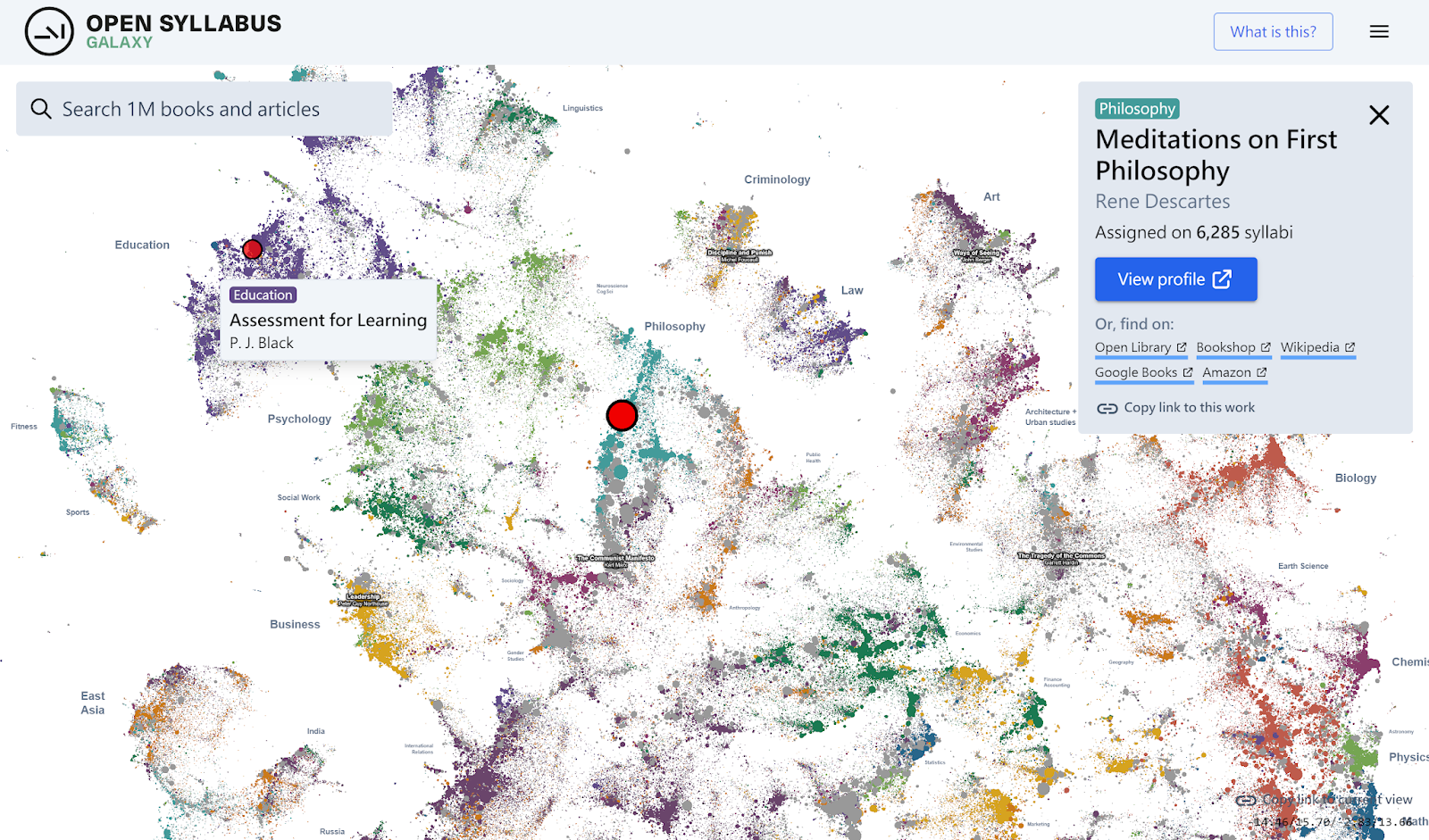
全球大學課程最熱門書籍檢索系統,人類知識百萬本經典著作地圖

圖片
文學、歷史、哲學、科學、教育、數學、醫學、商管、心理學、程式技術等等,人類累積幾千年的知識,無數的書籍文本,難怪說學海無涯,一個人是絕對無法涉獵全部的知識,但如果想要入門,最經典的書籍是哪幾本呢? 也許,從全球大學開設的課程中,統計看看各學科最常被選擇的教科書,又或者有哪些特殊學門的參考書選擇, 那麼我們可以獲得人類知識相對具有共識的經典學習地圖。 而這樣的檢索系統,對於真的要鑽研某主題的研究者與學生,或是要準備大學課程參考資料的教授,應該也很有幫助。

Trello 新型態連結卡片免費版也能用,整合 YouTube、 Google Drive、鏡像卡片

圖片
專案管理工具 Trello ,這幾天推出了大量更新,除了在商業版中提供甘特圖、行事曆、表格等不同檢視模式外,也為免費版的用戶推出了「新型態連結卡片」的新功能。 什麼是「新型態連結卡片」呢?主要的目的是 「減少打開網頁、減少切換分頁、減少進入卡片等瑣碎的操作步驟」 ,他可以解決三大問題: 最上層卡片就可以直接預覽 YouTube、 Google 文件內容,還支援 30 多種以上雲端服務的預覽。 可以把其他專案看板,直接變成一張預覽卡片,快速點擊就可以開啟。 (即將推出)可以把其他看板中的卡片,鏡像到看板中,變成可直接操作的卡片。

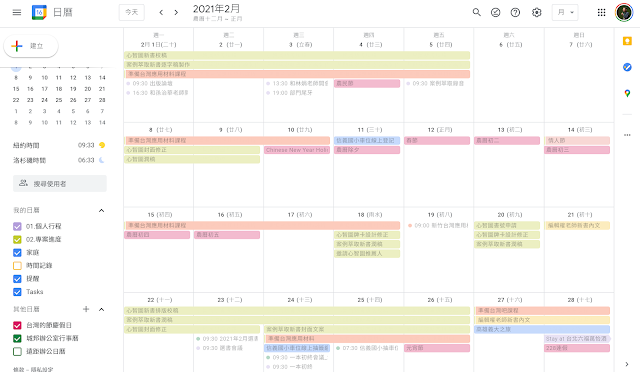
5 個翻轉行事曆用法的高效率思維,我多年累積的管理日曆實踐

圖片
行事曆是大家都需要的簡單工具,只是如果要記錄會議時間,如何安排可以讓會議更有效率?如果要處理待辦事項,如何讓行事曆的安排是有效的,而不是變成壓力日曆? 除了行事曆的特殊工具功能外,這篇文章,想要分享的是行事曆的通用管理策略。 這些管理策略是我多年實踐、修正後累積的方法,當然沒有一種策略可以適合所有人,但是或許可以從這些真實經驗中,提供大家 5 個有效的思維參考。

最強大筆記 App 哪裡找?用這個線上資料庫分析數百種功能,比較你的最佳選擇

圖片
很多讀者、學員會詢問我,哪一款筆記工具、軟體是我最推薦、最好用、最強大的?而我一如既往地回答都是先反問一個問題:「你認為自己最需要解決的筆記類問題是什麼?」其實我知道這個問題並不容易回答,因為需要了解自己需要什麼樣的 資料記錄系統 、 時間管理系統 ,甚至還需要有完整的系統方法論,才有可能準確地回答這個問題。 所以通常一開始,我們會先從一些簡單的筆記問題出發,例如我很需要紙張掃描與註記的功能,例如我非常需要表格管理數據,例如我非常需要搜尋資料碎片等等。 總之,先抓出起碼一個自己「日常生活、工作中最常發生的筆記小問題」 ,試試看能夠解決這個問題的筆記工具,如果用得順手,慢慢根據這個工具建立系統。這時候,這個筆記 App 對你來說,就是最強大的筆記工具了。

多多分帳 LINE 機器人,在好友家人 LINE 群組中快速完成記帳算帳

圖片
春節連假期間,家人好友相約一起出遊聚餐,過程中大家隨手付錢墊款,但最後想要結算時,就是一個小麻煩。 之前我在電腦玩物中介紹過不少分帳工具: Settle Up 中文群組記帳 App,多人旅行分帳、室友拆帳更省事 Splitwise 最強分帳 App 教學:出國旅行、室友合租拆帳自動化 Tricount 朋友旅行分帳利器,免費免帳號卻可多人同步編輯! 出國旅行記帳分帳不混亂教學:免裝 App 的記帳表格範本下載 今天這篇文章再來補充一個另類工具,是可以在 LINE 群組中使用的「多多分帳」機器人。 可能你最親近的家人、朋友都有 LINE 聊天群組,或是為了出遊建立了一個 LINE 討論群組,這時候如果有記帳需求,只要把「多多分帳」機器人加入群組中: 那麼群組裡的任何人,都能利用簡單的指令「記帳」、「分帳」,簡單把錢算清楚。  步驟一:加入好友,把多多分帳加入群組 首先,我們把 「多多分帳」機器人 ,先加為自己的 LINE 好友,這時候需要一些認證授權。 接著,在自己的家人、好友群組中,將「多多分帳」機器人,加入到群組中。 這時候,不僅自己可以利用這個機器人記帳,群組中其他人在經過授權認證後,也可以直接利用這個機器人在群組中記帳。 步驟二:設定分帳者 記帳前的第一步,是先設定接下來要一起分帳的人有哪些。 將「多多分帳」機器人加入群組後,會先顯示出一張選單圖片,上面的四大功能是可以直接點選啟動的。 先點選「設定分帳者」。 把接下來所有要分帳的人員名稱,輸入到欄位中,操作步驟有幾個重點: 要先增加所有欄位數量,然後再一次輸入所有人名。 分帳者人名是否在群組都沒關係。 記得按下確認。 步驟三:一般記帳 接下來,在這個 LINE 對話群組中,輸入「@分帳」,就能開始記帳。 記帳有兩種模式,第一種是「一般記帳」,就是紀錄一筆金額後,所有分帳者一起平分金額: 設定消費項目與總金額 設定代墊者(也就是這次先出錢的人,目前只能設定一位) 設定分帳者(之後要一起平均分攤的人) 步驟四:多人不同金額分帳 「多多分帳」還有另外一種記帳模式,可以切換為「多人不同金額分帳」。 這個模式就是紀錄一筆金額時,除了設定代墊者,也可以直接輸入未來每個人需要負擔的不同金額。 這樣結算時就可以根據不同項目,有時候是平均分攤,有時候是不同金額計算。 步驟五:查帳 當想要查看紀錄了哪些帳目時,或是想要...

如何用兩台 Windows 10 筆電實現無線雙螢幕多工、無線投影教學

圖片
我目前擁有兩台 Windows 10 系統的筆電,也常常會兩台同時開啟、同步工作,基本上因為我使用的工具如 Evernote、 Google drive、 chrome 都是可以雲端同步工作狀態的系統,所以在兩台筆電之間切換通常不會有太大問題,只是需要換手操作難免有時比較不直接。 有時候,我也會想要「更直接的」多螢幕工作,在一台主要筆電操作,把次要作業視窗丟到第二台筆電螢幕,但皆可由主要筆電直接控制。解決下列問題: 雙螢幕視窗整理檔案 雙螢幕視窗複製編輯資料 搭配我的 Surface 筆點可以使用平板模式,用來瀏覽資料視窗。 有些單機軟體(例如影片剪輯軟體),無法雲端同步編輯,還是需要雙螢幕的多視窗模式更方便。