發表文章

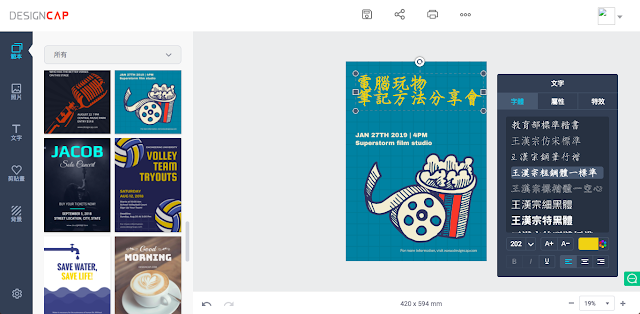
DesignCap 有中文字型的免費海報設計線上工具,大圖檔輸出
圖片
如果常看電腦玩物介紹這類工具,打開「 DesignCap 」的第一眼,或許會覺得既視感很強烈,非常像我之前介紹過的「 Fotojet 內建多套繁體中文字型,線上免費平面圖片設計工具 」,事實上,這就是 Fotojet 母公司的一個延伸服務,專門用來設計海報。 「 DesignCap 」的特色就是簡單易用,透過套用模板、插入圖庫、插入素材,就能很快地設計出一張海報。如果你是學校老師、社團學生,或是公司內活動的負責人,這時候不一定需要製作出最高規格的宣傳海報,那麼「 DesignCap 」說不定就能解決你的問題。 而且「 DesignCap 」 內建多種中文字型,讓你線上製作的海報不會只有一般的中文字體,還可以下載大尺寸的圖檔檔案,讓列印也沒問題,這些都完全免費 。

Lean Canvas 精實畫布線上協作與列印:用一張紙理清商業模式

圖片
Lean Canvas(精實畫布)是《Running Lean(精實執行)》這本書的作者  Ash Maurya ,改良傳統商業模式九宮格後,設計的一張更適合新創事業的商業模式九宮格圖表。他稱在這一張紙內,就可以濃縮你的事業、產品、專案的關鍵藍圖,而這也讓構思、簡報、修正計畫有一個簡單的思考模型。 在「 Lean Canvas(精實畫布)」中,從九個主要問題出發(還外加三個子問題),搭配刻意設計的布局,讓你循序漸進的理清一個專案的價值到底是什麼,從顧客是誰?解決什麼問題?市場在哪裡?發展出你真正的「獨特價值主張」到底是什麼? 當然,「 Lean Canvas(精實畫布)」不會是萬靈丹,但確實對於企劃產品時「問對問題、看到問題」有幫助。而且我覺得不只對新創事業有幫助,對我們任何需要做新產品,或是做出有價值新專案的人也有幫助。 像是我在規劃新書籍、發展電腦玩物的新文章系列、設計一個新鮮的活動,還是你是學校老師要發展一門全新課程,又或你在公司裡要開發一個新產品,還是你想設計一個新的行銷計畫, 其實「 Lean Canvas(精實畫布)」都是這些「新」專案很好的「思考模型」 。 而今天這篇文章,要介紹的是一個 用來繪製「 Lean Canvas(精實畫布)」的免費線上工具:「 CNVS 」 ,他有設計好的商業模式九宮格,並且有引導你怎麼回答問題的解說,讓你快速進行思考作答,並且提供了「多人協作」、「列印成 PDF 」等功能。

[習慣力-2] 我如何利用電子書養成更積極的閱讀習慣?

圖片
首先要說清楚的是,這篇文章不是要說電子書更好,而是要從「 如何養成習慣 」的角度,跟大家分享我怎麼去轉換思考,來讓習慣真正發生。「電子書」只是剛好在這個閱讀習慣案例中,我用來創造改變的一種工具而已。 我自己原本也會閱讀書籍,但並非很刻意,也非持續不間斷,也就是我標題所表示的,原本「不是那麼積極」。我想改進這樣的情況,讓自己可以「更積極的閱讀」,透過更好的閱讀習慣,能更深入的了解專業,更快速的更新與補充自己的知識。 一開始,我也很單純的就是想要養成一種「理想化的閱讀習慣」,那就是我想像自己每天可以空出一段完整的時間,好好坐下來泡杯茶,然後好好打開一本書來讀,邊讀邊寫筆記,最後整理出自己的一套新思維,回頭用在工作或生活上。 結果,我發現這樣的習慣雖然不是完全做不到,但卻也只能偶一為之。因為生活中可能有各種意外,小孩不想睡覺、忽然有好看的電影、老婆找你聊天、有其他活動等等,總是等不到那個要執行習慣的完美時間,於是就很自然地以「沒時間」當作藉口,也一直沒有建立起更積極的閱讀習慣。

Google Forms Email Notifications 自動寄送客製化報名確認郵件

圖片
當你用 Google 表單 設計了一份活動報名表或是線上問卷, 希望填寫完畢後,可以寄送一封確認郵件給對方,讓對方知道報名成功,或是提供需要的額外資訊 。這樣的流程,除了手動寄出,如何自動化呢? 兩年前,我有介紹過「 Simply Send 如何讓 Google 表單報名成功後自動寄出確認通知信? 」,這是一個 Google 表單的外掛程式,他就能根據表單內容客製化郵件,自動寄送確認信給填表者。不過,這個 Simply Send 外掛已經很久一段時間沒有更新了。 還有另外一個外掛程式可以做到類似的事情:「 Email Notifications for Google Forms 」,他的評價頗高,使用者眾多,並且 2018 年還保持更新,同樣可以根據表單內容,客製化確認郵件,並且自動寄信給填寫成功的填表者。

[筆記術-14] 重看一次你去年的舊筆記本,會有這 3 個新發現

圖片
前陣子朋友問了我一個問題:「在新的一年裡,對於寫筆記與新年新計畫,有沒有什麼建議?」我當時想到一個很有趣的回答,那就是: 「不如先去重看一次自己去年的筆記本。」 朋友聽到這個回答的當下,覺得很驚訝,他的想法是,如果重看去年的筆記本,結果看到很多沒有完成的任務,這不是帶給自己很大的壓力,很大的挫折嗎?朋友說,新的一年,不就是要一個新的開始,忘記去年那本筆記本,買一本全新的空白筆記,開始全新的計畫,感覺人生就像全新的一樣。 我說如果新的一年想有一個全新的開始,那麼更應該先去讀一遍自己過去那年的舊筆記本,從裡面會發現真正新鮮有趣且有價值的東西。

Clear 匯率:出國旅行理想的匯率 App 免解鎖手機就能當計算機

圖片
匯率 App 的選擇其實很多,根據不同需求,你或許可以找到像是「 免費台灣匯率通 App 內建各銀行即時匯率到價提醒! 」這種適合外幣投資使用的工具。或是像「 極簡匯率:最美設計完全免費的匯率換算 App 出國購物貼心計算 」這種適合旅行時當作匯率計算機的 App 。 最近我的朋友出國旅行,他回來後跟我推薦下次出國一定要試試看 iPhone 上的這款「 Clear 匯率」 App 。 朋友說,「 Clear 匯率」最棒的一點就是他的通知中心小工具( Widget ),讓他不用解鎖 iPhone 手機,不用進入 App ,拿起手機就能開始「按計算機」。例如看到眼前的商品是美金 150 元,那台幣是多少呢?在 iPhone 通知畫面直接按完計算機,就能看到結果。

Time it: Android 上的時間塊記錄工具,追蹤優質時間的比例

圖片
之前在電腦玩物推薦過 iOS 上的「 「時間塊」輕鬆追蹤與養成優質時間習慣 App,我的用法心得 」後,我就一直想要在 Android 上也找一個類似的工具。研究了許多選擇後,想跟大家來介紹這一款:「 Time it 」。 利用這類工具的目標是,對我來說並非精確的計算工時,而是 要記錄自己「有沒有優質的利用時間」 ,在一天 24 小時中,有多少時間用來完成我的夢想?有多少時間陪伴家人?有多少時間完成工作?這會是很好的一種提醒,了解自己到底時間有沒有虛度。 而 iOS 上的「時間塊」,正如其名,用「彩色區塊」的方式去填滿一天 24 小時的時間區段,讓我們很直觀的了解時間分配的比例,並且介面簡潔、操作容易。有興趣的朋友,可以參考我前一篇文章,了解我如何利用這樣的工具。 所以我在 Android 上想找的工具,也是要介面簡潔、操作容易,並且可以用顏色直觀的標注出一天優質時間的比例。而目前我找到覺得最有感覺的工具,就是這一款「 Time it 」。

Evernote 子彈筆記術-1:關鍵是先放下我的清單

圖片
接下來,我想在電腦玩物撰寫一系列的子彈筆記術文章,跟大家一步一步介紹我如何在 Evernote 裡實踐 子彈筆記 的過程。我並非說這是實踐子彈筆記的唯一最佳方法,這也已經不完全是子彈筆記,但他應該會是個「有效完成有價值的事」的好方法,而「 有效完成有價值的事 」,是我 追求的真正目標 。 如果你已經在使用 Evernote 筆記,那麼我這一系列的方法分享可以幫助你立刻開始實踐。就算你使用其他工具或是紙本筆記,我也相信自己長時間實踐過程裡累積的經驗,和實作上針對各種問題的思考,還有由此衍伸的方法,也可以提供給你一些參考。 我自己從 2015 年撰寫了第一篇子彈筆記術文章:「 子彈筆記術(上) Bullet Journal 快狠準清單日記法教學 」,介紹了那時候由紐約設計師發想的 Bullet Journal 規則後,這三年來,我幾乎都在實踐著這套筆記邏輯,並用這樣的邏輯列出我的待辦清單。但也因為我實踐得夠久,所以也做了非常多的調整,並更多的加入了 GTD 方法 ,讓這套筆記系統變成對我來說真正可以完成事情的系統。

Google 文件畫複雜表格教學(二):定位點與表格文字對齊

圖片
  因為實務工作上的需求,我整理了自己在 Google 文件畫表格的經驗,寫成了「 Google 文件畫複雜表格教學(一):表格並排、特殊格式實作 」一文。前一篇文章最後還留下一個問題,今天這篇文章要來解決, 就是如何對齊 Google Docs 文字,尤其對齊表格中的文字 。 像是下圖這樣,表格中的編碼、中文關鍵字、英文關鍵字各自靠左、靠右對齊,看起來整齊不雜亂。 在 Office Word 中,有「定位點」功能用來對齊文字。在 Google 文件裡,也是一樣的對齊文字方法。

XPRESSO 快速製作專屬 3D 人物動畫貼圖,可分享各種即時通

圖片
前陣子跟朋友分享了一個感嘆:「過去幾年我專注在效率的研究,但去年有了小孩後,現在開始覺得追求可愛才是真理。」雖然是個玩笑話,不過開始看到一些有趣的東西時更有感覺,也因為要幫孩子製作可愛的貼圖,寫了一篇「 LINE 拍貼自製貼圖上架教學:孩子表情貼圖審核與贈送經驗談 」,結果有不少身為父母的讀者,寫信來問我相關的問題。 最近,我又發現一個很可愛的動畫貼圖製作工具:「 XPRESSO 」,他應該推出一陣子了,有 Android、 iOS App ,甚至也有 Chrome 套件, 讓你可以輕鬆製作出個人模樣的 3D 人物,而且搭配訊息做成動畫 GIF 圖,還能快速分享到各種即時通 。 試用了一輪,大多內容都可免費使用,製作的 3D 人物動畫也很有趣,還內建像是鋼鐵人、蝙蝠俠等造型,又有許多配合生活的動畫背景圖直接套用,像是 LINE 、 Facebook 即時通 也都可以傳送這些動畫 GIF 。

Google Play 讀電子書完整心得教學:朗讀、做筆記、匯出書摘

圖片
這幾個月來,我利用「 Google Play 圖書 」閱讀電子書的比例逐漸提高。以前我會利用電子書的方式來讀一些小說(例如我在上面重讀了一整套金庸,和抽空讀些古典文學)。而現在我則是更常利用電子書來進行一些「功能性(功利性)」的閱讀。 因為台灣的商管類、知識類電子書,擁有 ePub 版本的比例逐漸提高了,例如我的新書「 電腦玩物站長的筆記思考術 」就有 ePub 格式。而這樣的文字可重排格式,除了手機上好閱讀外, 在「 Google Play 圖書」還可以畫螢光筆、做筆記,並且「匯出我的筆記與書摘」,在 Android 上具有朗讀功能 ,這些對學習來說大大加分。 對我來說,最關鍵的,就是可以「匯出一本書全部的書摘和筆記」,這樣我可以輕鬆再 整理到 Evernote 等處建立真正資料庫。於是,我開始養成了在 Google Play 圖書上讀電子書的習慣,今天這篇文章,就來分享我操作上的心得和方法。

建立習慣的第一個關鍵迷思:誤把養成習慣本身當成目標

圖片
前兩天接受採訪,對方詢問了我一個問題:「有沒有什麼建議,可以提供給想讀的書很多,但總是讀不完的朋友呢?」 不久前在我的 公開班課程 中,也有朋友問了我一個問題:「我想要維持健身的習慣,但又怕耽誤課業的時間,應該怎麼選擇比較好呢?」 養成一個習慣,確實不是一件簡單的事情。而養成習慣過程中遭遇的挫折,包含無法達成目標的失落,讓習慣更容易被中途放棄。甚至,一開始就放棄:「反正我做不到,乾脆不要做。」 但比起想辦法達成這些習慣,對我來說,還有一個更關鍵的問題要解決:「我想要變成什麼樣的人?我最終想要創造什麼價值?」可是,我們在養成習慣過程中,很容易忽略這個問題,而錯把習慣本身當成我的解答。

Photoshop 新功能 AI 選取照片人物主體,實測一鍵去背效果

圖片
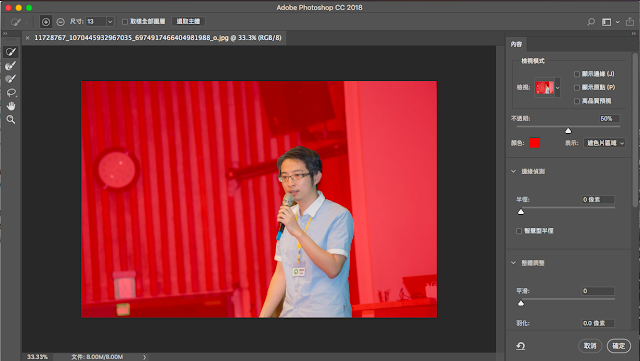
用 AI、 機器學習來處理瑣碎的工作,是雲端工具的趨勢,既然是瑣碎的事,那麼交給機器來做,節省人的許多時間。我在電腦玩物最常舉的例子,應該就是「 Google 相簿在我真實生活最常被利用的 13 個高效率案例教學 」。 知名的影像處理軟體 Adobe Photoshop ,也在 2017 年 11 月的時候,宣佈將會在 Photoshop 中利用  Adobe Sensei (人工智慧與機器學習產生的辨識與處理技術),幫你直接選取照片中的人物主體( Select Subject ),這樣無論你要修圖、去背,都會簡單得多,因為 AI 省去了你要手動用套索、魔術棒等的時間。 而今天,這個「一鍵選中照片人物主體」( Select Subject )的新功能,在最新版的 Photoshop 19.1 中推出了,剛好我前陣子購買了 Adobe Creative Cloud 的訂閱,所以就更新一下,也實測一下到底這個 AI 選取功能可不可以讓去背更方便。

Google 相簿搭配 iPhone Live Photo ,自動剪輯最棒花絮影片

圖片
我之前分享過「 新手爸媽如何利用 Live Photo 一次就拍到孩子最精彩表情動作 」,這篇文章收到很多身為父母的讀者朋友喜愛。只要利用 iPhone 內建的 Live Photo 功能(要升級到 iOS 11 ),就能更有效率地拍下孩子最值得紀錄的瞬間。其實,延伸來說所有人物動態,都可以利用這樣的功能來拍下精彩瞬間,例如活動場景、運動場景、街頭場景。 而今天這篇文章, 再來分享一個 iPhone Live Photo 照片,搭配 Google 相簿的利用,幫助我快速製作出生動活潑的花絮影片。 例如孩子快一年來的成長過程,我舉辦某次活動的紀錄,影片不再只是一張張照片的幻燈片,而是重現與組合每一個動作瞬間的回憶。 因為 Live Photo 拍下來的照片,其實是 3 秒鐘的短影片(可參考: iPhone 相機問題研究:Live Photo、 HDR、 HEIF照片格式教學 ),平常看是靜態照片,單張分享也是靜態照片,但是當利用 Google 相簿去「自動組合」影片時,他就會還原動態,變成許多連續動作的生動組合了!效果通常都很棒。

Google 地圖 iPhone 小工具可以自訂常用路線地點捷徑了!

圖片
我用「 Google 地圖開車導航 」時有這樣的需求:每天要開車到固定的停車場、要開車去特定地點接小孩,我希望一打開 Google 地圖,最好就能直接導航這些我常去的地點,節省我要操作切換的時間。 在 Android 上,可以自訂路線捷徑,很簡單的解決這個問題: 「旅遊必備技巧:在 Android 製作儲存 Google 地圖路線規劃圖 」。 而今日收到 Google 地圖 iOS 版的更新,也可以利用 iOS 通知小工具 來達到類似的需求了。

[習慣力-1] 從練習每天走路一萬步習慣開始帶來的小改變

圖片
這個禮拜一下午一點,行程是要去接受「 Openbook 閱讀誌 」的採訪。我工作地點到採訪地點,搭捷運大概 40 分鐘,快步走路大概 60 分鐘,於是我決定「走路過去」。 從行天宮捷運站附近出發,走了一大段復興北路,再走一大段敦化南路,然後在敦化誠品附近轉進安和路,是一段有著許多濃密行道樹蔭的路程,搭著冬日午間的陽光,冷空氣中走著有點微熱。但到了採訪現場,卻沒有平日午後昏沈沈的感覺,反而精神百倍。下午連續四個小時的採訪,也思緒很敏捷地回答了所有問題。 這其實是我最近一個月開始的一個新習慣:「每天走路一萬步的練習」。 一開始我設定成中午休息時間要走一萬步,但後來發現午間休息時間再怎麼走都很難走到這麼多步數(我是上班族),於是改成每天午間走一個小時,大概可以走到 6000 ~7000步,然後加入我上下班走的路,也就大概累計到 10000 步, 但沒走到也沒關係,最重要的是「在上班午間出去走一定程度的路」 。(我是用 iPhone 內建的健康 App 計步,我不求精準,數字只是一種計量記錄而已)

設定未來目標的真正價值:「改變當下現實感」的最佳手段

圖片
妳討厭設定目標嗎?或是你覺得設定目標讓人焦慮、兩難? 「設定目標」,這是我們大家都會做的事情,但可能也是讓我們最有壓力的事情。幫產品設計了一個看起來不知道能不能達成的目標,會不會很有壓力?在生活中規劃了一個想像中的美好目標,會不會太不切實際? 我們在「設定目標」時,都非常關注「達成的必要性」,當然,目標就是要達成嘛!但也因此我們可能開始對目標降低標準來符合現實,或對執行目標途中的不完美、挫折感到焦慮,對必須放棄或改變目標覺得無法接受。於是想要一開始就「設定出可實現又美好的完美目標」,然後,「設定目標」變成一個讓人討厭的事。 前兩週,我讀到 GTD 創造者 David Allen 的一篇文章:「 The Big Secret About Goal Setting (關於設定目標的巨大秘密)」, David Allen 也提到了上述在目標設定過程中的兩難、焦慮,但是他指出了一個不同的觀點:「The value of goals is not in the future they describe, but the change in perception of reality they foster, in the present. ( 目標的價值不在他們描述的未來,而是在當下,他們培養了現實感的改變。 )」 這句話,確實是一個很棒的提醒。我自己也切身的感受到這段話的意義。

10000張手繪美國老電影海報數位化圖庫,免費下載大尺寸圖檔

圖片
我們說不定都做過這樣的事情:很喜歡某部電影,於是買了他的海報,將它張貼在臥房的牆壁上。我記得小時候妹妹房間的牆壁上一直有一張湯姆克魯斯的「征服情海」,而我房間的牆壁上則有「星際大戰」。 電影的海報有時候也不只是代表了電影,有些設計精美或創意獨具的電影海報,本身就是裝飾與收藏的藝術品。例如很多咖啡館、餐館裡,常常看到這樣的海報被當作畫作般張貼。 尤其那些早期老電影的手繪海報,對比現在的攝影照片,另有一番味道。而今天看到來自 德州奧斯丁大學圖書館的 Harry Ransom Center 發布了一個數位化計畫,要把館藏的 10000 多幅美國老電影海報,全部數位化。

Typeform 2.0 新版問卷設計工具登場,像筆記編輯般直覺省時間

圖片
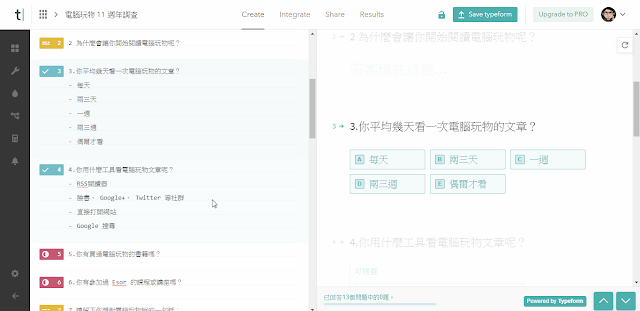
多年前我有介紹過「 Typeform 」這個線上問卷設計服務,那時候它的特色就是精美流暢的問卷外觀,不僅讓對方填寫問卷時覺得很有質感,而且輸入時甚至可以不用動到滑鼠,鍵盤上快速輸入就能完成整份問卷,兼顧了外在視覺與內在效率。 所以雖然 Google 表單 是免費實用的問卷選擇,但「  Typeform  」也可以在一定程度下免費使用,而它的外觀讓許多朋友更加喜愛。 而在 2018 年,「 Typeform 」即將迎來一次重大的更新, 稱為「 Typeform 2.0 」,在這次更新中,他要大改「設計問卷的流程」 , 以我實際測試後的心得來看,他將設計問卷變得像是「編輯一份純文字筆記」一樣簡單、省時間! 結果十分令人驚艷。 「 Typeform 2.0 」將會在 2018 年的 2 月份全面推出,現在你則可先到 「 Typeform 」帳戶裡切換到 2.0 的編輯介面。

把手機螢幕調成灰階吧!提醒自己真實世界更迷人[附教學]

圖片
看到有朋友分享了一篇紐約時報的文章:「 想戒掉手機癮?把螢幕調成灰色吧」 ,想說這真是一個有趣的方法。文章中,記者嘗試把自己的手機螢幕調成了「灰色」,所有 App、畫面都變成黑白,而帶來的效果是:「只顯示灰色的目的是讓絢麗的螢幕變得不那麼誘人......它極大緩解了我不停查看手機的不安情緒。」 這其實也是我這幾年關注的主題,如何讓自己善用科技,但更簡單、不焦慮、不成癮:「  讓自己成為一個「很簡單」的科技人 」,在我兩年前的這篇文章裡也提到了,讓自己不便利一點,有時候是要找回 專注力 。 不過,我倒是沒有想到這個更決絕的做法,從視覺上拒絕手機的誘惑,把你的螢幕調整灰階!