發表文章

免帳號線上版開25人視訊會議300人聊天室! Skype 免費新功能

圖片
線上會議時最麻煩的一件事情,就是確認大家的即時通帳號,或是確認大家都使用什麼視訊軟體,然後還要麻煩有些人去安裝新的軟體或註冊新的帳號,光這個流程就可能讓人打退堂鼓,即使線上視訊會議、線上聊天室對於工作溝通是這麼方便。 所以有些服務會訴求「免帳號」、「免安裝」就能進行線上視訊、線上即時通,例如我之前介紹過也很受讀者歡迎的:「 Videolink2.me 線上視訊會議免裝軟體!還能P2P傳檔 」。但一般這類服務大多是小團隊在做。 沒想到前一陣子, 微軟的 Skype 服務也宣布「不需帳號」就能利用 Skype 網頁版  開設最多 25 人視訊會議、 300 人文字聊天室! 完全免費,免安裝 Skype ,你也不用再問其他人有沒有 Skype 帳號,這應該是第一次有知名通訊服務推出這樣的功能。

簡報示範與教學錄影必備技巧:開啟畫中畫放大鏡與全螢幕縮放

圖片
在 電腦玩物課程或講座 中,我常常需要示範一些軟體或網頁的操作,需要能夠在 簡報 與 螢幕投影 時,放大螢幕某一部份介面的技巧,這樣底下的觀眾或學員,才能夠比較清楚的看到這一部分的操作過程。這樣的技巧,對你在 錄製教學影片 時也很有幫助。 而 Windows 或 Mac 都內建了能夠滿足這個需求的工具,所以不需要額外安裝軟體,直接開啟內建全螢幕縮放功能即可解決,並且還具備了像是「畫中畫放大鏡」這樣特殊的設計。 今天這篇文章,因為我自己需要,當作一個學習備忘,也提供給需要的朋友參考。

英文寫作與英文文法檢查必備軟體! Writefull 完全免費介面精美

圖片
去年底,我一時興起,在電腦玩物介紹了許多英文寫作軟體、英文文法檢查軟體,其中很受讀者歡迎的有: 擺脫中式英文!教你善用5億詞彙美國當代英語語料庫 強化英文寫作技巧利器 Grammarly 糾正百種錯誤文法 寫英文信自動潤稿修正! Ginger 英文文法檢查軟體 英文寫作不詞窮!台灣研發更強大語言學習搜尋引擎 寫英文信最佳辭典: Netspeak 比 Google 翻譯好用 不過上述工具大多是線上網站,或者要安裝瀏覽器外掛才能使用。 而今天要推薦給大家的, 則是一款可以安裝在 Windows 與 Mac、 Linux 中的英文寫作輔助軟體 ,可以隨時在 Word、郵件軟體、 Evernote 筆記等寫作工具中呼叫出來,幫我們查詢常用用語、確認特殊文法、搜尋可用詞彙。 這款軟體叫做「 Writefull 」,自稱為讓寫作更正確的全新工具,除了具備上述功能外,這款軟體還完全免費,並且介面頗精美。

最簡單但夠強大的網路發文工具 Telegraph 匿名免註冊發表圖文

圖片
「 Telegraph 」是由知名通訊服務「 Telegram 」推出的免費、免註冊、可匿名圖文部落格發表平台, 說他是部落格可能不太恰當,因為「 Telegraph 」比較像是一個自由發文的線上工具,並沒有網站架構,單純就是一篇一篇依靠獨立網址存在的獨立文章。 你不需要註冊任何帳號來使用「 Telegraph 」,也沒有地方可登入,打開網頁就是開始圖文編輯,還支援插入 YouTube 等功能,發佈時要完全匿名也可以,只要點擊發佈,就能獲得這篇文章的獨立網址,可以隨時分享。 「 Telegraph 」的機制很有趣,雖然不是一般的部落格平台,卻是一個簡單但足夠強大的線上發文工具,讓你隨時產生可以分享的文章網頁,至於可以做什麼利用,就看大家發揮創意了。

全新 Google 協作平台推出 ,做漂亮網站跟編輯文件一樣簡單

圖片
「 Google Sites ( Google 協作平台) 」是 Google 多年前推出的一個讓任何人都能做網頁、做網站的工具 ,尤其適合做企業、團隊內部合作時使用的網站,因為可以整合來自 Google 雲端硬碟等服務的資料,我最常看到的例子就是台灣很多老師會使用 Google 協作平台來架設班級網頁,在 Google Sites 中整合班級的相簿、作業、課程資源,讓全班的同學或家長都能查看與使用。 而且因為「 Google Sites ( Google 協作平台)」訴求「不需要懂一行程式碼」,只要像原本編輯文件那樣,做一些資料的編輯與排版,就能把團隊、班級網頁做出來,所以對一般人來說真的很適合拿來做內部的網站製作。 但是「 Google Sites ( Google 協作平台)」之前很多年沒有大更新,整個介面與外觀也顯得過時了。沒想到,就在最近 Google 推出了大改版的「 Google Sites ( Google 協作平台)」,帶來了現在流行的新網頁風格,更好看的介面,自動適應各種螢幕大小的設計,以及真正多人即時協同編輯等功能。

OpenShot 免費中文版影片剪輯軟體,何必用精簡版的威力導演

圖片
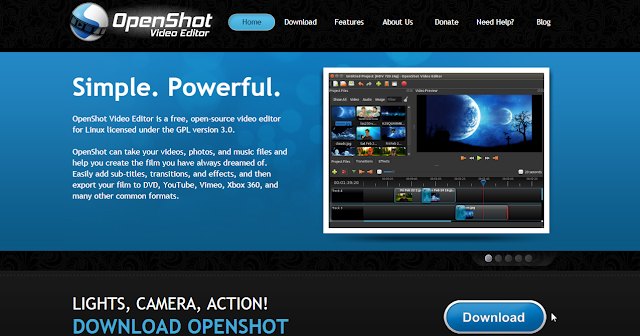
2020年補充,新的推薦選擇: Shotcut 免費中文版影片剪輯軟體教學,效能快,內建影音特效 2025/9/28 更新 : Google Vids 免費線上影片編輯工具,輕鬆完成教學影片錄製、剪輯、特效、字幕 2018 年補充: 這篇介紹免費開源軟體的文章,獲得很多轉載,不過在更多朋友的使用經驗下,也要先跟大家說明,這款免費軟體在效能上、介面設計上,還是不比正式的威力導演順手與快速,想要使用免費工具的朋友,也要了解這之間的差距。 其實 Windows 與 Mac 都有內建不錯的影片剪輯軟體, Windows 上是「 Movie Maker 」, Mac 上是「 iMove 」,你不想安裝軟體,也有線上的影片編輯工具,像是「 中文版的 WeVideo 」。 但如果你需要跨平台 Windows、 Mac、 Linux 皆可用,完全免費,可以滿足稍微進階一點的影片剪輯功能,那麼或許你可以試試看本文介紹的 免費中文版影片剪輯軟體: OpenShot 。 「 OpenShot 」是開源免費的軟體,並且目前都還常常更新,可以使用在商業用途,內建了許多影片編輯、音軌編輯、影音特效、轉檔輸出的功能,全部都免費可用,甚至還有中文版,或許比起限時免費下載的威力導演精簡版,直接使用「 OpenShot 」是更好的選擇。

[筆記術-5] KPT 日記法,不問優缺點但有效改進的工作反省日誌

圖片
在我的「 筆記術 」系列文章中,介紹一些具體、有效的「筆記格式」、「筆記方法」,解決我們工作或生活中面對的各種問題。 而今天想要跟大家介紹的,是很多年前在日本曾經蔚為流行的「 KPT 方法 」。 「 KPT 方法」其實並非專門針對做筆記的方法,他是一種類似「 看板管理 」的公司管理方法,日本還出了幾本相關的書籍,所謂的「 KPT 」,是 Keep(保持)、 Problem(問題)、 Try(嘗試) 三個關鍵字的縮寫,利用這個方法聚焦在生產流程的改進,提升每一次產品的競爭力。 不過既然「 KPT 方法」可以用在公司流程的改進,那麼運用到「個人的改進」上,也無不可,我自己的實驗,就覺得「 KPT 方法」很適合用來寫個人的工作日誌,在作為思考與學習的筆記時也很有幫助。

線上免費玩百款知名桌遊 Board Game Arena 全是中文版遊戲!

圖片
桌上遊戲雖然是拿著實體的紙牌、道具、骰子,在面對面的桌子上和親朋好友一起玩最有趣,不過,如果桌遊癮犯了,或是偶爾想輕鬆遊玩一下,不一定立刻都邀得到朋友來一起玩桌遊。 所以很多桌遊玩家都知道可以利用 App 或線上網站,隨時找到其他陌生真人玩家,或是電腦對手一起開局玩遊戲。我之前在電腦玩物也介紹過幾款: Splendor 璀璨寶石熱門桌遊 App 文藝復興時代的商戰 ' 卡卡頌 App 隨時享受經典桌遊,離線與線上真人對戰 星海爭霸若是桌遊,應像 Star Realms 這款科幻桌遊 而今天要推薦的是很多資深桌遊玩家都知道的一個線上網站:「 Board Game Arena 」,簡稱 BGA ,在這個網站中目前收錄了「上百款知名桌遊」,可以「免費」線上開局遊玩,不怕找不到「真人玩家」,更棒的是,這些桌遊幾乎都有「中文化線上教學」、「中文遊戲介面」,讓台灣玩家也可以很輕鬆上手。

台灣開發 PlotDB 製作百種動態視覺圖表,不需寫程式也能上手

圖片
你有時候會在網路文章中看到一些讓人驚艷的圖表,例如可以互動旋轉的地球上顯示各地區資料。或者你會在一些精緻的 簡報 中看到設計很有特色的長條圖、折線圖、趨勢圖。問題是,這些圖表要怎麼做出來呢?一般的 Excel 或 Google 試算表 似乎無法解決這個問題?這時候,「 plotDB 」就派上用場了。 「 PlotDB 」是由台灣的「 資料視覺化 」團隊開發的線上動態圖表製作工具 ,它提供了上百種動態圖表樣式,用戶只要上傳資料表格,就能套用樣式,製作出吸睛且多樣化的圖表,不需懂寫程式,也不需懂設計,都能快速上手。 我之前在電腦玩物也介紹過不少線上圖表工具:

知名專案管理工具 Asana 推出類似 Trello 看板,視覺化工作流程

圖片
「 Asana 」是非常知名的專案管理雲端服務 ,特別針對團隊合作有很細密的管理功能,像是 LinkedIn、 Airbnb、 Uber 等都使用 Asana 做專案管理,就我所知台灣也有不少創業團隊、中小企業使用。「 Asana 」的創辦人還是當年與馬克·扎克伯格一起創辦 Facebook 的元老之一,目前依然是 Facebook 大股東,後來他離開 Facebook ,在 2008 年開始創辦「 Asana 」至今。 「 Asana 」原本的特色就是邏輯層次非常分明的清單管理系統,可以根據專案、任務、子任務等多層級整理專案,並設定每一個任務的時間、負責人與檔案資料等細節。在團隊的專案管理中,每個執行者可以過濾出不同專案中指派給自己的任務,並且跟其他成員一起在任務中進行討論。 作為「 專案管理軟體 」,「 Asana 」最大的競爭者之一就是以視覺看板為介面的 Trello ,所以今天看到 Asana 也推出類似 Trello 看板的管理功能,可以說強化競爭力的企圖心十足。

[LifeHack-21] 多工是有用的,我們不妨一心多用

圖片
大部分文章會跟你說「多工」降低我們的效率,但如果人本來就是一種「 天生會分心 」的動物,你要如何禁止自己不要心猿意馬?而且「分心」這件事難道沒有一些正面意義嗎? 就算我可以自己克制自己不要同時做兩種工作,或是我壓抑了一邊工作一邊跟同事聊天或上臉書的衝動。但是我還是可能在認真寫一封給沐浴乳公司的回信時,臨時想起家裡的洗髮精用完了要記得買。或是投入編輯一篇食譜文章時,因為看到控制火候的方法,想到下一本專案管理的書或許可以舉類似例子。 也有可能就是沒來由的,某個任務工作到一半,腦袋裡蹦出還有兩三個其他任務的待辦事項之前忘記做。

Google 相簿人工智慧修圖新舊版大圖對比,不用再裝修圖軟體了

圖片
我以前很喜歡玩 修圖 App ,自己在手機裡裝了一堆修圖軟體,也在電腦玩物上瘋狂介紹,即使現在,我對於神奇的修圖功能還是很有興趣,例如前陣子的「 智慧型藝術相機 App: Prisma 將照片變成世界名畫 」我也玩了好一陣子,雖然最後還是落得被我刪掉的命運。 因為我總會想起我在這篇文章「 [年終整理術2] 我的手機斷捨離計畫,找回生活九步驟 」裡說的一段話:「從「簡單能把握」、「現在用得到」重新出發,不用害怕「現在」刪掉 App ,因為「未來」隨時可以雲端安裝回來。」那些很特別的修圖 App ,通常不是一定需要,反而有可能我安裝後為了使用而使用,多花了一些本來不必要花的時間。 所以我喜歡盡可能統整用途,例如把修圖 App 都刪掉,只留下也能滿足修圖需求,並且具備備份照片、整理照片功能的 Google 相簿 App。而彷彿聽到了像我這樣想要統整功能的用戶的心聲, 昨天 Google 相簿「 全面翻新 」其內建修圖功能,終於修圖不再陽春,還加入時下最夯的人工智慧功能,讓濾鏡不再死板 ,我們也可以心安理得的少裝一個修圖 App 了!

Google 翻譯今日全面啟動新 AI 支援英翻中多國語言更自然互譯

圖片
快兩個月前,我寫過一篇新聞,提到:「 Google 翻譯宣布中翻英系統 AI 大升級,正確性更接近人類翻譯 」,文章說到 Google 開發出全新的翻譯 AI 叫做:「Google Neural Machine Translation system (GNMT),( Google 神經機器翻譯系統)」,這個人工智慧翻譯系統最大的特色就是不會斷章取義,會考量整個句子的語境與通順度,翻出更流暢的文意。 只是兩個月前,這個 Google 翻譯新 AI 只開放中翻英做測試。 而今天(2016/11/16), Google 正式宣布 全面啟動這個 新的 AI 翻譯系統 ,並且可以套用在英語與其他 8 國語言的互譯 ,8國語言包含 : 法語,德語,西班牙語,葡萄牙語,中文,日語,韓語和土耳其語。(例如英翻中、日翻英等等) 對於台灣用戶來說,英翻中、中翻英的強化,就是很確實的幫助,你可以立刻在 Google 翻譯的網站、 App 等服務端 ,測試看看翻譯一整句話、一段文章的結果是否更自然,更接近人類翻譯?

Google PhotoScan 老照片掃描器 App ,沖印相片完美數位儲存

圖片
「   Google 相簿 」是儲存數位照片的利器,可以自動上傳手機與相機內拍的照片,免費又有無限容量,還能自動幫照片辨識與分類整理。 但是也不過就在十多年前,當數位相機、智慧型手機還不是那麼普及與便利時,我們還有好多照片都是用底片相機拍攝,並且沖洗成一張一張的沖印相片,珍藏在我們的「實體」相本中(或是......散亂丟在某個袋子中),這些老照片怎麼辦? 今天 Google 推出了一個全新的免費 App :「 Google PhotoScan 」,這是一個專門的老照片掃描 App ,讓我們只要用不到半分鐘的時間就能用手機完美掃描一張老照片,而且自動數位處理後的照片更光彩亮麗!這些掃描後的照片當然也都能快速轉存 Google 相簿,從此以後我們的沖印相片有一個安全、有效且好看的歸宿了。

提升大量翻譯文章效率 Google 譯者工具包教學:免費 CAT 工具

圖片
之前介紹過「 台灣翻譯工作者的必備好工具 Termsoup 大幅縮短你的翻譯工時 」這個線上服務後,有不少讀者寫信給我, 跟我分享其實多年來 Google 一直有一個還算不錯的翻譯者專用工具,叫做「 Google 譯者工具包 」 ,可以利用「自動化」功能來增加翻譯工作的效率。 如果你打開 Google 翻譯的網站首頁,會看到下方有一個「 Google 譯者工具包 」的服務連結,這個「免費的」、「中文版」線上服務,專門提供給需要大量翻譯文章的譯者來使用,相信很多翻譯者都已經用過。 為什麼你需要一個專門的翻譯工具呢? 「 Google 譯者工具包 」這類軟體有個專有名稱叫做「 CAT 工具 」 ,全名是 Computer-assisted Translation,也就是電腦輔助翻譯,透過更多「自動化」的資料庫比對搜尋,可以幫我們在翻譯時快速套用之前相同的翻譯句子、術語,節省翻譯時間,也增強前後翻譯的一致性。

讓文書閱讀更便利的隱藏功能!開啟 Mac 中文聽寫朗讀快捷鍵

圖片
之前在一場 筆記術 講座中,有聽眾問我,為什麼 Mac 版的 Evernote 有內建「朗讀」功能呢?不知道大家是否有發現?在 Evernote Mac 軟體上方功能列,打開「編輯」-「演說」選單,就可以開啟朗讀功能,甚至同一個選單上還有「聽寫」功能哩! 但是這個功能其實不是 Evernote 的,而是 Mac 系統內建的, 在 Mac 上的任何閱讀、文書軟體中,都能隨時隨地啟動「 中文聽寫 」、「 中文朗讀 」功能 ,無論你是在瀏覽器上、 Office Word 裡,或是其他筆記工具中都一樣。 今天這篇文章,就讓我來測試看看 Mac 這兩個內建的功能,並介紹如何開啟與設定的方法。

下載 TeamViewer 12 最高60 fps畫面更新率,遠端玩遊戲不延遲

圖片
遠端桌面軟體不僅是 IT 團隊在幫客戶維修電腦時派得上用場,我們一般用戶有時候也會需要遠端連線工具。例如我自己出門在外時會用筆電連回家裡桌機處理工作,甚至有時在客廳沙發看影片時不想走進書房,就用手機連到書房電腦操控播放。我自己比較常使用的遠端桌面軟體有三款: Chrome 遠端桌面 Android iOS App 手機遠端連線教學 AnyDesk 最快的遠端桌面軟體,免費免安裝中文教學 TeamViewer 必備教學:新免安裝版與遠端控制手機 其中 TeamViewer 又是老牌且優質的選擇,他可以越過最多網路環境限制,順利連線遠端電腦,而且同時有網頁版、 App 版,甚至在電腦與手機間互相控制也沒問題。 最近,看到 TeamViewer 12 Beta 推出,在這個最新版中最大的特色,就是號稱支援「60 fps的畫面更新率」, 讓你遠端連到效能更好的桌機去編輯影片、玩遊戲,做複雜的多媒體處理時,畫面更加順暢!

用 Trello 安排任務者的福音:讓卡片待辦清單直接顯示在看板上

圖片
你會用 Trello 做專案管理、安排任務清單嗎?相信很多朋友就是這麼做,而 Trello 也確實可以在每一張卡片「裡面」插入待辦清單,問題是這些待辦事項放在卡片內,每一次要勾選查看都要「打開」又「關閉」卡片,重複幾次,就有點浪費時間。 如果你也有這個困擾,那麼今天要介紹的這個 Google Chrome 擴充套件就可以幫上你的忙! 「 Next Step for Trello 」這個小工具能夠將卡片裡的待辦清單,直接列在看板上,也能在看板上直接勾選完成 。 這樣一來,當你「 用 Trello 做任務管理 」時,只要在看板列表就能快速管理所有子任務,省下那些切換動作,整個任務管理的流程更加順暢。

打醒你對時間的低敏感度! Toggl 專業工作者的時間追蹤利器

圖片
之前我在「 [時間技客-5] 改變上班打卡心態,開始學 SOHO 一樣精算工時 」一文中,分享了自己學 SOHO 族一樣計算自己工時的心得,這樣的習慣幫助我統計時間分配,提醒工作生活平衡,掌握未來時間安排的依據,也就更能掌控時間。想知道為什麼值得養成這個習慣的朋友,歡迎參考前文。 但要能輕鬆追蹤與計算自己工作時間,就需要好用的工具,之前我愛用「 番茄土豆 」,但他有一個缺點,當我跨裝置工作時,一旦從手機換到電腦,或是換不同台電腦,正在計算的工作時間都要被中斷。 於是經過電腦玩物讀者朋友的推薦,我試用了在國外也很受好評的: 「 Toggl 」這個服務,他是針對專業團隊裡多人統計工時的雲端工具,但個人使用也可以 ,並且個人使用免費!而對我來說她的最大特色就是:無論手機、電腦正在計算中的工時,換一台裝置也依然繼續同步追蹤計時,這更符合現代人跨裝置處理任務的習慣。 使用了一個多禮拜後,我個人決定從番茄土豆,轉換成使用「 Toggl 」來當作我的「精算工時」工具了。

Toby 這是 Chrome 最佳分頁群組套件!好看順暢整理大量分頁

圖片
我一直很喜歡瀏覽器「分頁群組」功能,讓我可以直覺的整理大量分頁,隨時關閉或開啟某一組網頁,讓切換不同工作更簡單,並且也對瀏覽器效能有幫助。 Firefox 之前的「分頁群組」功能更是我常常推薦的( Firefox 45 移除分頁群組, Tab Groups 讓你繼續使用 )。 而直到今天,我終於看到一款 可以重現 Firefox 分頁群組體驗,甚至可以說具備更好的視覺效果,與更流暢速度的 Google Chrome 專用分頁群組套件:「 Toby 」 。 「 Toby 」擁有時尚的介面外觀,拖曳分頁整理時非常滑順,可以建立多個分類,快速儲存或呼叫某一組分頁,操作上便利,功能上也完整,我認為是我目前用過最佳的 Chrome 分頁群組,也能取代「 OneTab 」這類老牌工具。