發表文章

超完整免費線上條碼製作支援各式 ISBN 到商品條碼
圖片
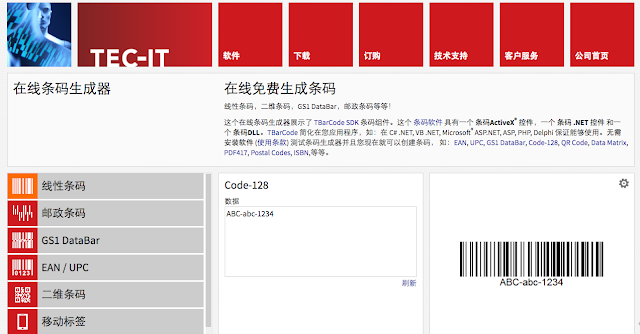
之前在電腦玩物介紹過「 Google 試算表批量 QR Code 產生器外掛全自動製作 」這樣的方法,讓我們快速產生大量的 QRCode。網路上也有各式各樣的一維條碼、二維條碼的產生器。不過他們大多都只能製作簡單資訊的條碼。 假如我想製作的是包含商品價格的 ISBN 條碼?或者我想製作特殊的名片條碼?還是說我想製作內涵豐富多層資訊的 QRCode? 甚至各種郵政條碼? 這時候有沒有一款免費、專業的條碼製作器可以一次滿足所有需求呢? 找來找去,找到了今天要介紹的這一個免費線上條碼產生器,是我覺得目前看過「支援度最完整的」條碼製作工具,可以製作大量不同細節的商品條碼,也能微調自己需要的長寬和解析度圖檔,寫一篇文章註記下來,也讓以後有此需求的朋友可以找到。

Google 翻譯10周年:十個活用與五個不依賴他的方法

圖片
看到 Google 發了一篇慶祝文章:「 Ten years of Google Translate 」,原來 Google 翻譯這個服務也已經十歲了!而這個可以說全世界最多人使用的免費翻譯工具,根據 Google 報告目前有超過五億的用戶,每一天進行一千億次以上的翻譯。 當然, Google 翻譯透過機器統計來達成的翻譯結果,一直以來在專業性上都有些質疑,但毋庸置疑的是他在生活、旅行與一般工作需求上,確實幫我們解決了許多問題。 我自己印象很深刻的一次經驗,是到一個日本老式的溫泉旅館投宿,當旅館一位年邁的服務先生帶領我到房間時,為了跟我解說設施與溫泉時間,當下打開他手機裡的 Google 翻譯,一句一句把他想講的日文翻譯成英文讓我知道,確實簡單的解決了我們溝通的問題。 2016/8/16 新增 : 大絕招!用 Google 翻譯 App 複製書籍講義紙上文字 2016/9/28 新增 : Google 翻譯宣布中翻英系統 AI 大升級,正確性更接近人類翻譯

BBC 英語教學中文站:豐富專業免費學英文教材下載

圖片
今天要介紹的這個英語教學網站,來自於英國歷史悠久的廣播公司 BBC ,據稱他們從 1943 年開始就提供全球英語學習的單元,而進入網路時代後,這個「 BBC Learning English 」線上服務發展至今,仍然每天持續更新,有大量專業的英語課程和學習測驗,甚至提供練習英語聽力的 mp3 讓使用者免費下載。 如果你想認識最新英文單字、練習從日常到職場的英語用法、學習英文文法中常見變化,甚至是強化自己的英文聽力與口語能力,那麼 在「 BBC Learning English 」中提供了各種免費線上課程,這些課程有文章、影片,還有可以下載的 PDF 教材,或是英聽訓練 mp3 ! 並且「 BBC Learning English 」不需註冊,裡面的英語學習資源都能免費使用,網站本身還有中文版,除了一些重要功能有中文化外,某些單元的練習也都有中文輔助解釋。 接下來,就讓我來介紹「 BBC Learning English 」網站上的幾個主要功能與使用方式。(想知道更多線上免費學英文資源,還可參考: 線上免費學英文!10 個適合台灣用戶的語言學習服務 )

10步驟將 Google Drive 整合日曆建立強大的會議系統

圖片
好的會議,不只是做好會議通知,更要從好的會議文本管理開始: 會議前的準備文件 會議中的記錄文件 會議後的追蹤文件 如果這些資料可以跟會議通知系統整合,甚至構成團隊內的協同合作流程,那麼更容易達成高效率的會議。 在高效率會議文件的方法上,我之前已經在兩篇電腦玩物的文章裡討論過: Do.com 讓 Google 日曆吃大補丸,幫你開高效率會議 開會浪費時間?用特製會議記錄格式開一次有效會議 而在相同的方法流程上,今天我想把這樣一套策略,搬移到 Google 系統上使用,讓我們一起來試試看大家相對更熟悉的 Google 日曆 與 Google Drive 結合,是不是能打造出更強大的團隊會議系統。

免外掛技巧!網頁去廣告後另存 PDF 到 Google Drive

圖片
前幾天在進行一次週末全天的 Google 雲端辦公室改造班課程 時,有學員詢問我:「當要儲存各種資料時,應該要用 Google Drive 好?還是 Evernote 好?」那時候我的回答是:「我只有一個前提要求,那就是 個人的資料庫與知識庫應該要統一 。(我稱其為「 完全記憶 」的方法)」而 Google Drive 和 Evernote 各有其偏重的優點,就看哪種優點對你來說有更大的需要。 那位同學詢問的問題,後來我回家後也一直想起,如果說要用 Google Drive 儲存資料的話,在儲存一般的文件、檔案時,或是把文件當作筆記,甚至「 掃描紙本文件 」等,理論上都沒問題。 但是,如果要儲存我們現在常常需要的網頁資料呢?有沒有辦法「類似」 Evernote 那樣(但是當然效果還是無法比上 Evernote 的網頁擷取 ), 把簡化後的網頁圖文,快速且直接的雲端儲存到 Google Drive 雲端硬碟 呢? 確實是有這樣的方法,而且或許有些朋友已經使用了多年,如果你還不知道,那麼下面這篇文章就幫大家做一個介紹。

微軟翻譯與 Google 翻譯的離線拍照翻譯功能比一比

圖片
之前在出國旅行時,覺得很有用的一個翻譯功能就是:拍照翻譯,而且如果可以「離線」拍照翻譯,就能克服國外旅行時網路不一定暢通的問題。 那時候去 義大利 與日本,看到一些菜單或傳單,想要了解上面關鍵的食材或交通等資訊,我就直接用 Google 翻譯 App 針對這些紙張拍照,並翻譯其上文字,確實能幫上忙。 所以看到最近微軟翻譯 App 也推出離線拍照翻譯功能,就想跟 Google 的離線拍照翻譯比較看看,決定自己下次出國旅行時該帶哪一款工具。

Google Drive 共用檔案潛規則,與救回他人誤刪檔案

圖片
Google Drive 可以共用資料夾與檔案,對一般需求來說這應該沒什麼問題,當我把一個資料夾共用給你,並且提供你編輯權限,你就能在裡面新增檔案,編輯檔案,或是刪除裡面的檔案,我們都會獲得最新檔案狀態。 但是,對於進階團隊合作者來說,還會想要知道一些特殊情況的規則,例如: 你在我的共用資料夾裡新增檔案,空間算在誰頭上? 你修改資料夾名稱的話我也會變更嗎? 你刪除我共用資料夾內的檔案,我的雲端硬碟還找得到嗎? 今天,就來跟大家分享一些 Google Drive 共用資料的潛規則,讓你知道裡面的彈性或限制。

Xender 免網路手機電腦傳檔!免費易用支援所有平台

圖片
之前介紹過「 AirMore 無網路無線也能 Android 手機投影傳檔到電腦 」,那是一個讓我們在「即使沒有網路」的情況下,也能手機與電腦之間傳輸檔案,或是把 Android 手機畫面投影到電腦顯示的免費工具。 而今天要介紹的,是網友跟我推薦的另外一個 手機、電腦跨平台「免用網路」傳檔工具:「 Xender 」 ,相較 AirMore ,雖然 Xender 只有傳輸檔案的功能,不過也因此他的操作更加簡潔快速,我覺得介面上是更流暢易用的。 「 Xender 」有 Android、 iOS、 Windows Phone App ,在任何系統電腦端則可以用網頁開啟,所以基本上橫跨所有平台,提供上述任何兩種裝置之間的檔案快速傳輸,並且無論我們有無線網路,或是使用行動網路,還是「沒有網路」的情況下,也都能完成傳檔!

更新 Android 6.0 後,值得養成的四個新使用習慣

圖片
我一年前更換的 Galaxy S6 手機,最近也終於升級到了 Android 6.0 系統,雖然因為是品牌手機,所以並非所有功能都是 Google 原汁原味,但一些 Android 6.0 的重要改進終於還是有體驗到了。 跟許多升級 Android 6.0 的用戶明顯感受到的進步差不多,升級之後,我也確實發現手機的電力更持久了(嚴格來說應該是待機的電力更持久),手機的效能更順暢,具體來說像是 App 間的切換,或是指紋辨識的速度都有顯著提高。 不過電腦玩物是談論數位工作方法的部落格,所以要討論 Android 6.0 的更新心得,我一樣想回歸到這個問題:「 Android 6.0 可以帶來哪些使用習慣的改變? 」 我整理了四點跟大家分享。

Evernote Win 有感升級,五個新功能推薦專業工作者

圖片
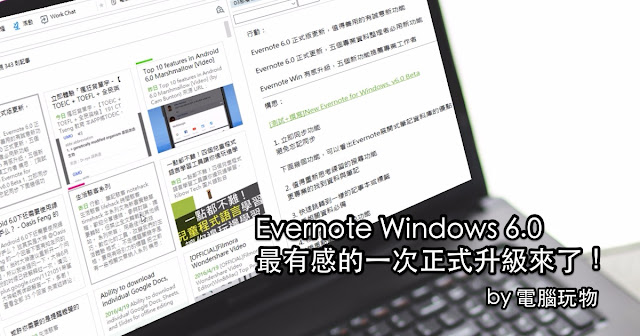
兩個多禮拜前,才介紹了讓我很驚豔的 Evernote Windows 6.0 Beta 版 ,我那時候寫下的初步心得是:「新版帶來了讓人振奮的知識管理功能更新,許多全新的設計讓資料變得更好整理、更容易找到!甚至有一些我原本也沒有想到原來可以這樣做的驚艷知識管理功能。」 沒想到這次更新來得很快, 今天應該很多 Evernote Windows 正式版的用戶都接收到了更新通知 ( 或者你可以直接下載 最新版 Evernote ),準備可以升級到代號 6.0 的全新 Evernote 版本了。 這一次的 Evernote Windows 真的是有感升級,大量的新功能與新設計,讓 Evernote 確實在其核心價值「知識分類、資料搜尋、筆記編輯與同步」上更往前跨進一步,想知道這個新版功能細節的朋友,可以參考我之前介紹他的文章:「 Evernote 6.0 Beta 驚豔初探:聚焦更強大的知識管理 」。 既然我之前介紹過 Evernote Windows 6.0 的新功能了,今天這篇文章除了通知大家正式版也可以升級外,還有什麼可延伸介紹的呢? 我想就以我這兩個多禮拜使用 Beta 版的經驗,來推薦依賴 Evernote 的專業工作者,可以在這次有感升級中好好利用哪五大新功能吧! 2016/5/13 關鍵功能推出 : Evernote 整合 Google Drive!檔案與筆記同步更新

Google Keep 與 Inbox 新增網頁擷取與稍後閱讀提醒

圖片
上個禮拜,我在電腦玩物中才介紹過實驗性質的「 Google Saves 新網頁儲存工具嘗鮮,可做標籤與筆記 」,沒想到 Google 最近對於網頁儲存、網頁資料整理很有心,就在今天,又同一時間推出了兩個跟網頁整理有關的新功能。 這兩個新功能立即可用,並且具有貨真價實的實用性和生產力提升效果! 第一個新功能是 Google Keep 推出了一個「網頁擷取」的 Chrome 套件,可以快速剪貼網頁的標題、連結、圖片、內文到同一則 Keep 筆記中。(我這邊為什麼故意用這種比較拗口的描述?因為他和直接剪貼整篇網頁圖文的 Evernote 網頁擷取功能 有點不一樣,後面我會詳細介紹 。) 第二個新功能是 Google Inbox 多出了一個「剪貼網頁連結的儲存資料夾」,要幹嘛用?我的理解是讓我們快速儲存想要稍後閱讀的文章連結(就像以前可能有朋友習慣把想讀的文章轉寄到自己的信箱一樣),然後利用 Inbox 的時間提醒功能,達成更有效的稍後閱讀效果。

Google 玩遊戲學程式中文化線上課程 Blockly Games

圖片
這一年來,程式教育議題在台灣慢慢成為討論焦點,這股從兒童教育開始學寫程式的風潮,也從國外吹到了台灣。當然,正反意見都有,但正面的意見也並非要透過程式教育讓每一個人的未來職業變成程式工程師,而是當未來的世界就是一個電腦科學、物聯網運轉的世界,那麼了解這個世界背後的規則:「程式邏輯」,是否就像用科學瞭解自然規則一樣變得重要呢? 即使不需要每一個人都會寫網頁、寫 App ,但是如果透過程式邏輯的基礎訓練,可以更得心應手的掌握雲端服務、活用物聯網裝置,或許也真的是未來世界的生存之道。 另外持正面角度的倡導者,也認為程式運作本身就包含了「邏輯思考」訓練,從這個世界漸漸「賴以為生」的潛規則來訓練嚴謹思考,或許也是一個不錯的媒介。 基於上述的想法,國外有很多機構紛紛推出了「 玩遊戲學寫程式 」、「 兒童學程式 」的線上課程,例如今天要介紹的 Google 推出的「 Blockly Games 」,正是一個給 5 歲到 12 歲兒童或電腦初學者練習的玩遊戲學程式線上課程。 2016/6/12 新增: Minecraft 中文教育版推出!免費下載教學與特色介紹

ActivePresenter 中文化下載教學,做影片教材更簡單

圖片
什麼是「 ActivePresenter 」? 我之前在電腦玩物裡的文章說這是:「 最強免費螢幕錄影軟體 ActivePresenter 教學影片神器 」。 就我所知,過去幾年台灣很多學校的老師就喜歡利用「 ActivePresenter 」來製作數位教材,因為它除了可以錄製影片,還能加上各種輔助教學的說明效果,是免費而強大的教學影片製作神器。 唯一對大家有使用障礙的地方,可能是「 ActivePresenter 」目前的版本中沒有中文介面,在複雜的功能下全部都是英文說明,確實上手不是那麼容易 。 2017 更新:「 ActivePresenter 6.0」已經內建繁體中文介面,不需要另外安裝中文化。 所幸,有熱心的大陸網友 yuxiaoxu 在友站「善用佳軟」的文章底下( 【转载+补充】最强免费萤幕录影软体 ActivePresenter 教学影片神器 ), 分享了他製作的「 ActivePresenter 」5.5.5 最新版中文化,而且包含了繁體與簡體中文! 善用佳軟也主動通知我,讓我可以把這個好消息告訴更多朋友知道。

如何一次匯出所有 Word、 PPT、 Excel 裡的圖片?

圖片
這算是一個我自己在編輯工作上偶爾會用到的需求,整理成一篇文章,當作自己的筆記,也分享給需要的朋友,如果有機會的話,也歡迎讀者提供其他可能更高效率的方法。 有時候拿到 Office Word 文件 ,或是 Power Point 簡報 ,文件裡與簡報中插入了很多需要的圖檔,想要拿出檔案裡的所有圖片,可以使用什麼樣的方法最快呢? 最正統的作法,其實都不是用下面的技巧,而是直接詢問 Word、 PPT、 Excel 檔案的製作者,請他直接提供給我原始圖檔!因為在新版 Office 2007 之後的文件,插入圖檔時其實都已經將圖檔壓縮,如果我從文件取出圖檔,取出的都是較低品質的圖片。 但有時候不一定需要原圖,或者找不到原始製作者,那麼要快速取出文件裡的圖片,下面的方法就可以依據不同情境來試試看。

沒網路也能用,你該開啟的七個 Google 離線工作功能

圖片
當然, Google 的「雲端辦公室」可以帶給我們協同合作、即時同步,以及通過雲端運算的智慧型功能等等優點,這也是我在電腦玩物上常常探討的主題: 一人之力為何有團隊之效?我的 Google 圓心工作策略 活用 Google Drive 雲端硬碟 12個激發工作潛能技巧教學 Google Drive 超工作術:16招雲端硬碟變最強辦公桌 但是 Google 的雲端辦公室 「並非一定要有網路才能工作」 ,當我們遇到網路不穩定、網路斷線的情況,其實 Google 許多雲端服務有提供應變解決之道,而這應該也是慣用 Google 工作的朋友所需要的。 所以下面我就整理自己的使用經驗,分享在不同 Google 服務上,有哪些離線工作的功能值得我們開啟、利用。 2016/7 新增: 自助旅行、出差工作沒網路?靠這10大離線 App 搞定

[影片實測] 值得懷疑的手機記憶體加速與垃圾清理功能

圖片
常看電腦玩物的朋友都知道,我對手機效能加速的觀點與使用方法是認為:那些手機優化 App 的實際效果值得懷疑,所謂的「記憶體清理」、「垃圾清理」並非真的有需要,我之前也以「 Clean Master (獵豹清理大師)」做過圖文實測,說明我的想法: 當 CCleaner 登上 Android ?合理看待獵豹清理大師的效用 但是老實說讓人有點灰心的是,從我去年使用的 Galaxy S6 開始內建了 Clean Master 的清理工具後,今年的 HTC 10 看報導也是要內建 HTC Boost+ 這樣的加速軟體, 連這些 Android 手機廠商也對系統本身明明就有的自動效能管理沒信心,而開始著迷於手機加速工具 (或者真實情況是無論有沒有效,起碼手機加速工具顯示的數字可以當作一種對用戶來說的噱頭)。 然而作為一位理性的使用者,我覺得還是有必要做釐清,不是說手機不需要優化或加速,而是這些加速工具除了有漂亮的清理數字,在「記憶體加速」與「垃圾清理」功能上到底是幫忙我們?還是白做工?甚至有沒有可能幫倒忙?

[LifeHack 8] 先寫再想,激發靈感潛能的心流筆記法

圖片
最近有不少讀者寫信到 電腦玩物的 Mail 問我:「要怎麼讓自己寫得又快又有質量?」、「要怎麼讓自己增加靈感?」有時候是學生遇到 寫論文 的困擾,有時候是也想開始寫部落格的朋友的煩惱。而身為正職工作是出版社主編的我,也常常需要幫作者們解決類似的瓶頸。 我想到自己在去年(2015年)的《 打開大家的 Evernote 筆記本 》新書論壇中發表的演說,裡面有提到一個我稱呼為「 心流筆記法 」的方法,或許可以推薦給需要靈感、需要寫得快又好的朋友試試看。 這不是科學的研究,這是一個我自己實踐多年的「 LifeHack 」,一個當我寫作遇到瓶頸時會用上的小技巧、小儀式,而這個步驟常常真的有用。

終於更新! Google Drive 可以選擇性同步子資料夾了

圖片
一個很有趣的現象是,一兩年前開始,我的 Google 雲端硬碟 線上空間,已經大於我的 Macbook 筆電 的空間,甚至大於我桌機電腦硬碟的空間(我很少更換電腦硬體,所以硬碟大小還是幾年前的幾百 GB 規格而已)。 於是當 1TB 空間的 Google Drive 與幾百 GB 的電腦進行檔案同步時,我勢必要「選擇性的同步」,讓備份用的檔案留在雲端,讓最近需要的檔案下載到電腦。 或者有時候公司、家裡、筆電選擇性同步不同檔案,也是一種資訊安全的手段。 而這幾天 「 Google 雲端硬碟桌面同步軟體」終於帶來了一個我期待以久的更新,那就是「支援選擇性同步子資料夾」 ,我可以更自由的剔除那些占空間又不常需要的檔案,讓重要的檔案下載到電腦中使用。

Google Saves 新網頁儲存工具嘗鮮,可做標籤與筆記

圖片
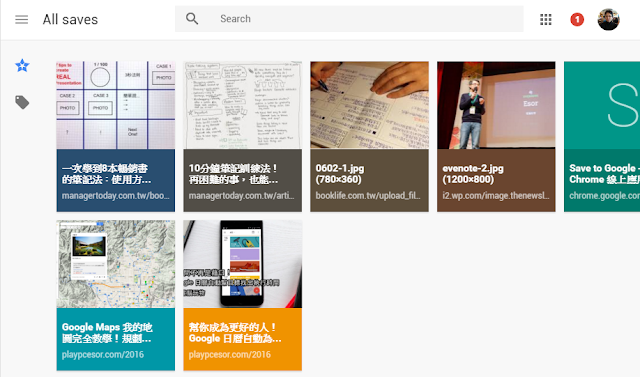
說到整理網頁資料,我心中當然還是推薦 Evernote :「 關於 Evernote 網頁擷取的 9 條收集心法與教學 」,不過我也不時會嘗試不同的書籤服務、網頁擷取服務,吸取不同工具的設計優點,或許可以找到更好的資料整理方法,用回自己慣用的 Evernote 中。 而有趣的是, Google 似乎對書籤類、網頁儲存類服務保持著興趣,明明已經有很多書籤類工具,像是: Save to Google Drive官方套件單鍵雲端儲存完整網頁素材 傳說的 Google Stars 登場! Chrome 書籤管理聰明版 但是 最近 Google 又默默推出了一系列新的網頁儲存功能、工具與網站服務,統稱為「 Google Saves 」。

幫你成為更好的人! Google 日曆自動為夢想找時間

圖片
今天,是 Google 日曆 的 10 歲生日。 除了感謝有一個這麼簡單優質的 專案管理服務 外,讓人意外的是,近期才推出新功能的 Google 日曆(參考: Google 日曆 App 全新待辦事項清單的 7 大特色解析 ),在 10 歲生日的這一天,又推出了一個對時間管理需求者、習慣養成者、目標執行者來說非常重要的「革命性更新」。 這個我認為具有革命意義的新功能就叫做「目標」,他可以讓 Google 日曆從此變成一個「智慧型」的習慣養成工具 ,會「自動督促」我們朝著夢想邁進,幫我們找出忙碌工作與生活中去實現願望的時間,讓我們成為更好的人。