發表文章

[實測教學] 直接雙向同步 Evernote 與 Google 行事曆
圖片
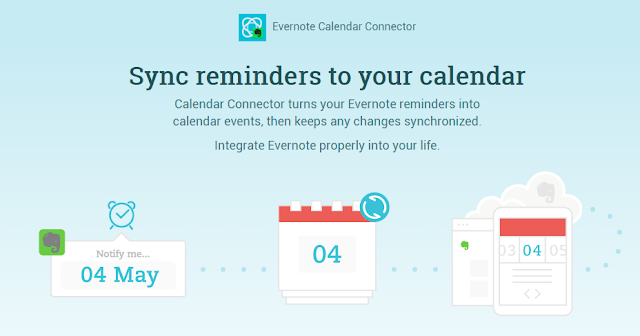
不少使用 Evernote 的朋友跟我提過,希望讓 Evernote 上的任務提醒也能同步出現在常用行事曆上(例如 Google 行事曆 ),這樣一來我們就能在統一的月曆畫面中管理所有的行程與所有的任務,甚至統一用 Google 日曆提醒。 基於這個需求,有讀者朋友請我幫忙測試一個叫做「 Cronofy: Evernote Calendar Connector 」的服務。他可以做到直接連結 Evernote 與多種雲端日曆服務,讓 Evernote 的任務提醒同步出現在 Google 行事曆上,甚至可以在 Google 日曆上修改提醒時間與標題名稱,一樣可以同步回 Evernote 。 這效果看起來很吸引人,尤其不像之前的「 Sunrise 」還要透過第三方 App 查看, 這一次的「 Cronofy 」能讓我們真正在 Google 日曆網頁、 App 中同步管理 Evernote 的任務提醒。 於是我實際測試了一段時間,今天這篇文章是幫忙解答那位讀者朋友的需求。

免費英聽測驗網站 LingoRank 將 TED 變成英聽考試

圖片
說到看影片學英文,我們第一個想到的應該是台灣團隊開發,這幾年一直都頗受好評的:「 VoiceTube 看 YouTube 影片免費學英文翻譯與名言佳句 」, VoiceTube 使用 YouTube 或 TED Talks 中的影片,讓我們一邊看影片、一邊學習單字、語法和英聽能力,他甚至也內建簡單的英聽測驗,並且大多功能都免費。 那麼除了 VoiceTube 外,還需要介紹其他的看影片學英文網站嗎?如果你想要測驗自己的英聽能力等級,甚至更進一步強化自己英文聽力的話,或許還可以試試看今天要推薦的這個「 LingoRank 」免費英聽測驗網站。 「 LingoRank 」有哪些特色呢?他也是用 TED Talks 產生各種英聽練習,但是他更強調的是讓用戶「測驗」自己的英聽水準 ,所以他自動將 TED Talks 分成不同等級的英聽測驗,可以追蹤用戶的測驗分數,並且讓用戶在測驗中不斷「升級」英聽等級。

Google Drive 雲端 PDF 編輯轉檔簽名傳真完全攻略

圖片
「 PDF 」是目前工作上流通文件、保存文件、簽核文件的常見格式,在單機軟體時我們可以使用像是「 Adobe Reader 」或「 UnityPDF 」這類免費軟體,幫我們閱讀、編輯、合併分割 PDF 文件,那麼當雲端工作時,有沒有辦法做到一樣的事情呢? 本身已經可以在網頁端直接處理文件與圖片的 Google Drive (參考: Google Drive 超工作術:16招雲端硬碟變最強辦公桌 ), 如果也能在 Google Drive 網頁中處理 PDF ,解決編輯、簽名、傳真與轉檔等問題,那麼一定更加方便。 而事實上當然是可以做到的,有些是 Google Drive 內建功能,有些需要安裝一些外掛,今天這篇文章就幫大家做一次完整攻略。

速度更快! Flyperlink 值得替換的新氣泡瀏覽器 App

圖片
2014 年上半年,一款叫做「 Link Bubble 」的 Android App 橫空出世,他設計出「用多工氣泡視窗,切換大量網頁」的介面,解決了手機上我們在社群 App、 新聞 App 與瀏覽器之間切換的麻煩,安裝後只要先把社群或新聞 App 中想看的網頁一一點開,他們會在背景的氣泡自動載入,我可以稍後用氣泡瀏覽器快速切換瀏覽。 他有一點 稍後閱讀 的概念,而氣泡視窗的設計,解決了手機上切換視窗不方便的問題。 後來,有另外一款叫做「 Flynx  」的同類 App 出現,並且在許多用戶心中取代了 Link Bubble 的位置,因為這款 App 更滑順,有更多稍後閱讀功能。 網路時代技術都是推陳出新的,同樣是上述需求,最近又有朋友推薦了另外一款新的 App :「 Flyperlink 」,我自己實際測試, 覺得「 Flyperlink 」速度又更快更滑順 ,並且也帶有一些特殊功能,下面就讓我來介紹,看看是否值得你替換。

[LifeHack 7] 大巧不工,一個科技玩家的中年領悟

圖片
這是一篇生日心得文。  金庸小說裡有句話說:「重劍無鋒,大巧不工。」這是獨孤求敗在經歷年輕時戲耍華麗劍法後的中年領悟,同樣邁入中年的我,今天又將老了一歲,想起自己這一兩年來對數位工作也有了類似想法。  我們對數位工作常常有個誤會,覺得這是耍弄新工具,是認識很酷很炫的東西,確實,早期我寫文章也有這樣的追求。 但慢慢的我發現為什麼要雲端工作、行動工作?無非還是回歸想讓工作更快完成,想讓生活有更多時間,所以數位工作無非是在找一條更快的捷徑。

Google Maps 我的地圖完全教學!規劃自助旅行攻略

圖片
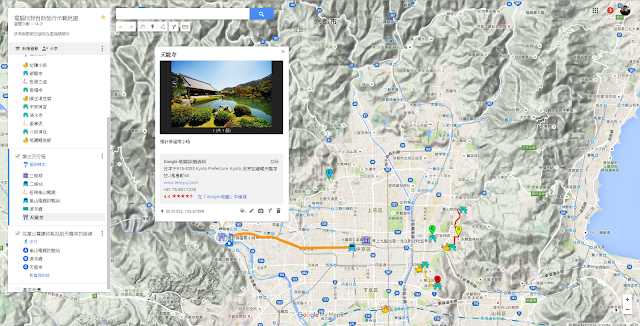
在之前寫完「 善用 Google 航班搜尋找出理想便宜機票的 10 個技巧 」一文後,我想繼續挖掘 Google 幫我們規劃自助旅行的潛力。 今天這篇文章,就深入的來聊聊 Google 的「我的地圖」服務,這是一個可以讓我們「自訂地圖」的工具 ,在地圖上任意繪製地標、路線,對商務需求來說可以打造出一張一張資料地圖(例如我之前在製作一本新書時建立的「 台灣推薦空拍地點地圖 」),對生活需求來說,則可以讓我們規劃自助旅行路線! Google 「我的地圖」在規劃自助旅行路線時可以解決許多問題: 國外地點名稱地址常常難懂,用自訂地圖就能自己取一個好辨識的名稱。 在規劃路線之外,自訂地圖還能補充許多旅遊圖文資料,讓這張地圖就是旅遊手冊。 好看的自訂地圖一方面旅行時帶來好心情,二方面事後就是最好的旅遊回憶之一。 自訂地圖還能跟朋友共享合作,讓彼此都能在手機上查看這次旅行地圖。

Google Maps 最新街景:一窺蝙蝠俠對超人電影裡的蝙蝠洞

圖片
隨著電影「蝙蝠俠對超人:正義曙光」的上映,這兩大超級英雄的話題再度被炒熱,就算現在電影的評價本身很兩極,但對於超級英雄神秘力量與神祕裝備的嚮往,還是會讓我想要找機會到電影院享受一番奇幻冒險的樂趣。 而一些電影隱藏的彩蛋,也就開始陸續出現,像是在 Google 地圖上,就出現了蝙蝠俠的秘密基地:「蝙蝠洞( Batcave )」的街景! 於是現在我們知道布魯斯韋恩的藏身之處,還能進入他豪宅的地底密道,打開蝙蝠洞的大門,一探電影中出現的蝙蝠車、蝙蝠裝甲,如果是漫畫迷的話,或許還能發現一些值得紀念的重要裝備,也一一出現在這個蝙蝠俠的最新秘密基地街景中喔!

雲海人 App 預報阿里山等台灣各地賞雲海最佳時機

圖片
這幾天看到新聞報導一款台灣團隊開發的 App :「雲海人」,讓我非常感興趣,他的標語寫著:「看見未來的雲海」,要幫助我們減少錯過台灣美麗雲海的遺憾。 這款 App 針對了攝影愛好者、週末小旅行規劃的在地需求:「觀雲海」,推出了可以預報台灣重要景點雲海蹤跡的服務,而且能預報到三天內的雲海出現機率,非常實用。 從「雲海人」 App 的用戶回饋中看到,雖然是預報就無法百分之百準確,但很多喜歡拍雲海的人都認為這款 App 真的有所幫助,起碼把盲目撲空的可能性降低了。而 根據「雲海人」 App 自己的說法 ,預報阿里山、合歡山雲海的準確率高達 80%, 預報雲洞山莊、頂石棹等其他地點的準確率也有 50% 以上,足以當作參考。

Google 七款 Nik Photoshop 修圖工具今天免費釋出!

圖片
Nik software 是知名 Photoshop 外掛濾鏡開發公司,推出的多款外掛在專業攝影師之間頗受好評,可以製作出優美的 HDR 效果、藝術般的黑白照片、極致的銳化與降噪等等,他們也是另外一款手機上廣受好評的修圖 App 的開發者,這款 App 就是「 Snapseed 」。 而接下來的故事大家或許知道了, 2012 年 Google 收購 Nik software ,讓 Snapseed 免費,並且接著把 Nik software 開發的七款專業攝影師等級的 Photoshop 外掛組套,從原價 499 美元降為 149 美元。 現在故事又繼續往前推展, 今天開始 Google 正式把全套七款 Nik software 的 Photoshop 外掛濾鏡「免費釋出」! 讓所有攝影師都能直接免費下載,使用在自己的修圖工作中。如果你是在 2016 年才購買 Nik software 修圖外掛,那麼 Google 還會自動退款給你。

相簿變真正旅遊日記! Google 相簿推出寫遊記功能

圖片
Google 相簿一直有一個很棒的功能叫做「故事」,可以把旅行照片變成電子書,裡面不只有照片,還會插入地圖與文字,製作出很吸引人的旅遊日記。但是「故事」功能也有缺點,那就是效果太棒,大家都希望自己的相簿變成故事,然而她卻太過自動化,我們自訂的空間很小。(不清楚故事功能的朋友,可以先參考: Google 相簿會說故事了! Google+ Stories 自動回憶整理 ) 現在,新版 Google 相簿決定修正這個功能,把自動化的「故事」,與手動分類的「相簿」結合在一起,從這兩天開始,在 Google 相簿的網頁版與 App 中,你可以到過去與未來任何一本相簿中插入地圖、文字, 讓 Google 相簿 不只是照片分類,更可以自由寫出你自己的旅遊日記。 更進一步的, Google 還是保留了自動化的優點,下一次我們出遊時如果拍了很多照片, Google 相簿會自動挑出裡面好看的,自動建議我們分類出一個新相簿,並且也幫我們插入地圖,但我們現在擁有最大的權限自由調整地圖、文字與照片內容,甚至還可以共享給別人一起寫旅遊日記!

Unfiltered news 視覺化台灣缺少的全球新聞多元觀點

圖片
最近發現「 Unfiltered news 」這個有趣也有用的「新」新聞網站,他第一眼就讓人在視覺上驚豔,用視覺化圖譜的方式,動態的呈現出全球地圖上各地的焦點話題,以氣泡大小展現話題熱度,並且可以在地圖上自由縮放移動,快速聚焦某些地區或主題的話題。 但是這個服務不僅是做得漂亮而已, 「 Unfiltered news 」名為「未過濾新聞」,他最大的價值在於呈現出使用者所在地區未報導的全球新聞與觀點 ,讓我們看到自己世界觀之外其他地方正在發生的事件,甚至是同一個事件在不同地區的相異觀點。 類似的功能其實 Google 新聞也能在切換不同語言時看到,事實上「 Unfiltered news 」就是去讀取 Google 新聞 的資料庫,但是做了全新的視覺化呈現,用全球地圖的鳥瞰,一次展現出多元並陳觀點,閱讀與挖掘起來更容易。

如何開啟 iPhone 內建抗藍光功能?並定時自動過濾

圖片
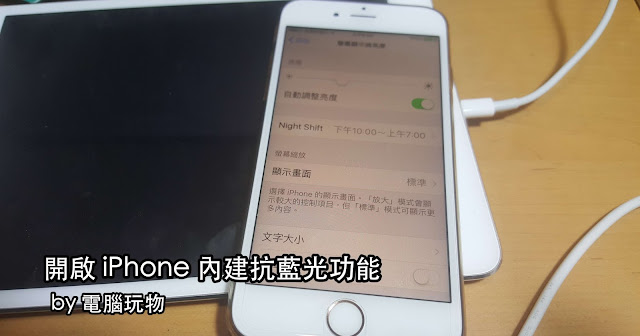
在凌晨的 Apple 新產品發表會後,對 iPhone 與 iPad 用戶來說立即有感的是可以開始下載 iOS 9.3 的新系統,在這個新版本中第一個醒目的功能,就是增加了「 Night Shift 」模式。 你可以稱呼「 Night Shift 」是 iPhone 的夜間使用模式,他會在排程好的時間,將 iPhone 螢幕色溫轉為暖色調,讓夜間使用時對眼睛與睡眠的影響降低,其實就是類似之前在 Android 手機上蔚為風潮的藍光濾波器功能。 對我這樣的數位裝置重度使用者來說,因為所有的筆記、閱讀幾乎都集中在數位裝置上,難免也會感受到睡前使用帶來的一些負面影響,無論是藍光、高亮度、刺激遊戲,他們在睡前帶來的興奮感確實可能影響睡眠,所以我自己都會盡量避免睡前一段時間還拼命滑手機或用電腦(當然,睡前開個鬧鐘無傷大雅)。

如何讓 Google 表單報名成功後自動寄出確認通知信?

圖片
之前我在電腦玩物撰寫了一系列 Google 表單設計問卷活用教學後: Google 表單的 10 個專業問卷調查設計秘密教學 Google 表單新介面你試過嗎?快速設計時尚問卷調查 Excel 記帳雲端進化! Google 表單比記帳 App 還好用 文章底下就有很多朋友留言問我這個問題:「 用 Google 表單設計報名網頁後,可不可以自動寄送報名成功的確認信? 」 這是其他專業報名網站會幫我們做的事情,一旦對方完成報名,就會有一封確認信,告訴對方報名成功,甚至信件裡還會附上活動地圖等圖文資料。 那麼,我們用 Google 表單設計的報名網頁也可以做到自動寄出確認通知信嗎?可以的,這就是今天要介紹的這個 Google 表單外掛:「 Simply Send 」。

社群小編與部落格站長的圖片行銷必備10大免費工具

圖片
最近我研究了幾個讓文章配圖、社群配圖更有趣或更精美的線上工具,發現不少優質選擇, 一方面可以加快我的製圖速度,一方面也可以製作出比之前品質更好的宣傳行銷圖。 既然做了一番研究,那麼就拋磚引玉,把我目前列在常用工具清單的 10 大行銷圖製作服務,分享給社群小編與部落格站長們參考,也歡迎大家一起來討論,補充清單裡缺乏的好服務。 這份推薦清單,除了聚焦在行銷宣傳圖片相關工具,我也加上「免費」、「線上」兩個標準,因為社群小編與部落格站長可能常常需要跨電腦行動工作,這時候習慣使用雲端工具,就不用為了有沒有安裝軟體,或是為了不同作業系統而煩惱,更適合我們的工作型態。 另外,這些免費製圖工具都「 不會在成品圖加上服務浮水印 」!這對社群行銷來說真正有用。 2016/5/18 新增: 社群行銷廣告圖片設計工具 Snappa 讓新手五分鐘搞定 2016/8/16 新增: Magic Mockups 做簡報與網頁必備免費照片合成工具 2016/11/2 新增: Adobe Spark 由 Adobe 免費推出的內容行銷圖片自動化設計工具

限時免費!英文單字王背單字 App 隨身測驗多益單字

圖片
回到更豐富的背單字 App 推薦清單 : 10款背單字 App 推薦:不是死背的零碎時間記住英文單字技巧 「 英文單字王 」這款 App 應該不用太多背景介紹,他推出已經好幾年,也一直都是台灣用戶使用率很高的知名背單字 App 之一,多年來他也持續進行改版,去年底推出的 3.0 最新版更一改之前的舊介面,並加入了闖關成就等模式。 昨天,看到有不少朋友分享了「 英文單字王 」 iOS 版 App 正在限時免費中的消息,所以也推薦給電腦玩物的讀者,並且順便來介紹一下目前「 英文單字王 」的重點功能。 目前「 英文單字王 」有 Android 與 iOS  App ,在 Android 上有區分免費版與專業版,專業版的功能是可以開啟多益和商用英語等單字庫。而 iOS 版則是付費 App ,但近期正因為突破 500 萬下載而舉行限時免費中。

Google 地圖 App 帶來眾多更新,讓你自訂家的圖案!

圖片
Google 地圖 App 這幾天在 Android 與 iOS 上都將帶來一次大更新,在這次更新中包含了許多新功能。 只是或許這些功能隱藏在不同地方,大家如果沒有深入使用不一定馬上發現,所以今天這篇文章,就讓我來一探 Google 地圖新版 App 裡的所有新功能。 其中包含了很有趣的「自訂家與公司」的特殊圖案。或者很有用的「我的地點」分頁切換模式。另外還有我個人很喜歡的在時間軸統計每天移動量等等新功能,就讓我們來一一查看。

Evernote 整理3部曲-1:建立多層樹狀分類的知識結構

圖片
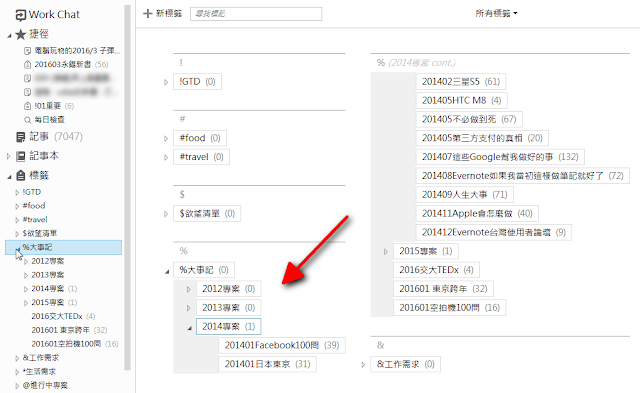
Evernote 用得愈久,自然資料愈多,雖然「 搜尋關鍵字 」都找得到,但我們還是會因為三個目的需要重新整理 Evernote ,這三個目的是: 1. 建立一個樹狀結構的知識庫、專案庫。 2. 建立一個能排列目標的索引目錄、行動大綱。 3. 建立符合不同工作情境的任務分類。 我常常對一開始使用 Evernote 的朋友說,先不要管分類,先從搜尋開始,如果搜尋就能找得到,那麼還不需要做分類。但是,確實有些東西是搜尋找不到的,這些東西不是資料本身,而是「我們賦予資料的意義」。 這裡說的三個整理需求,都是因為要把資料價值化:「讓資料變成我專屬的知識結構」、「讓資料變成我的行動指南」、「讓資料變成工作任務」。 於是在這個轉化的過程中,就需要學會 Evernote 的整理術。這篇文章開始,我將分成三部曲來討論這三大整理目的如何實現,而第一篇文章,我要討論的是: 「 在 Evernote 整理出多層樹狀知識結構。 」

跨平台免費批次大量修圖軟體,浮水印縮圖一鍵搞定

圖片
今天要推薦的免費軟體: 「 Picture Stamper 」,可以批次的把大量圖片壓上你想要的圖文浮水印 ,或是批次的對圖片進行縮圖,內建好用的浮水印製作功能,並且他還跨平台同時擁有 Windows 與 Mac 軟體版本。 有了批次修圖,我們就能一次丟上幾十張照片,利用「 Picture Stamper 」壓上想要的文字或透明底框,直接按下製作,所有圖片就會壓上浮水印。 這可以說是攝影師、部落客、網站經營者與社群分享時的實用工具,如果你想要把大量照片壓上浮水印或縮圖,值得試試看免費的「 Picture Stamper 」。

讓 Google Docs 媲美 Word 的11個進階需求解決教學

圖片
前一週,我陸續整理了過去一段時間我在電腦玩物介紹的 Google 試算表技巧,以及我偏好使用 Google 簡報的心得: Google 試算表活用教學:你可能還不知道的10個技巧 我為什麼喜歡用「 Google 簡報」做簡報的十個理由 今天這篇文章,則繼續針對「 Google Docs 」做統整。 我自己平常寫書、編輯文稿,甚至做大多數的報告,或是開線上會議,都是使用 Google Docs 進行工作,除了它可以「 多人即時協同編輯 」外,其實 Google Docs 還有很多延伸的功能與應用方式,可以解決商務上的進階問題。 所以這篇統整,讓我們以具體需求作為切入點,看看 Google Docs 文件有沒有辦法幫我們解決這些問題。

Landscape 一次裁切所有社群媒體專用圖片,免費!

圖片
社群媒體的編輯們應該最能感同身受,在不同的社群上發佈圖片、連結預覽圖、影片預覽圖,乃至於替換大圖貼、背景圖,不同的社群媒體往往有不同的圖片尺寸,無論是記住每個社群的圖片比例、用工具一張一張裁成不同大小,都是瑣碎的事情。 而瑣碎的事情,自然應該利用數位工具來幫我們完成,節省我們的時間。 「 Landscape 」自稱是社群媒體編輯必備的圖片裁切工 具,他的功能就是幫我們一次把上傳圖片裁切出「所有社群媒體」需要的不同比例!我只要簡單上傳一張原始圖,就能快速下載打包好的圖片壓縮檔,裡面有符合所有社群比例的多張圖檔。 這真的讓工作輕鬆很多,而且「 Landscape 」還完全免費。