發表文章

如何用手機查詢國道高速公路即時路況的兩個最佳方法

圖片
春節假期,大家應該開始準備全家出遊了吧?尤其剛好遇到可能的連續好天氣,相信是趁著連假好好到戶外走走的好機會。 這時候,交通問題就成為我們關心的重點。以我自己來說,我是喜歡搭乘大眾運輸工具的一族,所以之前寫過「 台灣旅行背包客的火車時刻表、客運公車路線行動 App 」,分享自己如何善用手機上網的功能,隨時查詢與規劃,利用火車與巴士就能台灣玩透透的方法。 那麼開車一族呢?除了可以利用「 Google地圖 愈來愈厲害的「路線規劃」完整教學與疑難解答 」,來找出景點、規劃行車路線外,手機上也有一些好用的服務,可以幫我們查詢即時路況, 尤其是國道、高速公路的即時路況,了解是否塞車,以利 規劃最順暢的行車流程 。

Evernote iPhone iPad App 讓你自訂三種首頁面板主題顏色

圖片
去年 Evernote 因應 iOS 7 的推出而全面改版的:「 Evernote for iOS 7 回歸原生數位便捷介面的數位筆記本 」,有好評,也有負評,好評上 Evernote 回歸介面更便捷的數位操作方式,捨棄原本想要模擬實體筆記本的想法,確實讓操控上更順手。 但是負評上, Evernote for iOS 7 版本容易當機、同步不穩的現象讓 Evernote CEO 都親自出來承諾會在今年好好改善 iOS 版本。 而今天 Evernote for iPhone、 iPad 版本推出了近期的一個重大更新,在這個新版本中除了改善介面反應的靈敏度、同步的穩定度外,還推出了更多自訂性的首頁, 現在我們不用被強迫使用螢光綠的控制面板,而可以替換不同的 首頁面板顏色 了。

12Hours 顯示未來12小時忙碌時段 Android 桌面 GTD 小時鐘

圖片
有些朋友喜歡在自己的 Android 手機桌面擺上一個類比小時鐘,隨時可以查看時間,也有搭配桌面設計的效果。對於喜好此道的朋友,今天,要推薦一個兼顧美觀與實用的 Android 桌面小時鐘工具:「 12Hours 」。 「 12Hours 」不僅可以在桌面顯示一個類比小時鐘,而且與你的行事曆結合,可以在時鐘的錶面上用不同的色彩區塊, 顯示出 未來 12 個小時內 的忙碌時間 。 這樣的一個桌面小時鐘應該可以成為時間管理上很有效的幫助,用很直觀的方式,讓自己知道未來有哪些「已經被預定的時段」,以及有哪些「尚未設定工作的空檔時段」,比一般的小時鐘更加實用。

Google 讓你用樂高當個創世神,開放地圖拼出你的創意建築

圖片
不知道大家有玩過「 Minecraft (當個創世神)」這款遊戲嗎?利用一些內建的積木、道具,玩家可以在完全開放的世界中拼出自己的建築物,也到別人建立的世界中冒險,看似簡單,卻讓許多玩家沈迷其中,因為大家的想像力真的都無遠弗屆。 現在, Google 和「樂高」合作 ,推出了一個線上的 Chrome 遊戲,在這個遊戲中玩家可以運用樂高積木,在「真實世界地圖」上搶地盤,拼出自己的創意建築物 ,當然,也可以瀏覽別人設計的建築物。 Google 和樂高的想法應該是想透過全世界玩家的力量,讓這一個世界地圖中慢慢累積各式各樣的樂高建築,可能有的玩家會發揮耐心拼出一個擬真的世界知名地標,可能有的玩家會搞怪來個趣味場景,但只要有想法,就可以在上面自由發揮。

免下載 YouTube mp3, Streamus 把 YouTube 變成音樂電台

圖片
相信很多朋友會在 YouTube 上搜尋官方 MV 來聽流行歌曲,雖然 YouTube 本身也有歌曲清單等機制,但總是沒有像是獨立的音樂電台那麼方便。例如「 Spotify 」(參考: 用 Spotify 免費享受無盡美好音樂的 11 個上手心得教學 )上只要搜尋想聽的歌曲、歌手名稱,就可以找到一長串歌曲並建立播放清單,還能自動推薦類似的歌曲,不間斷播放。 今天要推薦的這款 Google Chrome 套件:「 Streamus 」,可以把 YouTube 變成類似 Spotify 的 智慧型音樂電台 ,內建了一個「 Radio 」功能,自動分析目前的歌單,然後無限延伸推薦其他類似的歌曲,把 YouTube 聽歌變得更加聰明。 而且「 Streamus 」把音樂播放介面內嵌在瀏覽器中,不需打開 YouTube 網頁就可以找歌、聽歌,甚至在瀏覽器網址列就能搜尋新的歌曲,把整個 Google Chrome 瀏覽器都當成音樂播放器,非常的便利。 2015 年 1 月補充 : Streamus 最佳 YouTube 工具打造免費音樂版 KKBOX

Direct.ly App 免同步免設定從手機遠端讀取電腦硬碟所有檔案

圖片
要怎麼從 Android、 iOS 這類行動裝置 讀取電腦硬碟中的檔案 ? 一個方法是插上連接線,但如果電腦不在旁邊時怎麼辦,而且行動裝置的用途之一本來就是要解決遠端管理的問題,如果這時候還要插上傳輸線就太遜了。 另外一個方法是利用常見的檔案同步服務,例如 Dropbox、 Google Drive、 SkyDrive,但是這類雲端同步工具大多只會同步硬碟中的「一部分」檔案,如果要使用的檔案剛好不在同步範圍怎麼辦? 今天要介紹的這個 Android、 iOS 與 PC、 Mac 電腦端的 App: 「 Direct.ly 」,要用最簡單的方法解決這個問題,不需透過檔案同步,而是直接讓手機去讀指定電腦中的所有硬碟 ,只要插在電腦上的硬碟、外接硬碟、光碟等所有儲存裝置的資料都能讀取,讓我們出門在外,也一樣能輕鬆使用電腦硬碟中的資料。

拍料理寫日記:iCook 料理相機社群即時交流家傳年菜食譜

圖片
每到過年期間,常常看到 Facebook 上很多朋友開始分享自己家裡的年菜,相信每個家庭一定都有幾道自己從小吃到大,充滿溫暖回憶的好菜,而如果是喜歡做菜的朋友,不只是年菜,平常一定就常常在研究許多新鮮、好吃的菜色,並且想要和同好一起交流。 有沒有什麼樣的服務,可以幫助我們「快速交流」彼此燒出的一道一道好菜呢?今天要推薦的這個由台灣最大的料理社群「愛料理( iCook )」推出的 Android、 iPhone App :「 料理日記(料理相機) 」,就像是「食譜界」的 Instagram ,幫我們透過照片把這些好菜收集起來彼此共享。 「料理日記(料理相機)」的用意很簡單,當我們做出一道自己滿意的菜色時,一定忍不住想要分享,這時候只要拍下它,甚至利用內建的濾鏡、貼圖做點美化,就能找到喜歡料理的同好一起交流意見。

Google 街景特蒐 400 個台灣景點,幫你決定過年去哪裡旅行

圖片
Google 地圖台灣服務今天上線了一批由最新「街景背包」協助拍攝的「台灣風景名勝」街景,讓台灣的「街景特蒐景點」總數超過了 400 個,遍及北中南東與離島。於是我們現在不只能夠看到大馬路上的實景街景,也可以深入到每一處古蹟、景點內部, 一窺 台灣最精彩的內在美 ,而這些具體詳盡的畫面資料,不僅為這塊土地留下了數位記憶,也成為協助我們規劃旅行最好的幫手。 我們可以在這些最新上線的台灣風景街景中,找到像是太魯閣的 燕子口步道 ,飛越到金門一睹人工穿鑿的「 翟山坑道 」真面目,跟著街景背包走一遍陽明山的 擎天崗 ,或是沿著步道走一圈宜蘭 明池的環湖步道 ,或者不用付門票就能在 板橋林家花園 內部逛大街。 遇到連假,不知道台灣還有哪些漂亮風光、深度人文可以遊覽,這時候重建現場的 Google 街景就是最好的參考。

學會臉書「不讚」的方法, Facebook 好內容是你我可創造的

圖片
不知道大家有沒有想過: 雖然只是在 Facebook 上很簡單的點一下「讚」,背後其實有一些我們應該擔負起來的責任? 因為這一個「讚」,不只是「閱」,也不只是「我們自己覺得很好」而已,透過臉書的訊息推薦機制,我們的讚可能成為別人動態訊息上的推薦內容,而這時候我們就擔負起「我保證這則訊息有用」、「我希望朋友也能看到這則訊息」的責任。 「推薦」的意義本來就是對外的,我不需要自己推薦自己喜歡什麼,所以當按下那個讚的同時,我們就自己促成了 Facebook 上要流傳什麼內容。 會吸引注意力的內容很多,但裡面有些內容可能是「錯誤的」,有些內容可能是「需要更多辯證的」,也有些內容可能「充滿腥羶色等惡意的」。這時候除了怪罪社群為什麼會造成這些內容被傳播之前, 不如我們自己先擔起「 主動按下不讚 」的責任。

免費在手機享受 Photoshop 修圖品質: Photoshop Express

圖片
我印象中去年的時候,「 Adobe Photoshop Express 」這款 Android、 iPhone、 iPad 修圖 App 的 Android 版本還很簡陋,並不是那麼好用,雖然是號稱 Photoshop 在行動裝置上推出的免費版本,可是比不上 Snapseed 。 不過昨天看到「 Adobe Photoshop Express 」的 Android 版有大更新,再次試用, 覺得這一次的改版終於可以稱得上是「 Photoshop 等級的修圖軟體 」了 。 在最新版的「 Adobe Photoshop Express 」中不僅介面看起來簡潔專業,而且「非常豐富且品質優良」的濾鏡效果,和細節度十足的修圖選項,相信可以讓喜歡拍照的玩家修出讓自己滿意的照片成品。

[Mac 新手日記] 讓 Macbook Air 靈活百倍的觸控板手勢教學

圖片
當然,百倍只是一個形容, 代表在 Macbook Air 上如果可以 活用觸控板 的各種預設的、隱藏的手勢操作,那麼確實可以讓這台 Apple 筆電發揮更高的效率 ,而且高出很多,有些操作甚至會比使用滑鼠、快速鍵等都還要便利。 讓我們這篇先從基本開始,也就是已經內建在 Macbook Air、 Pro 等筆電中的,無須額外安裝軟體的操作。之後有機會,再來慢慢研究更多進階的需要安裝其他 App 的應用方式。 雖然說是基本,但其實有些觸控板手勢預設沒有開啟,有些觸控板手勢需要在實際使用經驗中摸索出: 「原來還可以有這樣的變化?」「原本還可以用來這樣做?」 或許不是大家都那麼的清楚,很可能新手朋友會錯過一些好的手勢應用,所以,這篇文章就讓我也以一個新手的角度,做一個目前我學到的、體驗到的 Mac 觸控板手勢心得整理。 2015/4/19 補充教學: Mac 用戶一定要知道這10個 Finder 獨特檔案整理技巧

Unified Remote 免設定讓 Android 手機變身 PC 萬用遙控器

圖片
什麼時候我明明就在電腦附近,卻不想拿起鍵盤滑鼠,而想要用遙控器操控電腦呢? 我大概可以想到兩種情境: 第一,我正舒服坐在離電腦有一小步距離的沙發、躺椅上欣賞電腦裡播放的影片,我想快轉、換片、調音量但不想爬起來走近電腦;第二,我正在離筆電幾步距離之外簡報,我需要切換簡報、開啟相關檔案、操作軟體示範,而我想省去要隨時跑回電腦操作的時間。 這時候,手機其實就可以當作我們的 PC、 筆電遙控器。今天要介紹的這一款有免費版,而且免費版夠用的 「 Unified Remote 」,讓 Android 與 Windows 之間免除一切繁雜設定,快速建立起 遙控連線 ,用手機就能順暢操控電腦的各種影音、檔案、軟體舉動。 2014/4/14 補充: 最新版「 Unified Remote 」已經同時支援 Android、 iPhone、 Windows Phone,以及 Windows、 Mac、 Linux 電腦之間的遙控操作。

聰明的文件管理方法! Google Drive 即時文件編輯活動動態

圖片
上週看到 Google Drive 宣佈要推出一個「 activity stream 」功能,不過我這邊一直到今天早上,才獲得了這項更新。 什麼是「 activity stream 」呢?就是在 Google Drive 檔案總管右方顯示 即時的文件編輯活動動態 ,讓你看到你自己,或是你與合作者從最近開始回推,每一個時間點的文件編輯、新增、移除動態。 這個功能非常實用。尤其像我有好幾個資料夾與合作者共享,這時候我也怎麼知道哪些資料夾裡面有其他合作者進行了修改呢?就可以利用這個「即時文件編輯活動動態」來察知。 同樣的,即使是追蹤我自己的編輯動態也很有用,我可能常常在不同的資料夾裡新增、編輯、移除檔案,通常最近有編輯或新增的檔案,表示最近用得到,但是每次要用是不是還是要再次進入資料夾才能打開?而有了「即時文件編輯活動動態」,就只要在動態裡就能直接打開檔案了!是不是更聰明的文件管理方法呢?

[Mac 新手日記] Apple Mac OS X 截圖文書必備快捷鍵教學

圖片
我也終於開始踏入了 Mac 世界。不過我的原因和 Mac、 Windows 優劣之爭無關,單純因為規劃自己今年需要一台隨身筆電,而既然要買新筆電,不如買一台我自己沒有接觸過的系統,重新學習,看看不同的世界。於是,趁著前陣子 Apple 的單日特價,我就買了一台 11 吋螢幕的 Macbook Air。 放心,我不會寫開箱文, 但是我要在 電腦玩物 加入一個新的系列:「 Mac 新手日記」 ,分享我在學習使用 Mac OS X 系統的過程中,遇到的問題如何解決?有沒有找到什麼活用內建功能的方法?怎麼善用 Apple Mac 上的各種基本應用? 感覺這幾年身邊的朋友真的有不少人改用 Mac,我現在也是 Mac 新手了,相信我遇到的問題、產生的疑惑,都會和這一群 Mac 新朋友很接近,希望這系列新手日記,可以幫到也一樣準備上手 Mac 的朋友。 2015/4/19 補充教學: Mac 用戶一定要知道這10個 Finder 獨特檔案整理技巧 2015/5/23 補充教學: Mac 用戶不可不用預覽程式:13招取代修圖 PDF 軟體

台北食記 App 用地圖定位搜尋在你附近的部落格餐廳食記

圖片
我是一個很喜歡吃「美食」的人,而每一次規劃美食之旅的時候,除了依靠 Google 地圖(參考: 如何 15分鐘 完成 宜蘭美食小吃 一日遊的行程規劃? ),我也很喜歡上網搜尋台灣部落格的餐廳食記,這些認真寫下的文章,常常可以給我很具體的推薦。 不過,你會不會覺得用 Google 搜尋部落格餐廳食記時,只能先用關鍵字找出相關主題的文章, 可是如果我們是當下希望 找到附近的咖啡廳、餐廳食記 呢?有沒有辦法用定位的方式來找出美食部落格文章。 今天要介紹的這款 「台北食記」 Android、 iOS App 就是這樣的服務,幫超過 6000 篇部落格食記加上定位,在非常簡潔易用的介面中,讓我們可以透過定位方式找出附近的食記。目前這款 App 已經聯繫收錄了超過 30 位以上的部落格,雖然是以北台灣部落格為主,但其實也可以找出台灣各地的食記。

內建10萬台灣食物熱量表!卡路里計算App 用健康飲食減肥

圖片
控制每天飲食的卡路里總數,是健康瘦身的好方法之一。 國外有一款非常知名的減肥 App :「 Noom Weight Loss Coach 」,主要功能就是每天追蹤我們的飲食狀態,計算熱量,調整飲食中的蔬果、肉食比例,從而達到一個可以持之以恆的健康飲食習慣,而只要養成良好的飲食習慣,那麼身體自然就會比較好。 與其劇烈的快速瘦身,我也認為從改善自己基本的飲食習慣著手,才是正道。不過很可惜的是,前面提到的那款 Noom 是英文 App,只有國外常見的食物卡路里計算,這對台灣用戶來說就不夠方便。 不過今天看到有台灣團隊推出了一款「腰瘦心機」 Android App,符合前述享受美食也能減肥的理念,並且會根據我們的身體狀況、理想體重目標,幫我們自動制定一份有效的減肥瘦身計畫。而且最棒的是, 這款 App 內建了 10 萬筆的 台灣在地食物熱量表 ,方便我們查詢與使用。

我最常使用的心智圖、簡報圖、設計圖軟體是? 回歸紙筆

圖片
過去幾年,我總是偶爾有機會需要「心智圖」來輔助企劃的構成,或是用來和團隊成員溝通想法,也或者是自己用來進行腦力激盪。於是如果大家還有印象的話,幾年前我還研究過「 iPad 心智圖軟體比較,從免費到付費的Mind Map App推薦 」,那時買了不少很貴的專業心智圖軟體來滿足上述需求。 去年我有一些上台簡報的機會,這時候想要在簡報裡加入一些示意的簡報圖,以圖代文,讓聽眾更容易了解我想要表達的意思。於是我開始學習怎麼使用 PowerPoint 或 Keynote 裡面那些進階的繪圖選項(相關心得請參考: Keynote iPad iPhone App 教學,微軟 PPT 簡報編輯播放 )。 還有偶爾參與一些設計團隊的會議,想要把自己的點子更有意思的表現出來,無論是畫個網站版型、構想 App 介面,或是企劃書籍的版面,這時候就想要以一些專業的軟體來畫出厲害的版型。(參考: Cacoo 線上中文免費畫流程圖軟體,即時協同設計多種企劃草圖 、 線上免費室內裝潢設計軟體:你也能輕鬆畫出夢想居家設計圖 )。 2014/12 新增,最好用的免費線上心智圖 : Coggle 最好用免費線上心智圖軟體教學:簡單卻強大 

notepad.cc 純文字記事本軟體上雲端,線上一頁白紙編輯器

圖片
前幾天在數位工作研究會中看到朋友分享了一篇文章「 3个免费快速发布公告的在线工具 」,其中我對這個「 notepad.cc 」情有獨衷。 「 notepad.cc 」是一個線上服務,但是它非常簡潔,就像是一個雲端的純文字記事本,但是可以發揮許多延伸應用。 「 notepad.cc 」沒有多餘的登入註冊頁面,沒有不需要的編輯功能列,甚至也沒有自己的首頁,當你打開這個網站時,就等於打開一頁自己專屬的新記事,可以在上面剪貼、編輯純文字內容,而且各國語言的混合編輯都沒問題,不會有文字亂碼。 「 notepad.cc 」會給每一頁純文字記事一個專屬網址,所以我們可以獨立儲存記事、分享純文字內容,還能夠設定密碼讓特定人一起合作編輯。如此一來,「 notepad.cc 」除了可以充當純文字編輯,還能當作簡易但可同步的雲端記事,或是作為多人之間的公開、私密公告分享,用途非常有彈性。

為什麼我需要另外一個 iPad iPhone 行事曆 App 的 8 個理由

圖片
去年寫過「 Sunrise Calendar 整合 Facebook 與 Google 的 iPhone 行事曆 」,最近看到 Sunrise 終於也有 iPad 版本了,並且試用一段時間後,我決定用 Sunrise 當作 iPad 上的行事曆軟體。 一直以來,我都很希望在 iPad 上找一個 替代內建行事曆 的 App ,雖然有找到一些,不過在速度和同步效率上都不比 iPad、 iPhone 內建行事曆,所以後來都被我淘汰,直到最近用了最新版的「 Sunrise Calendar 」,無論介面、效能、即時性與功能整合上,都是一時之選,終於找到適合在 iPad 上使用的替代品。 你可能會想說,其實 iPad 與 iPhone 內建的行事曆已經具備該有的功能了,也可以和 iCloud 或 Google 日曆同步,真的有需要使用另外一款行事曆嗎?是的,內建日曆夠用了,但如果像我一樣比較深入使用後,可能會在意其中一些小細節的不足,而會想要尋找適合的第三方選擇,「 Sunrise Calendar 」就是這樣一個選擇,而且免費。

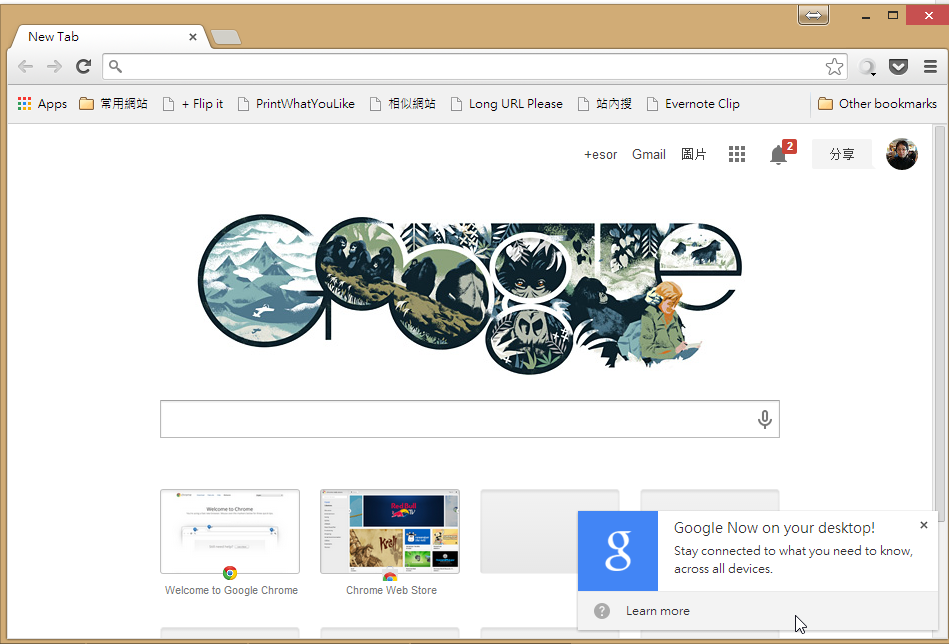
啟動 Google Now Chrome 版教學!在電腦桌面接收通知卡片

圖片
「 Google Now 」是 Google 在 Android 與 iOS 上的智能助理服務,他的功能強大、介面互動直覺,而且落實到生活中非常實用。 例如我之前寫過的一篇「 自助旅行就靠 Google Now !日本旅遊實測攻略教學 」,可以看到 Google Now 在旅行中預測個人需求的貼心服務。 其實就算不旅行,在日常工作裡我也常常運用到 Google Now。每天會自動發送家裡、公司的天氣就不用說了,可以預測行事曆上的約會地點、路程、所花時間來提醒我出發,讓我準時到達目的地。每到午餐、晚餐時間不忘提醒我最近的推薦餐館,如果有包裹即將送達我家、餐廳訂位即將到期,也都能主動提醒我。 這麼實用的 Google Now 智能助理,依據 Google 的計畫當然不只是在行動裝置上使用而已, Google Now 應該是可以運用在所有數位裝置上的智能助理:眼鏡、汽車、家電,當然還有電腦。 今天更新的 Google Chrome Canary 最新版,就讓我們可以 在電腦端接收 Google Now 傳來的通知卡片。