發表文章

小孩也會的 Evernote 關鍵技巧,10分鐘速成 [活動簡報]

圖片
昨天晚上是個神奇的夜晚 ,看到「 Evernote 2012 用戶分享論壇 」現場座無虛席的150多位熱情聽眾(每位朋友都帶著《 Evernote超效率數位筆記術 》一書),全場彷彿受到庇佑般沒有任何差錯,流暢的完成了長達3小時的活動,認識了許多新朋友,也看到很多老朋友(尤其多位電腦玩物的長期讀者),除了感謝之外已經沒有任何其他言語可以形容當下的心情。 這次活動除了感謝電腦人出版社、Evernote雙方的所有工作人員外,也和Evernote的 Jeremy 與 Troy Malone 有了一次完美的搭檔合作,更要非常謝謝其他五位受我邀請上台分享的講者,百忙之中幾位老師、達人不僅毫無怨言的接受了我每位只能講10分鐘的「反覆嘮叨」要求,而且最終還都貢獻出了精采的演講,謝謝 永錫 、 Winson 、 拆組達人 、 Victor 與 Phobei 。 當然,還有全場擔任主持重任的 Vista ,主持和提問都非常精采。

Google Chrome 瀏覽器 iPad iPhone App 正式推出下載!

圖片
現在, 你也可以在 iPad 、 iPhone 上使用簡潔、流暢,能即時同步桌面端書籤與分頁資料的「 Google Chrome 」瀏覽器了! 今天Google宣布「Chrome」正式在iOS平台上架,已經可以免費下載。 基本上iPad、iPhone版Google Chrome瀏覽器和之前的「 Android 官方版 Google Chrome Beta 瀏覽器下載體驗心得 」完全一樣,當然也和桌面端的Google Chrome有非常一致的體驗。 用戶在 iOS的Chrome App 中登入自己的Google帳戶,就能立刻在iPad、iPhone上讀取桌面版Google Chrome的書籤資料,還有每台電腦的已開啟分頁,而流暢的網頁載入,以及分頁切換、網址列搜尋、多功能新分頁等特色,也都在iOS版中完整實現。

如何在最新 Android Google Maps App 下載台灣離線地圖?

圖片
在之前 Android 的 Google Maps App 中,原本就在研究室裡有離線地圖功能,那時候不管什麼地方都能下載離線地圖資料。 但是今天更新的最新版Android Google地圖App,終於把「 離線地圖 」當成正式功能 ,想當然應該在下載離線地圖資料時會更完善,也能在離線時支援更多查詢吧? 於是興沖沖的把手機上的Android Google Maps更新,然後開始嘗試離線地圖(利用右下方選單的「離線地圖」選項來指定區域下載),結果很「神奇的」,發現在台灣、日本等地居然都無法下載離線地圖,難道Google不支援這些區域的離線地圖功能嗎? 於是後來經過網友的提醒,然後再嘗試錯誤好幾次後,才發現在台灣與香港,如果你選擇的區域太小就會出現無法下載離線地圖的紅框, 你要小心的 把選取區域放大 ,並且「微妙」的移動框框的位置,到達某一個「甜蜜點」後 ,就會出現可以下載離線地圖的藍框了!

避免在電子郵件, Google日曆 收到煩人 Google+ 活動邀請

圖片
今天Google+啟動了一個新的功能叫做「活動」,詳情可以參考:「 用 Google+ 新活動功能 直播 6/29 的 Evernote 用戶大聚會 」,我自己把它實際用在明天晚上(2012/6/29)要舉辦的Evernote活動上做直播的實驗。 不過,我自己在設定時為了避免干擾大家的Google+通知、信箱、日曆,所以我設定成只邀請到時候真的會到場的部分參與者參加,這樣到時不會到場的朋友就不會被干擾,但又能夠透過「直播(On Air)」線上瀏覽活動。 然而, 今天早上一定有很多朋友覺得「 Google+ 活動功能根本是垃圾訊息的濫觴 」 ,因為很多朋友測試這個功能時都設定成邀請每個社交圈的人都參加(也會被一些真的是發垃圾訊息的人濫用),於是無論是否真的相關的人都會收到郵件邀請,在自己的Google日曆上還會看到一些完全無關的約會邀請干擾。 那麼,我們怎麼阻隔這些煩人的邀請?尤其不要在電子信箱、日曆上再看到這些自己根本沒有授權要參加的訊息?

用 Google+ 新活動功能 直播 6/29 的 Evernote 用戶大聚會

圖片
今天Google I/O大會發表了許多新功能,讓我先挑其中一項來介紹,並且「實際測試看看」這個功能是否實用。這就是 Google+ 上新增的「活動(Events)」功能。這是一個很簡單,但是又很不簡單的更新,因為: Google+ Events(活動) 整合了Google地圖、Google日曆、Google+社交圈、Gmail聯絡人、Picasa相簿等各大Google服務 ,把他們全部串連在一起成為一個舉辦活動以及直播活動的工具。 所以,剛好「2012年6月29日晚上六點」(也就是明天晚上),Evernote與我的新書《 Evernote超效率數位筆記術 》在台大集思會議中心蘇格拉底廳要舉辦一場台灣有史以來最盛大的用戶聚會,那麼,就讓同時是Google與Evernote愛用者的我,來嘗試看看結合「Google+活動」功能為大家做現場直播!

Apple iTunes Store 台灣商店開賣音樂單曲專輯, 電影租片

圖片
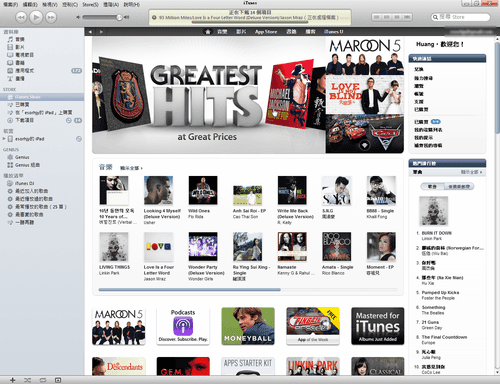
今天一個可能會讓大家開始破財的「好」消息,就是Apple的 iTunes Store台灣商店 終於開張了! 從電腦端打開iTunes,進入「iTunes Store」,現在不僅有Apps可以買,也可以用台灣帳號光明正大的進入 音樂、電影商店 ,以新台幣價位購買各種音樂專輯、單曲,或是租借、購買電影。 我實際測試了一下(其實是忍不住就買了起來),例如「電影(影片)」的部份有些電影已經有中文字幕支援,價位在350~550不等,如果是數位租片( 哇!這是我夢寐以求的 )的話只要40~60元! 而音樂的部份,可以買整張專輯,也可以買單曲,單曲的價位普遍都只要20~30元,一整張普通專輯的價位則是180~200左右! 當然,購買後的電影、音樂, 全部都能同步到你的iPad、iPhone上欣賞 。(HD影片需要iPhone 4以上)

Firefox 14.0 for Android 正式版推出!一個重新加速的開始

圖片
上個月開始,我就在自己的 Android 手機上安裝了「 Firefox Beta Android 測試版全新速度感值得火狐用戶一試 」, 而今天,Android上的正式版Firefox瀏覽器也終於進化到了14.0版,這是一次 徹頭徹尾的重新打造 ,全新後PC時代的火狐,不管是介面和速度上,都會令你有耳目一新的感受。 關於Android版Firefox 14.0的功能細節,我在之前討論Beta版時就有詳細的分享,所以今天除了更新正式版推出的消息外,也一起聊聊這一個月來把新版Firefox當做Android預設瀏覽器的心得。 首先,目前的Firefox 14.0 for Android仍然有一些顯而易見的BUG,例如在我的手機上它居然無法複製網頁文字,機率很低但偶爾載入網頁也會忽然卡住,必須重新跳出瀏覽器後再進入才會正常(剛剛使用正式版時也有發生)。 但是, 如果你在桌面端已經是Firefox用戶 ,那麼到了Android端,目前這款Firefox 14.0 for Android,就是你(我)的最佳選擇。

Gmail iPhone iPad App 提昇五倍速度更新,整合通知中心

圖片
今天iPhone、iPad上的 Gmail App 進行了 重大的更新 :首先,這次終於結合了iOS的通知中心功能,讓你可以接收新郵件提醒;接著,新版的速度有了5倍以上的效能提昇;另外兩個細節上的改動,則是加入了多個寄件者的選擇權,以及可以讓你永久保持登入Gmail App的狀態。 當然,依據我前幾天發表的「 今天開始關閉、移除、視而不見那些新訊息提示誘惑 」心得, 我不覺得「新郵件通知」是一個對工作效率有幫助的東西 ,但如果只是「隱性」的提示,例如不干擾你的下拉選單,那或許還有快速預覽郵件內容來找出重要信件的效果。 所以這次讓我決定可以試試看重新使用iOS版Gmail App的最大原因, 就在於新版的 速度 確實有非常大的提升 ,整個介面的切換更加的流暢,這才構成了為什麼我們不用網頁版(或使用 Google Search App ),而要另外安裝這個獨立App的理由。推薦Gmail用戶可以試試看。

Instagram 結合 Facebook 第一步,照片按讚後直接發佈臉書

圖片
被臉書收購後,仍然是手機攝影社群第一名服務的「 Instagram 」,今天在iOS、Android App上推出了加盟臉書後的第一次重大更新,當然,這次的更新裡有了很強大的 facebook 基因。 首先,視覺上顯而易見的改變是新的「探索照片」頁面,其實就是之前的熱門照片,不過這次右上方多了一個「搜尋用戶」的按鈕,你可以透過關鍵字、tag來找出感興趣的攝影用戶,而且會依據你已經跟隨的Instagram攝影同好來進行相關性搜索排序。 另外,一個更重要的新功能是「 按讚後直接分享到臉書 」,你可以在設定的「分享設定」-「Facebook」裡勾選「讚」,這個意思是,以後你在Instagram上點擊愛心(讚)的照片,就會直接以讚的形式轉發到你的Facebook動態上!似乎是個不錯的、輕鬆的照片分享功能,你會開啟它嗎?

Facebook 今天擅自修改了你個人檔案裡的電子郵件地址

圖片
今天早上如果你進入 Facebook 上自己的「個人檔案(Timeline)」頁面,然後進入「關於」的個人資料, 會發現自己原本設定的「電郵地址」列表, 一律被改為臉書官方的郵件地址 ,也就是「XXX@facebook.com」,沒有任何的事先通知,強制的替換了原本你自己做好的設定。 不過仔細研究後,這個改動雖然很「惱人」,但對用戶來說還不致於過度邪惡,首先,強制更改後的「XXX@facebook.com」預設是「只有你自己可以看到」,也就是朋友進入你的個人檔案後,也無法看到這個臉書郵件位址。 另外,Facebook官方的解釋是:用戶還是可以再次進入設定中,把自己想要顯示的電子郵件地址修改回來。而你現在擁有更完整的權限來設定要顯示、不顯示哪些個人資料。那麼,你能接受這樣的說法嗎?

如何開啟 Facebook 新隱藏功能:尋找附近的陌生人朋友

圖片
Facebook今天在他的 Android 、 iOS App 上新增了一個隱藏功能,放在很角落的位置,叫做「 尋找附近的朋友 」,雖然說描述上有朋友兩個字,但這個功能並不是真的用來找到已經是朋友的人,而是找到那些 和你處在同一個區域裡的「陌生臉書用戶」 ,讓你可以對他們提出交友邀請。 如何開啟這項功能玩玩看呢?你可以從手機瀏覽器進入「 http://fb.com/ffn 」頁面,或是打開Android、iOS的Facebook App,從左上方選單的「應用程式」欄位裡找到「尋友工具」,進入後,選擇「其他工具」-「尋找附近的朋友」,就能看到本文開頭圖片那樣的搜尋畫面。 這項「尋找附近的朋友」根據臉書設計人員的說法,這是提供活動場合上你可以快速認識一起來參考同一個活動的「新朋友」, 只要大家同時開啟這個頁面 ,附近的人就能快速彼此互加朋友。

Android 上可以幫助你增加生產力的 10 款精選 Apps

圖片
前幾天看到TNW網站上寫了一個題目:「 10 great Android apps to boost your productivity 」,我覺得這是一個很棒的切入角度,智慧型手機不是只用來玩遊戲或打簡訊聊天,善加利用就能幫助你完成更多工作。 但是因為每個人的使用情境和需求不同,TNW上列舉的10個增加生產力的Apps對我來說不一定適用,於是,這讓我也想來分享看看, 對我來說,可以善用哪10個Android Apps來增加自己的生產力呢? 以下就是我的推薦與心得分享。而既然我覺得TNW的10個精選無法完全滿足我的需求,但卻可以給我一些啟發,讓我找出自己的需求。那麼,我也希望今天這篇文章能夠發揮一些刺激的作用, 讓你也來歸納一些對你有幫助的生產力Apps ,並且在你的Android或iPhone上好好利用他們。

為什麼你應該閱讀 Flipboard 來取代 臉書、 Twitter App?

圖片
除了莫名原因Flipboard載入最新臉書圖文訊息的速度比Facebook官方App還要快上許多外,在我長期思考與測試後,認為在「行動端」要瀏覽社群資訊時, 最佳的方式 應該是以「 Flipboard 」為主,用Flipboard取代 Facebook 、 Google+ 、 Twitter 、 Instagram 、 YouTube 、 Google Reaer 的「行動閱讀」需求。 請注意我說的是「行動裝置」上,也就是手機、平板的社群閱讀需求,這些裝置的使用情境和桌面電腦、筆電不同,行動端通常是在車上、沙發上使用,應用時間通常比較短、比較強調即時,以及更加需要挑出重點。 於是當你希望「 善用零碎時間 」有效率的獲取「 有價值的社群資訊 」時,使用分散的、缺乏過濾的、不夠舒適的各自社群官方App並非一個好方法,統整並最佳化後的「Flipboard」,才是你閱讀社群資訊的利器。 2015/2/11 更新: Flipboard Web 網頁版推出!這是我心中真正的新媒體

Flipboard 社群雜誌登上Android,整合 Google+, YouTube

圖片
可以說是目前最好的個人化社群雜誌:「 Flipboard 」 ,今天進行了一系列的更新,首先就是期待已久的Android App終於正式登上Google Play,另外,所有裝置的App版本也在今天加入了Google+、YouTube內容整合的支援。 關於Flipboard的使用方式與概念,可以參考我之前的「 Flipboard 新增帳戶管理,如何上手這本 iPad 社群雜誌 」一文,簡單的說,我覺得如果你想要更有效率也更舒適的閱讀來自社群網站的內容,包含圖文影音,那麼Flipboard會是目前最理想的閱讀工具。 Flipboard的Android版和iOS版完全一樣,也同樣快速穩定,而且現在除了可以匯入 Facebook 、 Twitter 、 Instagram 的內容外,今天也新增了與 Google+社交圈 的整合,以及讓你匯入 YouTube 上訂閱的或熱門的影片。 對於想避免社交的干擾,但又想閱讀來自社群裡有價值內容的人來說,推薦試試看Flipboard。

不只是食記, Evernote Food 快速記錄活動場地探勘心得

圖片
2016 新增,當 Evernote Food 下架後,我如何繼續用 Evernote 做食譜、食記或照片筆記管理: 做好大人的學習筆記:如何開始建立你的技能系統? 當我第一次看到 Evernote Food 這款App時,我的第一個想法就是:這個軟體應該 不只能用來作為食記或食譜吧 ? 雖然目前Evernote Food確實最適合用來記錄美食,但如果是一些「特別的遊記」,尤其是牽涉到一連串照片、文字與地點的記錄,那麼我都會想嘗試看看用Evernote Food來解決。 舉例來說,我第一次要搭機出國旅行,對於各種通關手續流程都覺得很新鮮,那麼我是否可以把整個通關過程,隨手利用Evernote Food逐項記錄下來,而這樣一份遊記不僅成為我最棒的第一次回憶,更可以提供以後其他親友的參考。 會這樣想,是因為Evernote Food提供了非常方便的照片筆記自動整理流程,開啟一則新筆記時就會自動記錄地點,然後你只要不斷新增照片就能把過程逐一記錄下來,又能快速加上註解,最後更能簡單分享。

Pocket Planes iPhone Android 口袋飛機,載運夢想遊世界

圖片
去年的「 Tiny Tower 蓋築夢想大樓,iPhone 經典遊戲登陸 Android 」以獨特美術風格,加上輕鬆療癒玩法,成為許多手機遊戲玩家最愛不釋手的作品。而同一個設計團隊經過了好幾個月的研發,終於在幾天前發佈了他們試圖再造高峰的新遊戲作品:「Pocket Planes」。 這款「 Pocket Planes(口袋飛機) 」目前是免費的 iPhone 、 iPad App ,就和Tiny Tower一樣,你可以不需要花錢就享受遊戲完整的樂趣,也同樣沒有死亡或任何強迫性的遊戲機制。這款非常休閒又容易上癮的遊戲,依然不以賺大錢為唯一目標,重點在於要讓玩家享受開著飛機慢慢環遊世界的樂趣。 嚴格來說,你要做的不是開飛機,而是建立一個航空企業帝國,你要透過購買機場、飛機,經營本土航線,然後慢慢發展成跨國航空公司,建立橫跨歐亞美洲的航線地圖,在世界每個主要城市載運熙來攘往的旅客與貨物。

Gmail 新增自訂佈景主題桌布,用你最愛的相片當桌面

圖片
或許,當你一進入Gmail時看到自己與家人出遊的照片,或是總能讓你心情放鬆的風景,抑或今早依據心情信手拈來的美麗圖相,隨時都能更換,並且完全讓你自由掌控視覺,那麼,或許,你真的會比較願意去處理那些累人的郵件? 今天, Gmail 正式推出「 自訂桌布 」的佈景主題功能 ,進入你的背景主題設定,就可以在「淺色」、「深色」兩種自訂主題中選擇,而你可以自由更換主題裡的桌面背景圖片。 你可以選擇自己上傳(同步)到Picasa(Google+相簿)的照片,你也能直接挑選Google幫你過濾出的特色圖片,或者,你用關鍵字搜尋也能使用網路上找到的相關相片,挑一張適合今日心情的,而隨時都可以輕鬆的更換。

零碎時間最佳化:我如何堅持每天寫完一篇部落格文章?

圖片
重點不在於寫了很多篇部落格文章是不是就等於很有價值, 重點在於每天去練習完成一件事情 ,持之以恆,讓自己在某個領域上可以精益求精,可以不斷尋求一些突破,並且慢慢的累積能量。 這就是我大概這兩年來特別努力要去做到的一個任務:「每天起碼寫一篇部落格文章」,不是每天都要發表,而是每天真的能夠寫出東西, 每天都要創作,每天都在思考,每天都在和社群對話 ,這是一件非常有意義的學習過程。 今天,我想來分享,面對這樣一個無論刮風下雨、悲歡離合的外在環境怎麼改變,無論工作變得多重?家務變得多累?我還是想要完成它的任務時,我會如何善用 「零碎時間最佳化」 的方法,來讓自己有辦法真的每天都持之以恆,每天都擠出時間能夠寫完一篇部落格文章。

Tab Stacking 開再多分頁也能自動整理的 Firefox 套件

圖片
我一直在找那些可以透過在簡單小地方的改進,就能幫我們增加很多工作效率的工具。 例如今天要介紹的「Tab Stacking」,它主張一個聽起來很合理的概念:離你正在開啟的分頁愈近的分頁應該愈重要,而離得愈遠的分頁應該暫時不需要。經由這個概念,Tab Stacking就能幫助我們自動完成整理動作。 那麼 「Tab Stacking」 可以做什麼呢?非常簡單,安裝後,它可以幫我們自動縮小分頁的寬度,但是不同處在於,它會優先堆疊那些離得比較遠的分頁,而讓你正在使用的分頁附近顯示完整清晰的內容。 於是,當我們開啟很多個分頁時,正在瀏覽的網頁和其四周的分頁,都能清楚顯示網站標題內容,方便我們切換。但兩邊離得很遠的分頁因為暫時不需要,就會被自動堆疊。

XP Mod Launcher 在Android上一鍵重現 Windows XP 桌面

圖片
不要問我為什麼想要這麼做,有時候就只是單純好玩有趣而已。今天要介紹的這款免費的Android App: 「 XP Mod Launcher (beta) 」,可以讓你在Android上啟動經典的Windows XP桌面 ,模擬得非常像,而且真的可以使用,尤其適合在平板上操作。 你只需要直接安裝「XP Mod Launcher (beta)」(支援Android 2.3.3以上系統)即可,然後開啟它,就能立刻用XP桌面來使用你的所有 Android Apps 。 所有App你都能在熟悉的「開始功能表」裡找到,還可以用IE打開瀏覽器,用我的電腦打開檔案總管,一切都是這麼「令人懷念(?)」。如果想要移除,也只要在「開始功能表」裡登出XP,這樣就能回到你原本的Android桌面囉!