發表文章

Xentient Thumbnails 將圖檔icon換成預覽縮圖

圖片
事實上,我們都知道Windows本身的檔案總管中可以透過【檢視】來切換不同的檔案瀏覽方式,而其中有一種「縮圖」的檢視方法,讓我們可以用Thumbnails的方式,不用打開圖檔便可以看到裡面的內容。不過因為要同時顯示這麼多大張的縮圖,多少會影響到視窗瀏覽的效能;另外一方面,「縮圖」因為面積比較大,也導致一次能夠瀏覽的檔案數量有限,反而不如直接用「圖示」或「清單」來得方便。 那麼, 有沒有一種工具,能夠同時兼顧「圖示」、「清單」可以在同一視窗中容納顯示更多檔案的優勢,而且又能夠具有「縮圖」的預覽效果,最好還可以保持優秀的顯示效能? Xentient Thumbnails 便是一款可以達到這種要求的優秀小軟體, 它幫你將圖片檔案的「icon圖示」替換成可以預覽內容的「縮圖快照Thumbnail」, 以後當你在桌面、檔案總管、檔案開啟對話盒等地方看到這些「預覽圖示Thumbnail icon」時,便能夠更容易的辨認出你需要的圖片檔;目前Xentient Thumbnails可以適用「JPG, JPE, JPEG, JP2, J2K, GIF, PNG, BMP, WBMP, EMF, WMF, PCX, PBM, PGM, PNM, PPM, RAS, TIF, TIFF, and TGA」這些圖片格式,並能夠安裝在WindowsXP以下的作業系統中。 Xentient Thumbnails: http://www.xentient.com/products/thumbnails/   安裝完Xentient Thumbnails它就會直接產生作用,幫妳把icon都換成thumbnail,而且 它不會執行額外的常駐程式 ,所以基本上不會影響你的系統執行效能。另外你可以 到作業系統的「控制台」中,會看到多出一個「Xentient Thumbnails」的設定選項 ,點擊進入後,有一個「Generate thumbnails」選項,取消的話會暫停產生新的thumbnail;下方還有一個「Cache size」拉桿,你可以自由調整要用多少的硬碟空間來儲存thumbnails,理論上預存愈多縮圖,執行時效能也會愈快;你也可以點選﹝Clear﹞來清空Cache的縮圖記錄。其實這個軟體也推出好幾年了,這幾天我試用後覺得...

SiteTag 幫部落格文章自動定標籤

圖片
「定義標籤」可以說是因應了網路、電子資料的 錯綜複雜 特性,並善用了其特有的 連結性 而產生的一種分類方法,而這種「Tag」分類法也讓我們看到了如何利用「相關性」的美妙趣味,為 更深入的閱讀與搜索 找到了一種很實用、快速的管道,因為當使用者透過感興趣的「Tag」不斷連結下去,便可以發現更多主題類似的文章,而且這個「主題」比起一般資料夾式的分類更有彈性;如果進一步延伸出去,許多社群網站讓使用者可以更進一步互動的配對、推薦模式,其實都是一種「Tag」的利用。所以「Tag」既是分類的一種,但又不只是一種分類的原因便在於 :「Tag」是為了延伸閱讀而存在,而不只是為了收納資料而存在 。 SiteTag: http://sitetag.us/ 所以,在部落格中採用「Tag」系統是一個值得玩玩看的實驗。前天在簡睿的部落格中看到:「 新發現的網路服務:塞標籤(SiteTag) 」,這麼有趣的自動定義標籤服務,而且又支援中文關鍵字的定義,所以我當然立刻申請來玩玩看,也順便介紹給「 阿榮福利味 」的阿榮前輩一起玩。其實也在不久前,電腦玩物中曾經介紹過:「 Jiglu 用自動化標籤來找出部落格內的相關文章 」,Jiglu這個服務會 自動幫你分析每篇文章的關鍵字 ,然後建立一個透過Tag相互連結的資料庫,而且會在文章的關鍵字上 建立可以點選的超連結 ,可惜Jiglu目前只支援英文關鍵字的分析。 而SiteTag則採取了另外一種方法,它主要不是去主動分析你的部落格文章,而是 透過篩選訪客連結進來的搜索關鍵字,利用這些關鍵字來建立部落格文章的Tag關係網絡 。依據SiteTag的說法,因為它是以訪客實際使用的搜索關鍵字為主,所以建立的Tag更能夠符合使用者的期待,進而幫你的每篇文章建立更「有效(使用者感興趣)」的標籤;不過我覺得最吸引我的,還是在於它支援中文標籤的建立。 要使用SiteTag,首先必須你的部落格可以安裝JavaScript的外掛,然後後續過程就很簡單了。點選網站上方的「註冊」,然後依照說明填入相關資料,最後就會獲得需要安裝到部落格的追蹤程式碼,只要跟其他外掛一樣,將程式碼安裝到你的部落格側邊欄位即可;接著等待一段時間讓SiteTag蒐集足夠的Tag資訊,然後登入SiteTag,在「我的SiteTag」控制台左方,可以選擇...

StarDict 星際譯王更新3.0.1 內建即時單字發音引擎

最近即時翻譯軟體StarDict(星際譯王)小小的更新到了3.0.1版。在這個新版中除了一些基本的優化改進外( 解決了之前與Adobe Reader相衝突的問題 ), StarDict終於在安裝程式中內建了「單字發音」的外掛引擎 ,所以現在我們不用再去自己找外掛來安裝,只要直接到「偏好設定」→「選項」中勾選「彈現時單字發音」即可聽到英文語音了,這一點對於一般用戶來說增加了不少方便性。而經過這段時間使用「StarDict星際譯王」的經驗,我覺得這個軟體好用的地方包括 頗為準確快速的即時取詞 、 輕巧順暢的效能 、 實用的全文翻譯 (利用Google等引擎作多國語言翻譯)、 選擇性豐富的字典檔 、可以 儲存查詢過的單字 (在「偏好設定」→「匯出」中選擇匯出文字檔的位置,當你查詢單字時可將該單字儲存到文字檔中,方便日後復習),一般只是想查查單字的朋友,像StarDict這樣的免費即時翻譯軟體就非常夠用了。 StarDict: http://stardict.sourceforge.net/cn/index.php 參考文章:電腦玩物: 小巧快速的免費即時翻譯軟體:StarDict星際譯王3.0 Jackbin的懶人筆記: 兩個免費的即時翻譯軟體 (1) Lingoes 靈格斯 (2) StarDict 星際譯王

Lyrics Plugin自動下載歌詞超簡單 for Windows Media Player&Winamp

圖片
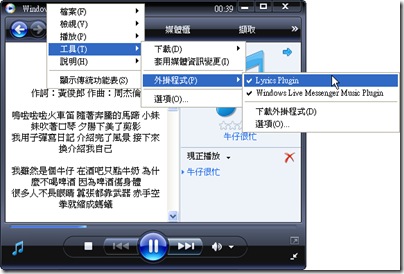
「千千靜聽」這個播放器有一個很棒的功能,就是當你播放Mp3歌曲時,可以自動幫你下載該首歌的歌詞。而這個令人喜愛的方便功能,現在也能夠在Windows預設的Windows Media Player,或是老牌的Winamp上簡單的實現了!只要到 Lyrics plugin 官方網站上,依據你的播放器下載相應的外掛,然後直接執行安裝,就可以 在聽歌的時候自動下載並顯示歌詞 囉!以Windows Media Player為例播放一首Mp3,原本中間的視窗就會顯示出歌詞,雖然沒有依據時間同步播放歌詞的特效,但是這種簡潔明瞭的風格我已經很滿意了,更何況Lyrics的速度很快,也能抓到大多數中文歌曲的歌詞(有些冷門歌抓不到)。另外你也可以透過歌詞視窗下方的「Edit」來編修文字檔內容,或是透過「Configure」來自訂背景、文字樣式。對於平常習慣使用Windows Media Player 、Winamp來聽歌的朋友,可以試試看這款歌詞自動下載外掛。 Lyrics Plugin: http://www.lyricsplugin.com/ P.S.說到周杰倫這張新專輯,那天跑了幾家唱片行,結果沒有贈品還賣得比預購貴,問了好幾家才問到一家380元的,感覺現在唱片行是不是都在亂開價阿,7-11還比較便宜?不過專輯很好聽是最重要的,或許周杰倫也學學Radiohead那樣上網自己賣專輯,畢竟目前這是只有擁有一定歌迷的天王才有資格做的舉動啊!

iGoogle個人首頁推出五款新佈景主題

圖片
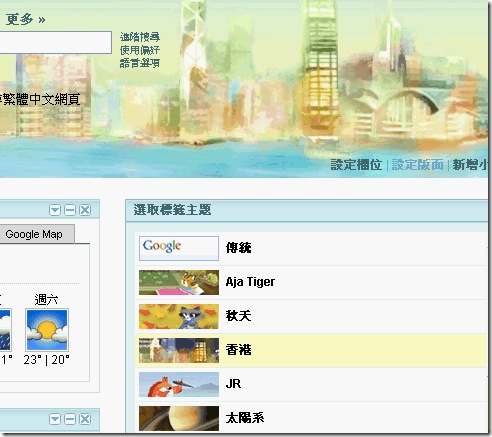
那時候為了寫「 打造你的iGoogle個人化首頁全功略 」、「 iGoogle五款Gadgets工具推薦 」而試著去玩玩iGoogle,沒想到真的就這樣養成了習慣,也導致一直挪不出時間和興致去試用其他可能更優秀的個人首頁。不管如何,總之在iGoogle眾多功能中令我喜愛的「動態佈景主題」,今天推出了五款新的花樣,中文的iGoogle也已經可以選擇使用了。有延續可愛家居小狐貍風格的小老虎佈景、配合秋天的浣熊掃落葉佈景、很有時尚感的香港佈景、趣味十足的JR怪獸佈景,還有很科幻的太陽系佈景。依據之前的慣例,這些佈景除了會隨時間動態改變外,在凌晨3:14分左右(圓周率),可能會看到意想不到的彩蛋,大家可以玩玩看。

EverNote的筆記匯出功能與優缺點分析

前幾天趁著EverNote推出支援中文輸入與搜索的正式版,我也在「 優化工作!EverNote 數位筆記本活用技巧圖文教學 」這篇文章中,分享了這段時間使用EverNote的心得與經驗;在那篇文章中,因為我的使用習慣是把EverNote當做比較私密的個人知識庫來使用,所以文章中也忽略了對EverNote共享功能的介紹;其實,EverNote在資料交換上並沒有那麼封閉,雖然它有自己的enx等資料庫格式,但是 EverNote仍然可以很方便的將單則、多則筆記匯出成HTML、mht、TXT或電子郵件的格式 ,所以即使對方(或你自己以後)沒有使用EverNote,依然有辦法去查看由EverNote所建立的資料庫。 EverNote: http://www.evernote.com/ 事實上大多優秀的筆記資料庫管理軟體,都是擁有自己的專屬檔案格式的,像是OneNote和ScrapBook都是如此,我猜想這是因為透過專屬檔案格式,可以更容易的整合進優秀的管理編輯功能吧?當然,我們也可以完全透過手動的儲存剪貼HTML、TXT、Word、Excel等文件,來建立自己的資料庫,我覺得這也沒什麼不好,事實上我目前也會這麼做;只不過管理的手段可以很多元,而EverNote我相信確實可以適合某些人(包括我自己)的需求。 所以今天這篇算是在詳細的介紹過EverNote的各種 操作技巧 後,一方面補充它的匯出功能介紹,一方面分析EverNote的優缺點,讓對電子資料管理有興趣、有需求的朋友,可以有更多比較的參考依據。 缺點: 不同的資料管理方式: 不管是養成習慣或改變習慣,都是很困難的事情 ;而許多人可能已經有自己的一套資料管理方式了,如果要去重新適應、學習EverNote自己獨特的操作方式,可能會很不習慣也很花時間,也會產生是否有這個必要的問題。關於這一點,就好像一個公司是否需要改變經營策略和管理方針一樣,這是需要個人自己去做評估的。 被侷限在非通用的專屬檔案格式中: 雖然EverNote有匯出一般檔案格式的功能,但是當你很依賴EverNote後,難免被他專屬的資料庫格式所綁住,每一次要分享筆記時,都要執行一次匯出;假設五年、十年、二十年後,EverNote的公司倒閉,那麼我們可能必...

「電腦玩物」入圍「年度最佳教育應用部落格」

圖片
總之在初選入圍了今年「 全球華文部落格大獎 」的「年度最佳教育應用部落格」。之前收到通知信時,本來想說晚個幾天再依照規定發佈宣告文章,沒想到這一晚就差點忘了這件事。從今年一月初開始寫部落格至今,「電腦玩物」還很年輕,還有許多可以實驗、嘗試、改變的東西(或者說這就是部落格一直都可以有的東西),而在誕生將近一年時,初選入圍了這個部落格評選活動,也算是小小的鼓勵和里程碑。總之,「電腦玩物」還會繼續介紹許多好玩的東西,也歡迎各位訪客、讀者繼續和我交流意見、批評與分享。

小活動:Firefox Extensions List「我的」火狐必裝擴充套件列表,「你的」呢?

很想看看大家的Firefox中都安裝了什麼擴充套件? 玩Firefox也已經好幾年的時間,從一開始只是做為一款有趣的軟體來嘗試,到漸漸成為Maxthon(IE核心,替代IE的瀏覽器)的重要輔助工具,後來許多網頁對於Firefox的支援度越來越高,甚至有些網頁在Firefox上的展示效果要優於IE,於是我的瀏覽器使用狀況也變成以Firefox為主力(根據Google Analytics的統計,瀏覽「電腦玩物」的訪客也有四成的比率使用Firefox)。既然使用了Firefox,那麼研究、試玩它五花八門的擴充套件,也變成一種另類的電腦休閒遊戲; 尤其現在的電腦作業環境裡許多的線上圖文處理工具不斷推陳出新,各種社交、社群、分享網站更是慢慢占據人們的網路衝浪時間,「上網」將不會只是單純的找資料、看新聞,而「瀏覽器」的地位也將會隨著更豐富的網路應用變得越來越重要 ;就Firefox來說,你甚至可以把Firefox設想為一個乾淨、優秀的作業系統平台,而Firefox上面的擴充套件(Extension)和佈景主題(Them)就是可以安裝到作業系統的一個個免費軟體,透過優秀的軟體搭配,這個「微」作業系統將會為你帶來意想不到的應用功能。 Firefox: http://www.mozilla.com/en-US/firefox/ Firefox Extension擴充套件: https://addons.mozilla.org/en-US/firefox/browse/type:1 「你的」Firefox擴充套件列表有哪些東西呢? (請自在隨性的分享) 我想「每個人」都會有一份自己心目中的Firefox擴充套件「必裝」列表,而正是這種「多樣性」才凸顯出Firefox的優點、優勢,所以今天的主題便是提供、透露「我的」Firefox必裝擴充套件,所謂的 「必裝」乃指「捨不得移除」、「重灌電腦時一定會先裝」、「平時使用率極高」、「穩定度與效果皆優秀」 。而在提出了我的私人列表後,我也 很想看看「你的」Firefox必裝或現在所安裝的擴充套件列表,也 希望能夠透過安裝列表的交流,來快速的一起發現更多好玩、實用的擴充套件 。   如何快速輸出擴充套件列表? 既然要分享自己的擴充套件列表,當然要先找一個簡單又快...

優化工作!EverNote 數位筆記本活用技巧圖文教學

圖片
前幾天看到了 EverNote 推出了 2.2正式版 ,EverNote是一個 萬用電子筆記本軟體 ,它的基本功能有點像是Office裡著名的筆記軟體OneNote。EverNote擁有非常圖形化的操作介面和很方便的擷取插件,讓你 快速剪貼 網頁、連結、圖片、文字內容,並且能夠進一步進行各種編輯;EverNote還具有既彈性又有系統的 分類管理 功能,在筆記的 檢索 上也非常的直覺。EverNote是一個電子資料管理中心,我最常利用EverNote來進行各種資料的蒐集、管理工作,然後也利用EverNote來進行簡單的GTD規劃,記下必須完成的步驟列表,或者把一些重要的通訊錄輸入EverNote當中,於是我只要透過EverNote就可以 快速的掌握 生活和工作上所需要的各種資訊。而在最新的EverNote2.2正式版中有兩個非常重要的更新(之前的beta已經開始支援),就是它的筆記編輯可以 完整的支援中文內容的擷取、輸入與搜索 ,另外就是支援直接 用Google Desktop search來直接搜索EverNote裡面的內容 ,在這兩大重要功能的加持下,我想我更沒有理由拋棄EverNote了。 EverNote: http://www.evernote.com/ 有興趣看看我之前針對EverNote的基本功能介紹的話,可以參考「 免費的萬用筆記本軟體:EverNote 1.5.0.207b 」和「 電腦玩物更新報07-06-27:EverNote萬用筆記本更新 」這兩篇文章,不過今天這一篇我將更完整的把這一段時間以來我會用到的EverNote功能與技巧做一個總整理。首先我們先看看如何安裝,來到EverNote首頁,點選 ﹝Free Download﹞ 開始下載,下載完後先關閉你所有的瀏覽器、Outlook等應用程式,然後進行安裝,安裝完成後你的IE、Firefox、Outlook工具列都會多出一個 EverNote的擷取按鈕 ,方便你快速獲取網頁、郵件上的圖文內容;另外有一點要注意的就是,剛安裝完成的EverNote是有60天試用期的商業版,60天過後你沒有註冊便會自動轉為免費版, 免費版的EverNote雖然沒有搜索圖片內文字(Air Search)、同步傳輸等等特殊功能 ,但是仍然是一款很強大的筆記管理與編輯軟體。像是我之前在寫...

ThumbWin 好看好玩的最小化視窗預覽工具

圖片
Vista有一個功能是當視窗縮小到桌面下方工具列時,你的滑鼠游標移到上面,就會即時顯示該視窗的預覽圖,這個功能讓我們可以不用打開視窗就能夠辨認其內容;在XP上也有一個相應的工具來達成這個功能: Visual Task Tips 。不過今天我要介紹的是另外一款很有意思的軟體: ThumbWin,適用在XP或Vista的系統上,它的功能是當你縮小視窗後,會自動在桌面上製作一個該視窗的縮圖快照(Thumbnail), 你可以移動縮圖的位置,改變其大小,還可以用擬 Mac OS X Exposé 的方式將所有縮圖移動到螢幕最上層以方便切換,並且可以自訂快捷鍵;整體來說ThumbWin並不等同於我們一般以為的﹝Alt﹞+﹝Tab﹞縮圖切換預覽,也並非是Vista task Tips的工具列視窗快照,ThumbWin提供的是另外一種關於視窗切換的操作模式,所以當你使用時可能需要改變一些平常操作的習慣。 ThumbWin: http://www4.point.ne.jp/hiro/ThumbWin/thumbwin.html 來到ThumbWin的網站主頁,雖然內容都是日文的,但是你還是可以看一下圖片的介紹,然後拉到網頁下方,點擊「 ダウンロード 」的連結來下載最新的安裝版,下載完成後直接進行安裝,第一次啟動時預設採用英文的介面,你可以到系統列的ThumbWin圖示上點擊滑鼠右鍵,在【Language】中切換到【Chinese(Tradition)】,便可以 顯示繁體中文語系 的介面了。 ThumbWin主要的功能特色如下: 當你最小化一個視窗時,該視窗會在桌面上留下一個 縮圖快照 。 你可以 拖曳 每個視窗快照的位置,並透過點擊快照來回覆視窗。 每個縮圖快照右上角可以顯示一個 ﹝還原﹞ 與一個 ﹝關閉﹞ 按鈕,讓你可以快速進行相關操作。 有一個 「最上層顯示」 功能,有一點類似Mac OS X的Exposé,讓你即時將所有縮圖快照提升到桌面最上層,以方便你找到想要開啟的視窗。 有頗豐富的 細節設定 ,包括排除預覽的名單製作、縮圖快照的大小。也可以自訂一些操作上的快捷鍵。 進入ThumbWin的「設定」對話盒,首先在﹝外觀﹞的活頁標籤中可以 設定縮圖的大小與一些特效細節 ,例...

SUMo Software Update Monitor 查看所有軟體的升級資訊

圖片
這是一款很簡單的免費軟體,但是它卻提供了一個很方便實用的功能。 Software Update Monitor(簡稱 SUMo)可以幫你檢查電腦中各種軟體程式的版本資訊,並且告知你網路上是否有可以更新的版本 ;首先下載軟體並進行安裝( 也可以直接下載免安裝版 ),執行SUMo,然後將你想要檢查的軟體執行檔(*.EXE)放入列表中,你可以透過直接拖曳的方式來加入新的軟體,也可以到左上角的【File】中,利用【Scan Folder】來將一整個資料夾與子資料夾中的軟體執行檔一次加入,例如加入「C:\Program」裡面的所有執行檔; 接著點選左下角的﹝Check﹞,SUMo便會開始幫你進行連線比對 ,這需要等待一小段時間,然後SUMo會用星號等標示需要更新的軟體,選擇你想要更新的某個軟體, 按下右下角的﹝Get Update﹞, 就會連到SUMo的網頁,中間有個Google搜索的連結,繼續點擊這個連結,便可以透過Google搜索找到該軟體最新的更新。看到這裡,你可能覺得SUMo怎麼這麼陽春,最後還要你自己去找到軟體網站來下載更新,不過我倒是滿喜歡這樣的設計,因為我本來就不太喜歡打開自動更新的功能,而 SUMo正好可以提供我一個電腦內軟體的最新版本資訊列表 ,有了這個統合的資訊平台,我就可以自己來決定哪些軟體要更新,哪些軟體先不更新了。如果你也覺得需要這樣一個應用程式更新資訊的整合中心,那麼簡單易用的SUMo還滿值得一試的。 SUMo主網頁: http://www.kcsoftwares.com/index.php?sumo SUMo下載(列表下方可以看到SUMo的安裝版、RAR壓縮免安裝版、ZIP免安裝版): http://www.kcsoftwares.com/index.php?download

Online Armor Free Edition 上網安全防護盾

圖片
Online Armor Personal Firewall 在常被人引用的Matousec Leak-test 測試中,和 Comodo Firewall Pro 同屬於Excellent等級的防火牆產品。當然,測試中使用的應該是商業版的Online Armor Personal Firewall, 在商業版本中的鍵盤側錄防禦、不良網頁阻擋、郵件過濾和進階的防火牆功能 ,到了今天要介紹的免費版 Online Armor Free Edition 中,全部都被取消了;幸好, 最主要的「Program Guard」程序行為防禦功能仍然在免費版中被保留了下來,而「Firewall」防火牆也依然保有基本的應用程式過濾和連線規則設定 ;因此即使是免費版的Online Armor Free Edtion,仍然可以算是同時兼顧了惡意程序行為防禦和網路連線入侵防禦的HIPS+Firewall的安全產品,並且在相對專業的功能中, Online Armor Free Edtion 也是一款介面易用、效能突出的優秀軟體。 Online Armor Free Edition: http://www.tallemu.com/online_armor_free.html   安裝 下載免費版的主程式,並開始進行安裝,安裝前記得要先連接到網路;在免費版中你會遇到一個要輸入序號的地方,這時候什麼都不要填,直接按﹝Next﹞繼續安裝,「正常情況」下Online Armor會自動連上網幫你認証免費版的權限;不過這個動作有時候會失敗,失敗的話就會出現一個要你填入公司名稱和認證碼的畫面,還是先什麼都不填,直接按﹝Next﹞把Online Armor安裝完成,但是你會發現要啟動Online Armor時可能會出現序號錯誤無法啟動的訊息,這時候你只要再重新安裝一次Online Armor,通常就可以正常的認證免費版的權限了。最重要的是, 整個過程記得要保持連線上網的狀態 。 前置設定 接下來當你第一次啟動時, Online Armor 貼心的為使用者準備了前置的設定作業,Online Armor 會掃描你的電腦來進行安全檢測,依據 Online Armor 的資料庫來偵測你的電腦中是否有不良或未知的程序,凡是 在Online Armor「白...

IObit SmartDefrag ,Advanced WindowsCare 電腦優化套裝

圖片
滿久之前我曾經寫過「 免費智慧型磁碟重組軟體:IObit SmartDefrag Beta 2.1上手筆記 」和「 懶人電腦,一鍵優化:IObit Advanced WindowsCare 2.4 」兩款系統優化軟體的介紹。這兩款軟體持續的都有一些更新,SmartDefrag已經進化到4.0以上的版本,而且介面功能都有一些調整,Advanced WindowsCare的免費Personal版也更新到了2.5以上。這兩款都由IObit推出的免費軟體,非常有誠意的給了許多會讓使用者「很滿足」的功能, 搭配起來使用的話,正好可以幫我們快速的完成一次系統優化的工作 ;首先我們利用 Advanced WindowsCare Personal 的清理修復功能,來將電腦中的垃圾檔案、註冊表錯誤和可能有害的漏洞移除;經過一翻清掃後,減少了電腦裡面的無用檔案,這時候我們就可以利用 IObit SmartDefrag 來進行磁碟重組,讓電腦執行時不會因為過多的檔案碎片而影響效能與穩定,當然如果你非常在意磁碟優化的話,也可以在手動重組完後,試試看SmartDefrag的常駐自動重組,它可以自動將你使用檔案時產生的碎片及時的進行整理優化。 IObit: http://www.iobit.com/ IObit Advanced WindowsCare Personal: http://www.iobit.com/advancedwindowscareper.html IObit SmartDefrag: http://www.iobit.com/iobitsmartdefrag.html 先來聊聊最新的 Advanced WindowsCare Personal,其實和我之前介紹時並沒有太多的不同,除了持續更新的功能除錯和反間諜資料庫外,操作方式都和之前一樣,也是按下﹝Scan﹞後,便可以快速的一鍵完成優化。 Advanced WindowsCare Personal將系統清理修復和惡意軟體掃瞄預防整合在一起, 因為有安全防護功能,所以記得每次﹝Scan﹞之前,要到【Options】→【Update】進行資料庫的更新 ;就安全防護這一點,Advanced WindowsCare Personal 提供了手動掃描電腦中的間諜軟體,以及在瀏...

OutBrain 部落格文章評分與Feed推薦閱讀

圖片
評分!推薦!過濾!在整個資訊內容非常個人化,但也非常龐雜的今日網路, 將資訊進行更多的人為篩選與評價 ,似乎總是具有一種迷人的魅力。 對於部落格站長來說 ,寫出一篇文章,當然會希望看到讀者對於這篇文章的喜惡,甚至可能會希望每篇文章都能接受讀者的評斷,就宛如用心準備的期末考後,總會想要透過實際的分數來作為改進的參考; 而對於讀者來說 ,用自己的手來決定自己對於每篇文章的評判,並向他人推薦更多優秀的文章,甚至進一步從他人那邊獲得更多優秀的文章,這也是達到更精緻網路閱讀的方式之一;OutBrain這個服務正好包含了上述兩種功能。在10月19日OutBrain正式推出了它的部落格文章評分系統,站長完全不需要註冊, 花費大概不到兩分鐘的時間,就可以在自己的部落格文章尾端加入一個五星等的評分外掛 ;另外OutBrain原本就具有一個需要註冊帳號才能安裝的Firefox套件,其可以將五星等評分系統嵌入瀏覽器和Google Reader、Bloglines等閱讀器當中,並讓使用者針對每一篇Feed文章、網頁、單獨連結來進行評分, OutBrain會比對你與其他用戶的評分,每天利用Feed來向你推薦五篇你可能感興趣的優秀文章 。 OutBrain: http://www.outbrain.com/ 部落格文章評分外掛: OutBrain的部落格文章五星評分看起來頗有吸引力,因為它有非常簡單的安裝流程,外觀也很精緻,並且我實驗時整個外掛的載入速度也非常快。目前電腦玩物部落格因為已經採用了「 ClickComments 」的圖像留言系統,所以我把OutBrain安裝到了「 昨日為止,值得回味 」來玩玩看。 基本上讀者只要看完文章後在五個星等中進行點選,便可以完成一次的評分並留下紀錄, OutBrain會在每篇文章下方直接統計該篇文章被評分的次數與平均值 。 OutBrain的安裝有多簡單呢? 首先我們來到首頁,看到右邊大大的﹝Get Rating On Your Blog﹞,沒錯! 不需要任何註冊 ,就直接給它用力的點下去,然後你會看到OutBrain支援Blogger、WordPress、TypePad等平台的安裝,以Blogger為例,只要點選Blogger的按鈕後,便可以自動的安裝到部落格平台當中,而OutBrain的五星等評分也會出現在每篇文章的下方了...

BioShock生化奇兵初玩心得隨筆

圖片
入手今年FPS+RPG話題大作:BioShock,已經有一段時間了,之前完全是衝著多年前「網路奇兵2」的美好回憶而支持一下這款同樣設計團隊的續作,可惜最近一直都沒有時間好好玩一玩,只能夠看著國內外網站的高評價來過過乾癮,直到今天終於有時間好好品嘗一下,於是早上安裝好遊戲後開始進入「Rapture」的海底城世界,結果馬上深深的沉迷在這個科幻驚悚的國度當中,這款遊戲真的是太令人「Shock」了!坦白說我對於正統的FPS(First-Person-Shooter 第一人稱射擊)遊戲通常都提不起興趣,這也和我幾乎不玩軍事類遊戲一樣,越是主打依照真實世界設定的遊戲我就越沒勁;所以另外一款我的唯二FPS收藏是「F.E.A.R」,剛好「F.E.A.R」日式恐怖加西洋科幻的風格對到了我的喜好,裡面那位宛如幽靈般的小女生和主角的特異功能都做得非常有味道,每一次我在深夜時分潛入遊戲裡的幽暗基地,都會有一種精神緊繃加寒毛直豎的「快感」;而BioShock基本上也正是沿襲著這種「F.E.A.R」精神,但是完全建構出一個專屬於自己的故事風格。 首先第一個讓我「Shock」到的是它的畫面與效能。我本來以為用我現在那顆老舊的「AMD AthlonXP 2800+(2.09Ghz)」,外加很不搭的AGP版「ATI Radeon 1950Pro」,和勉強可以的「1GB DDR Ram」,跑起BioShock應該是要花很多時間來調整特效的,結果沒想到除了DX10的特效不支援,沒有開反鋸齒外,在1280x1024特效全開高的情況下,還能夠維持在一個令我滿意的畫面速度,玩起來也不會因為停格而有FPS的頭暈現象,看來我可能有點小看「ATI Radeon 1950Pro」的實力了;例外值得一提的就是 BioShock所使用的「Vengeance」3D引擎真的滿優秀的 ,聽說它採用漸進式的方式來建構3D場景,以維持畫面與效能上的平衡,這種技術性的東西我也不懂,不過就其在我電腦上的表現與其他遊戲比較,確實是有過人之處。 而優秀的畫面技術加上優秀的「過場」與「美術設計」,讓BioShock內的「Rapture」海底城精彩萬分。首先是BioShock 善於運用3D技術的優勢來做特殊過場的穿插 ,像這種在遊戲裡面加入電影運鏡的手法其實並不少見,BioShock也非常了解在第一人稱遊戲...

出書筆記:Blog部落格經營樂玩外掛大全

圖片
也是到了該跟大家報告的時候了,關於前一陣子到底我在忙些什麼?以及我有時提到利用「電腦玩物」來實驗各種部落格外掛的背後原因?總合這段時間努力的結果,誕生的便是《 Blog部落格經營樂玩外掛大全 》這本全彩印刷的電腦書,由「 PCuSER電腦人文化 」負責出版;當然裡面的內容皆是由「異塵行者」(我本人)執筆撰寫,並且以「電腦玩物」部落格作為實例,而此書在這幾天已經(終於、總算)順利的上市了!當看到博客來網路書店開始加入這本書的訂購時,心中當然免不了小小的興奮,因此這篇文章除了告知(推銷、自High)一下新書的消息外,主要還是想和大家分享一下寫作這本《Blog部落格經營樂玩外掛大全》的心得,並對本書作一些屬於作者私人的延伸介紹。 這本書雖然叫做「外掛大全」,不過我自己私自的將外掛定義為「部落格系統平台以外的第三方工具、服務和小程式」,所以像是文章編輯工具、修圖工具、部落格相關社群等等內容,也全部都包含在這本書當中,因為我當初寫這本書的目標,是希望能介紹各式各樣對於「玩」部落格真正有用的東西。也因此在整本書的章節規劃上,無疑在一開始就花去了我許多心力,我不想只是很簡單的把各種「外掛」做一個分類就好,我希望能夠在分類之間都能夠有連貫性,並且每個章節都能夠講出一些玩部落格的重點來,讓這本雖然本質上是「工具書」的《Blog部落格經營樂玩外掛大全》,也能夠包含真正「經營樂玩」的相關討論。而下面就是這本書最後成型的章節編排,以及我當初這樣規劃的一些想法: Blog好文章王道工具指南: 在這個章節中,我很想在介紹第三方編輯工具的操作使用之外,也能夠加入很多關於為什麼要這樣編排文章、加上標籤的重要性、備份文章的好處等等觀念性的探討,畢竟部落格最重要的就是文章、作者、讀者之間的互動。所以我便抱著一點點實驗的心態將這些內容加入了教學的文字當中。 影音部落格基礎功略 主題其實是介紹Flicr和Picasa等與部落格多媒體上傳應用相關的服務,不過在一開始我也研究了一些資料來說明張貼多媒體時應該注意的事項與基本的張貼語法教學。玩部落格當然要先從怎麼做出一篇吸引人的文章開始,所以一開始的兩個章節才會將重點放在圖文編排這種會讓你文章加分的介紹上面。 流量統計的數字魔力 如果真的有想要...

Pidgin 玩玩不一樣的帳號整合即時通

圖片
Pidgin 是一款可以適用於Windows、Linux等 多重作業系統平台 ,並且可以在單一軟體中 同時登入 MSN(Windows Live Messenger)、Yahoo Messenger、GTalk、QQ、ICQ等 多個帳號的即時通訊軟體 。我有許多在玩Ubuntu的朋友系統裡裝的都是Pidgin,而對Windows的使用者來說,如果你有多組即時通帳號想要同時登入、管理的話,Pidgin也會是一個很棒的選擇。例如我自己現在就是使用Pidgin來同時登入多個MSN、Gtalk和Yahoo Messenger。 昨天正好 Pidgin 推出了最新的2.2.2版 ,所以趁這個機會來將 Pidgin 的使用心得做一個紀錄。 Pidgin: http://www.pidgin.im/ 參考資料: 落腳齋 : Pidgin - 支援多重協定的即時通訊軟體 平心而論,對於使用Windows,並且只有一個MSN帳號的用戶來說,Pidgin 並不是那種足以取代MSN的殺手級軟體。Pidgin在效能、資源佔用的表現上不會比MSN好多少,有一些MSN上面可以顯示的動畫、表情效果在Pidgin上不一定能正常顯示,MSN上好友的一些Windows Live Space資訊也無法「直接」顯示在Pidgin上面,而且目前的Pidgin2.2.2仍然不支援網路影音訊息的對談。那麼除了像我一樣想要嚐鮮外,還有什麼理由可以讓我們去玩玩看Pidgin呢? 同時登入多組帳號: 這大概是Pidgin最大的優勢,不管是同時登入多個MSN,或是同時登入MSN和GTalk,Pidgin都可以順利幫你完成。你只要按﹝Ctrl﹞+﹝A﹞,就可以新增一個登入的帳號,通常來說填入帳號與密碼便可以順利的登入。而所有你登入帳號中的聯絡人都會顯示在主視窗的列表中,你可以點選【好友】→【show】→【通訊協定圖示】, 讓列表中的好友會顯示其所屬即時通帳號的圖示 。 更好的聊天日誌顯示模式: Pidgin不是像MSN那樣用一長串列表來顯示聊天紀錄,而是依據每一次對談的時間用分層目錄的方式來展示。雖然MSN也會有色彩來區隔,但是我更喜歡Pidgin的日誌顯示方式。你只要到【偏好設定】→﹝日誌﹞中,勾選啟動紀錄即可。 依據日誌大小來排序好友清單: 勾選【...