我在之前的「 Google 雲端辦公室課程 」中講到 Google 文件協同合作案例時,我都會提醒大家可以搭配使用 Google 文件上的「建議操作」功能,讓多人編輯同一份報告、文章時更加條理分明,修改更有效率。而這並非 Google 文件獨創功能,事實上這是來自於 Word 上優秀的文書編輯老傳統:「 Word 追蹤修訂終於出現在 Google Docs!論文改稿必備 」。 但是我也發現,有很多原本使用 Word 進行文書處理的朋友,不一定有發現裡面藏了一個叫做「追蹤修訂」的好功能,因此決定寫一篇文章來介紹一下。 Word 的「追蹤修訂」主要用在這樣的情境:老師要幫學生批改報告、論文時;要在同事或客戶的文件上提供修改建議時;自己要幫自己寫的文章做修改潤飾時。這些時候,如果希望能夠有一個方法可以「不直接改動原稿的進行修改,事後可以隨時比對、確認、取消修改」,那麼就可以用上 Word 的追蹤修訂(或是 Google 文件的建議操作 )。
Google 表單,是 Google 雲端硬碟裡用來製作線上問卷調查的免費工具。 愈來愈強大、愈來愈漂亮的 Google 表單,可是設計出各式各樣擁有專業問題、滿足特殊調查需求的精美問卷,如果你還不知道怎麼活用他的基本功能,那麼一定要參考下面三篇我在電腦玩物中所寫的一系列教學,從基本功能到隱藏功能,會帶你上手這個好用的工具: 設計問卷調查快速免費,新版線上 Google form 表單教學 不再只有醜醜範本!如何幫 Google 表單美化背景外觀? Google 表單的 10 個專業問券調查設計秘密教學 也因為寫了一系列實用的 Google 表單教學,所以很多朋友來問我: Google 表單還能不能滿足某某個需求? 而其中被詢問度最高的就是:「 可不可以讓 Google 表單 自動關閉回覆 ?時間過期了問卷就關閉,填寫人數到達限額了就自動停止。 」如果可以做到,那麼 Google 表單甚至可以用在報名表、抽獎表之類的應用了。好消息是,這個問題有解了,今天開始 Google 表單可以做到限期、限額自動關閉回覆的功能囉! 2017/8/31 新增 : 自動移除額滿選項! Google 表單報名購物限制數量最簡單教學
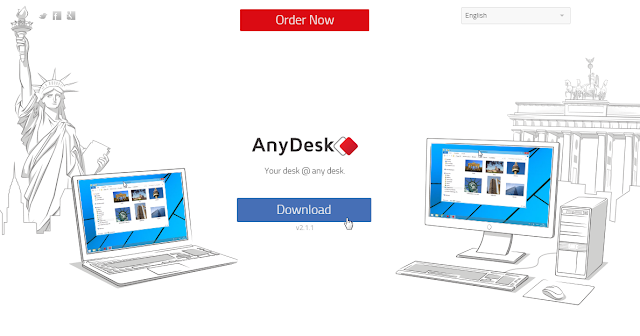
2016/12 補充 : 免費遠端桌面連線軟體比較表,三款跨平台遠端工作利器下載 2021/5 補充 : AnyDesk 如何遠端重新開機,與修正中文輸入法等電腦錯誤問題 前不久一篇「 TeamViewer 進階教學 」的文章留言中,有朋友跟我推薦了另外這個叫做「 AnyDesk 」的遠端桌面軟體,好奇打開他的網站一看,發現他不只命名為豪氣的 AnyDesk (有打開任意桌面的意思),在網站主標語中還號稱是世界上最快的遠端桌面軟體。 我實際試用了一番,雖然沒有刻意去跟 TeamViewer 或 Chrome 遠端桌面 比較速度, 但「 AnyDesk 」的使用感覺確實是非常快速的,這來自於兩種「快」的體驗: 快速啟用 ,不需帳號、不需安裝,立刻就可以遠端電腦連線! 流暢高品質 ,在保有很好的影像畫面中又有順暢的操作。 而且「 AnyDesk 」一樣對個人用戶提供免費下載,並且一開啟就有內建繁體、簡體中文版。 更進一步的,「 AnyDesk 」跟 TeamViewer 一樣可以突破一些有網路限制的環境,順利遠端控制一些可能 Chrome 遠端桌面無法控制的電腦,過程中完全不需要設定,讓一般人也能非常簡單的上手。 補充:關於 AnyDesk 的安全性,可參考其 關於加密連線的說明 :「Don't be misled by the security claims of competing solutions. AnyDesk offers TLS1.2 based encryption which is also used in online banking.We take security very seriously. Both ends of a connection are cryptographically verified so no one can take over your AnyDesk-ID and pretend to be you.」






莫非这是博主的第一篇文章,我的Google Reader显示为共944篇,呵呵!
回覆刪除呵呵,正是^^
回覆刪除博主的第一篇文章好短啊,果真印證了一句話“每個人的第一次都是黑歷史。”
回覆刪除感謝分享~
回覆刪除