發表文章

目前顯示的是有「Google 雲端硬碟」標籤的文章

Google Vids 免費線上影片編輯工具,輕鬆完成教學影片錄製、剪輯、特效、字幕

圖片
Google Drive 雲端硬碟中除了編輯文件、簡報、試算表,設計問卷表單外,這一兩年還有一個不斷更新改進的功能: 「 Google Vids 」,這是一個線上的影片剪輯工具,而且在 2025/8 後開放給所有免費用戶也能使用 !

Google Drive 網頁支援快捷鍵複製貼上檔案,一定要知道的5種操作

圖片
之前我在電腦玩物有提過,處理文件類檔案時(例如報告企劃、試算報表、簡報教材)我習慣直接打開「 Google Drive 雲端硬碟網頁版 」來編輯與操作,因為有許多電腦端不具備的功能。但是一直以來, Google Drive 網頁版也有一個非常不方便之處,就是要剪貼、移動、複製(建立副本)各種雲端檔案時,之前要另外右鍵選單操作許多步驟,沒辦法像是電腦檔案一樣用 Ctrl + C、 Ctrl + V、 Ctrl + X(剪下)等等快捷鍵直接處理。

如何利用 Google 雲端硬碟快速收集多人大量檔案?三種上傳方法

圖片
在進行 時間管理相關課程 時,我習慣提供一些範本,讓參與學員可以現場練習,並且現場提供成果,讓我進一步的點評與分析。為了快速收集大家的演練結果,並且可以秀出來討論,有時候我會讓大家把成果 mail 給我,或是利用統一上傳到我的雲端硬碟的方式。 而這時候,有幾種方法,可以讓其他人也能輕鬆把檔案上傳到我的 Google 雲端硬碟,讓我統一查看。

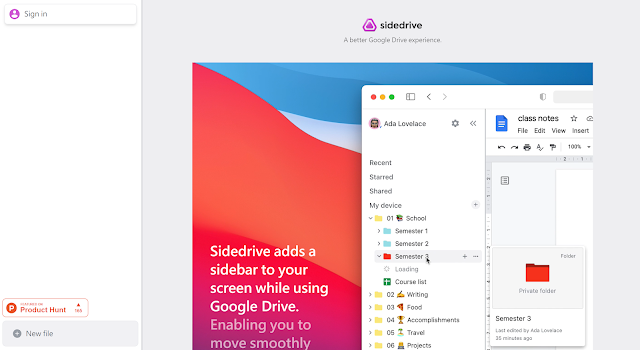
Sidedrive 升級 Google 雲端硬碟側邊欄,如 Notion 般快速切換文件

圖片
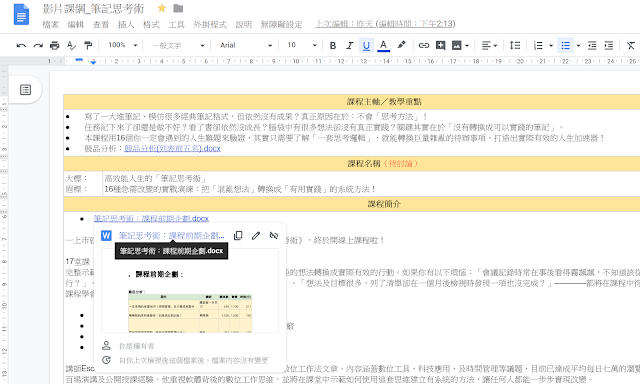
一直以來都會有讀者問我說:「 Esor 平常很推薦像是 Evernote 、 Notion 這樣的筆記資料庫工具,但是我覺得 Google 文件就很好用,如果我用 Google 雲端硬碟來當作筆記資料庫,是否也可以呢?」

新版 Google 雲端硬碟電腦版心得教學,如何管理與設定檔案串流

圖片
最近電腦端的 Google Drive 雲端硬碟桌面同步軟體正在進行更新,如果有安裝之前「備份與同步」軟體的使用者(例如我),會自動收到更新通知,照著通知步驟執行,就能完成新版「 Google 雲端硬碟電腦版」軟體的替換。 

一個指令列出 Google 雲端硬碟中所有隱藏卻會占用空間的孤兒檔案

圖片
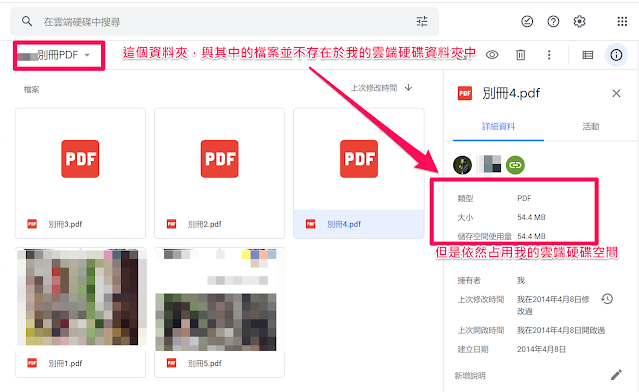
很多年前,我在電腦玩物寫過一篇文章:「 Google Drive 共用檔案潛規則,與救回他人誤刪檔案 」。提到一個 Google Drive 雲端硬碟中會發生的現象, 導致某些我擁有的檔案在自己的雲端資料夾中被隱藏起來看不到,不過卻又存在,並且也會占用空間容量。

Google 雲端硬碟電腦版同步軟體整合,個人用戶將有哪些功能改變?

圖片
更新: 新版 Google 雲端硬碟電腦版心得教學,如何管理與設定檔案串流 2017 年的時候, Google 將其雲端硬碟的桌面同步工具,區分成兩種版本的軟體:「 備份與同步 」(針對個人帳號用戶),和「 雲端硬碟檔案串流 」(針對企業版帳號用戶)。 經過了四年, Google 現在決定將分開的兩種桌面同步軟體,重新整合為一,命名為:「 Google 雲端硬碟電腦版( Drive for desktop )」 。

Google 相簿、文件無限免費空間將在 2021 年 6 月後取消!七大重點需知

圖片
Google 今天(2020/11/11)宣布了新的空間政策:「 An update to storage policies across your Google Account 」,以結論來看,對一般使用者最大的影響, 就是在 2021 年 6 月後,將停止 Google 相簿、 Google 文件的「無限免費空間」服務 ,「之後上傳」的所有照片、影片或建立的 Google 文件,都將開始計算容量,納入免費帳戶 15 GB 或付費帳戶的空間中。 Google 的說法,目前每日約有 430 萬 GB 的資料上傳到 Gmail、 Google 雲端硬碟、 Google 相簿等服務中。為了維持更好的空間儲存服務,當然需要一定的費用,所以決定在 2021 年 6 月之後,停止上述無限免費空間的服務。 根據 Google 的相關文章,我將這個新空間政策帶來的改變,整理成 7 個重點,跟大家分享。


Google 推出一鍵清理儲存空間工具,自動釋出 Gmail、 相簿、雲端硬碟容量

圖片
今天在 Google 官方部落格的這篇文章中:「 Phone backup and a new storage manager in the Google One app 」,提到推出了一個新的整合功能: 「重新取得儲存空間(又稱:管理帳戶儲存空間工具)」,顧名思義,這個功能的目的是要幫助我們:

Google 雲端硬碟「新增捷徑」整理法,一個檔案分類多個位置

圖片
有時候會遇到這樣的檔案整理困擾:我在 Google 雲端硬碟的「 Evernote 子彈筆記課程 」資料夾,建立了最新課程的簡報檔案。但是我有另外一個「課程簡報」資料夾,專門收集大大小小課程的簡報,我也希望 Evernote 簡報分類到這裡。 這時候怎麼做比較好呢?複製兩份簡報嗎?但這樣就無法同步更新了。 只放在其中一個資料夾嗎?但這樣進入另一個資料夾想找資料,發現找不到,就要多花翻資料夾的時間。 最近 Google Drive 雲端硬碟開放了一個新功能,叫做「新增捷徑」 。就可以為任何檔案、資料夾建立捷徑,把捷徑放入其他的儲存位置。這樣一來: 不是複製檔案,但是一份檔案文件就可以透過捷徑,同時出現在多個分類資料夾中了! 當然,這不是新鮮功能,電腦系統中已經行之有年。不過在 Google Drive 上,則是 2020/3/26 才正式加入,所以這篇文章,也來聊聊可以利用的 捷徑整理法 。

Drive Explorer 一鍵匯出 Google 雲端硬碟檔案下載清單試算表

圖片
前陣子因為在電腦玩物分享:「 如何分類整理 Google 雲端硬碟?不靠資料夾的五個整理技巧 」一文,有朋友跟我推薦了: 「 Drive Explorer 」這個 Google 雲端硬碟外掛,她說這是在管理專案檔案清單、提供客戶檔案下載清單時,一個很方便的工具。 「 Drive Explorer 」的功能簡言之,就是把 Google 雲端硬碟 的檔案位置、資訊、下載連結,匯出成一份 Google 試算表,而且可以自動更新。 操作上,只要[按一個按鍵]即可完成。

如何分類整理 Google 雲端硬碟?不靠資料夾的五個整理技巧

圖片
Google 雲端硬碟 ( Google Drive )上備份同步的檔案愈來愈多 ,只是照著原本資料夾分類的邏輯,還要加上會有許多「要和別人一起協同合作」的檔案,可能雲端硬碟上的資料愈來愈混亂,要找到需要的檔案,要花掉很多時間。 尤其是「共用」的時候,如何管理會是一個麻煩。 當團隊一起共用一個雲端硬碟的資料夾,每個人有不同的檔案分類邏輯,我們不好去改動別人的資料夾分類,最後很容易變成檔案都丟上去,但資料夾卻很混亂。 這也是我到很多 企業教學 時,最容易遇到的 Google 雲端硬碟問題之一。 這時候,關鍵的解決方法,不再是嚴謹的資料夾分類,因為再怎麼分類,還是會遇到下面問題: 分類愈複雜,愈難管理。 分類愈多,打開資料愈花時間。 分類無法有彈性的適應檔案不同使用需求。 協同合作的時候,分類很難達成共識。 所以一個更輕鬆,但有可能更有效的整理法, 是運用「專案推動」的邏輯,建立自己的「工作流程整理法」。 並且這個整理法不只對個人有用,在團隊協同合作時,也可以幫團隊建立簡單清晰、快速有效的檔案整理邏輯。

老師主管必學技巧:檢查 Google 文件試算表誰看過、誰沒看?

圖片
老師可能遇到這樣的問題: 出了課前預習的作業,把相關文件檔案寄給大家,但是沒辦法確定誰有看過?誰沒看過?上課前幾天,想要提醒一下還沒看過的同學,只好全部都提醒一次,但還是無法確定會不會有些同學依然沒有打開來看? 主管可能遇到這樣的問題: 發了一份統計試算表給下屬,希望大家確定上面的內容是否都無誤,有些下屬一直沒有提供修正意見,但不知道他們是看過後真的覺得沒問題,還是其實根本還沒打開來看?這時如何準確控管這樣的狀況呢? 也不只是老師、主管,如果我們有一份希望同事、夥伴都看過的文件、簡報、試算表,但如果用電子郵件把檔案一個一個寄給他們, 其實真的不知道他們有沒有打開檔案來看。這時候怎麼辦呢? 於是 Google Drive 的企業版、校園版( G Suite ) 提供了上述問題的解決方法。

Google 雲端硬碟「優先順序」功能教學,用待辦清單整理檔案

圖片
最近 Google 雲端硬碟的 G Suite 版本,開始加入一個新的檔案整理「主頁面」,名字叫做「優先順序( Priority page )」,這是一個全新的檔案整理方法。 尤其對於以協同合作、共享檔案為核心的 G Suite 企業版來說: 這個「優先順序( Priority page )」的新功能,可以幫助個人「用待辦清單的邏輯」,重新去整理那些跟我共用的檔案資料夾。 這個「優先順序( Priority page )」的新功能,應該在 3 月底就會在 G Suite Basic 以上的各個版本中推出 。不過 G Suite 教育版與非營利組織服務等,會稍後才推出。 我已經看到這個功能,實際試用後,很推薦用 G Suite 工作的工作者好好利用看看。

一鍵截圖長網頁、討論串,這個 Google 雲端硬碟工具很好用

圖片
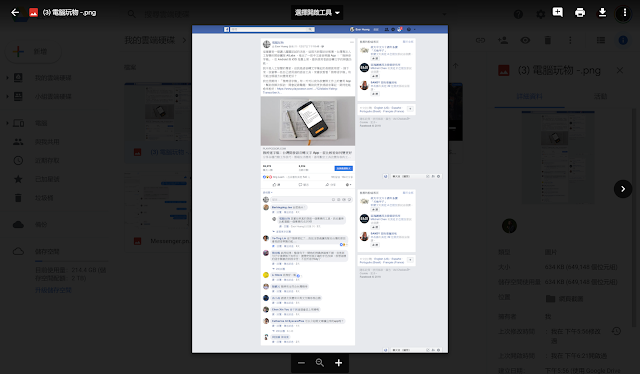
最近工作上做一份研究報告,需要「截圖」各式各樣報名網頁的設計。這些網頁通常內容都需要捲動,所以要用上「長網頁」的截圖工具,可以一次把完整網頁內容全部抓圖儲存。 一邊處理這樣瑣碎但數量龐大的任務,一邊思考, 有沒有哪個截圖工具,可以幫助我在這時候「最快速」的達成需求,最省時間的解決問題呢? 結果嘗試了幾個截圖工具後,發現居然是多年前推出,而且已經有一段時間沒有更新的「 儲存至 Google 雲端硬碟 」 Chrome 瀏覽器套件,最能滿足我的需要!

Google One 台灣開通測試,六位家人共用一個 Google 付費空間

圖片
我因為把工作上的檔案文件、生活中的影片照片都上傳到 Google 雲端硬碟 或 Google 相簿 ,加上 Gmail 長期管理的郵件,所以我一直有付費購買 Google 的雲端空間。原本是購買 100 GB ,後來容量不夠了,就升級到 1 TB ,但老實說, 1 TB 對我來說又太大了(現在 Google One 又直接升級成 2 TB )。

YDNW 用 Google 文件寫部落格,用 Google Drive 當後台

圖片
「 YDNW 」是 You Don't Need WordPress 這個線上工具的縮寫,意思是你不需要搞定 WordPress 等架站程式,用最簡單的「 Google 文件 」就能架出一個部落格,而 Google Drive 就是你的內容後台。

Google 雲端硬碟檔案整理技巧總集,四個高效率的管理邏輯

圖片
我自己主要的工作平台,除了 Evernote ,就是 Google Drive 雲端硬碟,並且我主要會使用「網頁版」的 Google 雲端硬碟,除了上面有很多線上編輯功能外(可參考: 新版 Google 雲端硬碟網頁上線,非用網頁版不可的 11 個功能 ),也因為網頁版有許多高效率的檔案管理方式。

新版 Google 雲端硬碟網頁上線,非用網頁版不可的 11 個功能

圖片
最近幾天, Google 雲端硬碟「網頁版」的新介面上線 ,我在自己的帳號頁面也看到了更新,變成跟「 新版 Gmail 網頁 」一樣的風格,不知道大家是否發現了?

一頁 Google 文件專案管理筆記,重整 Google Drive 混亂檔案

圖片
我最近進行的幾個專案,都在嘗試用這個新方法,來整理 Google Drive 雲端硬碟 上的混亂檔案資料,嘗試了幾個專案後,也覺得應該有效(起碼對我有效)。所以今天這篇文章就來跟大家分享。