發表文章

目前顯示的是有「word」標籤的文章

用 GPT-5.4 Thinking 把雜亂資料變成精美 Excel、 PPT、 Word:一條龍 Office 工作流實測

圖片
這篇文章分享我這幾天對最新推出的 GPT-5.4 模型的一個工作流程實測案例,聚焦在幫助我們把一堆資料、數據、文件,變成「Excel 試算表+PPT 簡報+Word 講義」,且能產出正確、美觀、支援中文的 Office 文件檔案 ,看看 ChatGPT 5.4 Thinking 模型現在處理 Office 文件已經可以達到「更能滿足真實工作需求」的效果與品質。

讓 Google 文件自製電子書有可跳轉目錄,也是長篇論文報告必備格式

圖片
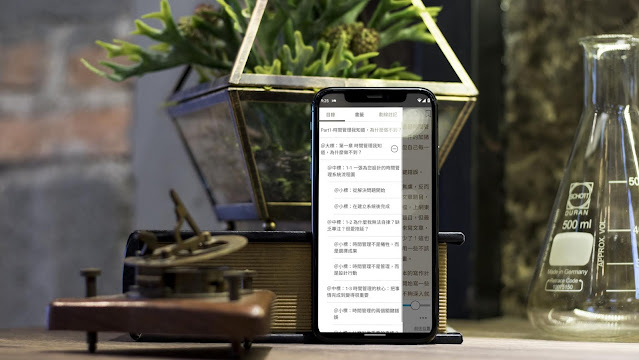
之前寫了這篇另類應用:「 把文章論文轉電子書,用 Google Play 圖書免費聽朗讀與筆記 」,本來想說介紹一個我自己偶爾會用的特殊方法,沒想到還獲得不少的迴響,有些朋友覺得這個簡單方法也頗為實用。而其中也有朋友問到一個問題: 「把論文、文章轉成電子書後,如何可以獲得像是正式電子書那樣的目錄快速跳轉功能?」 其實說穿了很簡單, 就是要用到 Word、 Google 文件一個非常非常基本的功能:「樣式標題」 ,也就是大中小層級的預設標題功能。

利用免費 Word 線上版辨識繁體中文語音聽寫,自動輸入標點符號

圖片
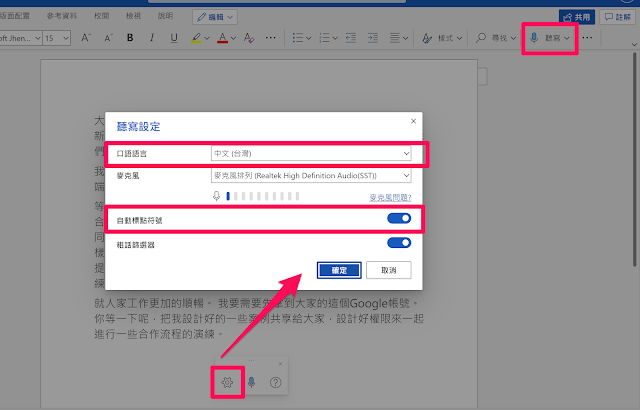
Windows 系統和 Office 軟體內建「聽寫」功能,已經有好一陣子。最近我仔細研究,發現其實有一些眉角,其中尤其是「 Word 網頁版」,已經成為一個很好用的中文語音聽寫工具。 仔細查詢網路上的相關文章與教學,也發現資料不多,所以決定寫一篇文章,跟讀者們分享。

免費微軟新版 Office App ,用手機完成 9 種辦公室工作總整理

圖片
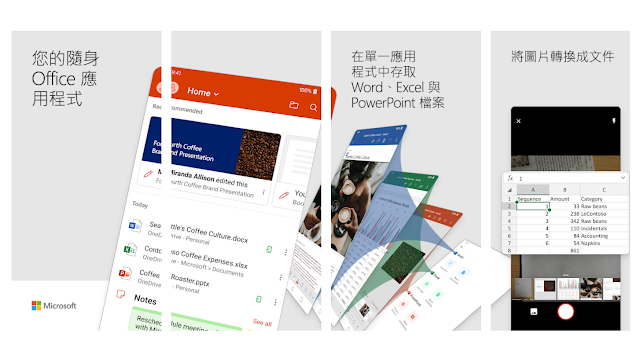
最近微軟的 Office 手機版 App ,正式推出了一個「把所有辦公室功能整合在一起」的新版本。 其中最大的改變,就是以後在手機上編輯 Word、 Excel、 PowerPoint 檔案,不需要安裝三種 App ,只要安裝一個 Office App 即可。 這是一個更有效率的改變。

Google文件原生支援 Office 檔案多人即時編輯,不需安裝外掛

圖片
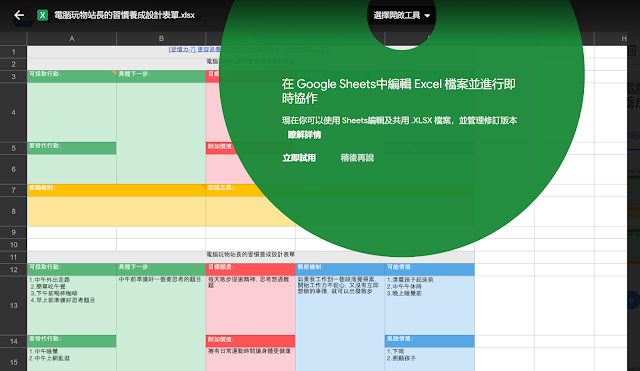
前一個月有許多新聞提到 Google 雲端硬碟可以透過「安裝 Google 文件、試算表及簡報的 Office 編輯擴充功能」,線上直接編輯 Office 的 Word、 Excel、 PowerPoint 。 不過,這其實是一個「不正確」的過時消息。 因為這個擴充外掛在 2014 年就已經推出了,那時候 Google 雲端硬碟本來就可以線上直接編輯 Office 的 Word、 Excel、 PowerPoint ,我在當時的電腦玩物也有寫過介紹:「 誰都能隨時編輯 Office 了!就用 Google 文件簡報試算表 」(這是 2014 年推出的功能)。 那麼,為什麼前一個月會有這麼多類似消息出現呢?

讓 Google 試算表、文件分享網址打開後自動下載 office 檔案

圖片
好幾年前開始,我主要的文書作業平台就是以 Google 文件、簡報、試算表為主,協同合作、分享、純線上工具的特點,符合我工作上的便利需求。不過在這樣的工作過程中,還是難免會遇到對方希望我提供給他 Office 檔案的時候,當然, Google 文件、簡報、試算表,都可以另外下載成相應的 Word、 PowerPoint、 Excel 格式。

學會 Word 限制編輯與 Excel 保護工作表,給人填寫表單不出錯

圖片
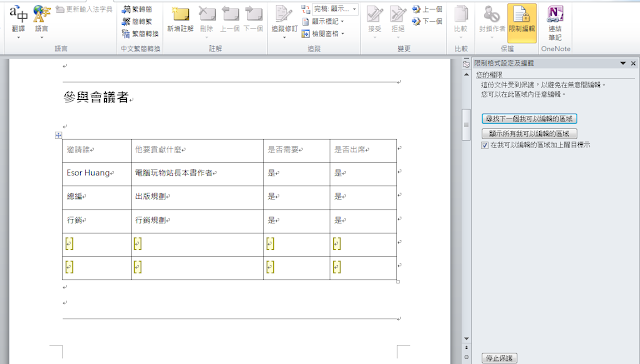
我要提供一些訂購單給客戶填寫,訂購單上有些內容是我這邊填寫好的,客戶只要修改其中一小部分欄位即可,但如果整份文件給客戶,很可能客戶一不小心填錯了地方,這時候有沒有辦法在文件中「 主動提醒和限制 」客戶應該填寫和不應該填寫的欄位? 或者有一份備忘錄要讓合作者查看,請他在其中有爭議或有需要之處填上自己的意見,但又不希望他改動到備忘錄其他地方,有沒有辦法在合約中「 加上密碼限制 」,只允許對方修改部分地方,若要修改其他地方必須知道密碼的人才能解鎖? 這時候假如使用微軟的 Office 文書工具,那麼在 Word 和 Excel 中,都有很簡單的功能可以「限制編輯區域」、「加上密碼保護」,這樣一來無論是訂購表單、合約文件,都能安全地傳遞給客戶查看,並且避免他們改錯地方。

Word 合併列印教學:文書工作最該學的節省重複浪費時間技巧

圖片
你有沒有在文書工作上遇到下面這種麻煩: 要一次製作數十張包裹寄送名條(或者製作會議活動上不同參加者標籤、製作不同客戶收據報告、製作大量客製化的不同通知信),不斷複製貼上收件人、頭銜、地址、電話等不同資料,花掉許多時間,而且又很怕複製貼上時出錯。 這時候,我們已經有客戶通訊名單的資料庫,只是要把每一個不同客戶的資料,客製化成不同的名條、郵件、標籤、通知文件等內容,那麼最便利的文書工作技巧 不是自己複製貼上 ,而是: 利用「 合併列印 」功能讓他們「自動」客製化成我需要的文書格式。 在微軟 Office 的 Word 中,長久以來就內建了這個「合併列印」功能,非常的強大好用,幫助我們「 節省重複文書工作的時間 」,又能「 增加做這些瑣事的正確率 」,是文書工作者一定要學會的功能。

修改報告不混亂的 Word 追蹤修訂教學:高效率比對原稿完稿

圖片
我在之前的「 Google 雲端辦公室課程 」中講到 Google 文件協同合作案例時,我都會提醒大家可以搭配使用 Google 文件上的「建議操作」功能,讓多人編輯同一份報告、文章時更加條理分明,修改更有效率。而這並非 Google 文件獨創功能,事實上這是來自於 Word 上優秀的文書編輯老傳統:「 Word 追蹤修訂終於出現在 Google Docs!論文改稿必備 」。 但是我也發現,有很多原本使用 Word 進行文書處理的朋友,不一定有發現裡面藏了一個叫做「追蹤修訂」的好功能,因此決定寫一篇文章來介紹一下。 Word 的「追蹤修訂」主要用在這樣的情境:老師要幫學生批改報告、論文時;要在同事或客戶的文件上提供修改建議時;自己要幫自己寫的文章做修改潤飾時。這些時候,如果希望能夠有一個方法可以「不直接改動原稿的進行修改,事後可以隨時比對、確認、取消修改」,那麼就可以用上 Word 的追蹤修訂(或是 Google 文件的建議操作 )。

文書工作一定用得到的「純文字貼上快捷鍵」技巧

圖片
我在文書工作中常常要在不同文件剪貼很多資料,當遇到兩份文件的格式不同時,就會希望利用「純文字貼上」的方法,讓文件的格式不會錯亂,讓貼上的文字符合目前文件的格式設定。 幾個我最常遇到的情況是:要從網頁剪貼資料到 Evernote 筆記、要從 Evernote 筆記剪貼資料到 Blogger 編輯欄位、要剪貼文字內容到 簡報 ,這些時候為了不跑版,都可以利用「純文字貼上」。 「純文字貼上」除了先把有格式的內容,貼到一個 純文字編輯軟體 中(例如 Windows 的記事本),然後再重新複製純文字到其他地方貼上外。也可以利用 Windows 和 Mac 中許多軟體都有支援的「 純文字貼上快捷鍵 」。

自動化圖片去背教學!只需 Word 或 PowerPoint 搞定

圖片
如果偶爾工作遇到要幫照片去背,自己又不太熟悉 Photoshop 等 專業修圖軟體 操作,這時候可以使用一些「自動圖片去背」工具,例如我之前介紹過的:「 照片線上去背神器 Background Burner 免費快速全自動 」。 但若是剛好你的公司電腦 有安裝 Word 2010 或 PowerPoint 2010 以上版本,那麼你其實已經擁有了一個更強大快速、品質更好的自動照片去背工具 !千萬不要忽略他,值得好好利用。 我自己實際測試用 Word 來進行照片去背,速度快反應即時,而且也懂得「自動」偵測並去除多餘背景,還有手動微調的空間,更棒的是完成去背圖後,可以匯出原始解析度的高品質 PNG 圖檔。 今天這篇文章,就讓我來筆記操作流程,提供還不知道的朋友參考。 2016/9/15 最新教學: 五款最輕鬆圖片去背軟體,修圖苦手也會用的全自動照片去背 2017/7/8 新增「直接下載去背好的圖庫」 : Pngimg 免費下載28000張去背圖檔,做簡報免花時間自己去背 2017/8 新增 : 用小畫家 3D 自動去背圖片, Windows 10 完整去背步驟教學