發表文章

目前顯示的是有「遠端桌面」標籤的文章

CoScreen 革命性遠距協作、共用螢幕軟體,免費下載實測教學

圖片
「 CoScreen 」是一款頗為創新的遠距協同合作軟體,可以讓多人團隊同步編輯、控制多台電腦中的多個「軟體視窗內容」。 即使該款軟體沒有多人同步編輯的功能,例如單機設計軟體、程式碼軟體、某些文書筆記軟體等等,也可以透過簡單的步驟,完成遠端共用協作。

AnyDesk 如何遠端重新開機,與修正中文輸入法等電腦錯誤問題

圖片
這幾天老婆的公司也施行居家上班模式,需要用遠端桌面連回公司電腦。她們選擇使用「 AnyDesk 」,雖然設定上簡單方便(可參考教學: AnyDesk 最快的遠端桌面軟體,免費免安裝中文教學 ),不過也有遇到幾個問題,這篇文章根據經驗,整理解決辦法,提供大家參考。

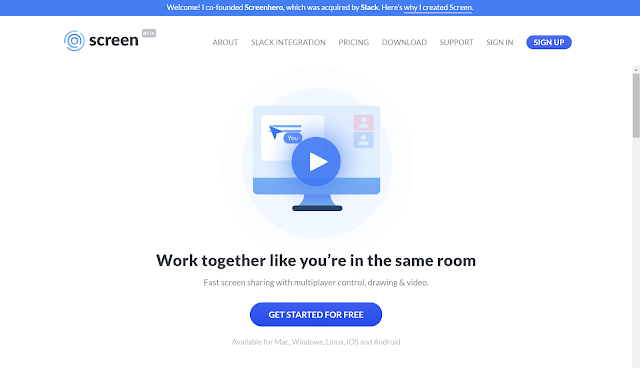
Screen 讓遠距合作像在辦公室,免費多人螢幕共用與遠端控制

圖片
最近在電腦玩物連續介紹了幾個主流的視訊會議軟體後: Zoom 免費100人視訊會議、遠端控制、白板錄影完整圖解教學 Microsoft Teams 圖解教學:免費視訊會議、遠距工作提升效率 LINE 視訊會議圖解教學,直播、分享螢幕畫面、200人群組視訊 今天這篇文章,來介紹一個最新推出的遠距會議工具: 「 Screen 」,他擁有視訊的功能,但更核心的設計是多人合作時的「螢幕共用」、「遠端桌面控制」。 「 Screen 」說,希望讓遠距合作就像你們身處同一個房間一樣方便,可以走到同事的電腦前,針對眼前螢幕的文件、檔案、軟體,進行直接的處理與討論。

遠距工作如何更有效率? 7 種遠距協作工具經驗與方法分享

圖片
最近「遠距工作( Remote Work )」再次成為話題,而且這一次不是因為新鮮潮流,是來自具體的需求。更多企業為了因應可能的疫情變化,開始測試在家上班、遠端合作的工具與方法。 其實, 遠距工作真正的難處,可能不是工具的問題,而是方法與文化的問題。 想在家工作,搭配相應工具就可以。但如何把家(或是任何你當作辦公室的私人地方),當成一個真正的辦公室?如何清楚劃分工作與私人的界線?這其實包含了個人的工作習慣,也包含公司如何規劃與管理。 遠距工作有可能有助提高生產力,但也可能更要求每個人的 時間管理方法 ,團隊的 專案管理方法 。

免費遠端桌面連線軟體比較表,三款跨平台遠端工作利器下載

圖片
「遠端桌面連線軟體」是我常常使用的工具,對一般使用者來說他有幾個好用途: 幫他人遠端修理電腦,或請其他人遠端幫你修理電腦 從筆電或手機遠端連回家裡電腦使用特殊軟體 從家裡電腦連到公司電腦工作 從 Mac 系統連到 Windows 電腦上使用軟體(或反過來) 在遠端連線工作時,我通常會使用下面三款軟體:「 Chrome 遠端桌面 」、「 AnyDesk 」、「 TeamViewer 」 ,這三款工具都可免費下載,並且也都具備一定的連線品質、速度,而且在我的測試中目前也都能順利突破大多網路限制。

下載 TeamViewer 12 最高60 fps畫面更新率,遠端玩遊戲不延遲

圖片
遠端桌面軟體不僅是 IT 團隊在幫客戶維修電腦時派得上用場,我們一般用戶有時候也會需要遠端連線工具。例如我自己出門在外時會用筆電連回家裡桌機處理工作,甚至有時在客廳沙發看影片時不想走進書房,就用手機連到書房電腦操控播放。我自己比較常使用的遠端桌面軟體有三款: Chrome 遠端桌面 Android iOS App 手機遠端連線教學 AnyDesk 最快的遠端桌面軟體,免費免安裝中文教學 TeamViewer 必備教學:新免安裝版與遠端控制手機 其中 TeamViewer 又是老牌且優質的選擇,他可以越過最多網路環境限制,順利連線遠端電腦,而且同時有網頁版、 App 版,甚至在電腦與手機間互相控制也沒問題。 最近,看到 TeamViewer 12 Beta 推出,在這個最新版中最大的特色,就是號稱支援「60 fps的畫面更新率」, 讓你遠端連到效能更好的桌機去編輯影片、玩遊戲,做複雜的多媒體處理時,畫面更加順暢!

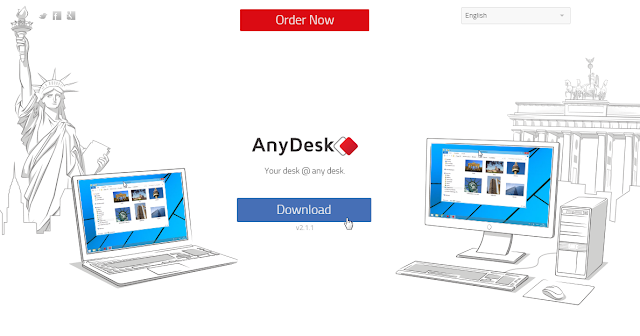
AnyDesk 最快的遠端桌面軟體,免費免安裝中文教學

圖片
2016/12 補充 : 免費遠端桌面連線軟體比較表,三款跨平台遠端工作利器下載 2021/5 補充 : AnyDesk 如何遠端重新開機,與修正中文輸入法等電腦錯誤問題 前不久一篇「 TeamViewer 進階教學 」的文章留言中,有朋友跟我推薦了另外這個叫做「 AnyDesk 」的遠端桌面軟體,好奇打開他的網站一看,發現他不只命名為豪氣的 AnyDesk (有打開任意桌面的意思),在網站主標語中還號稱是世界上最快的遠端桌面軟體。 我實際試用了一番,雖然沒有刻意去跟 TeamViewer 或 Chrome 遠端桌面 比較速度, 但「 AnyDesk 」的使用感覺確實是非常快速的,這來自於兩種「快」的體驗: 快速啟用 ,不需帳號、不需安裝,立刻就可以遠端電腦連線! 流暢高品質 ,在保有很好的影像畫面中又有順暢的操作。 而且「 AnyDesk 」一樣對個人用戶提供免費下載,並且一開啟就有內建繁體、簡體中文版。 更進一步的,「 AnyDesk 」跟 TeamViewer 一樣可以突破一些有網路限制的環境,順利遠端控制一些可能 Chrome 遠端桌面無法控制的電腦,過程中完全不需要設定,讓一般人也能非常簡單的上手。 補充:關於 AnyDesk 的安全性,可參考其 關於加密連線的說明 :「Don't be misled by the security claims of competing solutions. AnyDesk offers TLS1.2 based encryption which is also used in online banking.We take security very seriously. Both ends of a connection are cryptographically verified so no one can take over your AnyDesk-ID and pretend to be you.」

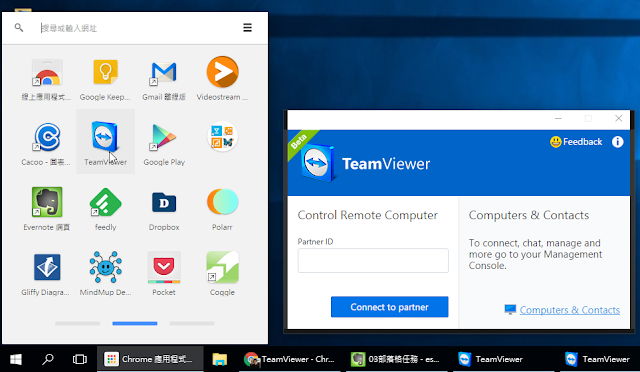
TeamViewer 必備教學:新免安裝版與遠端控制手機

圖片
TeamViewer 是最知名的遠端控制電腦軟體,他免費下載支援個人非商業使用,如果你要幫朋友修理電腦時,只要雙方在電腦安裝 TeamViewer 軟體,輸入對方 ID 就能遠端遙控他的電腦,速度與功能都很優秀,而且是最容易突破所有網路防火牆限制的工具。例如 Google 也另外有推出的「 Chrome 遠端桌面 」雖然免費又只要 Chrome 套件就能使用,但在突破網路防火牆的限制上就沒有 TeamViewer 優異。 除了基本的遠端控制電腦桌面外, TeamViewer 還有許多便利的額外功能,今天這篇文章,就要來介紹兩個很有用的延伸利用方式。 一個是最近推出的 TeamViewer Chrome 版套件 ,搭配之前就已經具備的 TeamViewer 網頁版,我們就能在無法安裝 TeamViewer 軟體的公司電腦中遠端控制家中或朋友的電腦。 另一個方法則是利用 TeamViewer 推出的遠端控制手機 App ,可以讓我們從電腦遠端控制手機,支援 Android 與 iOS ,而且還能支援許多品牌 Android 手機的遠端桌面控制,這樣一來你甚至可以遠端直接修理朋友的手機。

Android 畫面操作投影電腦! Vysor 簡報鏡射新神器

圖片
今天要來介紹一款看到小眾軟件推薦 可以稱為神器等級的 Chrome App:「 Vysor 」,他的功能是幫你把連上 USB 線的 Android 手機畫面鏡射到電腦上 ,不僅可以在電腦投影手機螢幕操作,還可以直接從電腦完全操控手機 App 動作。而且相對來說設定非常簡單,不需要 root 你的 Android 手機,還因為是 Chrome App 所以可以跨平台使用。 把 Android 畫面與操作鏡射到電腦上有什麼用途呢?除了是 App 開發者外,一般使用者也有可能在兩個地方用得到,第一個是你在簡報投影時,可以透過電腦來投影 Android 手機畫面,從電腦操作,完成即時的教學或示範。 第二個用途是你可以把 Android 手機 App 當做更直接到工作輔助,從電腦上操作鏡射的手機 App 來獲得需要的功能或資料,例如查看即時資訊。就如同小眾軟件作者所說的,再搭配「 pushbullet 」,你可以不用拿起手機就能在辦公桌上完成更多工作。 2016/2/19 新增: AirMore 無網路無線也能 Android 手機投影傳檔到電腦

Google 新功能讓行動會議更簡單:簡報 App 視訊直播

圖片
Google 雲端的工作系統或許還缺少傳統 Office 的一些格式與特殊功能,但也在許多方面解決了行動工作、線上工作時代的新需求,例如團隊的協同工作:「 活用 Google Drive 雲端硬碟 12個激發工作潛能技巧教學 」,或是一個完全可同步的跨平台辦公室作業系統:「 Google Drive 超工作術:16招雲端硬碟變最強辦公桌 」。 例如今天我收到的更新,把我常常使用的「 Google 簡報 App 」與「 Google Hangouts 視訊 App 」在 Android 版做了功能上的整合,現在我可以在使用手機或平板的情況下, 從 Google 簡報 App 開啟結合簡報與語音的 線上視訊直播 ,邀請大家遠端參與一場行動會議、行動課程的即時簡報。

7個觸控技巧讓 Chrome 遠端桌面從手機靈活控制電腦

圖片
三年前 Google 開始推出「 Chrome 遠端桌面 ]功能,利用安裝在瀏覽器內的 App 進行電腦與電腦之間的遠端桌面控制,而在今年 4 月( 2014 年), Chrome 遠端桌面登陸 Android 系統,讓 Android 使用者獲得一個實用的免費工具,可以從手機遠端操控自己家中、公司的電腦桌面。 為什麼要從手機操控家裡的電腦 ? 我馬上可以想到很多實用的例子,例如很多軟體手機上沒有,或是手機上功能陽春,如果在外面行動時有緊急需求必須打開這類軟體工作,那麼與其去找手機 App, 還不如用「遠端桌面」,從手機連回家中電腦,打開家中電腦軟體完成工作,像是 Photoshop 修圖,或是我平常寫部落格用的 Blogger 網頁編輯後台。 手機雖然有相應 App ,但還是電腦上功能更完整,這時候若是有緊急需求,一個臨時行動工作的折衷之道,就是用手機的遠端桌面連回電腦操作。 但是,這樣的操作真的方便嗎?當然不會比你直接在家裡用電腦便捷,可是現在手機上的遠端桌面 App 其實操控已經愈來愈完美、速度愈來愈順暢,要從手機靈活控制桌面電腦的大螢幕是可以實現的夢想。 今天這篇文章,我就要以免費 Google Chrome 遠端桌面 Android App 的 七個觸控技巧 來示範手機如何靈活控制電腦的複雜操作。

Chrome 遠端桌面 Android iOS App 手機遠端連線教學

圖片
大概快三年前, Google 推出「 Chrome 遠端桌面( Chrome Remote Desktop ) 」,讓我們可以透過 Google Chrome 瀏覽器進行多台電腦之間的遠端連線控制 ,整個流程非常簡單,遠端桌面的畫面品質、操作速度都在一定的水準之上,對於 Windows、 Windows 8、 Mac 之間的連線皆可支援。(參考: Chrome 遠端桌面 正式版新增 即時聲音同步 與 複製貼上 ) 雖然如果更去深究專業的遠端桌面功能,像是 TeamViewer 等商業軟體還是有更完美的水準,可以滿足更進階的使用者。但是對一般用戶來說,或許免費、易用的「 Chrome 遠端桌面( Chrome Remote Desktop )」就已經足夠。 而今天,這個 Google 遠端桌面功能更進一步,傳言已久的「 Chrome 遠端桌面( Chrome Remote Desktop ) 」行動版終於正式推出了, 只要下載免費的「 Chrome Remote Desktop 」 Android App( iOS 也已推出) ,你就可以從手機遠端連線控制自己的 PC、 Mac 電腦 ,而且我實測下一樣速度很快、畫質不錯、操作也穩定。 2014/10 補充技巧教學 : 7個觸控技巧讓 Chrome 遠端桌面從手機靈活控制電腦  2015/1 補充 : Google Chrome 遠端桌面 iPhone iPad App 推出,文章後面教學有提供下載連結。 2016/10 補充 : Chrome 遠端桌面 Android App 加入「聲音同步」功能。

Direct.ly App 免同步免設定從手機遠端讀取電腦硬碟所有檔案

圖片
要怎麼從 Android、 iOS 這類行動裝置 讀取電腦硬碟中的檔案 ? 一個方法是插上連接線,但如果電腦不在旁邊時怎麼辦,而且行動裝置的用途之一本來就是要解決遠端管理的問題,如果這時候還要插上傳輸線就太遜了。 另外一個方法是利用常見的檔案同步服務,例如 Dropbox、 Google Drive、 SkyDrive,但是這類雲端同步工具大多只會同步硬碟中的「一部分」檔案,如果要使用的檔案剛好不在同步範圍怎麼辦? 今天要介紹的這個 Android、 iOS 與 PC、 Mac 電腦端的 App: 「 Direct.ly 」,要用最簡單的方法解決這個問題,不需透過檔案同步,而是直接讓手機去讀指定電腦中的所有硬碟 ,只要插在電腦上的硬碟、外接硬碟、光碟等所有儲存裝置的資料都能讀取,讓我們出門在外,也一樣能輕鬆使用電腦硬碟中的資料。

Google Hangouts 一邊免費視訊聊天一邊遠端桌面修電腦

圖片
「 Google+ Hangouts 」是內建在 Google+ 中的免費視訊通訊功能 ,我實際用過不少次,這個線上視訊聊天工具介面流暢,通話、視訊連線的品質也還算是穩定,用來和家人通訊、同事開會都沒問題,除了網頁端,也支援從行動裝置上的 Google+ App 視訊,效果不輸 Skype 還更加易用。 不過「 Google+ Hangouts 」強大的威力不僅僅於視訊通話,更進一步的是可以在視訊聚會中結合許多 Google 服務或外部工具,例如一起看 YouTube,一起透過視訊編輯 Google Drive 文件,連像是 Cacoo 這樣的第三方線上圖表繪製工具都支援使用 Google 視訊來協同作業。 而今天「 Google+ Hangouts 」繼續添加了一個很有用的附加功能:透過之前介紹過的 Google Chrome 遠端桌面 , 現在你和朋友可以一邊視訊通話,一邊 用遠端桌面幫對方修理電腦 ,而且完全免費!