發表文章

目前顯示的是有「簡報設計」標籤的文章

把混亂數據試算表丟進 NotebookLM:自動清理統計,直接變圖表簡報

圖片
NotebookLM 從「資料庫」跨到「數據處理+圖表輸出」了! 能把混亂流水帳自動清理、統計,重整成新資料表。 統計完直接在 NotebookLM 內做:資訊圖表/圖解簡報/策略詮釋。 甚至能偵測異常數據,主動設計「異常報告」簡報!

Google 簡報加入 Nano Banana Pro: AI 一鍵美化舊簡報版面、圖片、圖表

圖片
「你已經寫好簡報內容,卻懶得重做版面?」 試試看只要打一句話,讓 Google 簡報 右邊的 Nano Banana Pro AI 幫你的舊投影片『換皮』 , 直接畫出美化過的簡報版面、資訊圖表。 Google 簡報現在多了一個「真的可以拿來做正式簡報、資訊圖表」的 AI 繪圖引擎 ,上週推出的 Nano Banana Pro(Gemini 3 Pro Image)已正式整合進 Google Slides ,而且對中文也支援,很適合拿來做課程、專案圖解的視覺輸出。 上週我也分享了「 活用三大 Google AI 教學神器,把複雜知識變成手繪心智圖、遊戲網頁、圖解簡報 」,其中就提到了 Gemini、 NotebookLM 結合 Nano Banana Pro 產出手繪心智圖、圖解簡報的應用。 而當繪製中文與圖解非常強大的 Nano Banana Pro 直接結合到 Google 簡報,對於我來說更加實用,因為現在我可以: 針對既有的文字簡報,直接請 AI 繪圖改成圖解版面。 針對既有的數據內容,直接讓 AI 繪製製作資訊圖表。 在既有簡報中,用 AI 繪圖加入任何需要的背景圖。 針對簡報既有的圖片、圖表,讓 AI 重新繪製更吸睛的版本。 模仿之前簡報風格,讓 AI 繪製相似風格的新版面。 下面就來分享我的實際測試案例。 結論是,這個 Google 簡報中的 Nano Banana Pro 功能非常實用,原本我們「美化簡報版面」的方式可能是:找新模板 → 調整版面 → 重貼內容 → 微調字體行距 → 再調一輪顏色,做下來要花掉許多時間, 但是現在, 可以變成:先用純文字確定內容、架構,接著在 Slides 裡直接丟給 Nano Banana Pro:「幫我重排這一頁」即可。 延伸工具: Google Vids 免費線上影片編輯工具,幫老師輕鬆完成教學影片錄製、剪輯、特效、字幕 應用一:把目前頁面的文字內容,轉成更吸睛的簡報設計 例如我的「 防彈筆記法 」課程簡報中,有一頁簡報只有三個文字重點,我啟動 Google 簡報右方的「 Nano Banana Pro」按鈕,在右方的對話列中,選擇「投影片」,輸入指令:「設計新的排版,強化這三個重點」。 就是這麼簡單, Nano Banana Pro 可主動分析目前這一頁簡報的文字內容,然後依據我的要求,幫我重新設計版面。 ...

Gemini AI 一鍵將 Google 文件製作成 Google 簡報,最簡單的教材轉投影片工作流程

圖片
  現在利用 AI 製作簡報的工具非常多,像是之前在電腦玩物介紹過的 Gamma 或 Canva ,都是相當不錯的選擇。不過今天要分享的,是 Google Gemini 最新推出的一項功能—— 它可以直接在生成式 AI 的問答中,一句指令就把內容製作成一份 Google 簡報 。

[教學] ChatGPT 先做知識整理,再讓 Canva、 Gamma AI 輸出簡報

圖片
  Canva 不只是圖像設計工具,也有很多人直接把她當成簡報設計軟體 ,在這兩三年的線上直播中,我已經愈來愈常看到用 Canva 製作的簡報。(延伸參考: 用 Canva 設計精美會議文件、專案報告、學習單,自動轉換成簡報 )

StoryTribe 不用 AI 用故事圖畫板製作工具,幫簡報案例說個好圖解

圖片
AI 時代有便利的自動圖解工具像是:「 Napkin 」, AI 分析文本後會生成各種流程圖、心智圖到特殊手繪圖解。 這時候,我們會需要一個「自己手動組合」的圖解工具嗎?

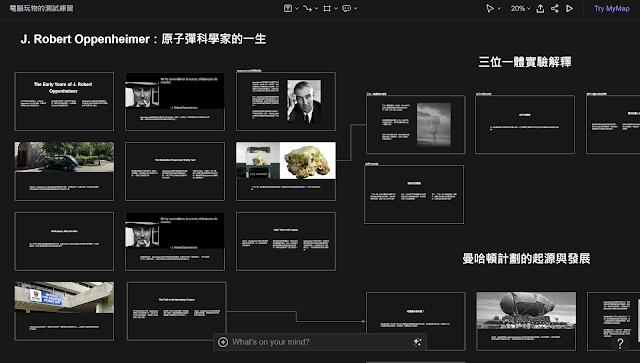
MyMap AI 一鍵畫出中文思維導圖、視覺化資訊圖表、故事板與簡報

圖片
我常常在大腦想問題卡關時,和 ChatGPT 對話來激發一些想法,而如果這個對話過程可以更加「視覺化」呢? 只需一下點擊,一個想法、問題、知識主題就能轉化為清晰、引人入勝的視覺圖表,這就是 MyMap AI 可以提供的功能。 無論是用在尋找靈感、整理複雜的資料,還是準備一場重要的簡報,在 MyMap AI 的無限大白板中,迅速將各種點子(想法、疑問)轉化為結構化的心智圖、時間軸、看板牆、故事板,甚至生動的簡報。

Gamma 用 AI 幫你設計簡報、網頁,瞬間完成戲劇化版面內容

圖片
在忙碌工作中,我們很多時候會需要製作簡報或網頁來展示我們的想法、專案、產品,可能是在會議中報告,可能是在活動中分享,或是要在社群中給大家參考。然而,專注在原本的專案、產品內容上的我們可能並不擅長設計,或是沒有太多時間進行複雜的設計。 這時候,如果有自動完成簡報、網頁設計的工具,可以節省我們許多時間 。

如何用 ChatGPT 加速生成一份有圖有文的簡報,實戰案例教學

圖片
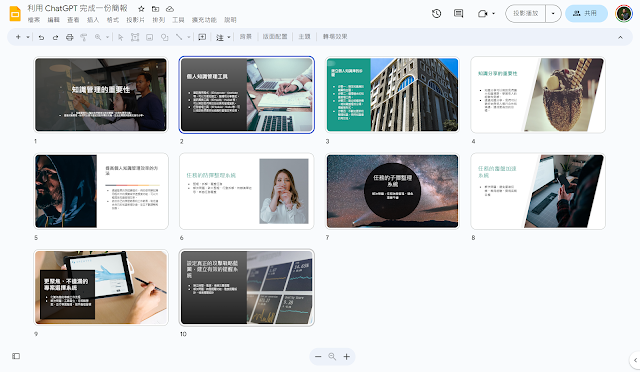
現在各種利用 AI 自動生成簡報的服務很多, 不過如果我們就使用最原始的 ChatGPT 來加速簡報製作,可以達到多少自動化程度呢? 今天這篇文章,就想來試試看這樣的案例實戰,而結果其實還不錯,雖然可能沒有像是 AI 簡報工具那樣幾秒鐘生成,但是也可以在零內容的情況下,2~3 分鐘內完成一份圖文並茂的簡報。

用 Canva 設計精美會議文件、專案報告、學習單,自動轉換成簡報

圖片
Canva 除了是許多人使用的設計海報、圖像工具外,這幾年也開始推出各種跟辦公室文書相關的功能 ,例如 製作簡報 、 設計圖表 、 繪製白板 ,乃至於 剪輯影片 等等。結合 Canva 原本的大量圖像設計素材與模板,還有簡單易用的多人協作功能,慢慢也打造出一套屬於 Canva 的「視覺優先」辦公室軟體系統。

Timeline Hero 免費無痛製作簡報專用的精美時間軸、甘特圖圖片

圖片
當我們要製作一份專案簡報時裡面可能有一頁是關於專案的進度時程報告,這時候如何製作出專業、精美的任務時間軸、進度甘特圖呢? 如果從甘特圖軟體來截圖可能對簡報需求來說太複雜,但是在簡報軟體中要繪製時間軸、甘特圖又要花上很多手動設計與調整時間。

Vectary 一般人上手教學,圖示、文字快速轉 3D 立體圖片免費工具

圖片
今天想分享一個很經典的線上 3D 繪圖、建模工具:「 Vectary 」,但不是要教大家如何繪製與設計 3D 模型(因為這也不是我的專業), 而是「一般使用者」如何利用「 Vectary 」的免費版本,就能快速把平面 2D 圖示、 Logo 圖案,甚至是中英文字,轉成 3D 立體模型圖檔 ,快速下載 3D 立體圖片使用。

designstripe 免費創作精美插圖,不需設計輕鬆合成各種情境圖庫

圖片
當簡報、網頁中需要情境、故事性的插圖時,雖然已經有不少免費圖庫資源,但是固定的圖庫圖片不一定能滿足自己特殊的需求,例如配色、風格是不是跟自己的簡報、網頁一致,圖片中有些元素是否跟自己設定的情境相符,如果能夠更簡單的替換其中的一些素材、設計,這樣或許我們就能在既有的圖庫資源中,重新創作出符合自己需要的精美插圖。

Figen 30秒完成文章標題、簡報封面背景圖的免費幾何圖產生器

圖片
準備發佈一篇網頁文章,需要一個結合標題的封面圖當作網頁開頭,也可以方便分享到 Facebook 等社群中。製作簡報時,在一些標題頁面想要有一些不一樣的背景圖,不需要太複雜,只要有不會干擾標題文字的幾何圖像設計即可。

Whimsical 畫流程圖、設計圖免費版就超強大,多人協作、時光機還原、匯出無浮水印大圖

圖片
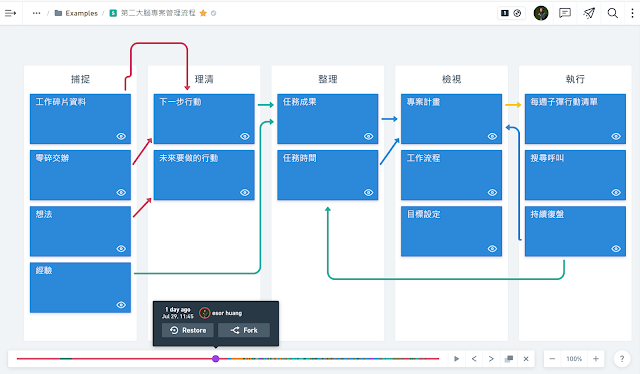
其實電腦玩物在 2018 年就介紹過這款工具:「 Whimsical 複雜想法用圖解簡單傳達:多合一可協作圖表工具 」,經過了 3 年, 「 Whimsical 」除了有不少改進外,最近重新使用,發現他的順暢度與「免費版就能實現的強大功能」,可以說是目前對一般用戶來說上手門檻低、又非常好用的流程圖、心智圖、設計圖等線上白板繪圖工具選擇。

每日更新高品質網頁文案情境插圖,免費下載商用、無需標註來源

圖片
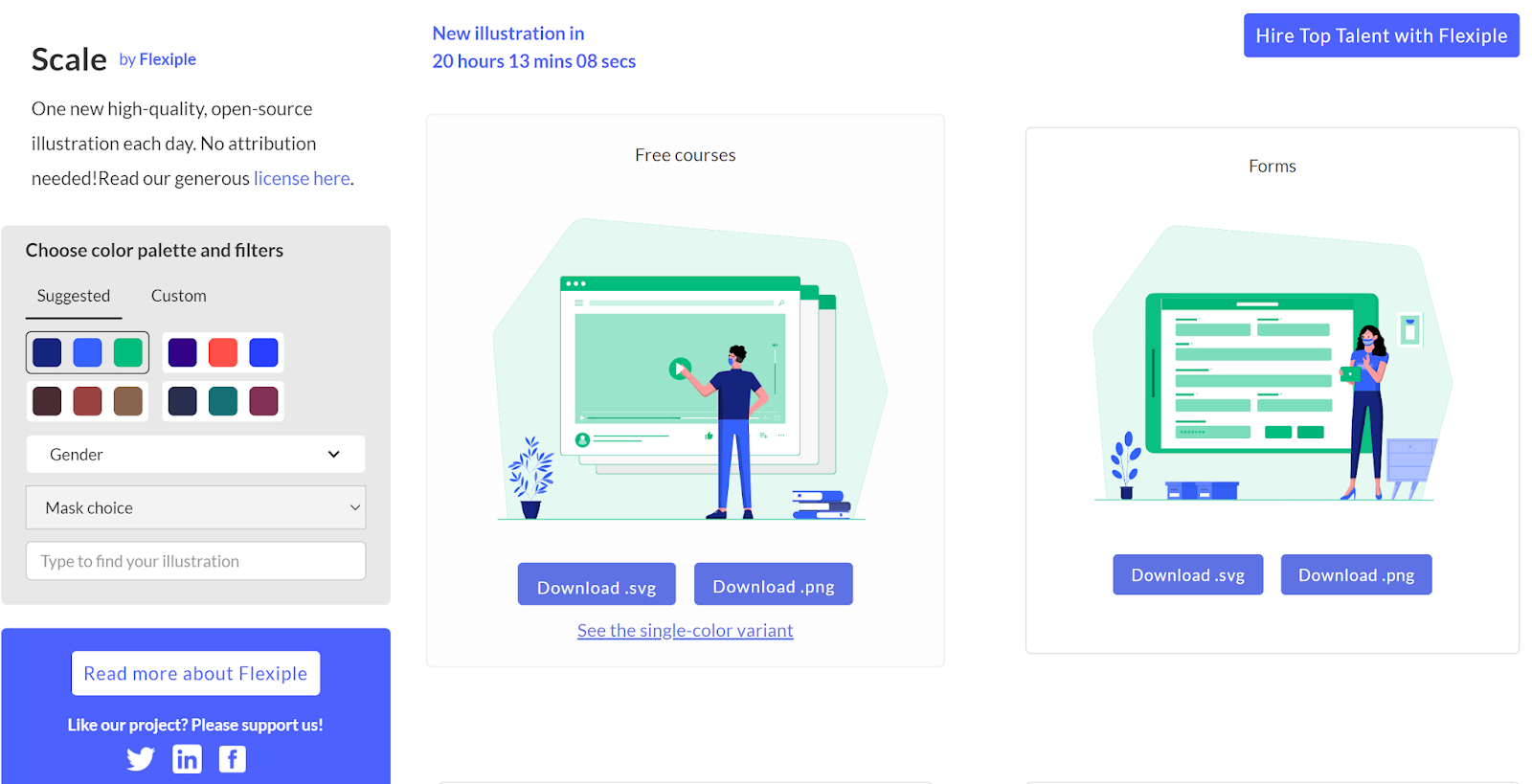
上個週末介紹的「 Streamline 10 萬個流線 icon 與插畫, 免費圖庫下載滿足簡報圖解 」獲得不少迴響。這個週末再推薦一個類似的資源:「 Scale by Flexiple 」,可以用在簡報插圖、網頁文案插圖等需求上。

不只是設計工具, Canva 協作圖表報告、專案企劃、筆記範本教學

圖片
「 Canva 」是近年來最知名的圖像設計線上工具之一,他的熱門用途,是設計各種社群行銷圖像、各種宣傳海報、各種邀請卡片等等。「 Canva 」針對不同行銷 Banner 版面,提供了不同的範本,快速套用,加上有大量內建素材,以及直覺的操作邏輯,讓一般用戶也能上手。 在電腦玩物中,我從 2014 年開始介紹這款工具:「 Canva 日常的設計家:簡報海報、資訊圖表免費製圖 」。也看到他不斷的進化與添加功能,例如有了中文版介面,加入一些中文字體的支援等等。我自己在工作、生活中也常常利用他來解決一些圖像設計的需求:「 3分鐘完成一張小孩生日卡、邀請卡,可搭配的免費工具教學 」。

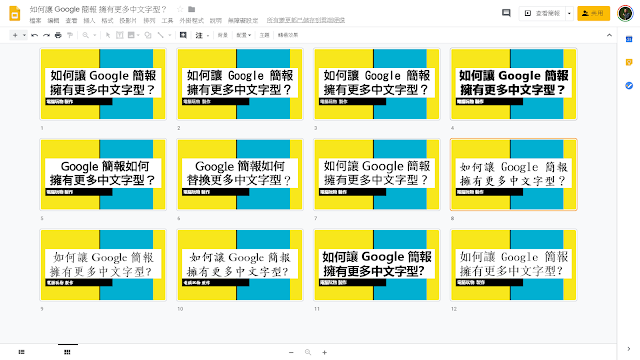
讓 Google 簡報可以替換十多種中文字型,安裝與嵌入字型教學

圖片
我自己製作簡報,通常都是用 Google 簡報 ,他有幾個明顯的優點: 雲端共享、協同合作更加方便快速。 線上編輯(也可離線),免裝軟體。 自動設計簡報、結合 Google 相簿圖庫 。 但也常常被問到一個明顯的缺點,就是沒辦法替換太多「中文字型」。 如果希望 Google 簡報也能夠使用更多中文字型,有沒有什麼辦法呢?這篇文章,來分享一些可行的做法。 雖然最後沒辦法像 PowerPoint 之類的簡報軟體,自由安裝各種中文字型。但是,幫 Google 簡報增加到「十幾種中文字型」選擇,還是可以做得到的喔!

Google 相簿的 5 種工作利用,整理簡報圖庫、活動照片更輕鬆

圖片
Google 相簿可以幫我整理許多生活中的照片: 旅遊照片: 把相機照片加上 GPS 定位座標:懶人專用的自動化教學 育兒照片: 替代時光小屋,如何用 Google 相簿建立孩子的成長日記教學 除此之外,用 Google 相簿也可以作為工作上的好工具。這篇文章,來分享我自己工作利用的五個常用方法。

Waymark 一分鐘畫出精簡漂亮的產品時程表!簡報圖表小工具

圖片
「 Waymark 」是一個做簡報的輔助小工具,用來製作簡報中需要的「時程表」。幫我們用簡單兩三個步驟,一分鐘畫出漂亮的產品時程、發佈時間、專案里程碑等圖表。 當然,我們或許可以用簡報軟體自己畫,但免不了需要許多步驟。也可以下載像是 Office 的簡報範本,這樣就快得多。 而「 Waymark 」就像是一個簡報範本,可以直接套用模板,快速修改文字內容,即可獲得需要的時程路線圖。雖然就是這麼簡單的功能, 但「 Waymark 」不需要註冊,免費即可使用,下載的圖檔也沒有浮水印。 所以像是 Google 簡報沒有這樣的範本功能時(因為台灣版尚未更新: 不用再找簡報範本模板!打開 Google 簡報隱藏的商務資訊圖表 ),就可以利用「 Waymark 」來快速畫出產品時間表。

用 Google 地球做簡報!新 3D 我的地圖說故事、旅行回憶教學

圖片
在 Google 地圖中有一個「我的地圖」功能,可以自訂自己需要的特殊地圖。幫助老師製作歷史事件、地理環境資訊地圖,家人好友一起編輯旅行規劃地圖,甚至企業設計自己需要的活動資訊地圖。(完整教學可看: Google Maps 我的地圖完全教學!規劃自助旅行攻略 ) 而作為 Google 地圖更進階、更動態版本的「 3D Google 地球」,也有自己的自訂工具, 2019 年初推出的:「 Google Earth Studio 上手教學,免費製作空拍地球動畫影片 」,可以幫使用者用 Google 地球拍攝一段動畫影片。 在 2019 年 11 月中, 一個全新的 Google 地球( Google Earth )編輯、創作工具登場,我覺得或許可以稱其為「 Google 地球版的 3D 我的地圖」。 這個工具的用途在: 家人好友:製作旅行回憶、路線、照片的地圖(地球)投影片。 老師研究者:製作地理、歷史相關的說故事簡報。 新的創作工具更加簡單易用(相對製作影片來說),擁有和「我的地圖」類似的添加地標、繪製路線、插入自己的影音與解說等等功能,並且搭配 Google 地球的 3D 動畫進行呈現。