發表文章

目前顯示的是有「網頁設計」標籤的文章

Gamma 用 AI 幫你設計簡報、網頁,瞬間完成戲劇化版面內容

圖片
在忙碌工作中,我們很多時候會需要製作簡報或網頁來展示我們的想法、專案、產品,可能是在會議中報告,可能是在活動中分享,或是要在社群中給大家參考。然而,專注在原本的專案、產品內容上的我們可能並不擅長設計,或是沒有太多時間進行複雜的設計。 這時候,如果有自動完成簡報、網頁設計的工具,可以節省我們許多時間 。

Vectary 一般人上手教學,圖示、文字快速轉 3D 立體圖片免費工具

圖片
今天想分享一個很經典的線上 3D 繪圖、建模工具:「 Vectary 」,但不是要教大家如何繪製與設計 3D 模型(因為這也不是我的專業), 而是「一般使用者」如何利用「 Vectary 」的免費版本,就能快速把平面 2D 圖示、 Logo 圖案,甚至是中英文字,轉成 3D 立體模型圖檔 ,快速下載 3D 立體圖片使用。

免費自動製作 Mood Board 情緒板工具,快速順手把創意點子影像化

圖片
在製作《 我的第一本廣告行銷影片企劃實戰書 》的過程中, 我看到作者楊易導演提供了一個「製作影片情緒板」的表單工具 ,裡面設計了一些格式,讓影片企劃者可以把自己想要的影片風格、故事氛圍等等,透過情緒板的圖像拼貼,把想法具像化,提供與導演討論、拍攝時的一種參考。

Whimsical 畫流程圖、設計圖免費版就超強大,多人協作、時光機還原、匯出無浮水印大圖

圖片
其實電腦玩物在 2018 年就介紹過這款工具:「 Whimsical 複雜想法用圖解簡單傳達:多合一可協作圖表工具 」,經過了 3 年, 「 Whimsical 」除了有不少改進外,最近重新使用,發現他的順暢度與「免費版就能實現的強大功能」,可以說是目前對一般用戶來說上手門檻低、又非常好用的流程圖、心智圖、設計圖等線上白板繪圖工具選擇。

JuxtaposeJS 輕鬆插入「比對」照片、地圖的網頁特效,報導、科普、教學文必備

圖片
之前寫了一篇「 Google 相機夜視模式實測:解決禁用閃光燈餐廳展覽拍照難題 」,裡面提供了幾張一般拍照、夜視拍照的對比。讀者回饋說,何不專業一點,使用許多網站中常見的「照片比對特效」呢?(如下圖) 讀者說的很有道理,於是我動手搜尋一下,馬上找到一個行之有年的解決辦法:「 JuxtaposeJS 」。

Wachete 自動追蹤網頁上的文字數字內容更新,免費支援中文

圖片
最近收到一封讀者來信,詢問:「有些網站沒有提供 RSS 訂閱 功能,但我因為工作關係,需要追蹤許多機關網頁的內容更新,例如有沒有上架新的案子、條文等訊息,可是這些網頁都沒有提供 RSS 訂閱,這時候有沒有自動追蹤網頁更新的方法呢?」

YDNW 用 Google 文件寫部落格,用 Google Drive 當後台

圖片
「 YDNW 」是 You Don't Need WordPress 這個線上工具的縮寫,意思是你不需要搞定 WordPress 等架站程式,用最簡單的「 Google 文件 」就能架出一個部落格,而 Google Drive 就是你的內容後台。

TimeTaco 簡單自製事件自動倒數計時網頁,可嵌入網頁文章中

圖片
看到一個很有趣的線上工具,剛好符合我最近需求。這陣子,工作上開始要負責籌辦許多活動,宣傳活動時會寫篇公告文章、做個報名網頁,內容中總會提到像是「限時優惠報名」、「活動倒數計時中」這類訊息,而這個工具,正好可以讓這類「倒數」訊息更吸睛的顯示。

線上免費設計 Logo 並下載向量圖檔:用 AI 製作免操作軟體

圖片
今天要介紹的是一個最新推出的「 Logo 商標」自動產生器,用 AI 演算,自動幫你搭配字體、顏色與圖示,結合成各種設計的 Logo 。

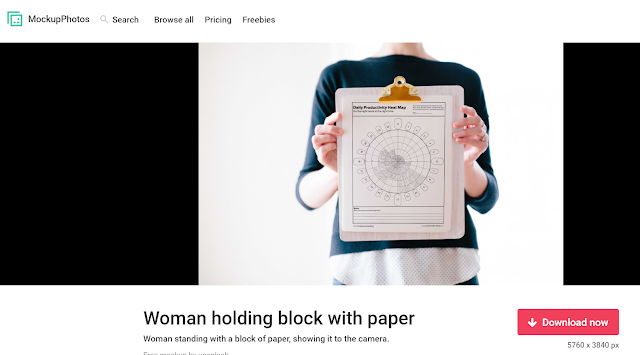
MockupPhotos 省時間線上合成高品質手機、電腦、筆記照片

圖片
對我來說有一個線上工具的使用頻率很大,這個工具就是:「 Smartmockups 快速合成網頁與 App 使用情境照片 」。很多朋友可能不知道有這樣的線上工具,或是沒有發現他的好用用途,  Smartmockups  這類工具可以線上合成各種高品質的手機、電腦螢幕照片,像是我文章中常常出現的開頭圖片,那些正在用手機或電腦的情境照,幾乎都是 Smartmockups 合成的。

sheet2site 用 Google 試算表架出一個速成網站教學,免寫程式

圖片
老師如果想要做一個給學生看的「數位學習工具」的推薦網站、賣家想要架出一個「熱門商品」介紹主頁、作家想要列出「書籍」或「講座活動」清單網頁,如果是臨時需要,如果自己也沒有程式技術,有沒有什麼速成一個堪用網頁的方法呢?

Google 協作平台支援嵌入 HTML 與 JavaScript 程式碼外掛工具

圖片
Google 協作平台( Google Sites )是 Google 的一個免費製作網頁工具,在 2016 年推出了一個新版介面:「 全新 Google 協作平台推出 ,做漂亮網站跟編輯文件一樣簡單 」,在新的編輯介面中,可以用更直覺的方式,組合各種 Google 服務,製作出一個在手機和電腦上都能漂亮瀏覽的入口網頁。 很多公司或學校,會使用 Google 協作平台( Google Sites )來製作企業佈告欄、內部員工資訊網。 而可以在 Google 協作平台中插入 Google 地圖 、 Google 行事曆 與 Google 表單問卷 等工具,讓這個入口網頁可以設計許多互動功能 。但是原本只能插入以 Google 服務為主的網頁影片、網頁工具,難免讓應用上有些侷限。 不過,近日 Google 協作平台( Google Sites )有了一個重大的更新, 可以開始「嵌入」其他影音網站或線上工具提供的 HTML 和 JavaScript   程式碼 ,讓你的 Google Sites 能放入更多你們需要的內容。

DesignEvo 免費線上 LOGO 產生器,幫你快速設計宣傳 LOGO

圖片
如果你要打造的是公司品牌的 LOGO ,你可能會去找一位專門的設計師。如果你要做的是個人品牌或小團隊 LOGO ,要印到名片上,那麼也有像是「 Logaster 」、「 Logo Squarespace 」這類服務,他們通常提供免費設計工具,但要下載高解析度圖檔則需要付費。我也曾在電腦玩物介紹過類似資源:「 高品質 LOGO 商標設計圖 AI 檔免費下載可商業使用 」。 但是我最近遇到另一種需求,我要幫作者製作一個課程,這個課程在某些宣傳海報網頁上,需要擺上一個課程內容相關的 LOGO 。像是這樣不一定是針對品牌的設計,或是 LOGO 只是要做為宣傳的搭配元素之一時,有沒有適合的線上工具,可以解決我們不善於設計 LOGO 的問題呢? 或許這時候,你可以試試看這個叫做 「 DesignEvo 」的免費線上設計 LOGO 工具 。

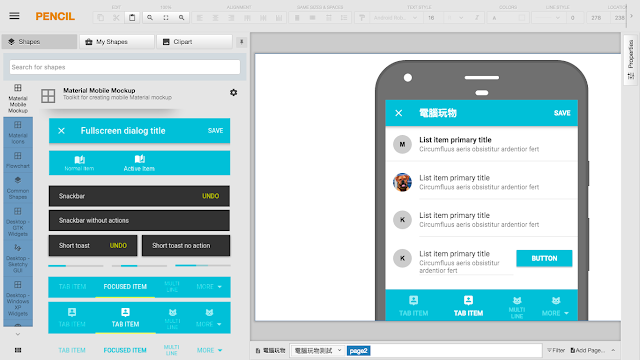
Pencil 免費開源原型設計軟體,內建網站、 App 原型設計圖庫

圖片
我雖然不曾擔任過開發網站、應用軟體的專案經理或設計師,但是也曾經從內容編輯、創作者的角度,參與過一些網站、 App 規劃的討論,那時候為了比較清楚的表達自己期待中的「圖形使用者介面(GUI)設計樣貌」,除了有時手繪草圖外,也曾經利用「 原型設計工具 (GUI prototyping tool )」來繪製出網站和 App 的原型草稿。 當然,因為上述原因,我的需求比較沒有那麼專業,對我來說簡單易用,可以表達出腦中概念就夠了。 而今天,就要來介紹一款可以解決我自己問題,相信也能解決你的問題的「 原型設計軟體 」:「 Pencil 」,這是一款單機軟體,免費開源,可以免費商業使用,並且同時支援 Windows、 Mac 與 LInux 平台!

BeeFree 免費、免註冊、零技巧製作精美排版電子報

圖片
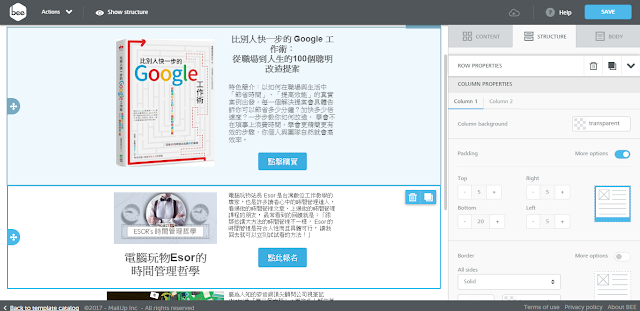
最近有 電腦玩物 的讀者來信詢問我,他工作上遇到難題,主管要他這幾天就製作出一份圖文並茂的電子報內容,要發給公司內的同事。可是他並沒有美編排版的技巧,也不知道怎麼寫網頁程式碼,有什麼辦法可以 快速製作出排版精美、有模有樣的電子報內容 呢? 我自己都是利用「 MailChimp 」這個服務來完成,在一定的寄送額度下,「 MailChimp 」其實也是免費的服務,他是一套完整的電子報發信系統,不只可以製作排版優美的電子報內容,也幫我們進行發信追蹤與名單管理。 但那位朋友覺得「 MailChimp 」功能太多,他就只是想要快速排版出電子報內容的工具就好,於是我幫他尋找了一下,找到了這個今天要介紹的「 BeeFree 」。

設計師懶人包:90+免費設計工具與免費設計資源總目錄整理

圖片
在電腦玩物中大多是根據我自己的興趣,隨意研究的寫一些文章,所以有時候相關聯的文章都很分散,雖然有用「標籤」來整理(例如: 簡報設計 標籤),不過難免沒有次序。 這其實跟我在 Evernote 與 Onenote 中討論整理方法時很像( 分析 Evernote 與 Onenote 兩種截然不同的筆記整理邏輯 ),這時候,就需要一篇目錄來做一個統整。(參考: Evernote 整理3部曲-2:應該優先採用目錄清單分類法 ) 就讓我來試試看這樣整理的效果吧!先從簡單的嘗試開始, 把我寫過的設計工具與設計資源,整理成一篇總目錄,並且讓這篇懶人包可以在 電腦玩物 「 保持更新 」 。這樣無論我自己或讀者要查詢起來也方便得多。

數百組打中人心的配色, Culrs 讓各種產品色彩設計不出錯

圖片
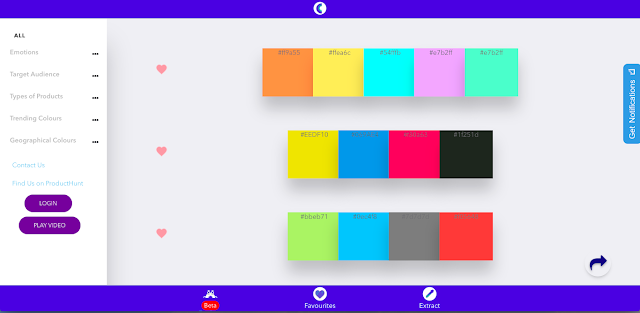
之前我在「 到這裡找色彩設計靈感!12個設計師必備配色表網站 」一文中介紹了許多線上的選色、配色網站,但是這些工具大多只是提供隨機產生的配色表,雖然有符合配色邏輯,或是可以找出類似顏色,但比較缺乏具體的產品色彩建議。 而今天看到一個新的線上工具: 「 Culrs 」,他號稱可以提供設計者真實有效的配色建議 ,因為網站中 根據不同的目標客戶、產品性質、情感特性、流行趨勢、文化地區 ,提供了各種類型的具體配色表,總計超過數百組。 甚至還有依據不同作業系統,不同網站設計需求而提供的熱門配色風格,很值得設計者們參考。

全新 Google 協作平台推出 ,做漂亮網站跟編輯文件一樣簡單

圖片
「 Google Sites ( Google 協作平台) 」是 Google 多年前推出的一個讓任何人都能做網頁、做網站的工具 ,尤其適合做企業、團隊內部合作時使用的網站,因為可以整合來自 Google 雲端硬碟等服務的資料,我最常看到的例子就是台灣很多老師會使用 Google 協作平台來架設班級網頁,在 Google Sites 中整合班級的相簿、作業、課程資源,讓全班的同學或家長都能查看與使用。 而且因為「 Google Sites ( Google 協作平台)」訴求「不需要懂一行程式碼」,只要像原本編輯文件那樣,做一些資料的編輯與排版,就能把團隊、班級網頁做出來,所以對一般人來說真的很適合拿來做內部的網站製作。 但是「 Google Sites ( Google 協作平台)」之前很多年沒有大更新,整個介面與外觀也顯得過時了。沒想到,就在最近 Google 推出了大改版的「 Google Sites ( Google 協作平台)」,帶來了現在流行的新網頁風格,更好看的介面,自動適應各種螢幕大小的設計,以及真正多人即時協同編輯等功能。

illustrio 不是設計師也能「自助設計」特殊內容的精美簡報插圖!

圖片
常常在找 簡報 等文件需要的圖案時,總是煩惱只能找到千篇一律,或是無法百分之百滿足你特殊需求內容的圖案?但是你又不會自己設計怎麼辦? 當你需要在簡報裡插入一張示意插圖,當你要在電子報裡呈現一個 統計圖 ,這時候你需要配合自己 簡報範本 的專屬配色或風格做設計,或者你需要顯示某個特殊百分比數字的圖案,然而,你不是一個設計師,要如何自己設計出「專屬的」精美插圖? 今天要介紹的這個叫做「 illustrio 」的線上服務,就是要幫你解決上述問題!當我們不是設計師的時候,不用打開不熟悉的繪圖軟體,也能在輕鬆幾個「自助選項」的點選後,自動產生可以下載的專屬精美簡報插圖,而且擁有你想要的特殊設計與特殊內容。

顏色代碼查詢更簡單! Google 搜尋內建 RGB HEX 色碼表轉換

圖片
顏色是設計工作中不可或缺的關鍵之一,我自己的工作經驗裡,當和設計師溝通如何設計網頁、排版書籍時,有時就會需要用到顏色代碼,例如和設計師詢問這設計的顏色是多少 RGB 或 CMYK 數值?而我希望可以微調成多少的數值? 比起說我想樣更溫暖的黃色,直接說試試看 rgb(237, 226, 23) ,或是 #ede217 ,這樣溝通起來是不是更加明確? 像是我之前介紹過的「設計配色網站」:「 到這裡找色彩設計靈感!12個設計師必備配色表網站 」,當我們找到自己喜歡的配色風格後一樣是獲得 HEX、 RGB 等顏色代碼,這樣才能準確地與設計進行確認。 那麼,如何在眼睛所見、腦袋所想的實際顏色,與科學的 RGB、 HEX、 CMYK 等數值之間進行轉換呢? Google 搜尋現在就 內建 了這樣的顏色代碼轉換查詢小工具 !