發表文章

目前顯示的是有「手機螢幕錄影」標籤的文章

MNML 極簡的免費手機螢幕錄影 App,適合不需多餘功能的人

圖片
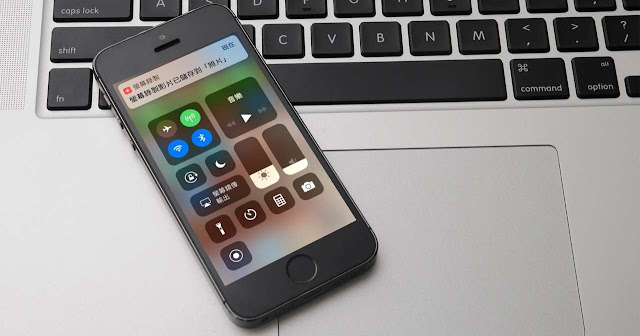
像是 iPhone 上有內建螢幕錄影功能,雖然簡單,可是已經能夠解決一般人需要錄下螢幕操作的需求。(教學可參考: iPhone 內建螢幕錄影與截圖標註教學, iOS 11 讓你免再裝 App ) Android 系統一直有許多「螢幕錄影 App 」,但還需要等到下一版 Android 系統( Android Q )正式推出後,才會內建螢幕錄影功能。(勉強可以稱為 Android 內建的螢幕錄影功能,或許是: 實測用內建 Google Play 遊戲就能 App 與遊戲錄影! ) 如果你需要功能豐富、專業的手機螢幕錄影工具,那麼或許像是功能完整的:「 最佳手機螢幕錄影Android App: AZ Screen Recorder 」,會是一個不錯的選擇。 但是如果 Android 的使用者,不需要多餘的功能,只想簡單完成手機螢幕錄影的操作,那麼今天要介紹的: 「 MNML Screen Recorder 」 ,或許是一個不錯的選擇。
iPhone 內建螢幕錄影與截圖標註教學, iOS 11 讓你免再裝 App

圖片
我自己目前還是使用 Android 手機,在「幫」老婆用的 iPhone 升級到 iOS 11 後,除了被老婆稱讚 「用 Siri 新增 Evernote 筆記很好用 」外(我的老婆也是 Evernote 愛用者),其他地方都被老婆批評很奇怪或沒感覺。 但是我自己因為常常要做手機 App 教學,所以倒是對 iOS 11 的另外一個新功能很有感,也就是內建的手機螢幕錄影功能,以及很不錯的手機截圖標註功能 ,真的有可以讓你少裝幾個 App ,用內建功能便解決手機教學素材製作問題。 之前我在電腦玩物寫過這樣一篇教學:「 史上最簡單! iPhone 畫面聲音投影錄影教學免費又快 」,那時候就可以搭配 Mac ,免裝額外軟體,完成 iPhone 的螢幕操作錄影。但是在 iOS 11 後,則是可以不用另外裝 App ,直接在 iPhone 手機上就能完成螢幕錄影!

SideSync 無網路也能用 Android 三星手機投影電腦與同步操作

圖片
因為我常常有教學的需要,所以不時在測試不同的手機投影電腦工具。如果是 iPhone 和 Mac 搭配,只要使用一條 USB 線,就能用內建功能來把手機投影到電腦上:「 史上最簡單! iPhone 畫面聲音投影錄影教學免費又快 」。如果是 iPhone 和 Windows 搭配,則可以試試看「 免費免越獄 iPhone iPad 無線投影錄影電腦最簡單教學 」。 Android 上可用的工具也很多,我之前寫過比較文章:「 Android 手機投影電腦,三大 PC Mac 通用工具比較表 」,介紹過像是「 Vysor 」、「 Mobizen 」、「 AirMore 」等不同的手機投影電腦軟體。 而在又繼續試用了很多 Android 畫面同步到電腦的工具後,發現我自己漏掉了一個「 三星手機使用者 早該試試看」的專用工具:「 SideSync 」,這是三星手機專用的工具,可以「把 Android 手機的畫面投影到電腦」,並且可以「從電腦同步操作手機功能」。 剛好我自己是使用舊款的 Galaxy S6 手機,試試看「 SideSync 」後,確實操作簡單,速度流暢,而且畫面品質很好,無論是要投影手機畫面做簡報,或是從電腦控制手機,都很好用。

DU Recorder Android 手機螢幕錄影加影片編輯,免費搞定 App

圖片
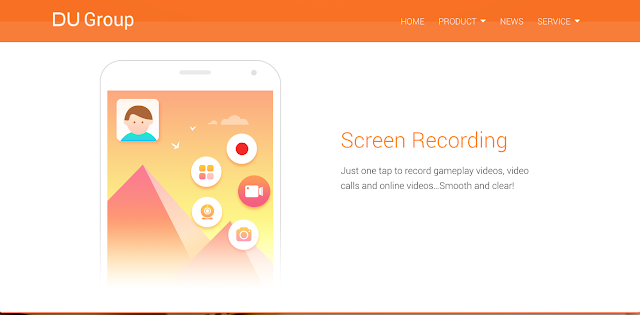
最近很多電腦玩物的讀者跟我推薦可以試試看「 DU Recorder 」這一款 Android 手機螢幕錄影 App ,我看了一下他的 Google Play 評價確實很高,甚至小幅超越我之前慣用的「 AZ Screen Recorder  」。 什麼時候我們需要一個手機螢幕錄影 App 呢?或許是你要錄製教學影片,或許你正在進行手機遊戲實況錄影,我也看過自己的家人在跟別人視訊通話時啟動螢幕錄影功能,只因為想要留下美好的對話回憶。 而我簡單試用「 DU Recorder 」後,覺得他執行起來確實很「穩定流暢」,錄製的「畫質很高」,並且目前看起來所有功能都「免費」,操作的介面對一般來說人來說也可以 直接上手 ,有「繁體中文介面」,並且不需要 Root 手機,也不需做額外設定。

YouTube 影片智慧型馬賽克教學,自動模糊移動物體

圖片
好不容易拍攝了一段影片,沒想到不小心拍到一些敏感隱私內容,可能是車牌?可能是個人資料?可能是某個不想入鏡的移動中人或物?可能是螢幕畫面中的機密?這時候不用重拍,因為 YouTube 最新的智慧型馬賽克功能可以幫你自動模糊處理,連移動中物體也可以隱藏! 其實,一直以來 YouTube 不僅是分享影片、欣賞影片的平台,作為一個讓大家上傳影片的空間, YouTube 也提供了豐富且專業的「線上影片製作」工具,讓分享影片的人可以直接在 YouTube 上完成各式各樣的後製,包含: YouTube 也能螢幕錄影!免費免安裝軟體還跨平台 YouTube 開放高音質 MP3 免費下載,線上音軌資料庫 如何用 YouTube 當免費製作幻燈片軟體玩相片投影片? YouTube 本身就是一個線上的免費「威力導演」,它可以完成許多影片特效、幫影片配樂配字幕,還能線上剪輯影片。

免費免越獄 iPhone iPad 無線投影錄影電腦最簡單教學

圖片
昨天介紹了「 AirMore 無網路無線也能 Android 手機投影傳檔到電腦 」一文後獲得很多迴響,其中 AirMore 團隊主動連繫我,推薦了他們製作的另外一個工具:「 Apowersoft 蘋果螢幕錄影王」,幫 iPhone 與 iPad 無線投影、錄影到 Windows 與 Mac 電腦。 這個工具解決了我的一個大問題,那就是雖然在 Mac 上要進行 iPhone 投影錄影很簡單,只要一條 USB 線就搞定(可以參考「 史上最簡單! iPhone 畫面聲音投影錄影教學免費又快 」),但是如果沒有線的時候,或者我是使用 Windows 的時候怎麼辦? 「 Apowersoft 蘋果螢幕錄影王」就是一個不錯的免費方案,並且不需要 JB 我們的 iPhone 與 iPad ,只要 iOS 裝置與電腦處在同一個網路環境即可。在他的功能裡,將 iPhone 與 iPad 投影到 Windows 或 Mac 電腦是免費的,並且可以呈現高畫質與聲音同步。

實測用內建 Google Play 遊戲就能 App 與遊戲錄影!

圖片
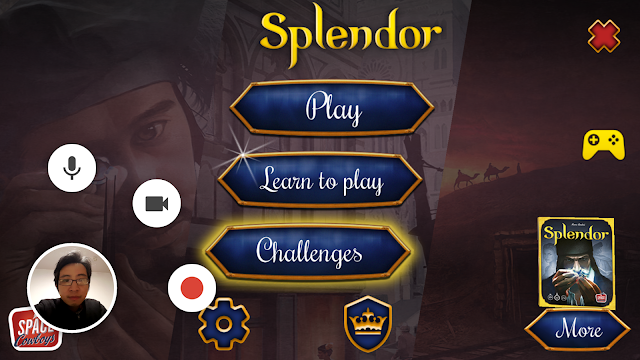
今天才在電腦玩物寫完「 10大螢幕錄影軟體推薦比較 」一文,我就額外想到一個在 Android 上可以簡單完成螢幕錄影的方法,而且之前都忘記測試與介紹, 這個方法不用額外安裝軟體,只要使用內建的「 Google Play 遊戲 」這個 App 就可以完成遊戲與 App 的操作錄影 ,還支援前鏡頭雙螢幕實況錄影。(可能需要 Andorid 5.0 以上系統) 「 Google Play 遊戲」是內建在 Android 中的遊戲管理中心,他的功能包含了同步遊戲紀錄,以及管理玩家玩遊戲的分數經驗值等,而在 2015 年 10 月底, Google 幫 Play 遊戲加上了遊戲實況錄影的功能,一開始在歐美國家推出,後來也陸續在其他國家登場。 更棒的是,「 Google Play 遊戲」不只可以錄製遊戲實況,也能用來錄製 Android 的畫面操作,或是 App 操作,過程非常簡單,畫質具備 720p 解析度,支援前鏡頭與麥克風,錄製過程非常快速穩定等特色,而且最重要的是它不用額外再安裝 App 。

10大螢幕錄影軟體推薦比較!搞定電腦手機錄影教學

圖片
最近我在 電腦玩物 上開始嘗試錄製「 我的教學影片 」,輔助對一款軟體或工作方法的說明,尤其有些圖文解釋不清楚,或者圖文需要長篇大論之處,用一段教學影片更加簡潔明白。 也因為這樣的嘗試,我測試了更多的螢幕錄影軟體,並且找尋了可以用得上的 Windows、 Mac、 Android、 iPhone 螢幕錄影方案, 雖然不算研究到非常深入,例如我就沒有研究遊戲錄影方案,但是既然自己已經作了一番研究,應該可以解決各種平台上錄製教學影片的問題,所以這篇文章一起整理分享給大家。 而如果你有電腦或手機各平台的螢幕錄影方案推薦,我都歡迎留言寫下你的補充。

最佳手機螢幕錄影Android App: AZ Screen Recorder

圖片
寫了幾年的 App 應用教學,我一直在 找一款心目中最好用的 Android 手機螢幕錄影 App , 而現在終於讓我看到了真正覺得驚豔的好選擇,也就是今天要介紹的這款免費手機螢幕錄影 App :「 AZ Screen Recorder 」。 以結論來說,「 AZ Screen Recorder 」之所以可以獲得我目前最高的評價,來自於他「專業實用」卻「簡單易用」的錄影操作設計,並且錄影結果穩定流暢有「極高的畫質音質」。如果你之前有試過其他的手機螢幕錄影 App,那麼「 AZ Screen Recorder 」相對之下更棒的是不需要 root ,不需要連接電腦,不需要修改任何設定,而且居然免費無廣告!