發表文章

目前顯示的是有「Google 工作表」標籤的文章

從 Google 專案文件「指派任務」到同事的 Google Tasks 與日曆

圖片
在真實的工作流程中,有時候最簡單的 Google 文件協作,其實就是團隊中大家最好上手的工作方式,我們不只可以把他當做文書工具,也可以當作專案企劃、待辦清單的工具來使用。尤其這幾年來, Google 文件陸續強化了待辦清單、專案模板、任務進度等相關功能,其實可以看出 Google 文件自己也想變成文件型的管理工具:

Gmail 與 Google 文件側邊的「日曆、筆記、任務」如何利用?

圖片
在今年推出的 新版 Gmail 中,右方出現了一條「側邊面板」,內建了 Google 日曆、 Google Keep 筆記與 Google Tasks 任務的察看或管理功能。

全新 Gmail、 Google Tasks 與日曆的時間管理系統實作教學

圖片
2018年4月,許久沒有大變動的 Gmail 和 Google Tasks(工作表) 發表了新版本,在介面與功能都有了很大的不同。 Gmail 吸收了 Google Inbox 的時間管理特性,而 Google Tasks 甚至成為 G Suite 企業端的標準任務管理功能。

新版 Google Tasks 工作表教學,這個待辦清單 App 特色為何?

圖片
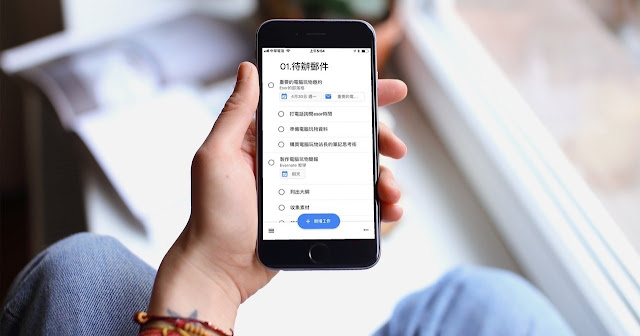
在昨日「 如何立即開啟 Gmail 新版介面,以及八個改版新功能實測簡介 」一文中,隨著 Gmail 新版推出, Google 也帶來一個意外的更新,也就是全新介面的 「 Google Tasks (工作表)」 ,並且還首次在 Android 與 iOS 上推出了 Google Tasks 的獨立 App 。

Google 日曆 App 全新待辦事項清單的 7 大特色解析

圖片
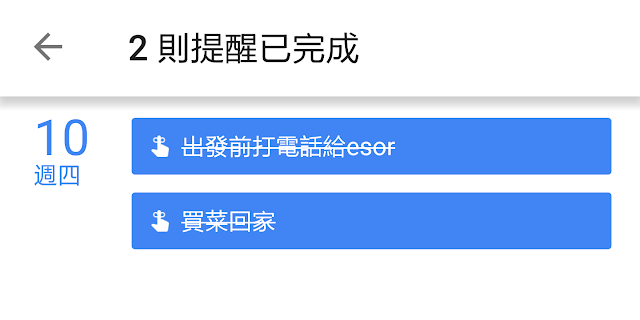
2017/3 新增 : 20 種待辦清單 App 軟體推薦:評論不同需求時間管理利器 很多電腦玩物讀者這幾年來熟悉的 Google 工作表與 Google 日曆搭配運用的方式,很有可能未來就要被這個 Google 日曆 App 新推出的「待辦事項提醒」功能 取代了! 之前在討論 Google 日曆應用時(參考: 10 個 Google 日曆秘密功能教學:幫你偷到更多時間 ),有不少朋友問我:「可不可以在 Google 行事曆中加上待辦事項清單?」如果你把 Google 日曆當作個人行程管理中心,你就需要這樣的功能,而之前我們在網頁版 Google 日曆可以透過:「 Google Tasks 工作表的 10 個待辦事項管理方法心得建議 」來滿足日曆活動與任務清單整合的需求,只是手機 App 中一直無法連動。 可是,最近新版 Google 日曆 Android 與 iOS App 開始內建了「全新的」「待辦事項提醒」功能,可以當作 To-Do List 任務清單來使用,讓日曆 App 中能同時管理行程與任務。 我實際測試過後,新功能雖然好用,但有一個大問題是,這個新功能與我們很多舊用戶習慣的 Google Tasks 工作表完全分離,內容無法同步,而且未來很有可能會取代 Google 工作表! Google 自己也在文章裡說到,這個新的待辦事項提醒功能,未來一定會出現在網頁版的 Google 日曆中。

終於支援 Google 工作表! Sunrise Calendar 再次進化

圖片
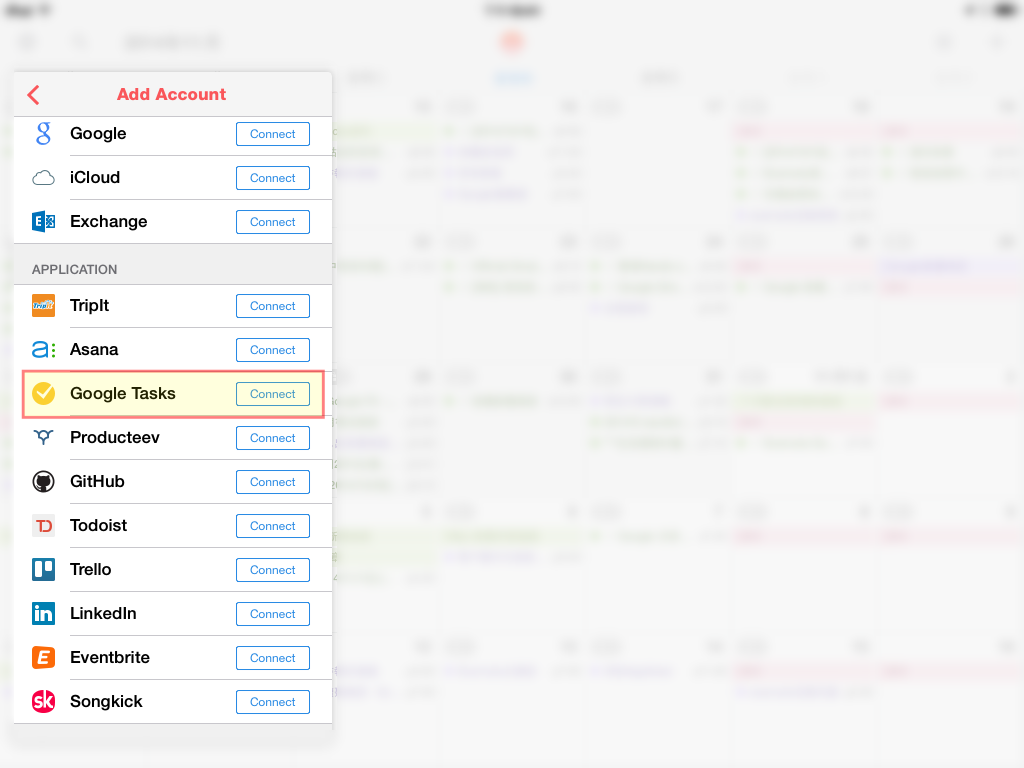
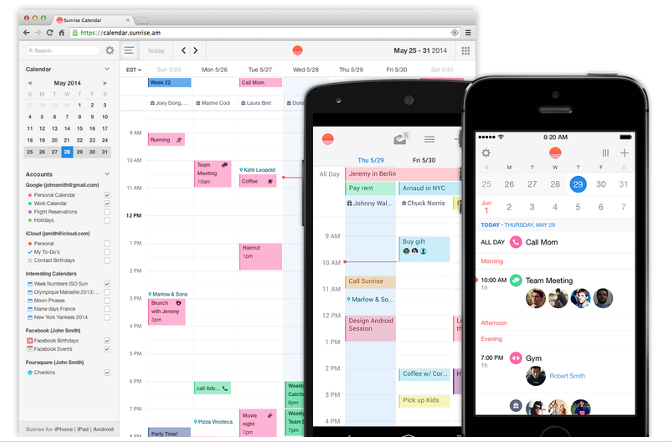
很多善用「 Google Tasks (工作表)」的朋友,會把重要的郵件或任務添加到工作表上,並且同步到 Google 日曆網頁版中統一管理,讓行程、任務有一個全覽的中心,這樣的整合應用,我在電腦玩物下面兩篇文章中,曾經做過心得分享: Google Tasks 工作表的 10 個待辦事項管理方法心得建議  10 個 Google 日曆秘密功能教學:幫你偷到更多時間 但是上述的操作只能在 Google 的網頁端實現,所以善用這個流程的朋友,都希望在行動工作上能夠有一款整合 Google 日曆與 Google 工作表的行事曆 App 。 在此之前, Android 的 Jorte 行事曆可以做到,而現在又多了一個選擇,另外一款知名的行事曆整合服務: 「 Sunrise Calendar 」,也開始在最新的 iOS 版中,支援 同步 Google Tasks 工作表 的任務 ,相信不久後新版 Android 與網頁端也會支援。

Inbox by Gmail 來自 Google 10年淬鍊的郵件智能革命

圖片
Gmail 在 2004 年推出,到現在 2014 剛好十周年,在這十年磨一劍的時刻, Google 淬鍊從 Gmail 裡吸取到的經驗,推出「 Inbox by Gmail 」,想要讓已經有三四十年歷史的電子郵件擺脫古老沉重,變得更加聰明智能。 2014/10/24 補充,功能教學 : 完全解密 Google Inbox !十大功能改造Gmail實測教學  2014/12/1 補充:使用一個月後的心得方法 : Google Inbox 11步完成 Gmail 時間管理!一個月心得 2014/12/19 補充,智慧型提醒教學 : 你沒發現的 Google Inbox 12種智慧型待辦清單這樣用 電子郵件,對你來說是不是一個工作上的大問題?混亂的收件匣裡夾雜著重要的工作交辦?到底是干擾還是督促的新郵件提醒?很多人認為電子郵件古老而沉重,但不能不承認即使到現在為止,透過 Email 溝通重要工作任務,仍然會是比圖個一時方便的即時通還要更有效率的方法。我在電腦玩物便分享過不要輕率用即時通方便取代郵件重要的確認意義: 我們真要用 LINE 談論公事嗎?小心即時反害了工作效率 。 如果你長期關注電腦玩物的文章,也會發現我多年來持續的分享自己如何改造郵件工作流程的心得,包含之前我從自己的個人觀點出發,去 解讀 Google 執行董事長 Eric Schmidt 的郵件整理技巧 ,也包含下面兩篇電腦玩物上真正針對 Gmail 工作效率提升的教學: 10步驟改造 Gmail 信箱當個人時間管理與工作排程系統 Gmail Android App 你可能不知道的 10 個郵件效率技巧  我的方法是,把 Gmail 改造成時間管理、任務排程系統,因為這是電子郵件真正的價值所在。 所以,今天 Google 發布了一個我非常感興趣的重要新服務: 「  Inbox by Gmail 」,一個全新設計的 Google 收件匣,目標是「聚焦在你真正的重要任務上」 ,透過「智能化」的方式幫你自動完成郵件整理,並且提供「更聰明」的工作排程功能,看起來能夠更好的實現我前面提到的將郵件改造成時間管理系統的想法。

從時間管理情境推薦 8 款 Android 行事曆 App 比一比

圖片
當遇過的人愈來愈多,就會發現你很難絕對的去區分好人壞人。當碰到的事情愈來愈多,就會知道從不同的角度可以發掘事件不同的意義。而當試過的工具愈來愈多,就會知道這個世界上沒有最好的工具,但也不是說所有的工具都有缺陷,而是每個軟體、服務有他們設計的目的,於是就有了適合不同的人、不同需求的不同選擇。 如果以 Android 上的各種行事曆 App 來看,行事曆是每個人必備的工具,那麼哪一款 App 可以在行動端幫你最好的管理時間呢?有的人覺得 Google 官方日曆 App 那麼陽春,怎麼會有人需要?但換個角度,正是有人喜歡那樣的簡單易用,在輕巧的前提下,就會有人願意接受像是 Google 日曆沒有月文字檢視的功能,因為對於他們來說那不一定有必要。 那麼如果要比較這些 Android 上知名的眾多行事曆 App ,應該怎麼比較呢?我覺得不是去比較每一個細碎功能的有無,那樣會陷入「每一個工具都無法完美滿足我」的無限迴圈。 要挑選一款「好用」的行事曆,最關鍵的是知道「這個行事曆 App 設計的最大重點是什麼? 他能滿足的最核心需求是什麼 ?」 所以今天這篇文章,讓我來嘗試看看,不是從瑣碎的數據、表格進行比較,而是回歸到真實的使用情境,從「不同的時間管理情境」下,嘗試推薦 Android 上 8 款已經廣受好評,但其實可以滿足不同使用需求的行事曆 App 。

Google Drive 文書處理大開外掛之門!強化編輯外掛程式實測

圖片
大概也是一年前,我寫過一篇「 Google Drive 文書之外幫你解決辦公室的10大問題教學 」,那裡面提到 Google Drive 除了是雲端硬碟,也是一個實用的雲端辦公室系統,因為透過自由添加的 Web App,我們可以在 Google Drive 中處理各式各樣同步過來的檔案需求,包含修圖、轉檔、傳真,當然還有文書處理,而不只是檔案同步而已。 「內部擴充性」,是 Google Drive 這個雲端硬碟最特殊的設計,這讓它不只是一個儲存檔案的硬碟,而是一個具備延伸功能性的檔案處理系統。「與其他 Web App 連結」,則是 Google Drive 整合雲端服務,成為雲端工作中心的野心。我們真的有可能只是打開一個 Google Drive 網頁,就可以完成所有工作。 現在這樣的特性進展到了 Google Drive 的「雲端文書處理」系統上,今天開始, 你在 Google Docs 文件、 Google 試算表中能夠「 安裝外掛程式 」(當然是雲端的) ,於是 Google 文件有了目錄大綱導引模式、可以插入試算表變成圖表、具備追蹤修訂與審核功能,或是把一列項目符號清單直接在文件裡轉換成心智圖!讓這些第三方的外掛,幫助 Google Docs 補充不足,並且增加特殊的應用可能性。

PlanMyDay 我的一日完美計畫, Android 時間管理 App

圖片
每當新的一天開始,你會想要好好的利用今天的時間來完成更多事情嗎?但是你會不會總是等到一天又即將結束時,才警覺自己再度虛耗了一日光陰。而這樣從期待到失落的循環,就在我們的每一天重複發生,或許,該是時候認真用個有效的管理方式讓自己好好善用一日時光了? 今天分享一款 功能獨特 時間管理 工具:「 PlanMyDay 」,雖是免費 Android App ,但擁有專業的任務排程設計,幫助我們組織一天之內所有的瑣事與任務,賦予時間提醒、記錄的功能,讓自己能好好的完成下面兩個最簡單但最難做到的要求: 「 善用時間,完成工作。 」  

Google Tasks 工作表的 10 個待辦事項管理方法心得建議

圖片
長期關注電腦玩物的朋友,應該都知道去年開始,我從原本使用的 Remember the Milk 待辦事項清單管理服務跳到 Google 工作表( Google Tasks )。其實就像我最近常常提到的,只要掌握基本方法,不管工具怎麼變,都能夠萬變不離其宗,而管理 To-Do List 的基本原則可以參考我的另外一篇心得:「 待辦清單最佳化,用 To-Do List 建立有效時間管理方案 」。 那麼, 為什麼去年我會想要從已經很熟練的 RTM 跳到「其實功能比較陽春」的 Google Tasks 呢? 第一個原因是 Google 工作表可以和 Google 日曆 、 Gmail 更好的結合,而 Google 日曆是我覺得目前管理上最好用的雲端行事曆, Gmail 無庸置疑是最好的郵件管理服務。第二個原因則是慢慢發現自己不會常用到 RTM 的大多數功能,讓我想要換到一個更簡單易用的工具上。 換到完全以 Google 工作表來管理「日常瑣事」後,慢慢的也發展出一些自己使用上的方法和心得。今天就統整一篇文章來和同好分享。

Astrid To-do 待辦事項同步App, Android 擴充包免費了

圖片
「 Astrid To-do 」是一款 Android 上非常知名的待辦事項管理 App,廣受好評的程度可以從它在 Google Play 上是收到最多評價且平均接近滿分的 To-Do List 軟體看出來。「 Astrid To-do 」本身免費,還同時擁有 iOS、 網頁端服務,並且同步待辦清單也一樣免費。 「 Astrid To-do 」能夠很好的同步 Google 工作表 的內容,達成和 Google 服務的搭配,同樣在這方面做得很好的還有像是: Any.DO 簡潔優雅開始完成工作的 Android To Do List App Gtasks 在Android上同步、提醒、新增 Google Tasks 工作表 今天這款老牌工具帶給用戶一個好消息, 「 Astrid To-do 」宣布將 Android 上的「擴充包」功能全部整合到免費的主軟體中 (原本擴充包要新台幣120元左右),「擴充包」提供的功能包含了可以捲動清單的桌面小工具、語音輸入任務等等,讓 Astrid 擁有更有效率的待辦事項處理功能。