發表文章

目前顯示的是有「google 備份與同步處理」標籤的文章

如何檔案同步上傳 Google 雲端硬碟後,安全刪除本機的檔案?

圖片
最近常常被問到這個問題:「我在電腦上用 Google 雲端硬碟的同步軟體,把電腦裡的檔案資料夾都上傳雲端後, 我想刪除本機的檔案,只保留雲端上的版本 ,這時候我要怎麼做比較好呢?」 其實對於熟悉 Google 雲端硬碟邏輯的朋友,這應該是一個很簡單的問題。但因為最近無論在課程中、文章下,都有朋友問我同樣的問題,並且他們原本採用的解決方法都不好,或是不知道怎麼辦,所以我想應該真的有朋友在這樣的工作邏輯下遇到麻煩,決定來幫大家寫一篇簡單的教學。 可能是你的筆電空間不夠,所以你希望檔案上傳 Google 雲端硬碟後,本機的檔案刪除,但檔案依然保留在 Google 雲端硬碟上。 也可能有一些私人或工作的檔案,你不希望混雜出現在工作的筆電上,希望雲端保留,但本機刪除。 這時候,正確的解決方法如下。

[簡報分享] Google Drive 沒有退役!簡單圖解新版桌面同步軟體

圖片
這個週末忽然收到許多 電腦玩物 讀者來信,提到:「聽說 Google 雲端硬碟要退役了?」「聽說 Google 雲端硬碟的桌面軟體要停止使用了?」「聽說 Google 雲端硬碟要被新服務取代,那我的檔案怎麼辦?」我說:「沒有這種事啊!」 到底發生了什麼事?原來主要來自於前幾天各大媒體的新聞,許多標題容易讓人產生誤解。像是有的新聞直接說「 Google Drive 退役」,卻沒有提到取代的方案,於是有些朋友誤以為 Google 雲端硬碟是不是要停止服務?或者提到 Google 雲端硬碟要被新的服務取代,有些讀者誤以為是 Google 雲端硬碟要收起來, Google 又要推出什麼新服務?自己是不是原本的資料也要轉移?也有些朋友可能沒注意到桌面同步軟體和雲端服務之間的區別? 其實都不是這樣, Google 雲端硬碟服務好好的,大家不用擔心。 正確且簡單的說法就是: Google 雲端硬碟服務的「舊版電腦同步軟體」,要被「新版的電腦同步軟體」取代。 Google 雲端硬碟的服務本身沒有影響,我們的檔案資料沒有影響,原本的工作方法甚至不一定要改變,就只是一個電腦端的軟體更新。(我也寫過新版桌面同步軟體的操作教學: Google 備份與同步處理全新軟體下載!同步備份整台電腦教學 ) 但是從讀者的來信與詢問中,發現大家難免看到這樣的改變會擔心,所以「為了避免更多的誤解」, 我製作了一份「 簡單圖解 Google 雲端硬碟與「新版」電腦桌面同步軟體 」的簡報,提供大家分享 。 希望可以用簡單有邏輯的方式解釋清楚,讓大家不要被更新嚇到,也趁此機會了解 Google 雲端硬碟的工作流程。 如果你的身邊的朋友也因為最近的新聞,擔心 Google 雲端硬碟到底改了什麼?我們的工作方法要不要改變?那麼歡迎分享我這篇文章給他們參考。 如果你覺得我的說明還算清楚,那麼也可以分享我的這份用 Google 雲端簡報 製作的「 圖解簡報 」給其他朋友參考。 大家避免誤解、誤傳,也可以趁機搞清楚 Google 雲端硬碟服務與桌面同步軟體之間的關係。 而如果你清楚基本架構了,想要更深入了解新版的桌面同步軟體,那麼歡迎參考我的完整教學文章:「 Google 備份與同步處理軟體使用兩個月心得:優缺點與最佳化 」。 2017/...

Google 備份與同步處理軟體使用兩個月心得:優缺點與最佳化

圖片
2021/7 更新 : Google 雲端硬碟電腦版同步軟體整合,個人用戶將有哪些功能改變? 2021/9  更新: 新版 Google 雲端硬碟電腦版心得教學,如何管理與設定檔案串流 Google 正式公告,今年年底開始就會逐步停止「舊版」的 Google 雲端硬碟桌面同步軟體,不過不用擔心,不是服務要停止,只是要大家都更新到「新版」的「 Backup and Sync from Google( Google備份與同步處理 ) 」。 事實上,現在如果妳去 Google 雲端硬碟、 Google 相簿的網站要下載桌面同步軟體時,會發現已經都只能下載「Backup and Sync from Google( Google備份與同步處理 )」, 舊版軟體已經被新版軟體取代了 。 補充說明:這篇文章是給已經在使用的朋友看的深入分析。如果您是輕度使用者,或者剛剛開使用,可以先看我的這篇簡單圖解:「 [簡報分享] Google Drive 沒有退役!簡單圖解新版桌面同步軟體 」。 2017/10/17 更新:針對企業版與教育版的新機制 : Google Drive 雲端硬碟檔案串流:不佔空間更高效率的新制教學

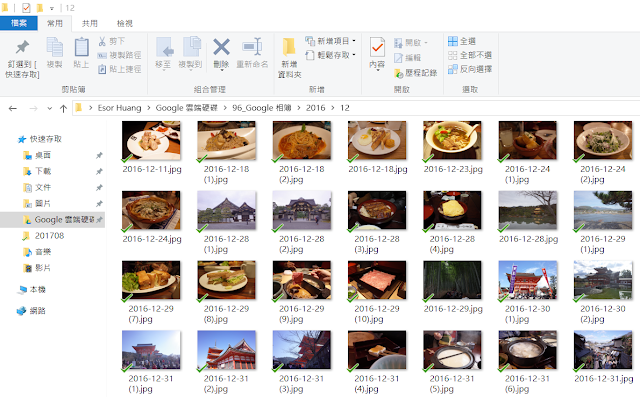
如何把 Google 相簿照片備份回電腦,而且全自動備份的教學

圖片
2017/12 最新 Google 相簿完整教學: Google 相簿在我真實生活最常被利用的 13 個高效率案例教學 相信電腦玩物的讀者經過我的推薦,都已經很熟悉怎麼把手機照片、數位相機照片自動備份到雲端的「 Google  相簿」上,還不知道如何操作的朋友,可以先參考:「 手機照片自動備份到 Google 相簿 」、「 數位相機照片自動備份到 Google 相簿 」教學。 雖然我常常在外面的課程講座中談到 Google 相簿雲端保存照片的方便性與「智慧性」 後,聽眾都躍躍欲試,但也常常有朋友課後會跑來問我一個問題: 「那我備份到雲端 Google 相簿的照片,如果有一天 Google 相簿倒了我要怎麼備份回來?我可以另外下載一份在我自己的電腦硬碟嗎?」 當然, Google 相簿上的照片可以手動下載回電腦,或是用 Google Takeout 服務  把整個相簿打包壓縮回電腦,但是這樣「再備份」回電腦都有點麻煩。 其實還有一個更簡單的方法,就是利用我這篇文章要分享的:透過「 Google 雲端硬碟 」和「 Google 同步與備份處理桌面軟體 」,就 可以讓已經在 Google 雲端相簿的手機和數位相機照片,「隨時自動備份一份」在我們的電腦硬碟中,不僅我們自己同時保有一份單機備份,要取用單機照片檔案也方便喔!

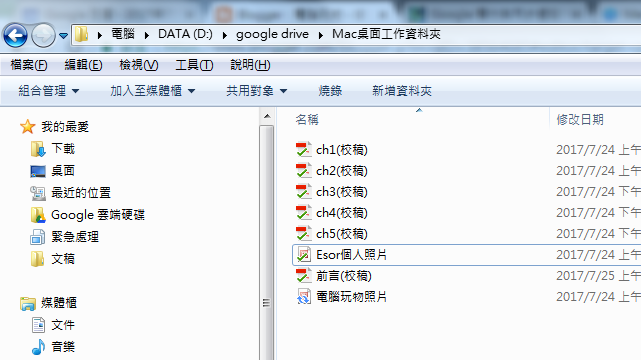
Google 備份與同步軟體進階教學:同步不同電腦上的桌面工作

圖片
兩個禮拜前,「 Google 備份與同步處理」新軟體推出,我先寫了一篇基本功能教學:「 Google 備份與同步處理全新軟體下載!同步備份整台電腦教學 」。然後也針對照片備份寫了另外一篇新的教學:「 讓 Google 相簿保留原硬碟資料夾分類! Google 同步備份活用 」。 但是我心中還在想著另外一種「應用方式」:我有一台 Mac 筆電、公司是 Windows 桌上電腦、家裡是另一台 Windows 桌機,有時候工作時會把臨時需要的檔案先丟在「桌面上」,有沒有辦法利用「 Google 備份與同步處理」軟體來更順暢的「 同步不同電腦裝置上的桌面工作 」呢? 下面我就一步一步來分析如何達成這個需求。