發表文章

目前顯示的是有「英文翻譯」標籤的文章

讓 AI 成為閱讀助手, ChatGPT 摘要、翻譯與學習筆記提示語分享

圖片
利用 ChatGPT 這類 AI 工具來快速進行文章摘要、學習筆記,相信是不少人日常最普遍的應用之一。也有許許多多的 AI 摘要工具,來協助解決這類需求。我自己在日常的閱讀新資訊流程中,也慢慢累積出一套慣用的摘要筆記流程,以及反覆使用的 ChatGPT 摘要提示語,今天這篇文章就來跟大家分享。

DeepL Write AI 幫你輕鬆寫好英文信件,文法沒錯誤、語意更清楚

圖片
AI 在文字表達上的發展令人驚艷,像是「 Notion AI 筆記實測:自動用中文寫報告大綱、會議待辦、行銷文案 」這樣的工具更是如同雨後春筍般爆發,甚至可以做到幫我們針對一個具體問題,寫出一篇四平八穩的小短文。

ImTranslator 最好用中英對照翻譯利器,也能翻譯 Evernote 外文工作筆記

圖片
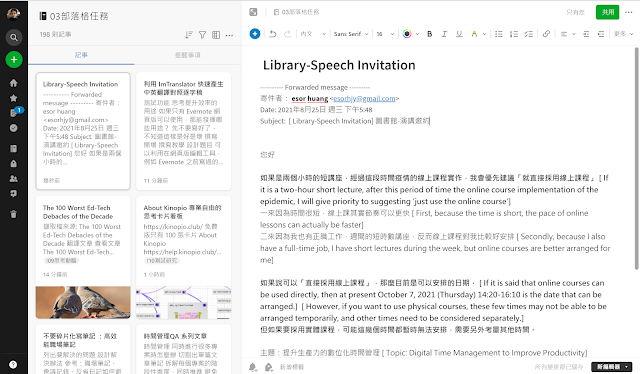
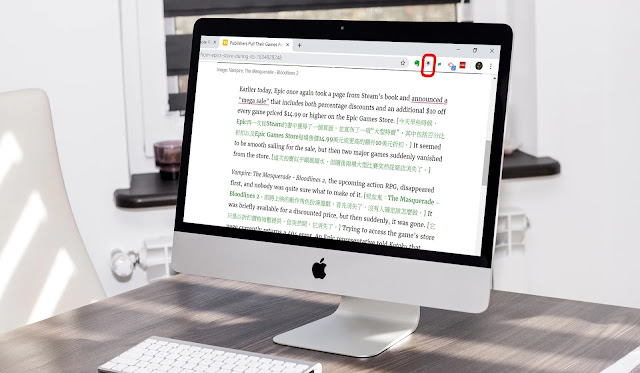
我在電腦玩物前幾年有推薦過一款支援 Chrome、 Firefox、 微軟 Edge 的翻譯工具:「 ImTranslator 」。 瀏覽器上的網頁內容、單字翻譯工具雖然很多,不過「ImTranslator」有一個我非常喜歡的特色,就是可以在瀏覽器內翻譯網頁時,翻譯出「中英對照翻譯的文章」 ,方便我們在原文、翻譯文字之間互相參考。

DeepL 實測比較:語意自然,適合英翻中全文翻譯的免費軟體

圖片
讓我們直接切入重點, 如果你平常的學習、工作需求,常常需要針對大段內容英翻中、中翻英,那麼可以試試看近期廣受討論的這個翻譯工具:「 DeepL 」。 「 DeepL 」的核心訴求是,利用 AI 分析上下文並修正翻譯結果,讓全文翻譯可以更加準確,並且用語更加自然流暢。其實,現在的主流翻譯工具都是利用這樣的技術,像是 Google 翻譯也在四年前就啟動用機器學習讓翻譯更精準:「 Google 翻譯今日全面啟動新 AI 支援英翻中多國語言更自然互譯 」。 所以更核心的問題就是,「 DeepL 」的 AI 翻譯結果,是不是真的能比 Google 更加自然呢? 如果是,那麼當我們需要全文翻譯,無論是英翻中、中翻英時,「 DeepL 」就可以是一個有效的輔助工具。

Gramara 免費英文文法檢查工具 AI自動修正英文信+中英對照

圖片
好幾年前,因為我先在電腦玩物撰寫了一篇:「 Linggle 英文寫作不詞窮!台灣研發更強大語言學習搜尋引擎 」,於是引發了許多讀者跟我紛紛推薦英文文法檢查工具,我自己的工作需求只是會偶爾用到,不過讀者推薦,於是我也開始了一系列的英文文法檢查工具研究,撰寫了一系列的文章,寫到一個程度後,也就沒有再繼續研究: 強化英文寫作技巧利器 Grammarly 糾正百種錯誤文法 寫英文信自動潤稿修正! Ginger 英文文法檢查軟體 免費商用英文書信範例 1checker 英文寫作練習中文站 最近則久違的又關注到一個用 AI 即時檢查英文文法的工具: 「 Gramara :The AI-powered Grammar Checker 」,他的宣傳說明提到:「對於英語不流利的使用者來說,效果要比 Grammarly 或一般文書軟體好 1000% (當然這有點誇大了),Gramara 使用最新技術來提高您的寫作流利度和清晰度。」 文章後面,我也會附上同一段錯誤百出的英文信件,在「 Gramara 」和「 Grammarly 」、「 1checker 」等不同文法檢查工具的比較結果。

TenWords 把你要讀的網頁文章變成英文教材,背真正需要單字

圖片
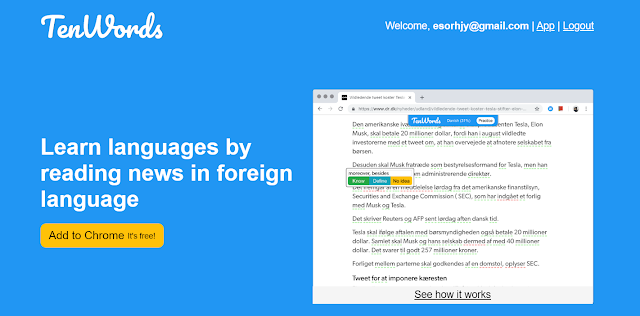
在許多的即時翻譯工具中,有一種類型的工具除了幫你翻譯,也會一邊幫你把翻譯過的內容變成「教材」,提供事後複習的學習功能。有幾款工具效果不錯,例如: Rememberry 不只即時翻譯更要幫你記憶,自動化單字卡練習 邊上網邊製作單字卡,抄筆記要用間隔記憶法帶你背英文 Flowlingo 背單字不用無聊字典,在手機常逛網站背英日韓單字 一邊幫網頁單字即時翻譯,同時製作複習單字卡,是這類工具的共通特色。 今天要介紹的「 TenWords 」,也是一款同樣類型的單字學習工具,可以透過安裝其 Google Chrome 擴充套件來使用。支援英文、德語、法語、西班牙語等語言學習。 而「 TenWords 」的最大特色在於 ,翻譯的當下就直接進行「練習」,測試你對這個生字的了解程度,並且事後用你讀過、你需要學習的網頁文章,當作你的英語學習教材。

Rememberry 不只即時翻譯更要幫你記憶,自動化單字卡練習

圖片
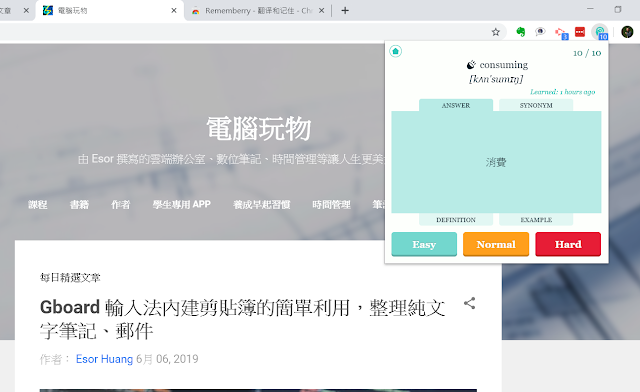
「 Rememberry 」是一款在 Chrome 上目前評價很高的翻譯工具。當然,這類網頁劃詞翻譯的工具也很常見,並且也各有千秋,例如: 兩款可以「中英對照翻譯網頁全文」的 Chrome 翻譯套件比較 Flowlingo 背單字不用無聊字典,在手機常逛網站背英日韓單字 邊上網邊製作單字卡,抄筆記要用間隔記憶法帶你背英文 「 Rememberry 」的特色和「抄筆記」相似,可以在即時翻譯後,幫助我們快速儲存「想要真正記住的單字」。 並且之後提供了數種不同的單字卡記憶練習,結合「間隔記憶法」的複習機制 ,反覆練習直到真正記住: 讓我們真的把原本網頁文章中需要查詢的單字記住,以後變成自己的單字。

Google 智慧鏡頭 AR 翻譯英日文票券菜單,大勝 Google 翻譯

圖片
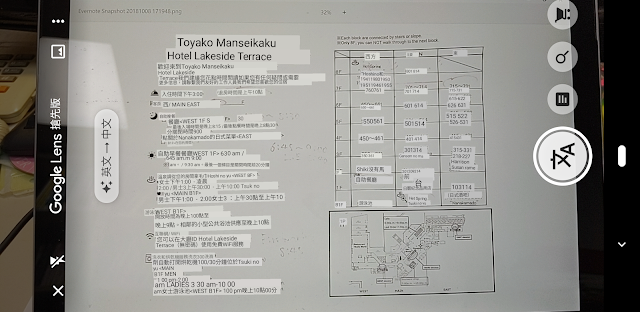
最近 Google 的智慧鏡頭( Google Lens )功能,推出了介面與功能上的更新。 其中一個最顯著且有用的特點,應該就是「 AR 即時翻譯」功能,可以把外文海報、票券、菜單上的文字,即時變成中文內容,讓你一看就懂。 當然,「 AR 即時翻譯」不是新技術,之前像是 微軟翻譯 ,甚至 Google 自己的 Google 翻譯 ,都有類似這樣的鏡頭即時翻譯功能。 不過這次我實際測試「 Google 智慧鏡頭( Google Lens )」的 AR 即時翻譯,發現他的效果非常的優異,如果和 Google 翻譯本身做對比, 會發現無論翻譯內容、 AR 呈現的精準度、支援的翻譯語言、自動辨識的速度等等,「 Google 智慧鏡頭( Google Lens )」都要好上許多許多倍。 如果你在出差、旅行途中,需要立即翻譯外文,那麼「 Google 智慧鏡頭( Google Lens )」說不定是更好用的翻譯工具。

兩款可以「中英對照翻譯網頁全文」的 Chrome 翻譯套件比較

圖片
從少數派文章:「 如何在浏览英文网页时获得更好的阅读体验? 」,看到一款支援網頁中英對照翻譯的套件,叫做:「彩雲小譯(Lingocloud Interpreter)」。便想和自己已經使用一段時間的「 ImTranslator 」,比較看看網頁中英對照翻譯的效果。 為什麼需要「中英對照的網頁翻譯」呢? 我自己有幾個需求: 節省時間閱讀更大量英文、外文文章。(對我來說讀英文原文還是會比較慢一點) 但是翻譯結果不順暢時,還是需要英文原文對照。 可以把中英對照的翻譯結果,擷取到 Evernote ,做為參考資料或搜尋時更好用。 所以單純的翻譯軟體不能解決上述需求,單純的網頁直接轉成中文版,也不能解決需求。一定要是「中英對照」。

eJOY 看影片學英文利器,用 YouTube Netflix 電影字幕背單字

圖片
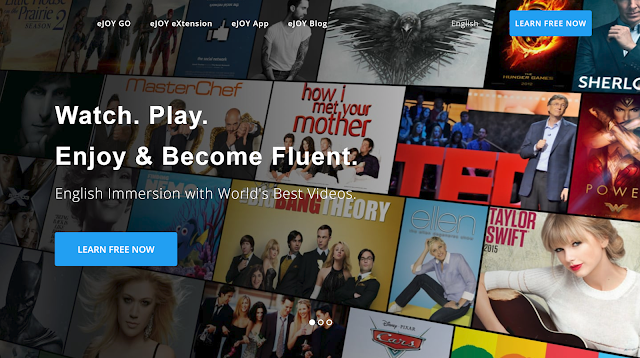
假期中,想要好好看一下自己放在清單的大量  Netflix 影集、電影,或是 YouTube 上許多精彩的國外知識頻道。這些影片確實很多都已經有中文字幕了,輕鬆觀賞絕對沒有問題。 但是如果良心不安,想要快樂中多少帶著一些學習累積。或是想要趁著有動力看國外電影、影集時,順便練練自己的英文。那麼,或許可以來試試看今天要介紹的這個 「看影片學外語」工具:「 eJOY 」 。

Flowlingo 背單字不用無聊字典,在手機常逛網站背英日韓單字

圖片
之前在電腦玩物介紹過一個工具:「 上網同時背單字: Exactly 不多花時間幫你記憶英文文章的生字 」,很受歡迎,因為它可以讓我們在平常愛讀的英文網站上,直接用想讀、要讀的英文文章來練習單字。

微軟翻譯:其實是最簡單的多國語言會議同步口譯即時通

圖片
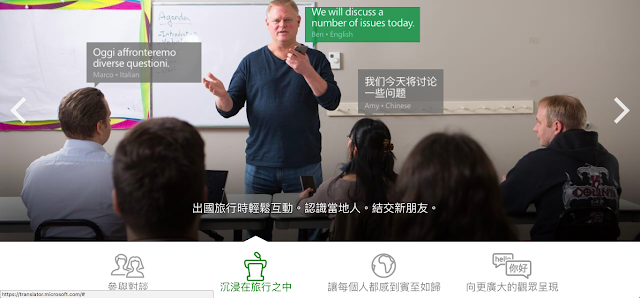
這不是一個新功能。「微軟翻譯」在 2016 年時有幾個重大的變革,例如當年我比較過的「 微軟翻譯與 Google 翻譯的離線拍照翻譯功能比一比  」,而在 2016 年底, 微軟翻譯還推出了一個「跨裝置翻譯對談」功能,可以讓三國語言以上的對話者同時交談,自動同步翻譯成各自語言 。其中像是中文、英文、日文、德文、法文、西班牙文等國語言,還支援語音的同步翻譯。 微軟翻譯的「跨裝置翻譯對談」最強大之處,在於可以在電腦上直接打開網頁就使用,而且具備「臨時即時通」的功能,讓你把多國語言的與會者拉入這個即時通,大家都不需安裝額外軟體,但是就能開始多國語言的同步翻譯會議。這樣就搞定了大家裝置、軟體、語言不一致的大問題。 這時候,每個與會者,都會在自己的電腦或手機上,看到用自己語言翻譯成的內容,甚至聽到翻譯後的語音。類似大型會議會使用的多國語言同步翻譯、口譯。 前面說過,這個功能推出已久,不過最近一個例子讓我感受到這個工具的用處,所以分享出來給大家參考。

用 Google 試算表製作背英文單字的記憶閃卡,超簡單範本下載

圖片
前一篇文章聊到「 記憶閃卡 」的相關工具,就很巧地看到一個「用 Google 試算表製作記憶閃卡」的線上工具:「 Flippity.net 」。 他的效果就是,我只要在 Google 試算表 表格中,輸入我想要練習背誦的資料,就能自動轉化成類似 Anki 或 Quizlet 這類記憶閃卡遊戲 。而這樣一來,我的單字、考題等記憶資料庫放在自己的 Google 試算表中,但是又能達到閃卡練習的效果。 而且「 Flippity.net 」提供的 Google 試算表範本非常簡單易用。我自己又在裡面加了一些變化,加上了「自動英翻中」的函式,這樣一來,就能更輕鬆地在 Google 試算表建立起 背英文單字 的記憶閃卡囉!

擷取中英對照網頁文章到 Evernote:整理與學習外文資料技巧

圖片
我自己平常在找資料與學習新方法時,會閱讀許多外文網站文章,這時候免不了一邊閱讀一邊搭配「 即時翻譯工具 」,輔助理解關鍵字句的意思。而如果我覺得這篇外文文章真的以後有用時,我也會 擷取網頁文章到 Evernote 中保存。相信使用 Evernote 或 Onenote 的朋友也都會這樣使用。 這時候,我心裡就浮現過這樣的想法: 如果在擷取文章到 Evernote 或 Onenote 時,可以保留剛剛我查詢的翻譯,讓原文跟翻譯可以對照 ,這樣以後我使用外文資料時不是方便多了嗎?說不定還可以作為語言學習的方法之一。 而現在我發現有辦法做到我上述的想像了!可以把外文文章變成「逐句中英對照」,並且直接用 Evernote 擷取,我在筆記裡就能更有效地整理或學習這些外文資料。

ImTranslator 我選擇的 Firefox 即時翻譯套件,好看順手多功能

圖片
前一個月換到 Firefox 後,除了之前寫的這篇研究「 從 Chrome 換到 Firefox 瀏覽器,一個月後的心得整理 」外,我也在找一個好用順手的「即時翻譯擴充套件」。我的想法是希望能跟 Chrome 上的「 Google 翻譯官方套件 」一樣簡單、順暢、實用。 一開始我使用 Firefox 附加元件網站中看起來最多人使用的「 S3.Translator 」,也確實是一款好用強大的即時翻譯工具。不過後來又看到另一款「 ImTranslator 」,也裝來試試看。 而試用後,目前我先選擇 「 ImTranslator 」,原因是他的即時翻譯彈出氣泡更好看易讀,內建了 Google 翻譯與微軟翻譯可以交互參考,還有網頁內文自直接翻譯替換等功能 。

10款背單字 App 推薦:不是死背的零碎時間記住英文單字技巧

圖片
之前我在電腦玩物分享過各種學英文需求的工具,例如職場上寫英文信、學商務英文需要的一系列工具:「 線上免費學商務英文!翻譯軟體外 9 款職場英文工具 」。或者適合從基礎聽說讀寫學起的免費英文工具:「 線上免費學英文!10 個適合台灣用戶的語言學習服務 」。 而今天讓我們回歸學英文的一個基本功:「背單字」,當我們的目的就是要增加自己的英文詞彙量時,有哪些工具可以幫上我們的忙? 而且這些「 背單字 App 或軟體 」,都各顯神通,有自己擅長的單字記憶法,並且很適合在工作生活的「空檔」,幫你 善用零碎時間 ,不多花力氣就能慢慢增加單字記憶量。

背英文單字的最佳學習利器: E4F字根字首字尾記憶法 App

圖片
上個禮拜寫了「 上網同時背單字: Exactly 不多花時間幫你記憶英文文章的生字 」一文後,有位正在練習背英文單字的學生寫信給我,跟我推薦了一款叫做「E4F字根字首字典」的背單字 App 。 「 E4F 」的全名為:「 English4Formosa 」,背後是一群台灣留美的碩博士生所開發,他們從自己的英文學習經驗出發,把英文單字拆解成各種字首、字根、字尾的變化,你會發現字與字之間有許多相關性,讓我們透過「聯想法」去更容易記住更多單字。 而「 English4Formosa 」團隊除了有開發「利用字根字首字尾背單字」的學習網站、學習教具外(可參考其 「 English4Formosa 」官方網站 ),還有製作 Android 與 iOS 免費可下載的 App ,也就是今天要介紹的「E4F字根字首字典」,他的介紹中稱自己為「英文單字學習的最佳利器」。

英文寫作與英文文法檢查必備軟體! Writefull 完全免費介面精美

圖片
去年底,我一時興起,在電腦玩物介紹了許多英文寫作軟體、英文文法檢查軟體,其中很受讀者歡迎的有: 擺脫中式英文!教你善用5億詞彙美國當代英語語料庫 強化英文寫作技巧利器 Grammarly 糾正百種錯誤文法 寫英文信自動潤稿修正! Ginger 英文文法檢查軟體 英文寫作不詞窮!台灣研發更強大語言學習搜尋引擎 寫英文信最佳辭典: Netspeak 比 Google 翻譯好用 不過上述工具大多是線上網站,或者要安裝瀏覽器外掛才能使用。 而今天要推薦給大家的, 則是一款可以安裝在 Windows 與 Mac、 Linux 中的英文寫作輔助軟體 ,可以隨時在 Word、郵件軟體、 Evernote 筆記等寫作工具中呼叫出來,幫我們查詢常用用語、確認特殊文法、搜尋可用詞彙。 這款軟體叫做「 Writefull 」,自稱為讓寫作更正確的全新工具,除了具備上述功能外,這款軟體還完全免費,並且介面頗精美。

提升大量翻譯文章效率 Google 譯者工具包教學:免費 CAT 工具

圖片
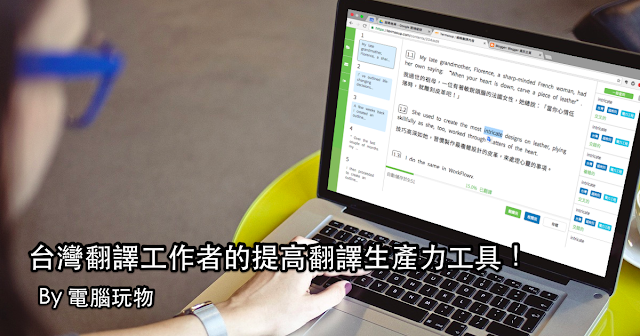
之前介紹過「 台灣翻譯工作者的必備好工具 Termsoup 大幅縮短你的翻譯工時 」這個線上服務後,有不少讀者寫信給我, 跟我分享其實多年來 Google 一直有一個還算不錯的翻譯者專用工具,叫做「 Google 譯者工具包 」 ,可以利用「自動化」功能來增加翻譯工作的效率。 如果你打開 Google 翻譯的網站首頁,會看到下方有一個「 Google 譯者工具包 」的服務連結,這個「免費的」、「中文版」線上服務,專門提供給需要大量翻譯文章的譯者來使用,相信很多翻譯者都已經用過。 為什麼你需要一個專門的翻譯工具呢? 「 Google 譯者工具包 」這類軟體有個專有名稱叫做「 CAT 工具 」 ,全名是 Computer-assisted Translation,也就是電腦輔助翻譯,透過更多「自動化」的資料庫比對搜尋,可以幫我們在翻譯時快速套用之前相同的翻譯句子、術語,節省翻譯時間,也增強前後翻譯的一致性。

台灣翻譯工作者的必備好工具 Termsoup 大幅縮短你的翻譯工時

圖片
來自於真實需求的工具 ,就算不是大眾工具,也一定會是一個好工具。 「 Termsoup 」是一個台灣開發者製作的線上「生產譯稿」服務,這個工具的製作源自於開發者的老婆是一位譯者,但常常在翻譯工作時困擾於要打開很多翻譯資料查詢視窗、編輯視窗,切換之間浪費很多工作時間,於是身為開發者的先生,當仁不讓幫老婆製作出一個符合需求的工具! 「 Termsoup 」正是提供了一站式,或者說一頁式的翻譯稿件解決方案 ,在同一個編輯畫面中,可以進行原文與譯稿的對照、查看知識資料、查詢特殊翻譯、快速插入翻譯,完全不用換頁或換工具,對譯者來說是最舒服的介面。 不只如此,「 Termsoup 」還提供了像是自動拆分翻譯段落、追蹤翻譯進度、自動儲存譯稿等對翻譯工作者來說提升生產力的功能,而且目前看起來可以免費註冊使用,又因為台灣開發者開發,不僅有中文介面,內建資料庫更整合台灣的知識資源,更適合台灣譯者使用。