發表文章

目前顯示的是有「資料收集法」標籤的文章

筆記如何變成有效記憶?建立一個任務流程,而非知識庫

圖片
要如何寫下一個想法,才算是真正的記住,而且有辦法在以後需要的時候拿出來使用呢?這應該是很多喜歡寫筆記,熱愛研究筆記工具的朋友,常常午夜夢迴時會拿出來自問的問題。

Glasp 擷取網頁文章、線上影片重點摘要,收集筆記不再囫圇吞棗

圖片
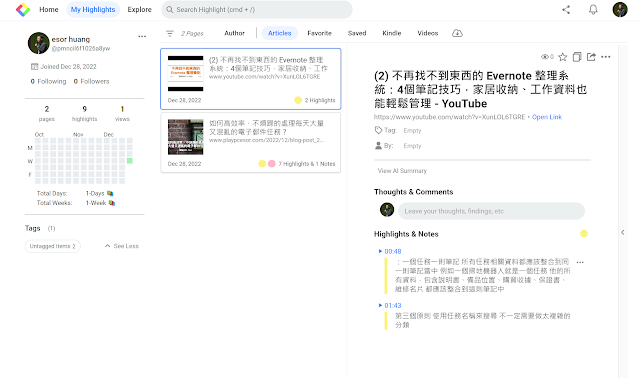
我自己在收集資料的過程中,很注意寫筆記的重要。與其擷取一整篇文章,不如擷取一個一個自己閱讀過的段落,並且加上自己理解的筆記,要使用的待辦清單。 與其把一段影片直接收集,不如註記一下哪一段落裡面有以後自己真正需要的內容,這樣之後拿出來使用時,也就不用重看一次文章或影片。

別怕失去什麼,看到好像不錯、好像有用的資料,最好不要收集

圖片
我在 課程 中常常會舉一個例子問大家:如果今天我在網路上讀到一篇覺得不錯的文章,我要不要把他收集下來,放入資料庫中準備整理? 或是放入稍後閱讀中等待閱讀?很多時候,我們會捨不得放過這些資料,於是就會隨手把他們收集下來。但是當我們只是覺得這是不錯的資料時,表示我們其實當下無法為這些資料找到使用的定位,那麼,或許「放過這些資料,不要收集」是一個值得我們思考看看的選擇。

[高效能職場筆記法-5] 設計連結,減少生產力摩擦,降低整理時間

圖片
什麼是「生產力摩擦」? 例如看到待辦清單上的一個行動,要執行時發現需要一些資料,於是打開自己的雲端硬碟開始把需要的資料找出來,但可能一下子又忘記資料放到哪個資料夾,於是在好幾個步驟後,花了不少時間才終於可以開始執行行動。或者,因為「好幾個步驟」的摩擦力太大,導致自己開始拖延這件事情。

3W 資料收集法:整理我的資料庫、知識庫,不要變成垃圾場

圖片
從稍後閱讀到各種筆記、資料庫服務,可以儲存各種「感覺有用資料」的工具是很多的,但是很多工具用久了,資料愈來愈龐大,但卻開始感覺工具愈來愈難用: 稍後閱讀儲存了一堆永遠不讀? 剪貼網頁收集了一堆從沒使用? 筆記日誌整理了卻還是難以找到? 我自己早期使用這類工具,也會有這樣的問題,後來逐步修正自己的整理方法,到了現在,可以建立起一個「大量收集但用得到,簡單整理但找得到」的使用邏輯。 這個方法如果跳脫特定數位工具的功能,可以歸納成「3W資料收集法」,是我在收集任何類型資料時,一定會做的三大關鍵步驟。

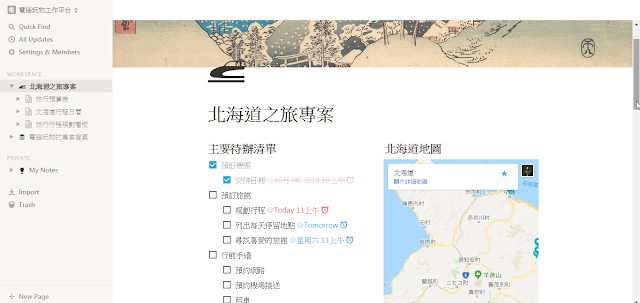
從零開始用 Notion 快速打造一個美觀又專業的旅行計畫筆記

圖片
「 Notion 」是一個結合了筆記、文件、任務管理、資料整理的工具,我在電腦玩物中曾經做過介紹「 Notion 把文件、任務、知識庫「無縫重組」的全新專案整理工具 」。

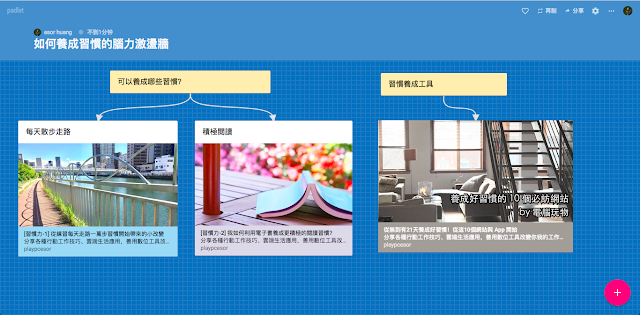
Padlet 老師與學生整理學習資料、討論研究計畫的多變化看板

圖片
之前我在電腦玩物研究過許多 Trello 專案看板的應用,其中像是「 如何用 Trello 規劃自助旅行?我的 Trello 行程計畫使用技巧教學 」、「 如何活用 Trello 記帳?我的理財計畫心得與看板範本 」,尤其受歡迎。而且有不少老師、學生回饋說,他們後來真的用這樣的方法去安排班級活動,或是管理社團收支。

變聰明的 Google 試算表:一秒鐘自動幫你用樞紐分析統計資料

圖片
「樞紐分析表(資料透視表)」是使用 Excel 或 Google 試算表整理資料時,很重要的一種資料統計方法,我曾在「 Google 試算表樞紐分析表範例教學,像 Excel 般資料快速重整 」一文中寫過教學。當資料數值很雜亂時,只要善用樞紐分析,就能快速的總結出一些統計結果。 例如我在「 出國旅行記帳分帳不混亂教學:免裝 App 的記帳表格範本下載 」這個應用案例中,就用樞紐分析,來拆出每個人應該平均負擔的帳款。 只是要設計出自己的樞紐分析表,對不熟練的朋友來說可能還要想一想,操作設定上也可能要花一點時間。 不過,如果你使用 Google 試算表, 那麼 Google 現在「會主動建議你應該使用什麼樣的樞紐分析」,而且「幫你直接做好樞紐分析表」 ,於是我們只要直接插入即可!

Listly 自動抓取網頁轉成 Excel 表格!支援中文購物與資料網站

圖片
在購物網站、旅館機票網站,搜尋一大串需要比價、研究的商品清單,或許是工作上需要製作一份競爭產品列表,也許是要抓資料來跟朋友討論旅行規劃。這時候, 有沒有高效率的方法,讓我不用一個一個手動複製與整理資料,如果可以把網頁資料直接抓取成 Excel 表格有多好 。 又或者你在搜尋「 電腦玩物 」的某主題文章(網站右上角有搜尋功能喔!),找到了一大串你想讀的文章搜尋結果,有沒有辦法直接把搜尋結果裡十幾、二十篇的文章,自動轉換成表格清單。在類似的百科、資料、學習網站中,就能更快的整理你需要的參考資料。 今天要介紹一個可以幫你更快完成上述動作的工具:「 Listly  」, 這個工具只要輸入網頁網址,就能把網頁中的品項清單、資料內容,自動下載並轉換成 Excel 表格 。而且我的實際測試裡,對中文內容的購物網站、資料網站皆可支援,免費帳號也有一定程度的使用量。

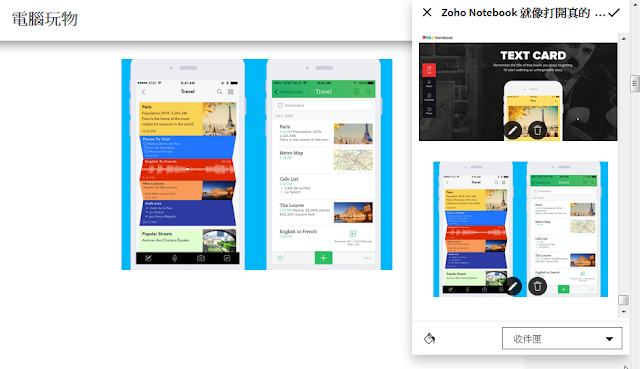
Zoho Notebook 推出網頁版與有特色的網頁文章擷取工具

圖片
Zoho Notebook ,是由知名雲端辦公室工具服務品牌 Zoho 推出的雲端筆記工具, 他的目標非常明確,甚至也在其網頁上不斷強調的一點,就是想要成為用戶心中 Evernote 的替代工具。 Zoho Notebook 在 2016 年登場,一開始只有先推出 Android 與 iOS App ,那時候我也特別寫過一篇測試與介紹:「 Zoho Notebook 就像打開真的手帳,新筆記 App 評析 」。後來, Zoho Notebook 陸續推出了 Mac 桌面端軟體,也推出了網頁版,和「支援各種瀏覽器的網頁文章擷取工具」。 除了 Onenote 與 Bear 外, Zoho Notebook 是另外一個我持續關注的,可能取代 Evernote 的雲端筆記服務。而推出真正可以跨平台的網頁版,以及開始支援網頁文章擷取,無疑的是又跨出了另一大步。 而且雖然雲端筆記服務幾乎都有自己的網頁文章擷取工具, 但「 Zoho Notebook Web Clipper 」確實有些自己的特色,在想要擷取部份的、分段的、散落的圖文內容時,更有彈性 。今天這篇文章,就來為大家特別介紹。

擷取中英對照網頁文章到 Evernote:整理與學習外文資料技巧

圖片
我自己平常在找資料與學習新方法時,會閱讀許多外文網站文章,這時候免不了一邊閱讀一邊搭配「 即時翻譯工具 」,輔助理解關鍵字句的意思。而如果我覺得這篇外文文章真的以後有用時,我也會 擷取網頁文章到 Evernote 中保存。相信使用 Evernote 或 Onenote 的朋友也都會這樣使用。 這時候,我心裡就浮現過這樣的想法: 如果在擷取文章到 Evernote 或 Onenote 時,可以保留剛剛我查詢的翻譯,讓原文跟翻譯可以對照 ,這樣以後我使用外文資料時不是方便多了嗎?說不定還可以作為語言學習的方法之一。 而現在我發現有辦法做到我上述的想像了!可以把外文文章變成「逐句中英對照」,並且直接用 Evernote 擷取,我在筆記裡就能更有效地整理或學習這些外文資料。

[整理術-6] 不整理,有時是一個更高效率的選擇

圖片
常常有讀者問我現在會怎麼在瀏覽器中整理 網頁書籤 ?就讓我先從這個小故事說起。 書籤: 我自己很久以前會很用心的幫每一個網頁書籤分門別類,公司用、部落格用、電影類、音樂類、 電腦遊戲類 、 線上工具 、 免費圖庫 等等,總之有無數的分類,收藏無數的網站。我的書籤分類表非常豐富,我也覺得很有成就感。 但是後來我發現,這樣的整理對我使用那些網站並沒有幫助,事實上, 90%收在書籤的網站我都沒有打開過,而大多數分類我甚至沒有進去過。只是,我「習慣性的」在收集與分類。

訂閱 Facebook 粉絲專頁 RSS 的方法,幫你脫離臉書訊息控制

圖片
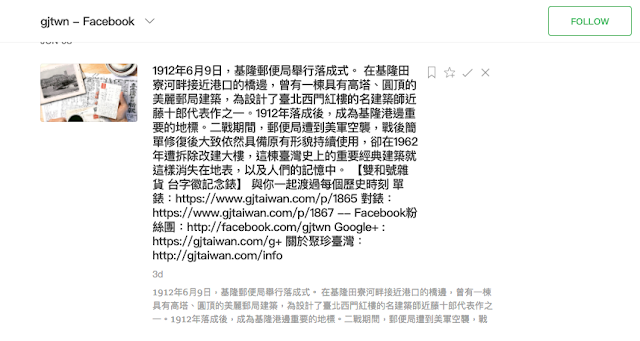
Facebook 首頁有自己的演算過濾,優點是當有很多朋友、訂閱很多粉絲專頁時,可以「自動過濾」出相對熱門的訊息,或者是「選擇推送」臉書認為我們感興趣的訊息。但缺點也就在自動過濾和選擇推送,每個人的使用習慣不一樣,或許我更想看到冷門資訊,或許我不一定常常主動按讚而讓臉書搞錯了我的喜好。 而且當一部分臉書的使用用途是「訂閱對我有價值的資訊」時,我會希望可以「準確」、「完整」、「聚焦」的看到「我所訂閱的某個粉絲專頁訊息」,不要被 Facebook 自動過濾掉,這時候我就需要「 自己拿回訊息掌控權 」。 於是,你或許就需要這個方法:「訂閱 Facebook 粉絲專頁的 RSS 」,例如把某一個 Facebook 粉絲專頁的所有訊息都訂閱到 Feedly ,在 Feedly 中就可以看到完整沒有遺漏的資訊,你訂閱的一定看得到,自己控制,不用再被 Facebook 過濾。

[整理術-4] 你如何記得寫過什麼文章?我建立大腦輔助搜尋系統

圖片
這是一個在「 電腦玩物部落格 」中,起碼被讀者問過十幾次以上的問題: Esor,你寫的文章裡常常有很多參考連結,跟你之前寫的文章串連在一起,你寫的文章起碼數千篇,你是怎麼記得自己寫過這些文章的呢? 其實,這確實是一個整理資料時很需要的技能:「你要如何記得收集過什麼資料?」更重要的是: 你要如何在未來工作時,很快很輕鬆的用上自己收集過的資料、寫過的筆記? 這個技能不只在我寫文章時每一次都用得到,他還會在下面這些情況派上用場:整理一份公司報告,很快的歸納出可能是很久之前收集或研究的資料。準備「 電腦玩物的各種課程 」簡報,很快地條列出可用的案例和筆記。寫一本「 Google 或 Evernote 工作方法新書 」,只花一點時間就完成所需資料的重新整理。

Lumio 做報告高效率引用資料好工具,從聰明收集圖文素材開始

圖片
最近在測試一個叫做「 Lumio 」的工具,他的功能看起來像是一個書籤外掛,幫我們快速擷取網頁中的文字、圖片,並儲存在雲端服務中可以隨時搜尋與整理。但是,「 Lumio 」卻自稱自己是「革命性的書籤工具」,到底這看似一般的書籤收集功能中,隱藏了什麼不一樣的設計呢? 使用了一段時間後,我慢慢找到了「 Lumio 」最特殊的地方,也知道為什麼有些使用者給予他很高的評價了。相較於 Pocket 是儲存我之後想要閱讀的文章,以及相較於 Evernote 是在整理自己的筆記與專案資料庫,「 Lumio 」更聚焦解決的問題是: 「我收集的圖文素材,如何在我未來做報告、寫文章、做簡報時 被最快速的引用 ?」

Notion 把文件、任務、知識庫「無縫重組」的全新專案整理工具

圖片
「 Notion 」,是去年開始(2016年)在國外受到很多注意與好評的專案工作平台。 你可以說他是一個 筆記工具 ,他確實能勝任圖文筆記的各種排版整理。你也可以說他是一個 Wiki 知識庫 ,他也確實具備資料互連和階層目錄的組織彈性。你還能說他是 專案管理軟體 ,因為他也有任務清單、團隊討論等功能,甚至可以做出 Trello 那樣的看板流程管理。 「 Notion 」自己說自己是一個「把文件、知識庫、任務,無縫整合的現代工作平台」。 他想要解決的是專案團隊裡一大堆文件檔案卻無法跟流程整合管理的難題,他想要破除的是文件格式與資料夾分類,讓內容更能呼應真實工作任務需要的彈性。 他想像一個工作或生活的專案計畫開始時,如何從一些零散任務、初期資料的收集,慢慢整合成一個有邏輯、有組織、有時程的資料庫的過程,並且提供了一個工具,讓你,或是你的團隊,可以在這一個工具上「 把專案重新高效率的組合起來 」,這個工具,就是「 Notion 」。

[整理術-1] 爆量數位資料時代的五個整理術新思維

圖片
我們面臨著一個資料與資訊量都非常龐大的工作環境,面對爆炸的數位資料,應該如何整理才好呢? 幸運的是,我們也身處一個數位科技持續發展的時代,在這樣的時代裡,有更好的數位工具,可以幫助我們用「 不一樣的思維 」完成有效的 數位資料整理 。 這篇文章,我想從自己的經驗出發,提供五個整理思考角度和具體作法。我自己的工作經驗是需要大量的文件整理、靈感整理、素材整理與經驗整理,所以下面的整理方法,也會和我的工作方式息息相關。

Google Keep 整合進 Google Docs! 提升寫作生產力最佳輔助

圖片
今天開始, Google Keep 筆記服務 更深入的整合 到 Google Drive 雲端辦公室 的工作系統中!關鍵改變就是可以在 Google Docs 文件中直接呼叫 Keep 記事本、插入筆記內容、新增筆記任務,就好像是你寫作過程的靈感資料庫、剪貼簿工具一樣,將能幫你提升寫作的生產力。 而且不只一般用戶可以獲得這個功能, G Suite 企業版 用戶也正式可以開始使用 Google Keep ,並同樣都能整合到 Google Docs 的文件撰寫過程中。 立即可以應用的工作流程像是這樣:我在 Google Keep 中收集、剪貼了許多圖片、文字內容,包含寫作需要的 圖庫素材 ,包含隨時腦袋裡出現的 靈感想法 ,然後在 Google Docs 撰寫文章時,我可以輕鬆地把這些筆記卡片「 拖曳 」到文稿裡直接成為內容。

瀏覽器裡的第二大腦 WorldBrain 中文全文搜尋已瀏覽網頁內文

圖片
在這個資訊流動快速又破碎的時代,你可能也遇過下面問題:隨時隨地從社群、搜尋、訂閱工具打開許多網頁文章,一篇接著一篇瀏覽,替換速度飛快,但後來想要找回「在某一篇文章裡看過的某一段話」時,卻發現很難找回來。 雖然瀏覽器本身提供了「歷史紀錄」功能,可以搜尋標題、網址來找回已讀過的文章,但更常出現的情況是我們根本不確定標題與網址,只是記得文章裡有某個關鍵字是我需要的資料,或是只記得作者等特殊關鍵字。這時候怎麼「回憶起」這些數位資料呢? 「 WorldBrain 」這個工具,就是要幫你解決這麼問題,安裝其 Chrome 套件後,他會自動在本地端(單機儲存,不會上傳你的資料)建立起你瀏覽過的網頁內文檢索,這樣一來,下次你要找出某一篇已經讀過的網頁, 可以用關鍵字全文搜尋 ,而且還支援中文。 更棒的是,「 WorldBrain 」甚至支援在瀏覽器裡開啟過的 PDF 的全文檢索,只要在瀏覽器打開過 PDF ,以後一樣可以搜尋到裡面的中文內容。

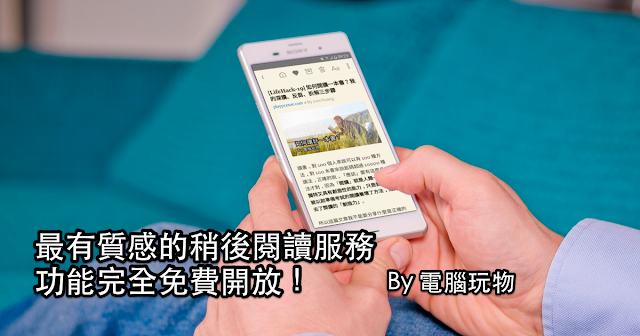
經典稍後閱讀服務 Instapaper 聽讀、速讀、筆記完全免費開放

圖片
「 Instapaper 」是我第一個認真使用的稍後閱讀服務,從 2010 年開始用了兩年多,直到 2012 年轉而使用「 Pocket 」,然後一直到 2015 年左右,經過一番思考,我決定把稍後閱讀任務全部轉到「 Evernote 」為止,因為我認為不只需要稍後閱讀,更需要認真的畫重點、做筆記、建立知識庫,這樣才是有效的閱讀。(參考: 如何有效收集資料?給知識工作與學習者的建議流程 ) 但這個「有效閱讀」的觀念,其實最早依然是「 Instapaper 」帶給我的啟發。我還記得 Instapaper 原創者當年在網站上是這樣說明這個服務的:「好的文章沒有時效,好的文章不是新聞,有時過了好幾天、好幾年後再來閱讀更有味道。」 不過後來「 Instapaper 」從原創者手中轉賣給其他公司,目前又輾轉被 Pinterest 收購,而就從今天開始, 「 Instapaper 」宣布他的所有付費功能全部「 免費開放 」,這包含了語音朗讀文章、速讀工具、筆記螢光筆工具等進階功能!