發表文章

目前顯示的是有「修圖軟體」標籤的文章

Photopea 最像 Photoshop 中文免費線上修圖軟體,可編輯PSD

圖片
我雖然並非專業的設計工作者,但偶爾也需要使用到修圖、繪圖軟體,所以之前以我自己的需求出發,撰寫了一篇「 10 款免費電腦單機繪圖、修圖與照片編輯軟體推薦下載 」。其實如果是我自己的 Windows 10 筆電,我也很喜歡使用像是「 用小畫家 3D 自動去背圖片 」這樣的內建工具。 而在不同電腦與系統上,如果要做簡單的修圖,與其軟體要安裝或替換,不如有一套慣用的「線上修圖軟體」,這樣無論到哪台電腦都能統一使用。 之前我有一段時間很愛使用「 免費中文線上影像處理軟體!神似 Photoshop 的 Pixlr 」,不過 Pixlr 有一段時間沒有更新,還必須要使用 Flash ,但現在很多瀏覽器都不內建支援 Flash ,導致 Pixlr 不能使用。所以後來我就替換到可以跟 Google 雲端硬碟整合,台灣開發的:「 Piconion 中文版 Google 雲端硬碟線上修圖工具,免下載軟體 」。

Picdiet 無損品質壓縮 80% 圖片大小,免上傳離線可用網頁工具

圖片
前陣子撰寫了「 Smart Resize 自動圖片裁剪縮圖免費無限量,線上版但免上傳 」這個工具介紹後,有電腦玩物讀者跟我推薦另一個同樣是免上傳檔案的網頁工具: 「 Picdiet 」,這次這個工具的用途則是壓縮圖片體積 ,並且在她的網頁上號稱可以「無損品質壓縮 80% 圖片大小」。 「 Picdiet 」是利用 HTML 5 加上 JavaScript 編寫而成的網頁工具,沒有雲端伺服器,圖片檔案的壓縮都是在「本機瀏覽器內」完成運作,所以不需要上傳圖片,相對安全,也相對沒有圖片的數量、體積、尺寸限制。 甚至在「離線」狀態下,你都可以打開「 Picdiet 」網頁來壓縮圖片 。 「 Picdiet 」還有一些附加好處,因為是本機運作,所以自然也是完全免費,並且內建多國語言版本,有繁體簡體中文介面。支援 Google Chrome、 Firefox 與微軟的 Edge 瀏覽器。

Smart Resize 自動圖片裁剪縮圖免費無限量,線上版但免上傳

圖片
當然 修圖軟體 的選擇很多,其中針對「壓縮圖片體積」的需求,我在電腦玩物介紹過「 免安裝中文縮圖軟體,大量圖片一鍵壓縮與調整大小! 」這款軟體,很受讀者喜愛。而如果你跟我一樣喜歡使用「線上工具」,那麼也有「 TinyPNG JPG 最佳線上圖片壓縮工具 」和「 ShortPixel 值得一試線上圖片壓縮,高壓縮照片不失真 」這些選擇。 除了壓縮圖片的體積外,我也很常遇到需要 「調整照片長寬尺寸」、「裁剪圖片大小」等縮圖需求,而且一次可能需要處理大量照片 。這時候我也介紹過像是「 iLovePDF iLoveIMG 飛快的線上免費 PDF 轉檔與圖片轉檔工具  」。 不過這些上線工具,雖然有免安裝的優點,但都需要把圖片上傳到雲端伺服器,會有圖片檔案大小、圖片數量的處理限制。如果想要超越這些限制,並且不需要把圖片上傳到雲端,那麼你或許可以試試看「 Smart Resize 」這個線上批量裁剪圖片、縮放圖片工具。

免費智慧型修圖 App:去除照片路人雜物的不需技巧影片教學

圖片
最近因為 Apple 的 App Store 商店推薦了「 TouchRetouch 」這款老牌而知名的「消除照片人物」的 App ,於是有讀者搜尋找到了我多年前在電腦玩物撰寫的「 TouchRetouch 4.0 神奇去除照片中電線、路人、雜物修圖實測 」文章,並且詢問我:「 有沒有免費的 App 能夠做到類似的去除照片人物功能呢? 」 當然,「 TouchRetouch 」付費有其付費的專業功能,就像高手會用 Photoshop 更精準地去除或修補照片缺陷。只是對一般用戶來說,有時候不一定需要到專業等級的功能,這時候「不需要學習就能上手」的「智慧型修圖  App 」可以幫你更簡單解決問題,例如知名且免費的 Google 的「 Snapseed 」就是這樣一款工具。 我自己之前在工作上,遇到一個要幫照片中的人物做修補的需求(像是修臉、修髮、去掉照片背景雜物),那時候正好在高鐵上,我也就直接拿出 Snapseed 來修飾,傳檔案給對方後,效果也讓對方覺得很滿意。但其實我這邊並沒有用什麼厲害的技巧,就是用手指抹一抹而已。

用小畫家 3D 自動去背圖片,[新增] Windows 10 去背教學影片

圖片
在 Windows 10 中小畫家升級為「小畫家 3D」,原本的介面與修圖繪圖功能也有了大升級,除了顧名思義增加的 3D 繪圖功能外,原本的「 圖片去背 」功能也變得更簡單好用。 要怎麼用新版的小畫家去背圖片呢? 如果你使用 Windows 10 ,並且升級到「 小畫家 3D 」,那麼可以試試看下面的步驟, 既簡單又免費,而且效果還很不錯。不輸我之前介紹的一系列自動去背工具 ,如:「 五款最輕鬆圖片去背軟體,修圖苦手也會用的全自動照片去背 」。

Malabi 自動去背免費線上工具,快速製作去背加陰影產品照片

圖片
之前我在電腦玩物介紹過不少照片去背軟體,我還挑選了其中幾款目前依然好用的選擇,寫成一篇總整理文章:「 五款最輕鬆圖片去背軟體,修圖苦手也會用的全自動照片去背 」,當然,我也繼續尋找著其他有用的去背工具。 而昨天看到一個線上照片自動去背工具,叫做「 Malabi 」,他跟我多年前介紹過的「 Background Burner  」很像,都是直接把圖片傳上網站,就能自動處理去背,而當效果不完美時,也提供方便的手動微調功能。 「 Malabi 」又特別針對商品去背圖做設計,在去背完成後,可以提供「 透明背景 (PNG)」、「 加上陰影 」兩個功能,幫你的產品照片加分。

Piconion 中文版 Google 雲端硬碟線上修圖工具,免下載軟體

圖片
其實在單機電腦上,不乏好用的修圖軟體,我之前還特別寫過統整文章:「 10 款免費電腦單機繪圖、修圖與照片編輯軟體推薦下載 」。既然如此,需要使用另外一套線上修圖工具嗎?對我來說這不是硬要使用線上工具,而是在工作流程上確實有其方便。 我的工作情境是這樣的,所有工作的圖片我都上傳在 Google Drive 雲端硬碟 上,當檔案日漸增多後,有些檔案甚至只儲存在線上硬碟中,而沒有同步下載到電腦上(例如我的 Macbook 硬碟比較小,所以就只會同步下載一小部分雲端檔案),那麼,如果我要在這些沒有同步下載單機圖片檔案的電腦上,編輯修改那張圖片時怎麼辦呢? 這時候就要用上「 支援連結 Google 雲端硬碟的線上修圖工具 」,讓我只要打開 Google Drive 網頁,找到那張圖片,不需下載,就能在線上完成修圖,並存回 Google Drive ,過程中檔案不需下載上傳,不需經過單機,就算在不是我擁有的電腦上也一樣能工作。

Google 相簿人工智慧修圖新舊版大圖對比,不用再裝修圖軟體了

圖片
我以前很喜歡玩 修圖 App ,自己在手機裡裝了一堆修圖軟體,也在電腦玩物上瘋狂介紹,即使現在,我對於神奇的修圖功能還是很有興趣,例如前陣子的「 智慧型藝術相機 App: Prisma 將照片變成世界名畫 」我也玩了好一陣子,雖然最後還是落得被我刪掉的命運。 因為我總會想起我在這篇文章「 [年終整理術2] 我的手機斷捨離計畫,找回生活九步驟 」裡說的一段話:「從「簡單能把握」、「現在用得到」重新出發,不用害怕「現在」刪掉 App ,因為「未來」隨時可以雲端安裝回來。」那些很特別的修圖 App ,通常不是一定需要,反而有可能我安裝後為了使用而使用,多花了一些本來不必要花的時間。 所以我喜歡盡可能統整用途,例如把修圖 App 都刪掉,只留下也能滿足修圖需求,並且具備備份照片、整理照片功能的 Google 相簿 App。而彷彿聽到了像我這樣想要統整功能的用戶的心聲, 昨天 Google 相簿「 全面翻新 」其內建修圖功能,終於修圖不再陽春,還加入時下最夯的人工智慧功能,讓濾鏡不再死板 ,我們也可以心安理得的少裝一個修圖 App 了!

免學修圖 Photolemur 用 AI 讓照片自動變生動,免費下載測試版

圖片
看到有朋友分享 Photolemur 這個軟體,就讓我想起三年多前的「 Google 相簿 」。 那時後還叫做「 Google+ 相簿」,並且內建了一個現在新版中已經拿掉的功能,叫做「自動修圖」, Google 的自動修圖可以幹嘛?他會偵測每張照片的內容,然後自動給予適合的修圖效果,例如把天空變得更藍,把人物變得更美! 下面就是 Google+ 自動修圖 的效果(點擊可看大圖): 現在的「新版 Google 相簿」也有內建「自動」幫你修圖的按鈕,但看起來就像是一般 修圖軟體 那樣的照片強化效果而已,似乎沒有當年那種「 根據照片實際內容 」,「自動聰明調整照片」的 AI 修圖效果。

小圖放大免費線上利器! waifu2x 讓動漫插圖、頭像放大不模糊

圖片
上週介紹了「 Sharper Scaling 照片放大不失真!神奇免費軟體不輸 Photoshop 」這個免費軟體,可以把照片放大最多「四倍」,而且照片不會模糊、不會失真,可以讓照片依然保持清晰,效果真的很不錯。 在研究那款軟體的過程中, 我還發現了一個去年開始在動漫愛好圈很紅的免費線上工具:「 waifu2x 」 ,他專門針對「二次元圖片」進行放大處理,你可以丟入各種插圖、圖示、頭像,最多放大兩倍不失真,幫你把「小圖輸出成大圖」,使用到自己的大頭貼、分享圖中。 「 waifu2x 」也可以處理一般攝影照片的放大,但是我實際測試,確實他針對「插畫圖片」放大的效果更好,照片我們還是交給「  Sharper Scaling 」吧!

Sharper Scaling 照片放大不失真!神奇免費軟體不輸 Photoshop

圖片
昨天在國外網站看到有一款叫做「 Sharper Scaling 」的免費軟體廣受討論,顧名思義,這款軟體可以在放大照片、圖片時盡可能保持清晰的效果,讓照片不要太模糊,滿足我們: 又想 圖片放大 ,又想 圖片不失真 的「強人所難」需求 。 「 Sharper Scaling 」的官方網站介紹中,也很霸氣的宣稱自己的效果比 Photoshop 更好,而且「 Sharper Scaling 」還是一款非常簡單易用,任何人都可以立刻上手,並且還能免費使用的 Windows 軟體。 我實際換了幾個照片、圖片測試看看,也確實認為「 Sharper Scaling 」圖片放大不失真的效果很不錯,所以特別撰文也跟大家介紹。 2016/10/20 新增: 小圖放大免費線上利器! waifu2x 讓動漫插圖、頭像放大不模糊

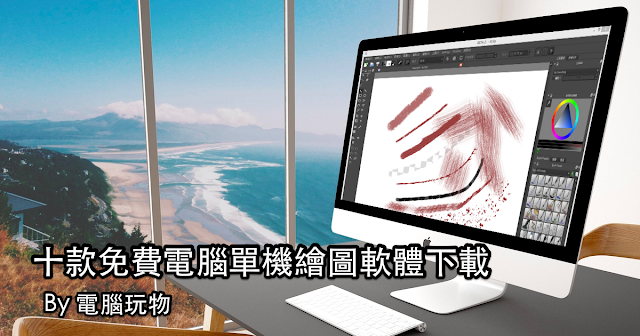
10 款免費電腦單機繪圖、修圖與照片編輯軟體推薦下載

圖片
我之前在電腦玩物介紹過「 [年度精選]比軟體更強悍 33 種文書繪圖免費線上工具 」,針對線上的修圖服務做了整理,不過很多朋友工作上還是需要單機軟體的話,今天這篇文章也來做一個推薦統整。 以下介紹的繪圖軟體、修圖軟體與照片編輯軟體,都可以免費授權個人與教育使用,有些開源軟體甚至也可以在工作上商業使用。 其中大多數的繪圖軟體都是跨平台的,可以在 Windows 或 Mac 上安裝,對個人照片修圖,或是教育教學工作等,都很有幫助。

用國產免費修圖軟體 PhotoCap 幫照片專業去背完整步驟教學

圖片
「 PhotoCap 」相信是很多人都知道的修圖軟體,由台灣設計師開發的這款工具,多年來是許多人製作家庭相本、老師製作學生相簿的好幫手,因為它提供個人用途與教育用途「免費下載使用」。「 PhotoCap 」的特色則是以需求為出發點來設計介面,功能列上直接顯示像是製作相框、製作寫真書、製作大頭照,或是去背等等選項,對用戶來說很清楚需要的功能在哪裡。 雖然「 PhotoCap 6.0 」已經是多年前更新的版本,不過現在其實在最新的 Windows 10 上也都依然好用。 為什麼今天要特地再聊到「 PhotoCap 」呢?其實是我之前寫了「 五款最輕鬆圖片去背軟體,修圖苦手也會用的全自動照片去背 」一文後,有朋友寫信來問我,覺得我的清單裡還缺少 一個可以在 Windows 電腦上單機使用,但更專業,並且又免費的「 圖片去背軟體 」 。

五款最輕鬆圖片去背軟體,修圖苦手也會用的全自動照片去背

圖片
圖片去背對我來說是用得上,但不算很頻繁的需求,而我也不是專業的設計師,所以通常在需要幫照片去背時,我會尋求一個簡單有效的方法,或許效果不比 Photoshop ,但可以滿足需求即可。 而過去幾年嘗試過許多線上去背工具與單機去背軟體後, 有哪些去背方法「 最輕鬆 」,甚至不需特別教學,任何人都能立刻上手呢? 今天我就幫大家整理一篇最好用的全自動照片去背軟體推薦清單,有些是免費的,有些雖不算免費但效果很好或更方便,我都會做說明。 2016/9/29 新增 : 用國產免費修圖軟體 PhotoCap 幫照片專業去背完整步驟教學 2017/7/8 新增「直接下載去背好的圖庫」 : Pngimg 免費下載28000張去背圖檔,做簡報免花時間自己去背 2017/7/28 新增 : Malabi 自動去背免費線上工具,快速製作去背加陰影產品照片 2017/8/28 新增 : 用小畫家 3D 自動去背圖片, Windows 10 完整去背步驟教學

智慧型藝術相機 App: Prisma 將照片變成世界名畫

圖片
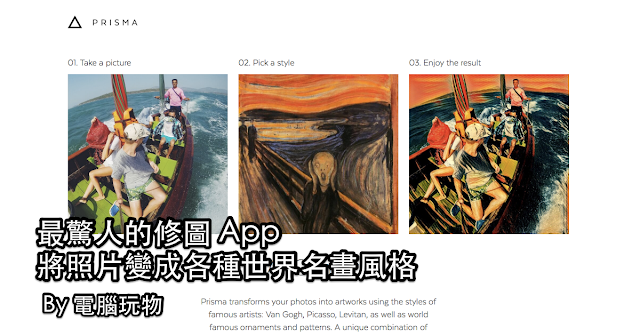
雖然可以將照片套上各種風格濾鏡的 修圖 App 很多,但「 Prisma 」絕對會是近年來最驚人且驚豔的一款,他的效果足以深深吸住每一個人的目光。 即使你已經試過各種特效相機,包括像是「 Paper Camera 」這個多年前已經非常出色的素描相機,「 Prisma 」這款免費的 iPhone App 仍然會讓你覺得是那麼的與眾不同,因為他透過智慧型的掃描與重繪技術,可以將任何一張照片套用上不同「世界知名畫作」的不同繪畫風格。 那些來自畢卡索與梵谷,來自印象派到抽象畫的特殊繪畫技術,現在透過人工智慧套用到你的照片上,而且效果一點都不像濾鏡,而是像知名畫家真的依據畫風流派幫你重繪一樣, 「 Prisma 」說這是:「讓照片裡的瞬間回憶變成永恆名畫」。 2016/7/25 新增 : Prisma Android App正式推出!普通照片變畢卡索名畫

自動化圖片去背教學!只需 Word 或 PowerPoint 搞定

圖片
如果偶爾工作遇到要幫照片去背,自己又不太熟悉 Photoshop 等 專業修圖軟體 操作,這時候可以使用一些「自動圖片去背」工具,例如我之前介紹過的:「 照片線上去背神器 Background Burner 免費快速全自動 」。 但若是剛好你的公司電腦 有安裝 Word 2010 或 PowerPoint 2010 以上版本,那麼你其實已經擁有了一個更強大快速、品質更好的自動照片去背工具 !千萬不要忽略他,值得好好利用。 我自己實際測試用 Word 來進行照片去背,速度快反應即時,而且也懂得「自動」偵測並去除多餘背景,還有手動微調的空間,更棒的是完成去背圖後,可以匯出原始解析度的高品質 PNG 圖檔。 今天這篇文章,就讓我來筆記操作流程,提供還不知道的朋友參考。 2016/9/15 最新教學: 五款最輕鬆圖片去背軟體,修圖苦手也會用的全自動照片去背 2017/7/8 新增「直接下載去背好的圖庫」 : Pngimg 免費下載28000張去背圖檔,做簡報免花時間自己去背 2017/8 新增 : 用小畫家 3D 自動去背圖片, Windows 10 完整去背步驟教學

ShortPixel 值得一試線上圖片壓縮,高壓縮照片不失真

圖片
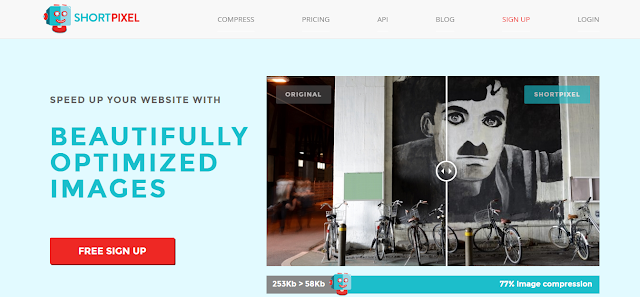
因為寫過幾個照片壓縮工具,像是: TinyPNG JPG 最佳線上圖片壓縮工具!實測比較教學 免安裝中文縮圖軟體,大量圖片一鍵壓縮與調整大小! 所以前陣子收到「 ShortPixel 」線上圖片壓縮服務的開發者來信,推薦我試試他們的服務。 本來想說圖片壓縮工具很多了,但試試看也無妨,而一試之下, 發現「 ShortPixel 」確實有幾個不錯的功能: 1. 同時支援 JPG、 PNG、 GIF 圖檔的壓縮。 2. 可以一次上傳 20 張照片批次壓縮。 3. 每張照片支援 10 MB 以內的大小。 4. 平均都有 70% 以上的壓縮率。 5. 壓縮後照片無明顯失真。 6. 不需帳號登入,免費直接使用。 上述功能個別來看沒什麼,但全部都具備,那就有點看頭了,加上「 ShortPixel 」的網頁設計簡潔易用,壓縮速度也很快,或許值得收藏起來,以備不時之需。

Google 七款 Nik Photoshop 修圖工具今天免費釋出!

圖片
Nik software 是知名 Photoshop 外掛濾鏡開發公司,推出的多款外掛在專業攝影師之間頗受好評,可以製作出優美的 HDR 效果、藝術般的黑白照片、極致的銳化與降噪等等,他們也是另外一款手機上廣受好評的修圖 App 的開發者,這款 App 就是「 Snapseed 」。 而接下來的故事大家或許知道了, 2012 年 Google 收購 Nik software ,讓 Snapseed 免費,並且接著把 Nik software 開發的七款專業攝影師等級的 Photoshop 外掛組套,從原價 499 美元降為 149 美元。 現在故事又繼續往前推展, 今天開始 Google 正式把全套七款 Nik software 的 Photoshop 外掛濾鏡「免費釋出」! 讓所有攝影師都能直接免費下載,使用在自己的修圖工作中。如果你是在 2016 年才購買 Nik software 修圖外掛,那麼 Google 還會自動退款給你。

跨平台免費批次大量修圖軟體,浮水印縮圖一鍵搞定

圖片
今天要推薦的免費軟體: 「 Picture Stamper 」,可以批次的把大量圖片壓上你想要的圖文浮水印 ,或是批次的對圖片進行縮圖,內建好用的浮水印製作功能,並且他還跨平台同時擁有 Windows 與 Mac 軟體版本。 有了批次修圖,我們就能一次丟上幾十張照片,利用「 Picture Stamper 」壓上想要的文字或透明底框,直接按下製作,所有圖片就會壓上浮水印。 這可以說是攝影師、部落客、網站經營者與社群分享時的實用工具,如果你想要把大量照片壓上浮水印或縮圖,值得試試看免費的「 Picture Stamper 」。

BeFunky 免帳號的線上修圖軟體,簡單修出驚奇照片

圖片
BeFunky 是一個免費、快速、易用,但也功能豐富的線上修圖工具,它很老牌了,但可貴的是一直維持更新,在修圖介面與效果上與時俱進,到目前為止都還是很有設計感的修圖服務。 使用 BeFunky 最棒的是甚至不用註冊登入,把圖片上傳,就能線上修圖,完成後直接下載跟原圖一樣解析度的作品。 如果你需要一個免費修圖工具,尤其你喜歡套用各種特效的修圖工具,例如美肌修飾、局部特效、圖章裝飾,那麼免費免帳號的 BeFunky 是一個好選擇。