發表文章

目前顯示的是有「facebook」標籤的文章

Facebook Rooms 新版視訊會議,多人螢幕共享、免帳號加入

圖片
Facebook 今天開始向用戶推送一個新版的「視訊會議」功能,正式名稱叫做「 Messenger Rooms (話題圈)」。 從這個名稱來看,這個功能除了視訊會議,也更聚焦在朋友的交流,或是快速建立一個線上研討會、線上小團體活動。 其實, Facebook Messenger 的聊天室本來就具備視訊通話功能,可以一對一通話,也可以在一個多人聊天室群組中發起多人視訊通話,最多支援 50 人。但是原本的群組視訊通話,麻煩的是要先把臉書好友加入同一個群組。 而今天推出的新版 Facebook「 Messenger Rooms (話題圈)」以此為基礎,也將支援 50 人視訊會議,並且沒有時間長度限制。那他跟原本的即時通群組通話有何不同呢? 最大的不同, 就是「 Messenger Rooms (話題圈)」可以獲得一個邀請網址,邀請沒有 Facebook 帳號的人,甚至手機端都不需安裝 Facebook 或 Messenger App,就可以加入。

如何在 LINE 與 Facebook 跟朋友共享開車、步行、運動即時路線進度?

圖片
夜深了,工作剛剛結束,準備開車回家,回到家裡,老婆剛剛煮好一碗泡麵,讓我可以立刻當作消夜。老婆說,因為剛剛在 Google 地圖的「即時位置分享」功能中,看到我已經下了高速公路,快到家了,於是先煮好麵,時間剛剛好。

RSS 不是臉書演算法解藥,我們真正需要的是垂直閱讀與實踐

圖片
或許我取這樣的題目很奇怪,因為長期追蹤 電腦玩物 的讀者,都知道我是一個 RSS 閱讀工具優先的使用者。

訂閱 Facebook 粉絲專頁 RSS 的方法,幫你脫離臉書訊息控制

圖片
Facebook 首頁有自己的演算過濾,優點是當有很多朋友、訂閱很多粉絲專頁時,可以「自動過濾」出相對熱門的訊息,或者是「選擇推送」臉書認為我們感興趣的訊息。但缺點也就在自動過濾和選擇推送,每個人的使用習慣不一樣,或許我更想看到冷門資訊,或許我不一定常常主動按讚而讓臉書搞錯了我的喜好。 而且當一部分臉書的使用用途是「訂閱對我有價值的資訊」時,我會希望可以「準確」、「完整」、「聚焦」的看到「我所訂閱的某個粉絲專頁訊息」,不要被 Facebook 自動過濾掉,這時候我就需要「 自己拿回訊息掌控權 」。 於是,你或許就需要這個方法:「訂閱 Facebook 粉絲專頁的 RSS 」,例如把某一個 Facebook 粉絲專頁的所有訊息都訂閱到 Feedly ,在 Feedly 中就可以看到完整沒有遺漏的資訊,你訂閱的一定看得到,自己控制,不用再被 Facebook 過濾。

Messenger Lite 臉書即時通輕量版台灣下載開放,比較看看我該用哪一款?

圖片
上個禮拜才介紹並「 實際測試 」了:「 Facebook Lite 輕量版開放台灣下載,簡測省電省流量與速度 」,也使用了一個禮拜的 Facebook Lite 輕量版 App ,對於其省電、省記憶體、省流量,以及瀏覽速度(相較我之前使用手機網頁版),我都頗為滿意。 隔了一個禮拜, 很巧的是 Facebook Messenger Lite (臉書即時通輕量版)也 宣布 在全球 150 多個國家正式推出,其中包含台灣 ,台灣用戶現在可以在 Google Play 商店,直接下載 Messenger Lite 的 Android App 。 「 Facebook Messenger Lite 」(臉書即時通輕量版)自然也是一個相較「 Facebook Messenger 」(姑且稱之臉書即時通正式版)更省電、更省記憶體、更省流量的版本,適合用在老舊手機,沒有吃到飽的手機,以及我們這些想要更輕量感覺的用戶。

Facebook Lite 輕量版開放台灣下載,簡測省電省流量與速度

圖片
不知道什麼時候開始,原本只在少數國家開放下載的 Facebook Lite ,也 已經可以 在台灣的 Google Play 商店直接下載使用了,想試試看的朋友不用另外去下載 APK 檔案安裝,直接在 Google 商店下載 Facebook 的官方正式版本即可。 在今年初(2017年2月的時候), Facebook Lite 宣布達到 2 億的下載次數,並且正式開放給 150 多個國家使用,台灣也有可能包含在這一波開放中,只是那時候我沒有特別注意到,直到最近,才發現 Facebook Lite 慢慢成為台灣 Google Play商店中下載次數增加最快的 App 之一。 「 Facebook Lite 」做為輕量版,當然是比主程式  Facebook 與 Facebook Messenger 要省電、省網路流量得多,並且在效能普通的手機上運作速度也要快得多。

我如何預防與移除 Facebook 臉書病毒、惡意軟體與盜帳號

圖片
Facebook 或 LINE 的病毒、盜帳號、假新聞時有所聞,其實慢慢的大家也都有了警覺心。就像我常常收到家人傳訊息問我:「看到要我登入帳號且安裝一個東西,就可以抽獎送 iPhone ,可以點嗎?」其實這就表示自己心中也有疑心了,而我一檢查,幾乎都是假的,就算不是惡意程式,也只是騙個資的釣魚。 我自己平常 如何預防 Facebook 病毒、盜帳號、惡意釣魚呢?以及如果中毒後如何排解( 雖然我自己沒有真的遇過 ),今天這篇文章來分享我知道以及自己實行的一些方法。 不敢說文章裡涵蓋 100% 的解決辦法,所以歡迎大家到電腦玩物中補充與討論。

把 Facebook 變待辦清單! Todobook 用看臉書激勵生產力

圖片
這個想法奇妙但又非常有道理的小工具:「 Todobook 」,用過後深得我心。尤其對在工作時容易「情不自禁」打開 Facebook 來逃避與偷懶的朋友來說,「 Todobook 」照顧你的人性需要舒壓,但又激勵你先去完成任務。 「 Todobook 」是一個 Google Chrome 上的擴充套件,它的原理簡單,就是在你每次打開 Facebook 時,用你的待辦清單 「蓋住」塗鴉牆 ,要你先完成起碼一件任務,才打開塗鴉牆讓你看。 很合理的方法,很合情的輕重,使用「 Todobook 」的過程中,或許我們會慢慢體驗到如何區分事情的重要性,以及這樣的節奏帶來的工作效率。

在 LINE 群組自動轉貼 Facebook, YouTube, Google 日曆訊息

圖片
電腦玩物 讀者前幾天留言提醒我可以測試看看 LINE 與 IFTTT 連動的新功能 ,原來是 LINE 最近推出了「 LINE Notify 」服務,功能是「讓外部服務的訊息與通知,自動轉貼到 LINE 群組中」,中間透過 IFTTT 串連。 這個新功能實際上可以應用在哪些用途呢? 例如你可以讓家族 LINE 群組自動接收你在 Facebook 轉貼的新文章、讓工作 LINE 群組自動通知你的 Google 日曆下一個重要會議、讓朋友 LINE 群組自動接收你喜愛的 YouTube 影片。 在 LINE 的群組(聊天室)轉貼文章、影片、照片,或是通知一些重要事情,相信都是大家平常會做的事情,而有了「 LINE Notify 」結合 IFTTT 的服務,我們可以讓轉貼與通知更加「自動化」。

立刻開啟! Facebook App 推出減少數據用量新功能

圖片
如果你跟我一樣不是申請吃到飽的行動網路,那麼一定會想節省不必要的手機流量浪費,我之前的這篇文章就提供了幾個有效的方法:「 沒用吃到飽?幫 Android 手機節省流量的六個關鍵檢查 」。 而面對使用率愈來愈高的 Facebook App , 如何在瀏覽大量的臉書照片影片資料時盡量減少數據用量呢?或許這個 Facebook 新功能可以幫上忙。 今天早上在更新完 Facebook Android App 後,發現多出了一個「減少數據用量」新功能可以開啟,但必須自己手動開啟,就讓我們一起來看看這個功能有什麼效果。

解開 Facebook 即時通隱藏遊戲!跟朋友玩場西洋棋

圖片
上班午休時間,打開 Facebook 即時通想跟朋友聊聊天,但是又沒什麼話題好聊時,不如來場西洋棋吧!我是說真的,不是要另外安裝遊戲,而是直接在已經打開的 Facebook 即時通聊天室裡,就能來場線上真人對戰的西洋棋遊戲。 而且這個隱藏遊戲無論是使用「 Facebook 即時通網頁版 」或是「 Facebook 即時通 App 」都能開啟,有完整的西洋棋盤,可以看到棋子的布局,用聊天的方式就能操控。 下面我們就一起來看看如何隨時隨地在你的 Facebook 即時通開啟一場西洋棋對戰吧!

Facebook 動態精簡版 friends feed 找回朋友真實分享

圖片
你會不會有這樣的經驗:在臉書上看到很多來自你朋友「只是按個讚」的推薦貼文或專頁,這些你朋友喜歡的產品或消息,但卻不一定是你主動想要追蹤的訊息,數量一多,又反覆出現,可能把你真正想看的「朋友分享故事」也給淹沒了。 對於對自己 Facebook 動態牆訊息吹毛求疵的朋友來說,這或許是讓人焦慮的一件事,之前我也在電腦玩物介紹過一系列過濾 Facebook 動態訊息的方法,他們有其他的幫助,但似乎剛好都少了最後這一種可以「去除朋友按讚推薦消息」的工具: 你如何在 facebook 和某位朋友保持淡如水的君子之交? 找回 Facebook 最新動態主控權?閱讀臉書必用七大技巧 學會臉書「不讚」的方法, Facebook 好內容是你我可創造的 於是,有開發者針對這樣的問題需求,開發出一款我覺得算是比較「適度」調整 Facebook 動態牆的瀏覽器套件: 「 friends feed 」,他的功能與目的很簡單,就是把「朋友只不過是按個讚」的那些產品、專頁、消息都隱藏起來 ,讓 Facebook 只顯示來自你朋友或你真正有追蹤的專頁所分享、轉貼、撰文、上傳照片的訊息。 簡單的說,就是讓 Facebook 動態精簡版只顯示你真正追蹤的朋友與專頁所發佈的訊息。

Chrome 取代 Facebook 雙App 實測一個月的省電心得

圖片
我在一年多前寫完「 省裝這 10 種 App 手機跑更快,行動版網頁原來好用! 」一文後,就在到底要用瀏覽器還是用 App 開臉書兩者之間猶豫不定,大概一個多月前,看到 Facebook App 很耗電的新聞沸沸揚揚,於是就下了一個決心: 要把所有社群 App 都移除, 改成用手機上的「內建瀏覽器」來上這些社群網站 (以 Android 來說就是 Chrome ,以 iPhone 來說就是 Safari )。  一開始本來也擔心會不會漏掉重要訊息,但實際執行一個月後,發現其實也還好,因為當朋友知道我不是一直上線時,也就知道要聯繫我可以用其他管道。 而不使用 Facebook App 與 Facebook 即時通 App 帶來的優點也很明顯,就是手機使用電力變長了,甚至使用起來的效能也感覺順一些。 最近兩天,台灣團隊開發的「 Puffin for Facebook 」獲得注目,其實這跟我用 Chrome 或 Safari 來取代臉書 App 有異曲同工之妙,想說既然自己也已經用 Android 內建的 Chrome 取代臉書 App 實驗了一個月,就來把心得寫下,並做一些比較。

中文實測 Facebook 搜尋公開貼文,看新功能七大特色

圖片
上個禮拜, Facebook 宣布他的搜尋功能進一步進化,從去年底宣布推出「搜尋朋友的貼文」功能後,現在(2015/10/23)開始可以「搜尋全世界公開的貼文」,包含那些不是你朋友所發佈,但公開上傳的所有訊息、照片、影片內容, Facebook 號稱這樣的公開貼文數量已經到達兩兆(兩萬億)。 當然,從去年底到今年的這兩大 Facebook 內建搜尋功能都沒有在台灣發佈。但是我們依然可以透過把 Facebook 的網頁介面切換到英文版,來體驗一番新功能的效果。 比起去年的搜尋朋友貼文功能, 現在開始能夠搜尋 Facebook 公開貼文是對工作與生活資訊渴求者來說更關鍵的更新 (相信電腦玩物上有不少這樣的朋友),我會設想是否有可能利用 Facebook 這樣的搜尋機制來分析即時話題的方向?來獲得自己需求領域的最新資訊?不僅掌握脈動,是否還能挖出冷門但專業的資訊?

不讚的真相:Facebook 全新讚按鈕你該知道的10件事

圖片
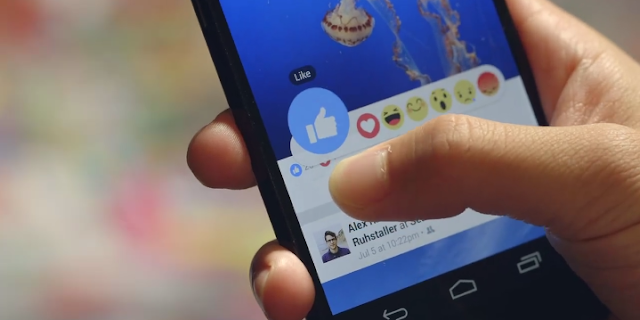
前一陣子媒體瘋狂報導 Facebook 要推出「 Dislike (不讚)」按鈕,其實不是我們想像的不讚, 因為 Facebook 所說的「不讚」,意思是要延伸原本的「讚」功能,推出可以表達讚以外 同理心情 的新按鈕 。 而今天,在 Facebook CEO Mark Zuckerberg 的臉書上貼出了 Facebook 新讚按鈕的影片,正式公告這個「除了讚以外」的全新表達自我按鈕。 下面,就讓我們用簡單具體條列式的方法,一起來看看這個全新「讚」按鈕你該知道的 10 件事。

Facebook App 開始記錄分享你的位置!必學隱私設定

圖片
在 Facebook 的 Android 與 iPhone iPad App 這兩天更新之後,多了一個新功能叫做:「 周邊的朋友 」 ,顧名思義,這個功能類似前幾年在 Google+ 上推出的服務,可以讓我們即時掌握還有哪些朋友也在自己所在位置附近。 預設情況下,當你更新 Facebook App 後這個功能就會設定為開啟,除非你手動將其關閉。那麼這個 Facebook 周邊的朋友功能效果如何?是否實用?有沒有隱私安全疑慮呢?今天這篇文章就讓我一次來為大家解答。 如果你想知道更多 Facebook App 隱藏功能教學,還可以參考電腦玩物上的「 Facebook App 原來還有這一招! 15 個隱藏功能教學 」。

我們終將到那天! Facebook 遺產代理人功能台灣上線

圖片
我一直覺得「 線上數位遺產 」是一個很重要的功能,也是我們無法迴避的問題。或許,因為網路社群興起也不過只有這十幾年的時間,所以這個問題的重要性還看不出來,但是等到大家習慣在網路交流超過四五十年後,如果有一天,我們紛紛離開人世,其他人無法登入我們的帳號,我們的「線上內容遺產」要如何繼承與管理? 多年前,Google推出了所謂的「 閒置帳戶管理員 」,名稱看似中性避諱,但其實根本的價值就是幫我們事先安排好網路遺囑,讓我們儲存在 Gmail、 Google Drive、 Google 相簿上的數位遺產可以在我們過世後有人繼承(或是直接火化刪除)。 而今年,乘載著更多人的生活故事的 Facebook ,也終於推出了「紀念帳號代理人」功能,所謂的代理人,就是在我們過世後,有指定的人可以繼承我們的臉書遺產。這個功能在前一陣子先於歐美地區開放,最近,台灣用戶也可以開始使用這個「紀念帳號代理人」指定功能了。

乾脆脫離 Facebook 過濾演算法控制的三種閱讀方法

圖片
最近, Facebook 又開始針對個人使用者推出一次又一次新的「調整動態消息功能」(註1),像是根據你在某一則訊息上的停留時間來判斷未來訊息的推送權重,或是增加[搶先看]這樣的功能讓你指定要優先看到的朋友或粉絲專頁訊息。問題是,[搶先看]和之前號稱也會增加朋友訊息出現頻率的舊功能[摯友](註2)似乎又所重疊,不斷的在原本 Facebook 的過濾演算法上疊床架屋。 但是無論這些動態消息功能有什麼新調整, Facebook 的主動訊息過濾都還是會有非常大的判斷影響,有沒有什麼辦法,是可以根本性的脫離 Facebook 過濾演算法,讓我「最大程度」控制自己的閱讀資訊內容呢?(我不會說是完全控制,因為這在網路世界很難做到。) 如果深入淺出歸納最有效的方法,那種我覺得可以有 三種脫離 Facebook 過濾演算法控制的建議 ,剛好適合不同類型的資訊閱讀者,提供大家參考,看看哪一種符合你的需求?

如何一鍵關閉「所有」 Facebook LINE 遊戲邀請通知

圖片
前一陣子, Facebook 上冒出了一個「丁丁冒險」遊戲邀請事件,一款有問題的遊戲 App 讓玩家用 FB 帳號登入後,會偷偷用玩家名義在 Facebook 上自動發送遊戲邀請給玩家朋友,造成了不小的干擾。其實,很多時候遊戲邀請也不一定是惡意,例如許多 LINE 遊戲就有著親朋好友一起玩的魅力,但當朋友愛玩遊戲而自己並不想玩時,如何在使用 Facebook、 LINE 這些社群服務時,關閉這些遊戲邀請通知? 我要老實承認之前在玩 LINE 的大富翁遊戲時(註1),也曾因為好玩而發送了一些邀請給朋友,但後來想想,除非是面對面知道對方也在玩,或是也想一起玩的親朋好友,要不然其實這樣透過朋友來增加遊戲分數的方式真的打擾到對方。 所以今天這篇文章,就來整理目前台灣用戶使用的兩大社交服務: Facebook 與 LINE 如何關閉遊戲邀請與通知的教學。 尤其之前 Facebook 常見的關閉遊戲邀請方法是一個一個針對問題遊戲來關閉通知,而本文要分享的則是可以「 一鍵關閉過去、未來所有遊戲通知 」的方法,對於不玩遊戲的朋友來說,更加一勞永逸。

開啟 Facebook Messenger 網頁即時通免安裝電腦版

圖片
前幾天新聞報導 Facebook 推出了獨立的「 Facebook Messenger 」網頁版,不過一開始這個網頁即時通功能先針對英語用戶開放,台灣用戶直接打開「 https://www.messenger.com/ 」網站可能還無法看到登入網頁即時通的畫面。 但是如果你很需要這個獨立的 Facebook 即時通免安裝電腦版 ,那麼也有方法搶先開啟使用,只要你把網址改成「  https://www.messenger.com/login 」,即可 立刻登入 Facebook 即時通網頁 。