發表文章

7500張免費高解析水果圖庫,來自百年前全球水果逼真水彩畫
圖片
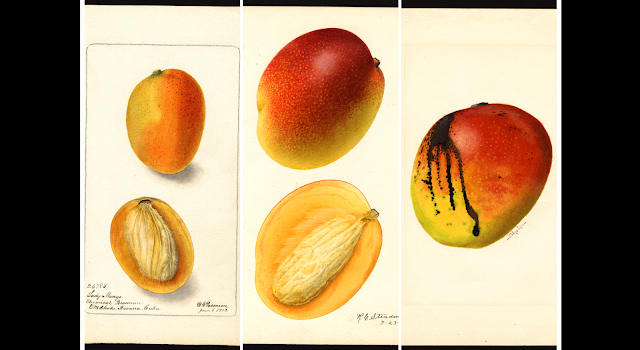
今天要介紹一個有趣的 免費圖庫 ,它的內容是 各種水果的高解析水彩素描畫 。不是水果照片,也不是電腦繪圖的水果圖示,而是百年前畫家臨摹描繪出來的擬真水果水彩畫。 或許你可以把這樣的水果素描用在自己的水彩練習上,或是用在自己的科普教材中。就如同之前我在電腦玩物上,也介紹過許多這樣的知識型、教材型的素材資料庫: 21 種「知識性」教學素材資源網站,提供老師學生免費下載 13 個免費特殊教學工具,給老師的數位教學資源推薦 這個免費的水果水彩畫圖庫,來自 1886 年到 1942 年之間,美國農業部委託數十位畫家,根據當時所見的世界各國水果,用水彩畫繪製而成,最後總數有 7500 多幅。
Google 地圖預測捷運公車上擁擠嗎?有無空位?台北高雄支援

圖片
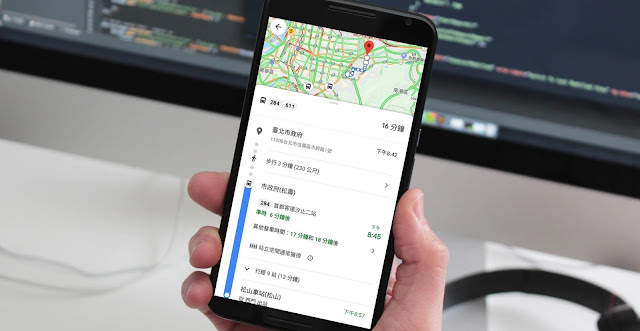
2017 年的時候, Google 地圖開始支援「 Google 地圖開放台灣即時等公車系統!公車到站時間即時更新 」,在台灣的台北、新北、桃園、台中、高雄等城市,查詢大眾運輸工具時,可以顯示下一班公車的「即時到站時間」。 而到了 2019/6/28 今天, Google 地圖又推出了一項大眾運輸工具更新: 「擁擠預測(Crowdedness predictions)」 ,當我們查詢支援城市的巴士、捷運、火車時,不只可以看到即時到站時間,還可以預測: 「車上有沒有空位?」「車上是否擁擠到難以站立?」 目前這個功能,在全球 200 多個城市推出, 我實際測試台灣的台北、高雄兩個城市,可以在部分大眾運輸工具上看到這個「擁擠預測」。

如何關閉 LINE TODAY 新聞教學,從聊天推播與分頁清單移除

圖片
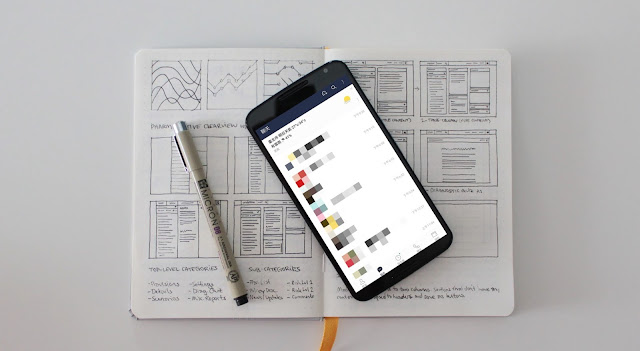
LINE 最近在 Android、 iPhone  手機 App 推出了新功能, 會在「聊天分頁」的清單最上方,不定期自動彈出一些「推播通知」 ,預設全部開啟,內容包含: LINE Today 新聞 當地天氣通知 星座 貼圖小舖消息 原本這一塊地方(聊天分頁清單最上方),會用來顯示不定期出現的廣告。現在則改成上述四種 LINE 的專屬資訊。

一個快捷鍵解決 Google Chrome 新版輸入整句中文後消失問題

圖片
最近新版的 Google Chrome 穩定版(75.0.3770.100)遇到一個中文輸入問題,在瀏覽器中任何要輸入中文的地方,輸入一整串中文後,如果在還沒有按下 Enter 確認前,回頭去做了一些文字的修改、刪除,有時候會遇到整串中文消失的問題。

老師主管必學技巧:檢查 Google 文件試算表誰看過、誰沒看?

圖片
老師可能遇到這樣的問題: 出了課前預習的作業,把相關文件檔案寄給大家,但是沒辦法確定誰有看過?誰沒看過?上課前幾天,想要提醒一下還沒看過的同學,只好全部都提醒一次,但還是無法確定會不會有些同學依然沒有打開來看? 主管可能遇到這樣的問題: 發了一份統計試算表給下屬,希望大家確定上面的內容是否都無誤,有些下屬一直沒有提供修正意見,但不知道他們是看過後真的覺得沒問題,還是其實根本還沒打開來看?這時如何準確控管這樣的狀況呢? 也不只是老師、主管,如果我們有一份希望同事、夥伴都看過的文件、簡報、試算表,但如果用電子郵件把檔案一個一個寄給他們, 其實真的不知道他們有沒有打開檔案來看。這時候怎麼辦呢? 於是 Google Drive 的企業版、校園版( G Suite ) 提供了上述問題的解決方法。

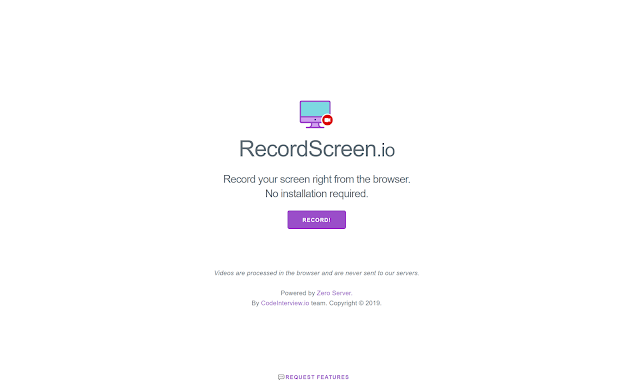
RecordScreen.io 最方便螢幕影片錄製方法,開瀏覽器一鍵錄影

圖片
錄製螢幕操作影片,有很多方法,我在電腦玩物也做過不少介紹: 10大螢幕錄影軟體推薦比較!搞定電腦手機錄影教學 免費螢幕錄影神器!推薦這款比軟體好用 Chrome 套件 最強免費螢幕錄影軟體 ActivePresenter 教學影片神器 [Mac 新手日記] QuickTime Player 螢幕錄影與影片剪輯教學 最佳手機螢幕錄影Android App: AZ Screen Recorder iPhone 內建螢幕錄影與截圖標註教學, iOS 11 讓你免再裝 App 電腦、手機,有各式各樣螢幕錄影軟體可以使用,有些是系統內建,有些只要安裝一個 Google 瀏覽器外掛。 今天要介紹的 「 RecordScreen.io 」 ,則頗具特色,他是一個線上網站,不過要進行螢幕錄影時:

Google 免費下載 Game builder 用遊戲打造 3D 遊戲上手教學

圖片
上個禮拜, Google 在其官方網站文章中 ,介紹了自己的實驗專案中由 Area 120 團隊開發的一款遊戲:「 Game builder 」,說是一款遊戲: 其實是一款用遊戲來設計 3D 遊戲的遊戲! 「 Game builder 」其實在 2018 年年底就在 Steam 上推出,目前獲得了極度好評的普遍評價。

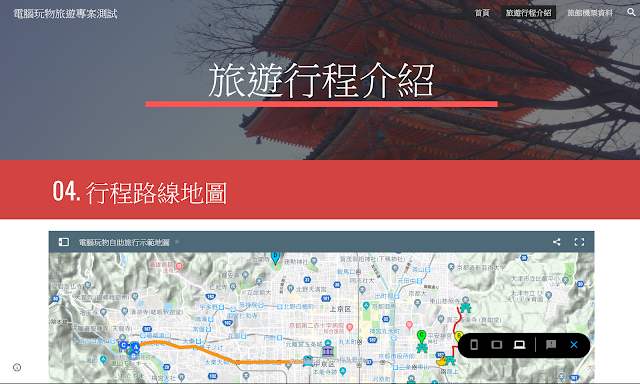
30分鐘 Google Sites 協作平台製作一個旅遊行程公告網站教學

圖片
之前介紹過新版「 Google Sites 協作平台」的基本功能教學:「 全新 Google 協作平台推出 ,做漂亮網站跟編輯文件一樣簡單 」。雖然這是一個製作網站、網頁的服務,但採用: 不需寫一行程式碼,直接組合需要的影音圖文內容,直接套用版面設計,就能「速成」一個網站的方式。 雖然不能製作出很厲害的商業網站,但用來解決辦公室的電子報、社團內的公告網頁、學習教案整理網站等等需求,卻可以提供很大的便利性,也讓任何人都可以快速製作出自己需要的資料整合網站。 一般使用者其實也可以好好利用「 Google Sites 協作平台」解決生活中的問題。 例如用「 Google Sites 協作平台」快速製作一個旅遊行程的公告網站。

克服拖延 5 個進階步驟,以養成閱讀學習等生活習慣為例

圖片
我自己其實是一個很懶,愛拖延,做事情容易猶豫不決的人。所以從前幾年開始,我更認真的研究「 克服拖延的技巧 」,我知道無法完全改變自己的個性(也不一定要強迫人性),那麼有沒有什麼樣的具體技巧,可以幫助我解決克服拖延的問題呢? 幾年前的一篇:「 克服拖延的三個技巧 」後,我自己也在生活、工作中嘗試以這樣的出發點,去練習各種生活習慣、處理困難任務,實踐各種讓自己相對不會拖延的方法。 於是後來有了許多更進一步的生活習慣改變的心得、方法文章: 做計畫反而更拖延?練習「未計畫時間表」,自製範本範例下載 SMART 原則,克服拖延要這樣設計下一步行動 覺察五種拖延心態,或許不會更積極但會更快樂 待辦清單沒做完怎麼辦?劃掉他!千萬不要自動延後到明天做

Trello 拆解專案 7 個步驟教學,把目標規劃到容易高效率執行

圖片
雖然 Trello 算是上手不難的專案管理工具,基本功能簡單易學,視覺化的看板也不會讓新手完全看不懂如何使用。 但是如何在 Trello 看板中做出有效的專案規劃,確實還是需要一些背後的方法論。 今天這篇文章,我想分享自己 Trello 的使用方法論 ,但其實不使用 Trello 的朋友也同樣能夠利用來有效規劃一個專案,無論是工作專案,還是人生專案。 一個專案的拆解與規劃,最終的目的應該不只是列出所有要做的事情。而是更要知道怎麼做更容易?怎麼做更有效?

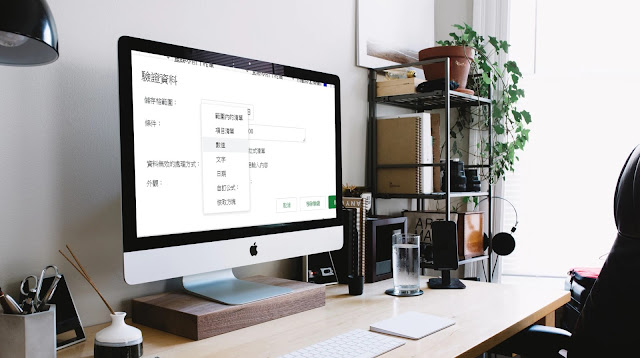
Google 試算表多人協作避免填錯、檢查錯誤與還原的5個技巧

圖片
很多朋友會利用 Google 試算表在工作上一起收集資料、一起收集統計報表。但是當多人在複雜的試算表中操作時,人多「手雜」,如何避免: 有人不小心填錯儲存格? 有人沒看清楚規則,填入錯誤資料? 這個儲存格之前的資料是什麼?是誰修改了資料? 真的填錯了如何還原正確資料? 如何讓大家更容易正確的在試算表上統整資料? 最近幾封讀者來信,都提到類似問題。 我想便寫一篇文章,統整幾個相關的方法,如果有朋友想到其他方法,也歡迎補充。

工作愈忙愈要先理清順序,但不是排重要性,是避免時間浪費

圖片
忙碌的工作者,常常會被賦予許多的新任務,於是很容易陷入有一個任務就趕快做一個任務的情況,沒有時間仔細思考排程、順序的問題。 但這個「沒有時間」好好做計畫的原因,很有可能正是來自於沒有仔細思考排程、順序本身。正是因為沒有先做好計畫,所以才沒有時間。 不過,我這裡說的計畫與排程,「不是」單純排出事情的優先重要性而已。 而是沒有理清多個任務之間「真正的行動步驟」次序,做好快速工作切換,讓多個任務可以同步並進。於是導致自己在工作上要花掉更多時間,最後更沒有時間做計劃。(可延伸閱讀: 如何在忙碌職場深度工作?反思對深度工作力的 4 個實踐技巧 )

上班族如何養成閱讀習慣?我會這樣挑書、讀書與做學習筆記

圖片
「想要養成閱讀習慣,應該如何去做?」這是我常常接收到的讀者詢問。可能比詢問 如何養成早起習慣 、 如何養成運動習慣 ,甚至如何提升工作效率的朋友還要多。 這個詢問背後可能包含了幾個問題: 想要閱讀,但知識太多,不知道從何讀起。 想要多讀書,但總是排不出時間。 已經常常買書、看書、上課,但似乎效果不彰。 求知若渴是好的出發點,但如果因此而有了知識焦慮。卻可能在養成閱讀習慣的過程,遭遇更大的挫折,或是花了時間卻沒有達到真正想要達成的學習效果。 今天這篇文章,想跟大家分享一下,我自己在閱讀學習上的一些小方法。不一定適合所有人,起碼我針對的並非是教授、學生或是真正的愛書人,他們會有不同的閱讀目的與方法。 這篇文章,我只針對想要養成閱讀習慣的上班族來思考,提供一個參考。

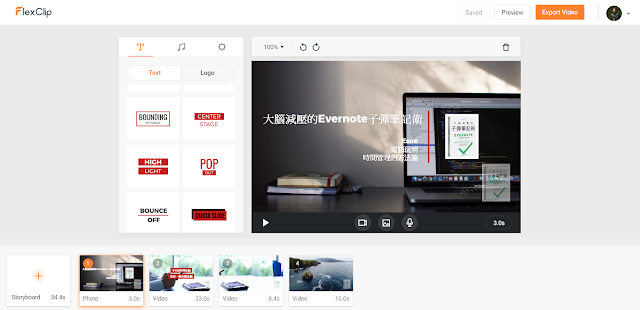
FlexClip 三分鐘製作教學行銷影片,不需剪輯與素材也能速成

圖片
之前有一陣子在電腦玩物介紹過不少圖像類素材與製作工具,可以幫助我們快速製作出網路上的行銷宣傳、教學示意圖,例如: 社群小編與部落格站長的圖片行銷必備10大免費工具 Smartmockups 快速合成網頁與 App 使用情境照片 Fotojet 內建多套繁體中文字型,線上免費平面圖片設計工具 2025/9/28 更新 : Google Vids 免費線上影片編輯工具,輕鬆完成教學影片錄製、剪輯、特效、字幕 而今天要介紹一個「影片」線上製作工具,不是一般的影片剪輯軟體, 而是可以「快速產生」教學用途、行銷用途的各種類型影片。 並且目前看起來免費使用,這款線上工具叫做:「 FlexClip 」,他的「快速生產」特色在於:

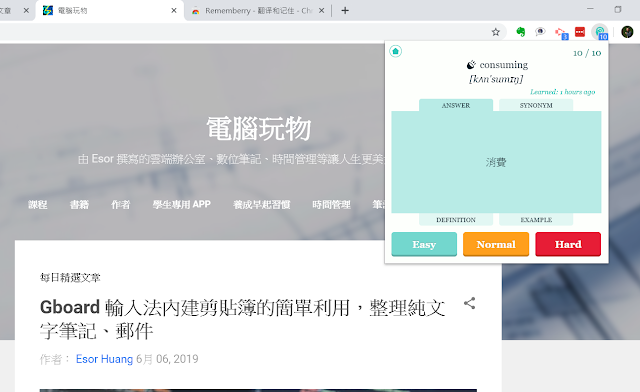
Rememberry 不只即時翻譯更要幫你記憶,自動化單字卡練習

圖片
「 Rememberry 」是一款在 Chrome 上目前評價很高的翻譯工具。當然,這類網頁劃詞翻譯的工具也很常見,並且也各有千秋,例如: 兩款可以「中英對照翻譯網頁全文」的 Chrome 翻譯套件比較 Flowlingo 背單字不用無聊字典,在手機常逛網站背英日韓單字 邊上網邊製作單字卡,抄筆記要用間隔記憶法帶你背英文 「 Rememberry 」的特色和「抄筆記」相似,可以在即時翻譯後,幫助我們快速儲存「想要真正記住的單字」。 並且之後提供了數種不同的單字卡記憶練習,結合「間隔記憶法」的複習機制 ,反覆練習直到真正記住: 讓我們真的把原本網頁文章中需要查詢的單字記住,以後變成自己的單字。

Gboard 輸入法內建剪貼簿的簡單利用,整理純文字筆記、郵件

圖片
Gboard 現在算是 Android 上 Google 系統的原生輸入法,有的人覺得沒有之前的 Google 注音輸入法好用(主要少了上下滑動輸入英文、更多符號),我自己倒是可以接受,之前也陸續寫了兩篇測試與相關功能教學: Gboard 新增繁中注音後,和 Google 注音輸入法完整圖文比較 如何讓 Gboard 更好用?9個修改或安裝回 Google 注音輸入法 有些 Gboard 的特殊功能,確實在輸入時帶來新的方便性。例如結合 Google 翻譯的輸入法,讓要輸入英文、日文、簡體中文時,可以直接從繁體中文轉換。 而之前在測試版,最近開始加入 Gboard 輸入法正式版的功能,則是「內建剪貼簿」。 其實輸入法內建剪貼簿,這在很多 Android 系統中也行之有年。不是新鮮事。 但如果你平常使用 Gboard 輸入法,還沒發現有這個新功能,則希望這篇文章可以提醒你,說不定對你來說是一個可以派上用場的應用。

缺乏自制力不是問題,問題是我們只想用自制的方式解決問題

圖片
前幾日和一位讀者進行面對面討論,讀者提到他照著我的「 Evernote 子彈筆記方法 」中提到的專案目錄筆記法(書中確實倡議這樣的整理法),做出了涵蓋工作、家庭、休閒、理財、興趣、學習等等多個面向的年度計畫(但書中我沒有提到要去做年度計劃這件事)。但是半年來,發現除了工作有進展外,其他人生面向卻都尚未開始。 讀者還提到,他也很認真的每週排出下一週每一天的子彈行動清單,但是計畫趕不上變化,大多數的任務都沒有實現。 讀者問我,是不是做計劃的方式還可以改進呢? 如何在外在環境變動、人性惰性糾結下,可以擁有「自制力」去實現計畫呢?

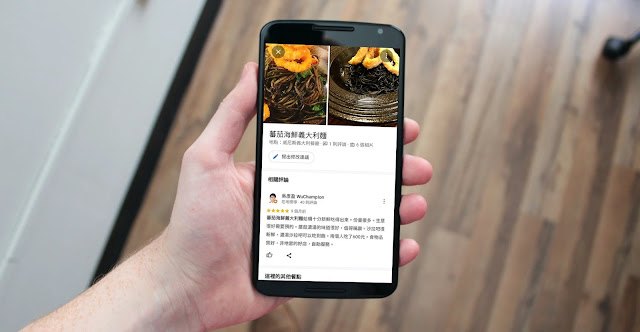
Google 地圖幫你到新餐廳不煩惱怎麼點菜,出國旅行點餐必備

圖片
我自己會這樣做:來到一家新的餐廳,立刻先打開 Google 地圖,查查看這家餐廳的評論裡,大家都推薦什麼菜色?或是瀏覽一下大家上傳的餐點照片,看看那些照片看起來最令人垂涎欲滴? 然後,這就會成為我到一家新餐廳點菜的參考。 其實我的目的也不是說一定要點到什麼最厲害、最美味的餐點,畢竟每個人口味不同。但對於很容易看著菜單猶豫不決的我來說,在一家新餐館,透過上述的輔助,加快點菜的速度、變化(因為自己選擇可能都習慣在某幾項固定菜色)與期待,也確實相對容易點到好吃、必吃的菜色。 而最近 Google 地圖推出了一個「熱門料理」新功能 ,利用機器學習自動整理的技術,把餐廳裡的餐點照片、餐點評論整理出來,讓來到一家新餐廳用餐時,可以成為點餐選擇的最佳助手。

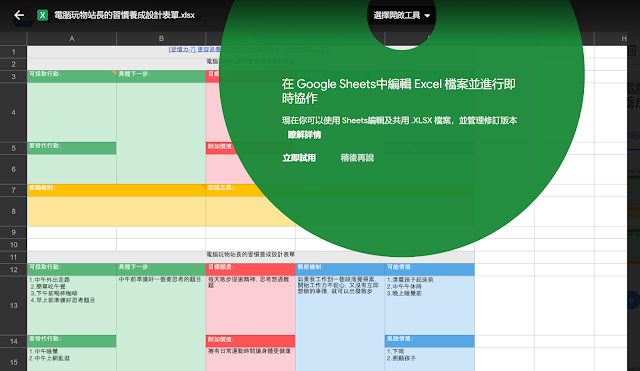
Google文件原生支援 Office 檔案多人即時編輯,不需安裝外掛

圖片
前一個月有許多新聞提到 Google 雲端硬碟可以透過「安裝 Google 文件、試算表及簡報的 Office 編輯擴充功能」,線上直接編輯 Office 的 Word、 Excel、 PowerPoint 。 不過,這其實是一個「不正確」的過時消息。 因為這個擴充外掛在 2014 年就已經推出了,那時候 Google 雲端硬碟本來就可以線上直接編輯 Office 的 Word、 Excel、 PowerPoint ,我在當時的電腦玩物也有寫過介紹:「 誰都能隨時編輯 Office 了!就用 Google 文件簡報試算表 」(這是 2014 年推出的功能)。 那麼,為什麼前一個月會有這麼多類似消息出現呢?

Google 智慧鏡頭 AR 翻譯英日文票券菜單,大勝 Google 翻譯

圖片
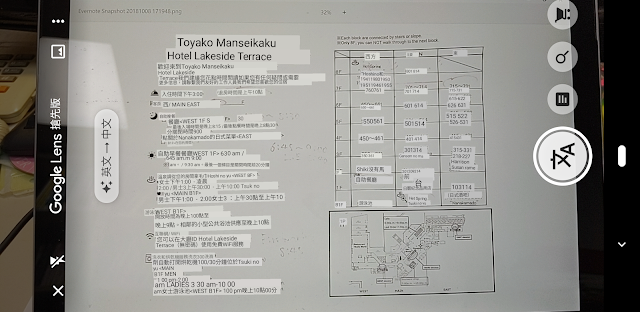
最近 Google 的智慧鏡頭( Google Lens )功能,推出了介面與功能上的更新。 其中一個最顯著且有用的特點,應該就是「 AR 即時翻譯」功能,可以把外文海報、票券、菜單上的文字,即時變成中文內容,讓你一看就懂。 當然,「 AR 即時翻譯」不是新技術,之前像是 微軟翻譯 ,甚至 Google 自己的 Google 翻譯 ,都有類似這樣的鏡頭即時翻譯功能。 不過這次我實際測試「 Google 智慧鏡頭( Google Lens )」的 AR 即時翻譯,發現他的效果非常的優異,如果和 Google 翻譯本身做對比, 會發現無論翻譯內容、 AR 呈現的精準度、支援的翻譯語言、自動辨識的速度等等,「 Google 智慧鏡頭( Google Lens )」都要好上許多許多倍。 如果你在出差、旅行途中,需要立即翻譯外文,那麼「 Google 智慧鏡頭( Google Lens )」說不定是更好用的翻譯工具。