發表文章

目前顯示的是與搜尋查詢「trello」相符的文章

如何活用 Trello 專案管理?完整技巧案例教學一次學會懶人包

圖片
其實 Trello 已經是很好上手的專案管理工具,尤其在團隊協同合作上,有非常簡單、高效率的設計。並且也在許多年前就推出中文版,在台灣有許多的團隊都會使用 Trello 進行專案管理。 而今年,接到比往年更多的企業內訓需求,希望能引導他們上手 Trello 。於是我自己在準備課程的過程中,也回顧了自己在電腦玩物寫過的許多篇文章。 就像我之前這篇整理:「 如何重新整理 Evernote 筆記?完整教學流程的重新排序分享 」,很多讀者覺得有幫助。因為平常我寫文章時,通常是遇到什麼問題就寫什麼解決辦法,對許多想要一次學會的朋友來說,卻找不出文章的前後學習順序。 而這一次,我就把 Trello 的相關文章做一次總整理,排出學習順序,並且說明可以解決哪些問題。已經使用 Trello 的朋友,或許可以發現自己之前漏看的參考。準備開始使用 Trello 的朋友,也有一個可以依照順序練習的懶人包。

為什麼大家愛用 Trello ?最佳整理教學讓事情井然有序

圖片
這幾年看到身邊許多的創業團隊、學校社團、辦公室裡的部門,或是個人在需要專案管理、生活管理時,選擇了一個叫做「 Trello 」的雲端服務,這到底是一個什麼樣的管理工具,讓這麼多人都愛用 Trello ?在電腦玩物上,我也從旁敲側擊的角度,寫過幾篇「 Trello 概念」的管理教學文章: 把 Evernote 當作 Trello! Kanbanote 筆記看板管理法 Google Drive 變身 Trello !幫雲端硬碟建立專案看板 但是,我自己也一直使用著 Trello ,卻還沒有在電腦玩物上寫過一篇完整的介紹!雖然錯過了幾年前第一時間推薦 Trello 的時機,但在這段時間的使用經驗下,剛好可以讓我整理沉澱自己的使用方法,歸納出「 為什麼值得試試看 Trello 的關鍵特色 」,然後轉化成這篇文章深入淺出的 Trello 上手教學。 2015/6/13 新增: 免費專案管理軟體推薦!困難計畫簡單管理 13 種工具 2016 年新增 : 如何將 Trello 切換到繁體中文版?網頁 App 全中文化 2016/7/7 新增 : 如何活用 Trello 記帳?我的理財計畫心得與看板範本 2016/7/13 新增: 如何將網頁資料快速剪貼到 Trello?收集專案資料技巧 2016/8 新增: Trello 開放「強化功能」讓免費用戶串聯 Evernote 等雲端服務 2016/8 新增 : Trello 卡片自訂欄位密技!最想要的強大 Trello 客製化範例教學 2016/11 新增: [時間技客-7] 重要緊急時間管理四象限在 Trello 活用與範本下載 2017/2 新增 : Trello 團隊如何使用 Trello? 8個專案排程協作重點技巧 2017/6 新增: 如何用 Trello 規劃自助旅行?我的 Trello 行程計畫使用技巧教學 2017/7 新增: 如何讓 Trello 列表與卡片不再落落長?專案管理的5個關鍵技巧 2017/8/23 新增 : 如何用 Trello 做子彈筆記?我的 Trello GTD 方法範例看板分享

使用 Trello 整理 Evernote 技巧,最佳資料收集+最佳任務排程

圖片
這是我之前在電腦玩物寫完「 如何用 Trello 規劃自助旅行?我的 Trello 行程計畫使用技巧教學 」一文後,有一位 愛用 Evernote 也愛用 Trello 的朋友進一步來信詢問的方法:「請問 Esor, 如果我已經用 Evernote 收集了很多旅遊必備資料,那我可以用 Trello 來排程 Evernote 筆記做旅程計畫嗎?」當然可以!今天就來介紹這個方法。 這其實是我一直想好好介紹的利用方式,結合兩大便利工具,組合出滿足完整需求的工作流程: 收集工作上的各種資料格式、企劃想法、討論紀錄:用 Evernote 排程任務並連結之前在 Evernote 收集的資料:用 Trello

Trello 推出電腦版桌面軟體免費下載!

圖片
知名的專案管理服務:「 Trello 」,今天正式推出他的電腦版桌面軟體 ,支援 Mac 與 Windows ,免費下載,讓你不需要打開瀏覽器,可以在桌面軟體中更專注於自己的專案任務。畢竟你知道當打開網頁時,可能會有許多其他的干擾。 我在電腦玩物上還滿常討論到 Trello 的應用,從「 利用 Trello 規劃自助旅行 」,到「 使用 Trello 完成子彈筆記 」,你可以在我這裡看到許多 Trello 的進階功能和案例。 而當你開始利用 Trello 管理更多個人、團隊的專案,看板愈來愈多、任務愈來愈繁雜時,你會常常需要切換多個看板、同時開啟多視窗看板,快速新增任務卡片等等功能,這時候, Trello 的桌面版軟體正是為此而設計。

Trello 團隊如何使用 Trello? 8個專案排程協作重點技巧

圖片
我最近讀到兩篇文章,對如何使用 Trello 進行專案管理很有收穫:第一篇是 Zapier 團隊去採訪 Trello 團隊成員如何使用 Trello :「 How Trello Uses Trello to Collaborate, Plan, and Communicate as a Team 」。第二篇則是 Trello 團隊自己整理了前一篇文章的精華,重新解釋自己使用 Trello 時的管理邏輯:「 How Teams At Trello Use Trello  」。 100 多人的 Trello 團隊,如何利用 150 多個團隊共用的 Trello 看板(不包含 Trello 成員自己建立的個人看板),來管理有 1700 多萬用戶的 Trello 服務呢? 我身為 Trello 的使用者之一,仔細研讀了這兩篇文章裡提到的各種方法,並且實際嘗試一遍,加上我的理解、整理和個人看法,幫大家也重新詮釋一篇 Trello 團隊自己使用 Trello 的工作哲學 。

讓 Trello 任務卡片用行事曆管理,並同步到 Google 日曆教學

圖片
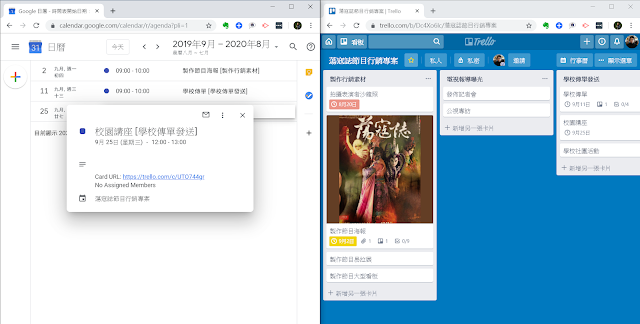
這是很多 Trello 使用者會想詢問的問題,在看板中拆解出專案流程後,有沒有辦法用行事曆查看每一張任務卡片的截止時間?用行事曆安排任務完成日期?甚至跟 Google 日曆同步? 這個需求很明確,也有很多外部工具可以協助解決這樣的問題: Planyway 幫 Trello 免費加上行事曆,和 Google 日曆雙向同步 TManager 同步整合 Google 日曆與 Trello ,排好任務時間表 這些外部工具通常提供了 Google 日曆與 Trello 間雙向即時同步的管理方式。 但是如果你不喜歡再多使用一個工具, 那麼 Trello 也內建了可以用行事曆管理任務、和 Google 日曆同步的功能。

如何用 Trello 規劃自助旅行?我的 Trello 行程計畫使用技巧教學

圖片
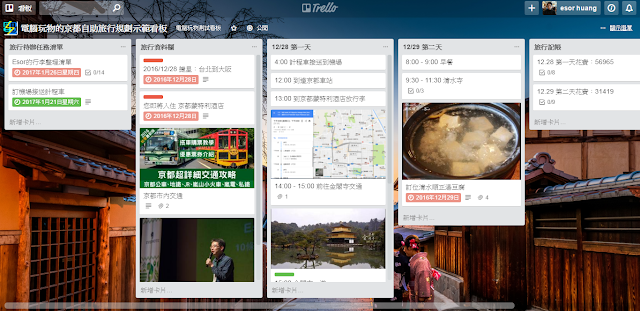
因為之前我寫過「 Funliday 台灣開發出國自助旅行行程規劃 App 全球離線自由行 」、「 9款安排自助旅行 App 推薦比較表:從行程規劃到景點導覽比較 」這些文章,所以有讀者朋友寫信來問我: 「想請問 Esor ,我和朋友正在計畫出國自助旅行,我們平常都會用你常常推薦的 Trello ,本來想說 Trello 可以協同合作一起規劃,但又覺得你推薦的 行程規劃專用 App 很好用,我們適合用 Trello 來規劃旅行行程嗎?」 當然適合,沒有最好的工具,只有適合不同的人的不同工具,所以用專門的行程規劃 App 來計畫旅行很好,直接使用 Trello 來規劃旅行也絕對做得到,甚至我自己都不使用這些工具,而是單純使用「 Evernote 來規劃自助旅行 」,沒有哪個比較好,都很好,只要選一個你最順手的。 而使用 Trello 來規劃旅行有兩大好處:第一, Trello 作為專案管理工具,本身就「 非常適合排程 」,而旅行正是需要排程!第二, Trello 有非常順暢的「 協同合作功能 」,可以讓旅伴更容易跟你一起規劃或共享行程。

幫 Trello 看板背景替換有感桌布,免費!為工作流程帶來禪意

圖片
在 Trello 這個 雲端專案管理服務 中,有些進階的功能是付費或有限制使用,例如可以串聯其他雲端 App 的:「 Trello 開放「強化功能」讓免費用戶串聯 Evernote 等雲端服務 」,就是有限度的免費使用。或是「自訂 Trello 看板背景」也是付費功能,免費用戶只能替換看板的顏色,而無法換上更有感覺的工作桌布。 但是現在 Trello 與知名的 免費圖庫 服務 Unsplash 合作,在 Trello 免費功能中 全面開放 了替換看板背景桌布的功能,可以讓我們自由搜尋取用 Unsplash 上的免費授權照片,替換成自己的工作面板。 這雖然是一個有趣的功能,但我覺得對工作管理也確實有感,就像我們會在電腦系統桌面上換上一個更能舒緩工作焦慮,或是刺激工作動力的桌布一樣(例如: Splashify 用數千張專業攝影作品替換桌布軟體 Win 與 Mac 通用 ), Trello 的新功能,也讓免費用戶可以享受不再單調的看板工作環境。

Google 日曆與 Trello 即時雙向同步: Cronofy 強化功能教學

圖片
在研究 Trello 任務卡片如何跟 Google 日曆「同步管理」的過程中,有許多讀者跟我推薦了一個工具:「 Cronofy 」 ,我當然也進行了一番測試,這篇文章,跟大家分享「 Cronofy 」的特色,以及操作上要注意的細節。 從需求上來說,「 Cronofy 」可以滿足兩個工具「雙向、即時同步」。 在 Trello 看板上設定好截止日期的任務卡片,會同步出現在 Google 日曆的指定行事曆。並且,可以在 Google 日曆上重新安排時間,新截止日期也會自動同步回 Trello 任務卡片上。 「 Cronofy 」本身是一個跟行事曆同步有關的 API 服務,而在 Trello 上,他則以「 Trello 強化功能 」的形式,讓一般用戶也能非常簡單的完成設定。

如何讓 Trello 列表與卡片不再落落長?專案管理的5個關鍵技巧

圖片
這一陣子到不少企業團隊分享「 如何利用 Trello 專案管理 」的課程,而在這樣的教學與回饋中,我常常遇到這樣的提問: 「當 Trello 使用久了,列表上的任務卡片愈來愈多,長長的列表反而覺得太雜亂,有什麼好的管理辦法嗎?」 Trello 是非常簡單好上手的專案管理服務,他很直覺,但背後依然有許多值得學習的巧門,就像我之前分享的「 Trello 團隊如何使用 Trello 」一文,裡面就有很多值得學習的策略。 那麼,如果想要解決「讓 Trello 列表與卡片不再落落長」的問題,有什麼樣的整理方法呢?今天這篇文章,就以我自己的使用與研究經驗出發,分享五個關鍵的 Trello 整理技巧。

Trello 開放「強化功能」讓免費用戶串聯 Evernote 等雲端服務

圖片
目前擁有 1600萬用戶的 Trello ,是很多朋友喜歡使用的專案管理、團隊合作服務,我在電腦玩物也寫過多篇應用教學: 為什麼大家愛用 Trello ?最佳整理教學讓事情井然有序 如何將 Trello 切換到繁體中文版?網頁 App 全中文化 如何活用 Trello 記帳?我的理財計畫心得與看板範本 而今天 Trello 帶來了一個實用的改變,那就是 開放 Trello 免費用戶 也可以在自己的團隊看板裡插入 Evernote 筆記、 Hangouts 視訊聊天室等「 Power-Ups 強化功能」 。 Trello 原本就有 Power-Ups 強化功能,讓用戶在卡片中連結第三方應用程式,但原本只針對企業帳號用戶開放(每用戶每月9.99美金),今天開始開放免費用戶與黃金用戶也能使用,值得你試試看。

Trello 免費開放無限新增強化功能,讓你自訂卡片功能、看板檢視

圖片
兩個禮拜前, Trello 推出了新的免費版、付費版訂閱計畫,其中對大多數用戶最有用的改變就是: 原本 Trello 免費帳號只能在一個看板開啟一種強化功能,但新規則中免費版用戶可以無限制的在看板中使用「 Power-Ups (強化功能) 」 。

Trello 串連卡片與看板必用升級!整理大專案或個人清單更容易

圖片
一個多月前,我才在電腦玩物介紹了幫 Trello 卡片加上連結的變通方法:「 一定要使用的 Trello 任務卡片連結 」。而現在, Trello 自己推出了一次非常非常重要的更新,讓「任務卡片」、「專案看板」可以更簡單、更視覺化、更有效的彼此串連 ,對我來說這甚至是 Trello 這一年來最棒的一次重要升級! 到這邊,或許沒有實際用過像 Evernote 記事連結 功能的朋友,可能還不能理解為什麼串連卡片與看板很重要,讓我用幾個案例來解釋。 首先,假設我們有一個超級大專案,分出了設計工作看板、經費預算看板、行銷計劃看板,這時候如果想要在行銷計劃看板中的海報設計任務,看到設計工作看板裡的產品主圖資料,就可以用上任務卡片或看板的連結。 又或者我有好幾個專案看板同時進行,每個看板裡各自有需要我進行的任務,我想要另外統整出一張個人的行動清單看板,規劃每週每日的執行任務,歸納整理來自不同看板的個人任務,那麼這時候一樣可以用上串連卡片與看板的功能。(例如搭配我之前才介紹過的這個方法:「 如何用 Trello 做子彈筆記?我的 Trello GTD 方法範例看板分享 」) 就像本文開頭圖片那樣,在一張卡片的附件內,可以串連其他的 Trello 卡片與看板,並且還能看到一些關鍵的卡片資訊。

Trello 新型態連結卡片免費版也能用,整合 YouTube、 Google Drive、鏡像卡片

圖片
專案管理工具 Trello ,這幾天推出了大量更新,除了在商業版中提供甘特圖、行事曆、表格等不同檢視模式外,也為免費版的用戶推出了「新型態連結卡片」的新功能。 什麼是「新型態連結卡片」呢?主要的目的是 「減少打開網頁、減少切換分頁、減少進入卡片等瑣碎的操作步驟」 ,他可以解決三大問題: 最上層卡片就可以直接預覽 YouTube、 Google 文件內容,還支援 30 多種以上雲端服務的預覽。 可以把其他專案看板,直接變成一張預覽卡片,快速點擊就可以開啟。 (即將推出)可以把其他看板中的卡片,鏡像到看板中,變成可直接操作的卡片。

解析 Trello 全新首頁:從看板變成了「下一步行動」的待辦清單

圖片
上週 Trello 預告他們即將推出全新「首頁」。原本 Trello 的首頁長得像是下面這張圖,根據團隊、星號,列出所有看板。

GoodGantt 用甘特圖排程 Trello ,可同時管理多專案看板進度

圖片
Trello 是一個很視覺化的專案管理工具,透過看板、列表、卡片,組合出專案的拆解與進度。 但是在「時程安排」上,則是 Trello 比較難第一時間透過原生功能實現的需求。 (原生的專案管理功能可參考: 如何活用 Trello 專案管理?完整技巧案例教學一次學會懶人包 ) 我想設定每個任務需要多少時間?而非只有截止日? 每個任務卡片應該排在哪些時間上?並且能看到每個任務的時間表? 並且任務之間,甚至專案看板之間,時程可以不互相衝突? 而今天要介紹的「 GoodGantt 」這個 Chrome 外掛,就是一款「 Trello 甘特圖輔助工具」,個人使用時免費,她的功能很特別,也很實用:

如何將網頁資料快速剪貼到 Trello?收集專案資料技巧

圖片
之前寫完「 如何活用 Trello 記帳?我的理財計畫心得與看板範本 」一文後,有朋友來信跟我分享她的 Trello 使用方法,她用 Trello 來整理旅行計畫,在看板上她先區分「想去的地方」、「旅館訂房」、「預訂餐廳」、「交通規劃」等列表,用來收集旅行相關資料。 等到確定行程後,出發前再分出「第一天」到「第X天」的列表,把之前收集的資料卡片,拖曳移動到每一天的確定行程列表上,這樣一來方便管理,也方便跟朋友協同合作的旅遊計畫就成形了。 不過她問了我一個問題:「有沒有讓  Trello 快速收集網頁資料的方法?」 有的,雖然不比 Evernote 網頁擷取 那麼強大,但透過「 Trello 的 Chrome 套件」,就可以快速把目前正在瀏覽的網頁,剪貼到 Trello 卡片列表中。

Trello 可以離線行動了,打通靈感收集關卡

圖片
這是最多 Trello 用戶請求的功能之一,現在 Trello 的 Android 與 iOS App 正式加入了「 離線使用 」功能,一個完整的離線使用功能不僅是沒有網路時可以讀取看板內容,更表示在離線狀態你可以放心修改團隊看板與卡片,在網路連上後,一切都會正常同步。 在移動時、飛機上、高鐵裡,隨時幫專案加上一張靈感卡片、移動看板順序,在卡片裡添加圖片、任務、評論,無論是你把 Trello 當成旅行規劃表,或是出差時的專案管理,還是像我之前分享的 用 Trello 來記帳 ,現在都不再有網路不通的阻礙。 不過在我親自嘗試 Trello 最新版 App 的離線功能後,發現還是有些小地方需要注意,所以這篇文章就來跟大家分享我的幾個測試心得。

如何活用 Trello 記帳?我的理財計畫心得與看板範本

圖片
相信很多電腦玩物的讀者都讀過我的這一篇記帳方法文章: 丟掉記帳軟體與 App ,轉個彎,我養成了記帳的習慣 在那篇文章中,我希望跳脫記流水帳,養成一個簡單、輕鬆、真的做得到,而且也有效的記帳習慣,用 Evernote 筆記 就能完成,不一定要用到複雜的 Excel 記帳表格 ,因為我的切入角度是:「理財計畫的目的不是流水帳,而是金錢規劃」。 所以我的記帳方法裡,相較於每一筆花費,我更專注於收入與支出之間的最後「平衡分配」,還有是否達到最終的「存錢計畫」,準確掌控有餘裕的「閒錢額度」。 而這樣的記帳方法,我想到還有一個工具頗適合來管理,那便是「 Trello 」。 2017/3 新增經驗總結 : 記帳不是只能流水帳,養成有效記帳習慣可以用這七種記帳方法

一定要使用的 Trello 任務卡片連結:跨看板整理任務更加輕鬆

圖片
在使用 Trello 整理任務、資料的時候,一定會遇到這樣的情形:A 看板裡有一張任務卡片,需要參考B看板中的另一張資料卡片,這時候, 有沒有辦法在 A 看板任務卡片中連結 B 看板資料卡片? 又或者,我有好幾張重要任務卡片分散在不同列表與看板, 有沒有辦法整理成一張有效的多張卡片待辦清單? 上面的需求幾乎一定會發生,這時候,就一定要善用 Trello 中的「 卡片連結 」功能 。 這就好像「 Evernote 的記事連結 」一樣,在 Evernote 中我們利用記事連結整理分散的筆記,而在 Trello 中我們利用卡片連結整理分散的任務,統整出專案與資料的目錄,這樣就再也不怕不能很快找到需要的資料:「 Evernote 整理3部曲-2:應該優先採用目錄清單分類法 」。