[摘要筆記] Evernote 將在 2023 年 5 月推出價格調整與新功能更新 取得連結 Facebook X Pinterest 以電子郵件傳送 其他應用程式 作者: Esor Huang 4月 30, 2023 這篇文章我直接發布在臉書後,想說也留存一份在部落格,給電腦玩物的老讀者參考。如果跟我一樣還在使用 Evernote 的朋友,也可查看官方部落格的原始完整文章:「 產品經理 Federico Simionato 的最新進度報告,內容包括即將實施的定價調整、產品性能和可靠性強化,以及即將發表的多個新功能等。 」 ........................繼續閱讀全文內容
Microsoft Designer 免費試用中, AI 設計社群圖片、海報卡片幫手 取得連結 Facebook X Pinterest 以電子郵件傳送 其他應用程式 作者: Esor Huang 4月 28, 2023 你是否曾為了設計社群圖片、海報卡片,或是製作各種行銷圖、邀請圖而煩惱? 今天這篇文章介紹的這款 AI 工具:「 Microsoft Designer 」,是由微軟推出,未來會結合在 Office 365 的設計工具。 他可以透過各種 AI 功能,讓我們用文字描述,快速生成需要的圖片版面設計。 最大的不同就是他不只是生成主要圖檔,還結合了自動的版面設計功能。 ........................繼續閱讀全文內容
ChatDOC 中英文獻 PDF AI 摘要問答工具,可一次分析多份論文 取得連結 Facebook X Pinterest 以電子郵件傳送 其他應用程式 作者: Esor Huang 4月 25, 2023 許多朋友會利用 ChatGPT 或相關的 AI 工具來分析文獻資料,我自己有時候會「 利用 ChatGPT 提示語突破字數限制教學,深入分析摘要2萬字資料 」,讓 ChatGPT 記住並可以分析長篇內容。有時候為了節省一點時間,也會把 PDF 文件上傳到「 測試 ChatPDF 用 AI 整理 PDF 論文摘要、註明來源與回答重點問題 」,直接進行問答分析。 ........................繼續閱讀全文內容
拯救紙本文書煩惱,如何利用 ChatGPT 整理摘要紙張文字資料? 取得連結 Facebook X Pinterest 以電子郵件傳送 其他應用程式 作者: Esor Huang 4月 22, 2023 最近幾次分享 ChatGPT 工作應用的課程講座中,都會遇到有朋友問這個類似的問題:「如果我希望讓 ChatGPT 分析紙本文件上的文字,可以怎麼做呢?」例如開會拿到的紙本文件、參加活動拿到的紙本通知或說明文件,還是有時候用圖片傳送的文字公告,甚至是紙本書籍中的某些內容,也想要送進 ChatGPT 摘要、整理、轉化成表格筆記內容,可以如何進行呢? ........................繼續閱讀全文內容
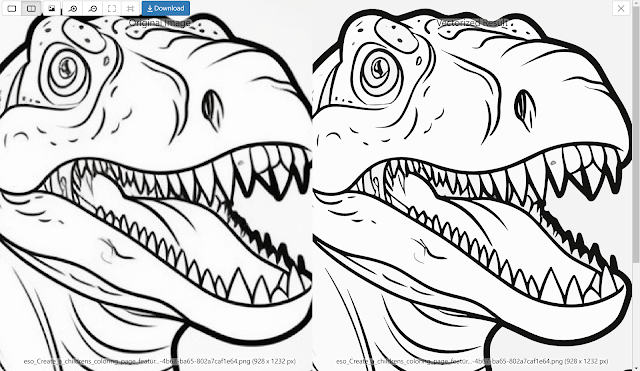
Vectorizer.AI 把 Midjourney 生成 ICON、著色畫變無限放大向量圖 取得連結 Facebook X Pinterest 以電子郵件傳送 其他應用程式 作者: Esor Huang 4月 20, 2023 當使用 Midjourney 生成圖片後,目前只能下載成普通尺寸的 PNG 圖檔,如果想要更大尺寸、放大後不失真,甚至可以自由後製編輯、印刷後沒有鋸齒邊緣的圖片檔案怎麼辦呢? ........................繼續閱讀全文內容
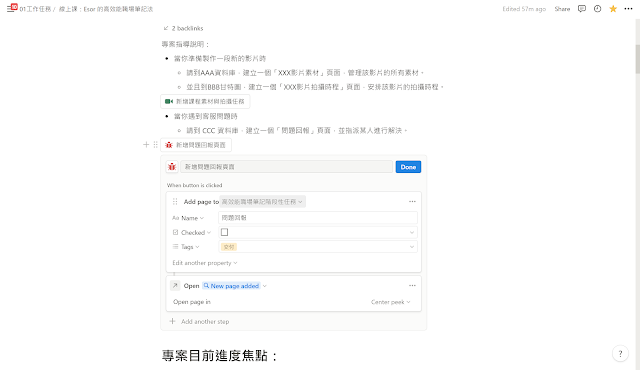
把 Notion 頁面轉成 wiki 模式,維護團隊知識庫、專案任務新方法 取得連結 Facebook X Pinterest 以電子郵件傳送 其他應用程式 作者: Esor Huang 4月 18, 2023 Notion 這幾月推出了不少新功能,首先是「 Notion AI 」幫我們快速進行筆記整理、內容改寫。接著「 Notion button 」提供了設計一鍵自動化流程的功能。 而最近「 Notion wiki 」新功能推出,這個功能字面的意思是「把頁面(Page)轉換成 wiki(知識庫)模式」 ,看似簡單,卻可以讓你的知識庫和專案管理更具效率。 ........................繼續閱讀全文內容
我如何訓練 ChatGPT 撰寫 Midjourney 提示語?AI 繪圖四個階段 取得連結 Facebook X Pinterest 以電子郵件傳送 其他應用程式 作者: Esor Huang 4月 16, 2023 最近我開始嘗試讓 Midjourney 設計部落格文章的主圖,製作課程簡報當中的某些情境圖、封面圖,熟練操作與提示語之後,比找圖庫更節省時間,而且也更能直接產生相對適合自己需要的特殊圖片。 ........................繼續閱讀全文內容
WhisperDesktop 語音轉文字免費單機軟體,AI 影片字幕實測比較 取得連結 Facebook X Pinterest 以電子郵件傳送 其他應用程式 作者: Esor Huang 4月 13, 2023 之前我介紹過 Windows 11 已經有不錯的「即時」語音轉文字工具 ,可以做即時的語音文字轉換,能支援繁體中文、自動加上標點符號。就算即時語音轉文字的效果不夠完美,這時候 丟到 ChatGPT 請 AI 自動理順逐字稿 ,往往一篇正式的文章、會議紀錄也就快速誕生了。 ........................繼續閱讀全文內容
用 ChatGPT 升級學習筆記整理技巧教學,如何有效輔助摘要文章? 取得連結 Facebook X Pinterest 以電子郵件傳送 其他應用程式 作者: Esor Huang 4月 11, 2023 利用 ChatGPT 或相關的 AI 工具來摘要文章、報告,甚至影片內容,這是許多朋友會做的事。不過雖然相關的摘要工具很多也很方便, 但我自己還是喜歡回到 ChatGPT 上處理文章的閱讀、學習與筆記,為什麼呢?在這篇文章中,跟大家一一分享我目前的做法。 ........................繼續閱讀全文內容
Gamma 用 AI 幫你設計簡報、網頁,瞬間完成戲劇化版面內容 取得連結 Facebook X Pinterest 以電子郵件傳送 其他應用程式 作者: Esor Huang 4月 09, 2023 在忙碌工作中,我們很多時候會需要製作簡報或網頁來展示我們的想法、專案、產品,可能是在會議中報告,可能是在活動中分享,或是要在社群中給大家參考。然而,專注在原本的專案、產品內容上的我們可能並不擅長設計,或是沒有太多時間進行複雜的設計。 這時候,如果有自動完成簡報、網頁設計的工具,可以節省我們許多時間 。 ........................繼續閱讀全文內容
Elicit 與 Consensus: AI 論文搜尋引擎+摘要讓專業知識觸手可及 取得連結 Facebook X Pinterest 以電子郵件傳送 其他應用程式 作者: Esor Huang 4月 07, 2023 在使用 ChatGPT 等類似工具的過程中,你可能會發現如果要做「專業資料研究」,那麼 ChatGPT 比較難給出一些精準的資料來源。就算 ChatGPT 很會摘要,但如果一開始沒有精準有效的資料來源,那麼沒有好資料,又如何誕生好摘要? ........................繼續閱讀全文內容
從混亂資料到有序任務, 5 步驟輕鬆寫好防彈筆記,應對繁瑣變動 取得連結 Facebook X Pinterest 以電子郵件傳送 其他應用程式 作者: Esor Huang 4月 06, 2023 面對一個不斷變動的任務,常常會讓人覺得一個頭兩個大。但是,愈是重要、困難的任務,愈是會充滿各種新增的資料、調整的行動,而且我們也往往更需要有效的完成這些任務,才能凸顯出工作價值,才能讓專案往前推進。 ........................繼續閱讀全文內容
ChatGPT 提示語說明書:通用三層結構與 9 個技巧提高 AI 生產力 取得連結 Facebook X Pinterest 以電子郵件傳送 其他應用程式 作者: Esor Huang 4月 04, 2023 當我們使用 ChatGPT 或 New Bing 這類對話生成內容的 AI 工具,甚至是 Midjourney、 Bing AI 繪圖 時,直覺的提問或描述,往往就能獲得不錯的答案。 尤其在像是 GPT-4 這樣的 AI 引擎升級,我們可以用更接近日常自然語言對話的方式,來獲得自己需要的結果。 ........................繼續閱讀全文內容
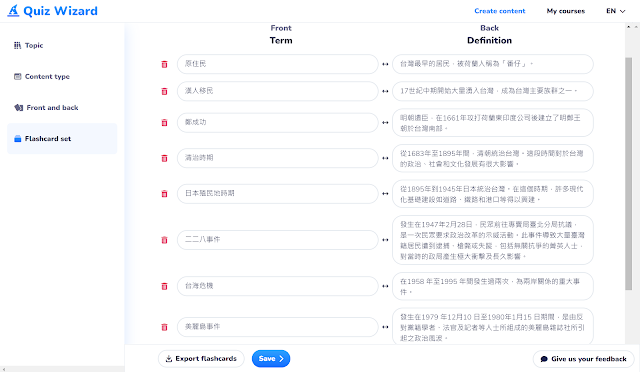
ChatGPT 與 Quiz Wizard 幫老師家長 AI 生成選擇題、抽認卡教學 取得連結 Facebook X Pinterest 以電子郵件傳送 其他應用程式 作者: Esor Huang 3月 31, 2023 我在自己小孩的幼兒園中,常常看到老師利用 Flash cards (記憶閃卡、學習抽認卡)來進行教學,他們會搭配一些 Flashcards 專屬線上工具(例如 Quizlet ),在有趣的翻牌互動,或是選擇題中,讓小孩練習記住一些知識或詞彙。其實成人也有很多時候會利用這樣的學習方式,例如知名的記憶閃卡工具 Anki ,或者我在電腦玩物中近期介紹過的一些學習工具,裡面都有 Flashcards 相關功能: ........................繼續閱讀全文內容
Logseq 推出白板功能:拆掉知識筆記大綱,重組視覺化思考地圖 取得連結 Facebook X Pinterest 以電子郵件傳送 其他應用程式 作者: Esor Huang 3月 30, 2023 Logseq 正式把測試多時的「白板( Whiteboard )」功能,開放給所有用戶使用,只要更新軟體,就能免費獲得白板的新整理方式。 ........................繼續閱讀全文內容
利用 ChatGPT 提示語突破字數限制教學,深入分析摘要2萬字資料 取得連結 Facebook X Pinterest 以電子郵件傳送 其他應用程式 作者: Esor Huang 3月 28, 2023 上個禮拜我參加了王永福老師在 海課教育平台 舉辦的 ChatGPT 論壇,分享了自己使用 ChatGPT 的幾個方法,還從福哥那裡學到了一個很重要的技巧: 那就是如何在對話中使用「標記」,讓 ChatGPT 可以一口氣幫助我們解讀更大量的資料內容。 ........................繼續閱讀全文內容
Notion 節省時間的「按鈕」神器:解鎖高效工作流程 6 個實戰案例 取得連結 Facebook X Pinterest 以電子郵件傳送 其他應用程式 作者: Esor Huang 3月 26, 2023 在繁忙的工作與生活中,我們總是尋求再提高一些效率的方法,而「減少繁瑣、重複的步驟」,或者說「簡化工作流程」,就是節省時間的可行方法之一。 Notion 最新推出的「 Button 」,看似貌不驚人,但實則是「按鈕神器」,是一個能讓我們節省操作時間,從而提高效率的強大工具。 ........................繼續閱讀全文內容
ChatGPT 幫我不懂程式碼也能寫出番茄鐘待辦清單工具,實測心得 取得連結 Facebook X Pinterest 以電子郵件傳送 其他應用程式 作者: Esor Huang 3月 24, 2023 在 ChatGPT 的各種利用中,輔助寫程式碼一直是很多人分享的應用案例,也看到有朋友說可以在完全不懂程式碼的情況下,讓 ChatGPT 教你一步一步來,你就能自己完成一個小工具的開發 。於是,我也很想自己試試看。 ........................繼續閱讀全文內容
微軟 Loop 專案協作頁面實測,「元件」協作和 Notion 的差異比較 取得連結 Facebook X Pinterest 以電子郵件傳送 其他應用程式 作者: Esor Huang 3月 23, 2023 Microsoft 今天(2023/3/23)推出了「 Loop 」的公開預覽版 ,簡單來說,「 Microsoft Loop 」是一個專案協作管理頁面,個人或團隊可以在上面編輯文件、表格、待辦清單,更具體類比是 Notion 那樣的筆記、文件協作工具,但兩者在現階段也確實有一個關鍵的不同。 ........................繼續閱讀全文內容
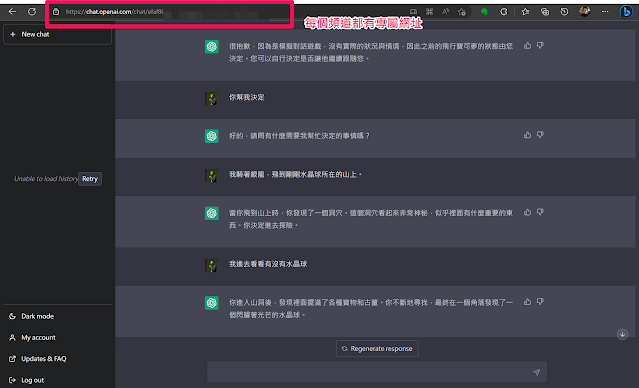
ChatGPT 聊天記錄快速找回,完整保存對話頻道分類隨時查閱教學 取得連結 Facebook X Pinterest 以電子郵件傳送 其他應用程式 作者: Esor Huang 3月 23, 2023 之前 ChatGPT 的「對話記錄」就偶爾會出現消失的問題,雖然官方說會完整保存對話記錄,但是有時候就是載入不出來,就算登出、登入也無效。最近幾天問題更嚴重,應該大多數朋友在 ChatGPT 左方的聊天紀錄都無法順利載入。這時候怎麼辦呢?這一篇文章提供幾個解決辦法。 ........................繼續閱讀全文內容