發表文章

打開 Google 地圖隱藏精簡版:最有效加速地圖速度

圖片
目前電腦上的網頁版 Google 地圖採取了非常多動態效果的互動介面,例如要查詢一個路線規劃,可能左上方就會彈出許多卡片動畫,還能自由的拖曳修改路線,但是這些動態效果也有可能讓你在某些電腦上跑起來比較慢(延伸參考: Google地圖 愈來愈厲害的「路線規劃」完整教學與疑難解答 )。 就有讀者來信問我:「與其查詢時速度很慢,他更想要快速完成查詢工作。」這時候,打開隱藏的「 Google 地圖精簡模式 」,就是一個可以保留需要的絕大多數功能,又能非常有效加速 Google 地圖載入速度的方法,下面就讓我來解答這位讀者的問題。

Evernote 推出更便宜付費版!三種定價需求完全解析

圖片
今天對所有使用 Evernote 的用戶來說是一個值得重新回顧你的 Evernote 使用方式的日子,因為 Evernote 在今天正式公開了他們的全新帳號定價策略,在原本的免費版(現在稱為:入門版)、付費版(現在稱為:專業版)之間,增加了一個「更便宜的付費版」,稱為「進階版」,於是我們可以重新思考自己是不是可以接受這個更便宜的付費版來滿足自己的中度進階使用需求? 以台灣的定價來看,這個新的「進階版」用更便宜的價格(每月90元新台幣,每年750元新台幣),提供從輕度準備進入中度的使用者所需要的功能,例如「 1 GB 的每月上傳量」、「行動裝置上的離線筆記」。 2016 最新訂價策略: Evernote 最新免費付費方案解析,台灣用戶價格不變

共享檔案也能即時通! Dropbox 推出留言協作大更新

圖片
身為出版社主編,我之前在製作一本一本新書的專案工作流程中,常常需要協調團隊多方夥伴的時間與意見,例如跟作者、美編討論封面設計,這時候有沒有一個可以共享封面檔案,又能 在檔案上進行修改、留言、進度追蹤的協同合作平台 呢?之前我通常會選擇使用 Evernote 的 WorkChat 功能 ,把封面檔案共享到筆記,和作者用 Work Chat 溝通意見,並且把重要意見或進度註記到筆記當中。 而今天要跟大家推薦的,就是我認為類似 Evernote Work Chat 意義的功能,不過這次落實在更多人使用的雲端檔案同步服務 Dropbox 上,所有免費版 Dropbox 用戶現在開始可以在分享檔案後:「 在 Dropbox 檔案共享網頁上和團隊夥伴留言互動 」,並且還具備了一些合作管理的進階選項,值得大家試試看。

5個新 Google Search 搜尋命令遙控Android手機實測

圖片
「電腦」與「行動裝置」間如何更有效率的串連工作 ?在這個單人多裝置時代是很值得思考的工作流程問題,例如之前電腦玩物常常介紹:「 Pushbullet 電腦與 Android 手機雙向快速推播文字圖片與通知 」的理由,就是想要透過它來串連多螢多平台的工作。 而今天要跟大家推薦嚐鮮的,是 Google 正在測試的「用電腦端 Google 搜尋命令,遙控手機端各式各樣 Android App 功能」,當我在辦公桌上的電腦想到什麼接下來的行動需求,我可以在電腦上直接對 Google 搜尋下命令,然後 Android 手機就會依據命令行動。 例如等等要出發去客戶公司拜訪需要導航、晚上下班時希望在手機上提醒自己記得買菜,這時候我打開 Google 搜尋輸入相應指令,手機上就會自動設定好路線規劃,在鬧鐘或筆記上設定提醒。

Google Drive 變身 Trello !幫雲端硬碟建立專案看板

圖片
知名專案管理服務  Trello 把看板管理法加上簡單易用的雲端合作,這種視覺化的進度管理方式受到許多專案團隊的喜愛。尤其遇到專案裡有很多瑣碎但又必須依序完成的任務時,「 一張視覺化的看板圖 」能讓每個步驟更清楚落實在他們的流程上。 我除了自己有在使用 Trello 外(雖然一直抽不出時間在電腦玩物專文介紹),我也對其他擁有龐大、多線、複雜、瑣碎訊息的服務可不可以也用類似 Trello 的看板管理法做專案管理很有興趣,例如 Evernote 中大量的筆記,所以之前我特別專文介紹了:「 把 Evernote 當作 Trello! Kanbanote 筆記看板管理法 」。 而今天,讓我們一起嘗試看看把另外一個很需要專案管理的服務也加上看板管理功能,那就是擁有大量我們工作檔案的雲端硬碟服務:「 Google Drive 」,透過「  Kanbanchi 」這個免費的雲端服務,我們可以在 Google Drive 中建立專案看板,並且把 Google Drive 中的文件檔案丟到看板上和團隊一起進行進度控管。 2015/6/8 新增 : 為什麼大家愛用 Trello ?最佳整理教學讓事情井然有序

Terra Battle 追尋 Final Fantasy 之父的純粹 RPG戰鬥

圖片
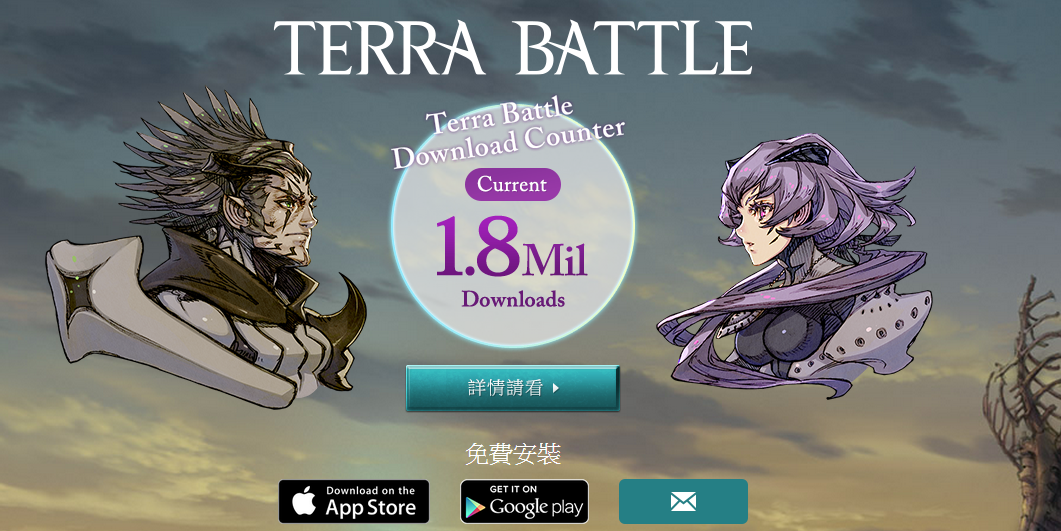
Terra Battle 故事裡,冒險者踏上了追尋真神的旅途。 Terra Battle 遊戲中,玩家追尋的則是何謂真正鬥智鬥力的 RPG 戰鬥。 Terra Battle 是一款從 2014 年底發佈後就在玩家之間造成話題的手機遊戲 App ,遊戲目前已經累積了超過 180 萬的下載數量,即使之前這款遊戲只有在日本、英文語系國家上架,但是許多台灣玩家也慕名跨海加入了遊戲戰局。這一切,都起因於「 Terra Battle 」的製作人正是知名遊戲 Final Fantasy(最終幻想、太空戰士)之父坂口博信,並且遊戲配樂也由 Final Fantasy 主要音樂創作家植松伸夫操刀,延攬了 日本遊戲界的一時之選 參與了遊戲創作。 而就在前幾天,「 Terra Battle 」正式宣布推出繁體中文版,在台灣、香港、澳門的 Google Play 與 App Store 上架,讓台灣的 Android 與 iPhone 玩家也能更簡單的享受這款來自遊戲界教父級人物的手機遊戲新作品。

不需要搜尋時才要搜尋!這一步徹底改變你的工作效率

圖片
在上周末的這篇:「  Mac 用戶一定要知道這10個 Finder 獨特檔案整理技巧  」文章中,我寫到一段話:「在 Mac 中一旦我想開啟什麼檔案,即使我知道那個檔案在哪一個檔案夾中,但是除非我現在就在那個檔案夾的視窗裡,要不然我一定還是用『搜尋』的方式來開啟這個檔案。」其實,這是我長期一個很深的感想: 大家都太看輕搜尋對「改變工作流程」的意義 , 沒有盡情的發揮「搜尋」最大的威力 。 在最近某一次我主講的數位工作企業內訓講座中,我提到其實「搜尋」就是在數位工作裡改變你工作流程的最重要第一步,當下很多聽眾一時無法意會:「搜尋我們都會啊?改變了什麼?」剛好那之前有人詢問了他們平常工作流程中文書處理的問題,我便說:「例如當我們打開一份 Word 要找到需要的資料時,你是用一頁一頁翻找出資料?還是直接[ Ctrl ]+[ F ]輸入關鍵字後跳到有資料的那一頁?」

Dropbox 全新 Notes 雲端筆記,事前登錄測試開始!

圖片
在之前幫免費資源網路社群站長 Pseric 製作《 Dropbox 不用整理的檔案整理術2 》這本新書時, Pseric 就提到 Dropbox 看似簡單卻可以用來「 改造整個團隊工作流程 」。 Dropbox 最近的戰略正是成為各種以辦公室協同合作為基礎的雲端檔案同步服務,本質是一個最快速穩定的檔案整理中心,但用戶可以透過雲端連結把這些整理好的 Dropbox 檔案運用到各式各樣的工作需求之上,例如: Gmail: Dropbox 整合進 Gmail !推出郵件插入雲端檔案外掛 Office: 免安裝 Office! Dropbox 內建 Office Online 即時編輯 而這兩天最新的消息是, Dropbox 即將推出「 Dropbox Notes 」新服務,一個以 Dropbox 檔案同步為基礎的多人協同合作雲端筆記平台,準備發展另一種辦公室裡的重要合作需求:改造我們開會筆記、收集意見的工作流程。

補足 Gmail 回條功能: MailTrack 免費無限已讀追蹤

圖片
Outlook 中大家最喜歡使用的功能之一叫做「傳送回條」,那麼在很多人使用的 Gmail 中到底有沒有類似功能呢?其實有,在 Gmail 的 Google Apps 企業版、教育版、政府版中都有這個「 讀取回條 」功能可以開啟,只是在個人版 Gmail 中還缺少這樣的已讀回應功能。 所以在我之前《 這些Google幫我做好的事:用Google思維重建10倍速工作流程 》這本書的相關演講中,常常有 Gmail 用戶問我,當我提出「 Google 圓心工作流程 」後,他們覺得最大缺憾之一就是個人版沒有 Gmail 回條這個確認任務傳達、加速工作溝通的功能。

經典修圖 App 的10個選擇,你最少應該擁有其中一款

圖片
好幾年前我曾經寫過一篇「 不只是修圖 App, 10+1 款手機上百玩不膩的創意相機推薦! 」那篇文章中我聚焦在一些特殊功能的「創意」修圖 App 上,例如去背、抹除、拼貼、製造淺景深等等神奇的特效。但是,「玩」一款照片就要用上多個修圖 App ,慢慢的連我自己也懶得這樣做了,而大多時候我們分享照片前不一定會想使用神奇特效,只是希望照片變得好看一點。 我身邊的親朋好友,大多數都是只使用自己最慣用的一款修圖 App ,盡可能利用這款修圖 App 來完成所有的修圖需求,我想大多數一般用戶可能也是這樣。

影片剪輯雲端中文版 WeVideo 替代Movie Maker教學

圖片
當你需要幫家庭出遊故事製作一段旅行回憶影片,當你要把社團活動、學生報告製作成一段宣傳微電影,或者你要把自己親身示範的教學過程錄製剪輯成短片,還是說你正在為了婚禮喜宴準備一段成長與愛情故事影片,那麼你就需要一個影片剪輯軟體,而因為不是商務上的需求,這時候我們通常想要一個免費的影片編輯軟體。 之前我遇到上述偶爾出現的影片剪輯需求時,我習慣使用 微軟 Windows 提供的免費 Movie Maker ,雖然它很簡單,但是對我來說夠用了,也很好上手。只是這款 Movie Maker 最新版本也已經是 2012 版,多年沒有再大更新!於是讓我興起了研究替代品的念頭。 那麼,有沒有類似功能介面,簡單好上手,但是又能製作出具有一定效果短片的免費影片剪輯軟體呢?今天要推薦的是不用安裝的軟體,「 WeVideo 」這個「 雲端版,中文介面影片剪輯服務 」,是我實際測試並用來製作影片後,認為一個值得考慮的選擇。 2016/11/22 新增 : OpenShot 免費中文版影片剪輯軟體,何必用閹割版的威力導演 更多智慧型影片製作 App 請參考 : 免費 AI 影片製作 App 推薦,在 Windows Story Remix 登場前

PDF 轉 Word 線上 Cometdocs 完美的中文版面轉檔

圖片
有時候我們需要編輯 PDF 檔案,或是需要取出 PDF 裡面的圖文內容時,就需要 PDF to Word 這樣的轉檔軟體,而除了專業但要付費的「  Adobe Acrobat 」外,也有很多「免費」免安裝的線上服務提供了 PDF 轉 Word 的功能,例如過去幾年我在電腦玩物上介紹過的: OneDrive: PDF 轉 Word 支援中文的最佳線上免費軟體 完美取出 PDF 內圖片文字的線上轉檔工具:ExtractPDF 雖然我曾經覺得微軟的免費 OneDrive 結合 Office Online ,已經可以幫我很好的轉出 PDF 裡面的中文內容了,但是,轉檔後的 Word 其實常常版面會跑掉,尤其當 PDF 本身「圖文並茂」時更容易出現錯亂,有沒有更好的工具可以完美轉檔中文 PDF 的圖文版面呢?

在 Google Drive 協作畫甘特圖! Gantter 排程教學

圖片
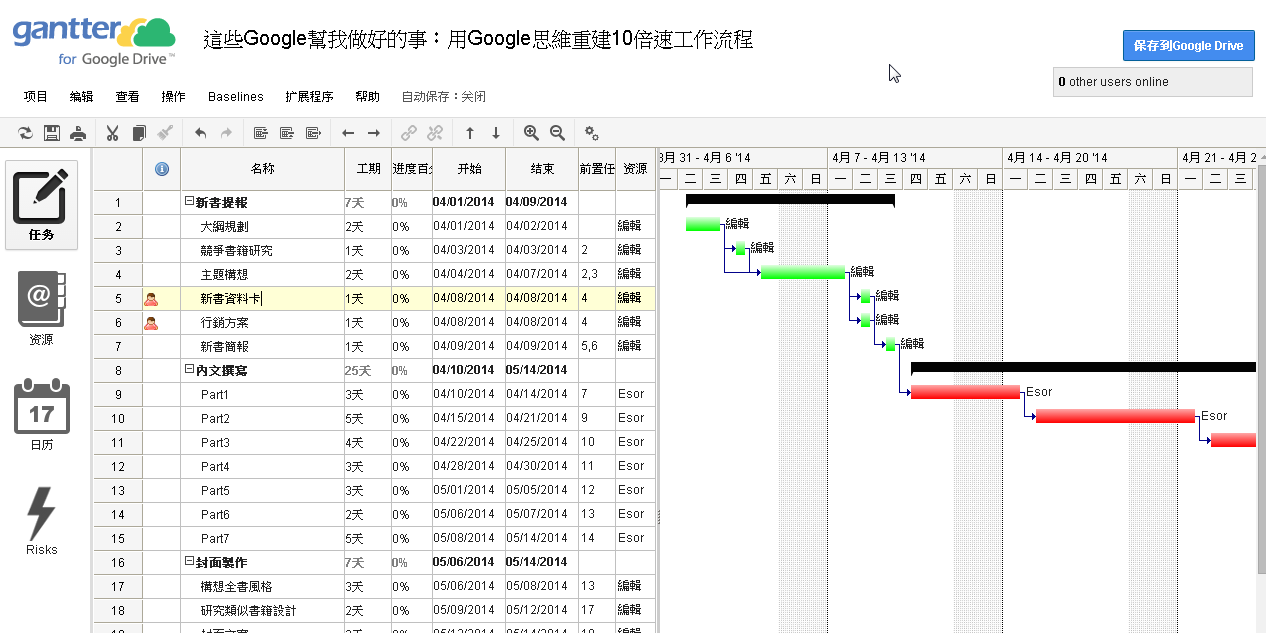
 更新 :根據讀者回報,目前此工具改成免費試用 30 天,此後需要付費使用。 「 甘特圖 」作為專案進度的管理方法(工具)之一,被許多職場上的專案經理、工作團隊所使用,但其實也不是只有複雜的、大型的、多人的專案才需要甘特圖,如果你正在執行的是一個學期論文研究、有一個個人的年度計劃,或是小型工作室的案子、社團的活動排程,也都可以利用甘特圖來畫出「綜觀全局」、「明確流程」、「權責劃分」、「時間排程」的專案管理圖,讓我們更容易掌控專案。 畫甘特圖可以有很多方法:手繪、 Excel 圖表、流程圖繪圖軟體都可以製作甘特圖,但是,一個專門的「甘特圖軟體」,在滿足上述的專案管理排程需求外,還有一個最重要的用途,那就是專業甘特圖軟體可以幫我們「 自動分析 」工期、步驟來找出專案排程的問題所在,在未來需要調整時間時只要調整問題項目就能「 自動排程 」新的進度表。

Mac 用戶一定要知道這10個 Finder 獨特檔案整理技巧

圖片
去年我開始使用 Macbook Air 後,就對如何在 Apple 的 Mac 系統上更有效率工作充滿興趣,除了自己在電腦玩物撰寫了一系列的 Mac 使用心得外,我也私心用自己工作之便,邀請台灣知名蘋果工具教學網站 AppleUser 來撰寫了一本《Apple會怎麼做?100個讓蘋果店員也想學的Mac OS X工作方法》新書,從製作那本書的經驗裡,我獲得的最大收穫之一就是改變之前的Windows 檔案整理方法, 學會 Mac OS X 上更有效率的獨特檔案整理技巧 。 而最近,在國外的知名 Mac 教學網站 Cult of Mac 中看到這篇文章:「 10 essential Finder tricks every Mac user should know 」,這個題目我覺得很棒:「每個 Mac 用戶都應該知道的 10 個必備 Finder 技巧」,帶大家徹底了解 Mac 專用檔案管理工具: Finder 的活用方法。

Chromebook 用戶必學的全新 Chrome Launcher 2.0

圖片
最近幾天 Chromebook 跟著 Chrome 瀏覽器更新的腳步,把內建系統升級到了 Chrome OS 42 最新版本,這個版本可以說是這幾次更新裡有「最顯眼」改變的一次,不僅檔案總管升級到 Material Design 介面,而且 Chrome OS 的開始功能表:「 Chrome Launcher 」也升級到了 2.0 版。 每一個系統都要有一個快速開啟各種軟體與啟動功能的啟動器,在 Windows 中是大家習慣的開始功能表,在 Mac 中是之前我在電腦玩物介紹過進階技巧的「 學Mac專家工作捷徑! Spotlight 12招加速完成任務 」,而在 Google 的 Chrome OS 裡就是現在 最新的 Chrome Launcher 2.0 了!

遙控 Google Drive 簡報的手機簡報器:de Mobo App

圖片
當然,在專業大型的演講場合,拿著一台大大的手機在台上做簡報可能不一定是個最佳辦法,但是所謂的簡報不一定只用在演講,如果是辦公室裡的團隊分享、小型的心得討論會、教學式的研討會與課堂,那麼或許當你沒有一支專業簡報筆時,直接拿手機來做為簡報遙控利器,也不失為一個有趣、實用的辦法。 今天要跟大家推薦的是我最近發現的一個好用的手機簡報器 App ,它專門用來遙控我通常用來製作簡報的線上服務: Google Drive 簡報,而且他還能在手機上秀出 Google 簡報裡的備忘錄文字,並且具體計時功能。 這款手機簡報器 App 叫做「  de Mobo Slides 」,是一款免費的 Android 與 iPhone App ,搭配它的網頁端,就能很順暢地用手機滿足 Google 簡報的 遙控 、 計時 與 備忘提示 需求。

如何移除新版 Google Chrome 書籤換回舊版書籤 ?

圖片
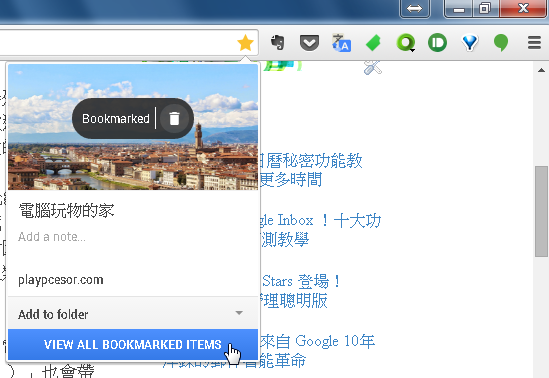
( 2015/4/17 補充:升級到 Google Chrome 42 之後自動換到新版書籤管理員的朋友,如果想要換回舊版書籤,也可以用文章「中段」提到的方法暫時換回 ) 之前介紹了 Google 即將推出的新版 Chrome 書籤管理員:「 傳說的 Google Stars 登場! Chrome 書籤管理聰明版  」,在新版的 Google 書籤中,用圖像化的方式幫我們自動整理書籤牆,還加入了針對書籤網頁內文的搜尋功能,可以說讓書籤更好看,更好用,又符合我們不善於整理書籤的習慣。 而現在也有很多網友發現在新版 Google Chrome 42 中,自動把書籤管理員更新到新版了。 但是很多跟著嘗鮮安裝 Google Stars (新版 Bookmark Manager )的朋友,回報了這個書籤管理員的一些問題,例如有的人會遇到無法幫網頁打上星號(加入書籤),有的人無法開啟書籤牆頁面,有的人在書籤搜尋時無法搜尋中文或者要載入很久,或者有的朋友就是用不習慣。 雖然不是每個人都會遇到上述問題,但是如果遇到新版 Google Bookmark Manager 怪怪的,而想要移除時,就可能遇到一個更大的問題:要怎麼換回舊版書籤管理員呢?實驗了幾個網友提供的解決辦法,今天這篇文章,要推薦大家其中一個最簡單的做法。

iPhone 上 Chrome 用戶一定要記得開啟的快捷新功能

圖片
你在 iPhone 或 iPad 上使用哪一款瀏覽器呢?除了內建的 Safari 外,相信一定也有不少在桌機上使用 Google Chrome 的朋友在 iOS 上也使用 Google Chrome ,除了可以和其他像是 Google 地圖、 Gmail 等 iOS App 連動外,最大的理由或許是可以和電腦上的 Google Chrome 書籤與瀏覽資料保持同步。 如果你是 iPhone 與 iPad 上的 Chrome 用戶,那麼在最近全面更新的 Google Chrome 42 版本中有一個新功能推薦大家記得手動去開啟,這個功能可以幫助大家在 iPhone 與 iPad 中更快打開「 Google 搜尋」,更快開啟「複製的網址」,在需要時 更快開始上網找資料 。

跟更專注的新 Any.do 3.0 學五個最重要時間管理方法

圖片
2017年3月新增 : 20 種待辦清單 App 軟體推薦:評論不同需求時間管理利器 「 Any.Do 」一直以來是我心中最好的待辦任務清單工具之一,這類工具雖然多不勝數,但是從 4 年前這個雲端任務管理服務誕生的那一刻起,他就一直維持著「簡潔、直覺」的核心精神,這個特色帶來的就是讓我們「專注」在「工作流」上的意義。 憑著對於時間管理有一套自己的理念,「 Any.Do 」在陸續的開發出 Android、 iOS、 網頁版的過程中也不斷的獲得更多用戶的青睞,目前已經累積超過 1500 萬用戶,並且在今天推出了新的「 Any.Do 3.0 」,帶來了新的鳥瞰任務模式、更多新功能與最佳化,還有更讓人專注的新介面功能。

最快速 Android 新手寫輸入法推薦: Google手寫輸入

圖片
「手寫輸入法」當然不是什麼新功能,大多數的手機內建輸入法也都具備手寫輸入,不過這些附屬在其他輸入法下的手寫輸入似乎都不是那麼順暢。前幾天我前往屏東泰美親子圖書館舉辦 Evernote 新書講座 的回程路上,基金會的執行長才跟我聊起使用手寫輸入的體驗,她說雖然自己有時候還是喜歡、需要手寫,但是:「手寫輸入又常常在等待辨識、修正錯誤辨識裡花掉很多時間」。 或許,這就是 Google 想要為 Android 裝置推出一款「 最好的專業手寫輸入 App 」的原因,今天推出的獨立下載 Android App :「 Google 手寫輸入 」,是一款 Android 上的全新專用手寫輸入法,支援 82 種語言的手寫辨識,甚至支援辨識你畫出來的表情符號,可以讓你像在紙張上一樣滑順連續書寫,並且能夠混用繁體中文、簡體中文、英文、標點符號輸入。