發表文章

數千部 HD 商業影片素材免費下載 Videvo 高畫質動畫短片圖庫

圖片
之前在電腦玩物介紹過「 免費圖庫 」、「 免費 ICON 」等素材,今天來介紹一個在製作廣告宣傳、行銷材料時也可能會用得上的服務:「 免費影片素材圖庫 」。 在這個叫做「 Videvo 」的網站中,目前收錄了將近 5000 套 HD 影片與高畫質動畫,並且全部都可以免費下載,還授權免費使用在你的商業用途上!你可以用來作為 社群行銷 或內容行銷的製作素材都很適合。 你還能搭配「 10大免費音樂音效素材下載網站:商業影片也能用上! 」做配音也能利用「 Quik 這款影片剪輯 App 下載免費、編輯強大又讓初學者好上手 」或「 影片剪輯雲端中文版 WeVideo 替代Movie Maker教學 」等免費工具來剪輯。

強大檔案版本控管還原! Google 雲端硬碟必知的版本管理教學

圖片
當檔案同步到 Google Drive( Google 雲端硬碟) 後,就可以在上面利用 自動儲存的檔案版本修訂記錄 ,進行簡單但強大的檔案版本控管、追蹤,以及在錯誤覆蓋時進行檔案版本還原。 而且在 Google 雲端硬碟中,無論是「一般上傳的檔案」(例如圖片、 PDF、 Office 文件),或是「 Google 原生的文件、簡報與試算表」,都可以進行版本還原,不只是 救回誤刪檔案 而已,還可以還原到檔案每一次的修改版本,只是方法與規則有些不同。 檔案不小心改錯了要還原,想要追蹤檔案的版本歷史,這在工作上可能是很重要的需求,所以今天我這篇文章,就要透過實測,跟大家詳細解釋 Google 雲端硬碟上的檔案版本管理功能。

完全免費 90 萬圖示下載搜尋引擎 Icon Ninja 最大免費圖示圖庫

圖片
我從 2015 年初開始,因為自己更頻繁的 製作簡報需求 ,所以找了不少 ICON 圖示圖庫,也整理了下面幾篇文章跟各位讀者共享: icon 圖示免費下載!介面設計師用得到的9個免費圖庫 十萬 icon 圖示免費下載,傳神的設計與簡報符號圖案 24萬個專業 ICON 圖示免費!支援可商用向量圖下載 在我之前使用的幾個 ICON 圖示圖庫中,我自己最喜歡擁有超過 24 萬個免費圖示的「  Flaticon  」,他的 ICON 都有精選過,風格則是現在最主流的扁平化設計。另外還有一個「 ICONFINDER 」服務則號稱有破百萬的圖示,不過裡面有一部分比例需要付費下載。 而今天要推薦的,則是我目前看過「 最大的免費 Icon 圖示圖庫 」,他叫做「 Icon Ninja 」,介面像是一個搜尋引擎,只要輸入關鍵字就能找到 PNG 或 SVG 格式的圖檔,而且他目前的 Icon 圖檔數量號稱有接近 90 萬個。

用 Google 試算表製作甘特圖!範本直接套用與自動排程教學

圖片
之前我在電腦玩物介紹過不同平台的甘特圖軟體,研究了製作甘特圖的流程教學,我自己也開始會針對一些複雜專案,嘗試用甘特圖來計算排程: 在Google Drive免費協作畫甘特圖! Gantter 排程教學 GanttProject 免費中文專案管理軟體下載,製作甘特圖快速教學 於是我就想說:那能不能在我自己最慣用的「 Google 試算表 」上製作甘特圖呢? 進一步研究之後,發現有一個「 Google 試算表外掛」可以做到,這個外掛叫做「 ProjectSheet 」,使用起來也很簡單,免費就能幫我們建立一套 甘特圖的 Google 試算表範本 ,裡面還包含了自動排程、統計進度等等設計。

Android 用戶期待的 Google 日曆桌面整月月曆小工具終於推出

圖片
我自己在手機、電腦上都沒有安裝其他的日曆 App 或軟體,而是直接使用 Google 日曆 App 與 Google 日曆網頁版,尤其在這一兩年的快速改進中, Google 日曆已經愈來愈強大,有興趣完整了解其功能的朋友,可以參考: 10 個 Google 日曆秘密功能教學:幫你偷到更多時間 Google日曆不是日曆,你沒想到的10種活用案例教學 不過每個人的需求都不一樣,一定還有一些功能是使用者想要,而 Google 日曆還沒有的,只好等看看 Google 日曆有沒有機會一一補足。 其中一個相對多數使用者想要的功能就是: 在 Android 手機桌面上可以擺放「 整月瀏覽 」的 Google 日曆 小工具 ,方便查看行程,而這個需求,今天終於內建在最新版的 Google 日曆 App 中了。

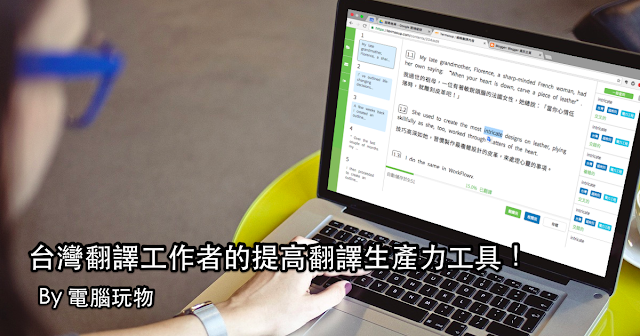
台灣翻譯工作者的必備好工具 Termsoup 大幅縮短你的翻譯工時

圖片
來自於真實需求的工具 ,就算不是大眾工具,也一定會是一個好工具。 「 Termsoup 」是一個台灣開發者製作的線上「生產譯稿」服務,這個工具的製作源自於開發者的老婆是一位譯者,但常常在翻譯工作時困擾於要打開很多翻譯資料查詢視窗、編輯視窗,切換之間浪費很多工作時間,於是身為開發者的先生,當仁不讓幫老婆製作出一個符合需求的工具! 「 Termsoup 」正是提供了一站式,或者說一頁式的翻譯稿件解決方案 ,在同一個編輯畫面中,可以進行原文與譯稿的對照、查看知識資料、查詢特殊翻譯、快速插入翻譯,完全不用換頁或換工具,對譯者來說是最舒服的介面。 不只如此,「 Termsoup 」還提供了像是自動拆分翻譯段落、追蹤翻譯進度、自動儲存譯稿等對翻譯工作者來說提升生產力的功能,而且目前看起來可以免費註冊使用,又因為台灣開發者開發,不僅有中文介面,內建資料庫更整合台灣的知識資源,更適合台灣譯者使用。

[LifeHack-20] 我如何用「有效」企劃進行高效率會議討論?

圖片
常常有客戶和我開會結束時都會跟我說:「這次會議好快!」「比他們原本以為的時間要短!」「好有效率的一次討論。」其實我也沒有什麼訣竅,就是在開會前會多做幾步準備工夫,而且這幾步工夫不會多花太多時間,甚至可能花更少時間,因為找對方向,其實可以省下許多步驟,無論開會前還是開會時。 開會的目的很簡單,不外乎要討論某種現況,做出一個選擇(行動),而且有時候我要說服對方進行某種選擇 。要怎麼達成這個開會的目的呢?我會在開會前進行下面四個步驟的「有效」企劃:(延伸閱讀: 開會浪費時間?用特製會議記錄格式開一次有效會議 ) 1. 收集:了解概況 2. 整理(第一步分析):分析現況 3. 判斷(第二步分析):導出「詮釋」 4. 推論(第三步分析):做出選擇或列出選擇 「開會時」沒有效率,很多時候是開會前只做了第一步:「收集資料」,於是開會時沒有人知道應該討論什麼?應該朝哪個方向進行?便會花上很多時間繞圈圈。

分析 Evernote 與 Onenote 兩種截然不同的筆記整理邏輯

圖片
資料要在 Evernote 與 Onenote 之間轉移,是相對簡單的一件事情。Evernote 內建了匯入 Onenote 筆記的功能, Onenote 也提供了可以 匯入 Evernote 筆記的工具 。 要在這兩種知識工具之間轉換,困難點主要在於 Evernote 與 Onenote 之間「 整理分類方法 」上有極大的差異,甚至可以說是「混沌」或「秩序」基本精神上的不同,而這個不同主要體現在「標籤」與「搜尋」兩大功能應用上。 了解這兩種工具在「整理思維」上的不同,或許可以幫你選擇出更適合自己需求與風格的服務。

免學修圖 Photolemur 用 AI 讓照片自動變生動,免費下載測試版

圖片
看到有朋友分享 Photolemur 這個軟體,就讓我想起三年多前的「 Google 相簿 」。 那時後還叫做「 Google+ 相簿」,並且內建了一個現在新版中已經拿掉的功能,叫做「自動修圖」, Google 的自動修圖可以幹嘛?他會偵測每張照片的內容,然後自動給予適合的修圖效果,例如把天空變得更藍,把人物變得更美! 下面就是 Google+ 自動修圖 的效果(點擊可看大圖): 現在的「新版 Google 相簿」也有內建「自動」幫你修圖的按鈕,但看起來就像是一般 修圖軟體 那樣的照片強化效果而已,似乎沒有當年那種「 根據照片實際內容 」,「自動聰明調整照片」的 AI 修圖效果。

做報表一秒生出各種類統計圖表教學! Excel Google 試算表通用

圖片
當你完成了一份試算報表,羅列整理了大量數據後,為了讓一些「比較」與「分析」更具體,你應該會想製作各種類的「 統計圖表 」,例如用直條圖比較優劣、用折線圖展示趨勢、用堆疊圖(面積圖)呈現各部分在整理所佔比例的關係等等,讓你呈現報告時更有力量。 我之前在製作周勝輝老師的《 銷售的科學:如文案一般的說話,像心理師一樣的觀察,40個讓客戶買單的提案技巧 》這本書時,對裡面解析圖表用途的一段話印象深刻:「圖表要看『勢』,如果要看細節,就看數字報表會更仔細,所以我們必須要 將數字轉為『勢』 ,以便客戶在瞬間就能理解整個圖表態勢。」 但是要怎麼將「一大堆的數字」,轉換成一張具體呈現態勢的「好圖表」呢?有時候製作圖表可能真的很花時間,而且對初學者來說,要去分析轉化這些數字,或是挑選一種適合的圖表來呈現並不容易,這時候怎麼辦?

如何 Google 試算表多人共用不出錯?保護儲存格工作表範圍技巧

圖片
「 Esor ,請問當多人共用 Google 試算表 時,我可不可以設定誰能編輯某些儲存格(表格欄位),誰不能編輯某些儲存格呢? 」這個問題常常在我的信箱、部落格留言、課堂討論上出現,但是有時候我自己也會「忘記」其實 Google 試算表有這個功能。 為了讓自己確實記住,也幫助有這個問題的朋友找到解決方法,我決定來寫成一篇教學文章。 其實這是 2012 年左右就出現的功能了,我們可以在 Google 試算表中設定「保護範圍」,顧名思就是在一份允許多人共同編輯的試算表中,限制「特定範圍」的編輯權限,讓某些人可以修改這幾欄資料,某些人卻不能改動。

小圖放大免費線上利器! waifu2x 讓動漫插圖、頭像放大不模糊

圖片
上週介紹了「 Sharper Scaling 照片放大不失真!神奇免費軟體不輸 Photoshop 」這個免費軟體,可以把照片放大最多「四倍」,而且照片不會模糊、不會失真,可以讓照片依然保持清晰,效果真的很不錯。 在研究那款軟體的過程中, 我還發現了一個去年開始在動漫愛好圈很紅的免費線上工具:「 waifu2x 」 ,他專門針對「二次元圖片」進行放大處理,你可以丟入各種插圖、圖示、頭像,最多放大兩倍不失真,幫你把「小圖輸出成大圖」,使用到自己的大頭貼、分享圖中。 「 waifu2x 」也可以處理一般攝影照片的放大,但是我實際測試,確實他針對「插畫圖片」放大的效果更好,照片我們還是交給「  Sharper Scaling 」吧!

免費中文語音輸入法實測:訊飛, Swype, Google 語音輸入誰好用

圖片
2020/2/5 更新, Google 中文語音輸入法也有自動標點符號功能 : Google 手機語音中文輸入法加入「全自動插入標點符號功能」 前兩天,看到社群上好多朋友在討論與推薦一款叫做「 錄音寶 」的大陸製作軟體,可以把錄音檔案用機器或人工轉成文字,據稱對中文的辨識率很高,連標點符號也可以自動添加。於是我很想試試看,尤其想用在練習 我的講座課程 時的逐字稿製作上。結果很可惜的是在要付費註冊時,卡在沒辦法用台灣手機號碼開通帳號的關卡。 之前其實我介紹過類似免費工具:「 三個免費線上語音轉文字工具,做即時中文聽寫筆記 」,他們也都堪用,不過都不能辨識標點符號,而且我也想再研究有沒有更厲害的工具。 於是我不甘心,想說都研究到一半,所以便想說改來研究「手機上更好用的中文語音輸入法」好了!看看有沒有中文辨識準確、可以語音輸入標點符號的選擇。 iOS 版比較 : iPhone、訊飛中文語音輸入法比較,影片實測語音筆記效果

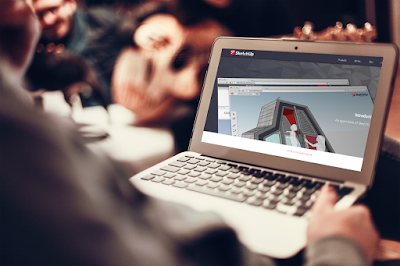
SketchUp 知名 3D 繪圖軟體免下載網頁版,免費提供 10GB 空間

圖片
之前我介紹過一個線上的 3D 建模軟體:「 免費 3D 軟體線上中文版 SculptGL 輕鬆 3D 列印建模 」,但說到 3D 繪圖,就會想到之前曾經在 2006 年被 Google 收購的「 SketchUp 」,它是繪製房屋與室內設計模型,以及打造 Google 地球 3D 物件等用途上最知名的軟體之一,並且有免費版與付費版,可以符合不同需求的 3D 繪圖使用者。 後來 Google 在 2012 年將「 SketchUp 」授權給美國的天寶導航公司繼續開發,目前「 SketchUp 」的電腦軟體版本已經推進到「 SketchUp 2016 」,一直有保持更新。 但另一方面,在 2016 年 6 月底時, 「 SketchUp 」宣布推出「 my.SketchUp 」網頁版,正式從老牌的 3D 繪圖單機軟體,晉身到雲端 3D 繪圖工具的行列 。並且到目前為止,提供了免費註冊帳號就有 10 GB 雲端同步空間的福利,線上版軟體也具備基本功能與大量的線上 3D 模型庫,或許值得你試試看。

G Suite 新增指派簽署功能, Google 文件交辦與簽核任務更容易

圖片
前陣子 Google Apps for Work 改名「 G Suite 」,這套行之有年的 Google 企業、教育版辦公室服務不只換上新名稱,接著 Google 也針對雲端辦公室系統推出許多功能更新,例如以智慧型工作為訴求的:「 Google 懂自動設計簡報! Google 簡報推出智慧型簡報版面設計 」。 而且看起來更新的腳步加快了,今天在「 G Suite (Google Apps for Work)」中又加入了一項新功能: 可以在 Google 文件、試算表與簡報內的某一段內容進行「 任務指派 」或「 指名確認 」 。 例如有一份會議協同合作文件,裡面列出了很多待辦事項,這時候可以針對個別事項,指定某某人來執行。或是在一份報表試算中,針對某一項統計結果,指名某某人來簽署確認。

Google 原生 Android 手機桌布 App 下載,原創照片持續增加

圖片
Android 手機上當然不乏桌布更新 App,例如我很早之前推薦過的「 絕美 Android 手機桌布免費下載輪播! 」,照片來自線上圖庫,擁有多變化的桌布自動更新。 又或者像是「 Muzei Live Wallpaper 讓 Android 桌面變成歷史名畫博物館 」,以獨特的藝術畫作當桌布,每日輪播賞心悅目又提升品味。 但是 Google 自己原生的桌布自動更新 App ,相信對許多 Android 用戶來說,一定會想試試看,而今天這款「 桌布 App 」正式在 Google play 商店上架了!

我的 2016 Evernote 課程簡報,大改版前的分享

圖片
我自己的本業其實不是部落客,也不是講師,只是因為在 電腦玩物 依著自己的研究興趣每天寫文章,寫得多了,有些累積,於是過去幾年感謝很多朋友邀請我去演講、開課,主題從 Evernote、 Google ,到 時間管理 、雲端工作,不知不覺,回頭一看居然也受邀開了上百次課程。 其中我自己最喜歡使用的 Evernote ,以及很常研究的筆記與知識管理方法,從一開始只是講講兩小時什麼是「第二大腦」,後來開始有三小時的「雲端筆記上手」,更在一年前開始陸續受邀開了好幾次六到七小時的「 Evernote 資料整理到專案管理實作班 」,也感謝來聽講的朋友,或是企業內訓時的學員,課後回饋大多都給予我好評。 這一套課程流程雖然我每次都有些小更新,但講了多次,很想要來次「大更新」,為了督促我自己完成這個大更新,我決定把 2016 年使用至今的這版快一百六十多頁的課程簡報分享出來,給之前沒機會上到我課程的朋友參考。

Google Inbox 加入郵件範本功能,可和 Gmail 同步使用

圖片
從電腦玩物收到的回饋來看,愈來愈多朋友開始使用「更適合時間管理與任務管理」的 Google Inbox 當作郵件系統,而 Inbox 也持續強化其基本郵件功能,包含前一陣子加入「 插入 Google 雲端硬碟檔案 」等,都讓其不只有創新的介面,在傳統郵件功能上也更接近 Gmail 。 如果你想知道如何利用 Google Inbox 與 Google 服務做時間管理,可以參考:「 Google GTD 方法教學:用 Inbox、 Keep、日曆搞定時間管理 」一文。 而今天要分享的是, 最近 Google Inbox 又增加了一個傳統郵件管理常常用到的功能:「罐頭訊息」,或稱為「 郵件範本 」 ,你可以在 Inbox 建立多套內容範本、簽名檔範本,並在回信時自由選擇插入,而且建立的範本可以和 Gmail 罐頭訊息同步。

用 Google 圖片搜尋找素材,現在可以直接儲存圖片與分類圖片

圖片
應該不少朋友跟我一樣會用 Google 圖片搜尋找圖,以工作上來說,我會用在: 找出類似主題的圖片做設計參考( Google 以圖找圖功能 ) 找出授權商業使用的圖片( Google 搜尋免費圖庫 ) 無論是要找圖片素材,或是找設計參考, Google 圖片搜尋都很好用。只是這些工作流程上可能會需要儲存、分類這些素材與參考圖,這樣以後才能做比較、分享、回顧。 而現在其實 你可以在用 Google 圖片搜尋時,真的 一鍵快速儲存 可能以後需要的素材圖,甚至還能做分類 ,就讓我們來看看你是否已經發現這個功能?

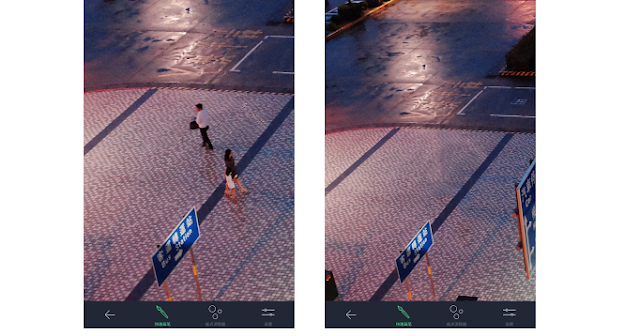
TouchRetouch 4.0 神奇去除照片中電線、路人、雜物修圖實測

圖片
我在 2011 年的時候就介紹過這款神奇的修圖 App:「 TouchRetouch 手機修圖軟體用手指抹去照片討厭人物與陰影瑕疵 」,那時候我覺得滿有用的,所以還付費購買了 App 。 不過後來有很長一段時間 TouchRetouch 都不再更新,而且也有像是「 Snapseed 2 最神奇的修圖 App 不可錯過七大新功能 」這樣的免費修圖 App,可以做到類似的「消除照片多餘雜物」功能,雖然效果比較陽春,但偶爾也堪用。 結果前兩天,看到  TouchRetouch 4.0 最新版忽然推出!多年後的大改版,這一次「 TouchRetouch 4.0 」帶來了更漂亮易用的介面,有更流暢的速度(實測後確實如此),還有更聰明的像是去除照片裡常常亂入的電線、消除多餘的路人或雜物等功能,既然我本來就是用戶,所以也更新一下,實測給大家看看效果如何。