轉換新版Blogger 取得連結 Facebook X Pinterest 以電子郵件傳送 其他應用程式 作者: Esor Huang 1月 11, 2007 Blogger換成新版已經是古早的新聞了,可是因為繁體中文介面一直沒有出現由舊版轉換成新版的功能,導致我還傻傻的使用著舊版。今天才發現原來登出後到首頁最下面有個語言的設定,把語言設定為英文後,首頁就會出現一個大大的轉換選項,按下去後非常方便的就可以把舊版轉成新版了,也能立刻申請到google帳號。而新版的google在版面編排上多了許多圖形化和手動直覺的功能,對於我這種對HTML編碼不太行的人真是一大福音。如果想要中文的話,等到轉換成功後,再把語言修改回來就好了不過。 取得連結 Facebook X Pinterest 以電子郵件傳送 其他應用程式 留言 匿名2007年1月21日 下午6:18原來是這麼轉換的,害我找好久啊~謝謝教學!回覆刪除回覆回覆匿名2007年1月21日 下午6:37忘了請教,要如何像您的部落格一樣,以年月份作分類?謝謝。回覆刪除回覆回覆Esor Huang2007年1月22日 清晨7:47到[控制主頁]的[設定]-[存檔]裡,將存檔頻率調為每月即可。回覆刪除回覆回覆匿名2007年1月23日 凌晨12:38謝謝。我知道自己的為什麼設定沒成功了,因為我是套用別人設計的templates,非blogger的!回覆刪除回覆回覆新增留言載入更多… 張貼留言 為了避免垃圾廣告留言過多,開始測試「留言管理」機制,讓我可以更容易回應讀者留言,並更簡單過濾掉廣告,但只要不是廣告留言都會通過審核。
FC2 計數器中文版,可愛實用的Blog訪客流量、在線人數統計外掛 作者: Esor Huang 7月 12, 2008 「FC2」是日本很有名的部落格平台 ,之前就有在網路上看到不少朋友提到這個BSP,並且給予不錯的評價,只不過因為它以前的後台都只有日文的,所以對於大多數中文用戶來說不易操作管理。而在2008年的7月10日, FC2正式推出了「中文版」的平台 :「 7月10日 FC2部落格 中文版新登場!!」 。 FC2的中文部落格平台提供了 1GB的免費空間 , 單檔500KB的圖片、文件上傳量 ,這對於一般部落格來說已經很足夠。另外FC2也支援完全的 HTML樣版自訂 ,可以 添加Javascript外掛 ,文章支援 分類和Tag標籤 ,本身內建了大多數部落格會需要的服務;當然,還有FC2一向受人注目的 豐富、漂亮版型可以替換,文章編輯器支援許多繪圖文字 。讓我也忍不住去湊個熱鬧玩玩看。 不過今天我要介紹的不是它的部落格平台,而是FC2另外一個同樣受到歡迎,而且 其它平台的部落格(必須支援Javascript)也可以使用 的 「超可愛」流量計數器服務 。這個在台灣可能有更多人已經在使用的「 FC2計數器 」,也在這一波改版裡一起繁體中文化了。 FC2計數器: http://counter.fc2.com/tw/ FC2部落格: http://blog.fc2.com/tw/ FC2 ID主頁: http://id.fc2.com/ FC2的部落格計數器雖然沒有像「 Google Analytics 」那樣「真正的」分析功能,不過它擁有 3000種以上的計數器花樣 ,並可以由用戶投稿而持續增加,除了基本的「 流量統計 」外,FC2也擁有一個「 即時在線人數 」的計數器,該有的調整選項和每日統計也沒有少。所以對於部落格來說,是一個兼顧實用和美觀的計算訪問量工具。 基本的安裝流程是你必須申請一個「FC2 ID」,然後就可以進一步使用「FC2計數器」或「FC2部落格」。我們可以到「 FC2計數器 」首頁 點選左上角的「免費申請FC2 ID」紅色按鈕 (如本文開頭圖片所示);接著在下一個頁面輸入你的「郵件地址」(未來的登入帳號),然後在下方的「圖片驗證」輸入圖片中的數字,按下〔送出〕。 然後到你的電子信箱收認證信, 點擊FC2來信中的網址進行認證 。 ... ........................繼續閱讀全文內容
有趣的搜索結果&歡迎您的來訪 作者: Esor Huang 5月 01, 2007 我今天在利用SiteMeter查看連入本部落格的來源時,看到了上圖的連入位址,這位朋友在Yahoo搜索「免費黃色圖片」的關鍵字,結果因為我的那篇文章剛好有「免費」、「黃色」、「圖片」三個關鍵字,居然出現在第五的結果中,而意外的是這位朋友還因此連入了我的網站。當然,不論過程為何,都歡迎這位朋友的來訪。而搜尋本身是很健康的,只不過讓我意外的是我的那篇文章居然出現在前幾個結果中。顧特此紀念一下。 ........................繼續閱讀全文內容
Acer Chromebook 台灣開箱 Google Chrome OS 心得 作者: Esor Huang 11月 30, 2014 那天看到社群上的朋友分享了 Google Chromebook 筆電在台灣開賣的消息,其實早就開賣,但我一向對 3C 硬體產品慢半拍。 不過常看電腦玩物的朋友都知道,我對於所謂的「 Google 雲端工作方法 」研究很深,並且有一套自己開發的流程。於是真的是一時衝動,但或許也是多年來的醞釀,我真的下手買了一台,可以說是我人生第一次不是為了迫切需要而買的筆電,也就是在台灣首發的 Google Chromebook 筆電機種: Acer Chromebook 13。 2015/8/27 新增 : 如何在 Chromebook 整合同步 Dropbox 檔案資料夾? 2015/3/27 教學: Chromebook 原來這麼好用! 22個快捷鍵技巧終極教學 2015/4/19 補充新功能: Chromebook 用戶必學的全新 Chrome Launcher 2.0 2014/12/5 另外一個 Google 產品開箱: Google Chromecast 台灣版開箱,初上手設定教學心得 2015/11/12 : 幫 Chromebook 換上自動更新的 Google 藝術名畫桌面 ........................繼續閱讀全文內容
Rainlendar 2.2 桌面行事曆基本安裝設定完全攻略 作者: Esor Huang 8月 04, 2007 之前電腦玩物曾經寫過:「 Rainlendar 2.0.2 免費行事曆小技巧教學 」這樣的介紹,這篇文章其實寫得比較簡略,主要是在提醒一些Rainlendar可以應用的功能,但是文章對於基本設定方式並沒有太詳細的介紹。不過這篇文章卻得到不少讀者的喜愛,也有許多人透過搜索引擎看到這篇文章,並對於Rainlendar這一款桌面行事曆軟體產生興趣。而這中間有些朋友可能會進而詢問我在該篇文章裡疏漏的一些基本操作說明。所以今天這篇分享,主要是說明 如何製作「免安裝版」的Rainlendar ,以及 如何將其中文化 ,我也會更詳細的說明 設定、轉移「行事曆iCalendar」的方法 ,以及如何 在免安裝中加入新的外觀 。算是對於之前那篇小技巧教學的補完,主要是讓剛接觸Rainlendar的朋友,可以有一篇更快的上手教學。 Rainlendar Lite 2.2: 官方下載網頁 、 精選外觀下載 、 語言檔下載 特別推薦: 繁體中文語言檔下載 、 晝夜變化世界地圖外觀 Rainlendar 2.2 桌面行事曆基本安裝設定完全攻略 Rainlendar 2.0.2 免費行事曆小技巧教學 Rainlendar 行事曆軟體中的 TO DO、 EVENTS 有什麼不同? 如何在 Rainlendar 桌面行事曆添加RSS、天氣預報、倒數計時面板? Rainlendar行事曆的小型網路協作應用 首先來到官網的下載頁面,選擇Lite(Free)後方Windows下的「Download」,就可以下載最新版的免費程式,然後到語言檔的下點頁面選擇自己需要的語言下載,繁體中文的朋友可以直接點擊上方連結。你也可以到外觀下載處選擇喜歡的外觀下載,雖然我自己覺得預設的Shadow4功能性最豐富、提供的任務圖示最完整,但是那個最新的晝夜變化地圖外觀還真的滿炫的,值得試試看。 免安裝與中文化設定教學 執行主程式,在第一個設定頁面時,選擇「 Portable Installation 」的安裝方式,你會看到下方勾選了「 Portable Installation 」,在這個模式中,你的重要行事曆資料與設定檔, 都會儲存在安裝資料夾中 ,所以你便可以「移動」安裝資料夾到任何一個地方,而資料也不會跑掉了。 接著選擇你要「安裝」免安裝版的資料夾位置,這邊其實就是將Rain... ........................繼續閱讀全文內容
全家沖印、 7-11 列印照片誰好用?立可得與 ibon教學+比較表 作者: Esor Huang 12月 21, 2018 現在大家照片都儲存在數位手機、相機、硬碟或雲端,數位欣賞與分享很方便。但有時候就是需要拿到「實際照片」,例如: 小朋友學校的勞作作業 想要製作家庭相框 用照片來當小禮物 把照片貼在紙本手帳上 這時候,有什麼方法可以快速把數位照片「洗」成實體照片?而且最好能不花時間、立即拿到、價格也不貴呢? 如果家裡沒有印表機(或是沒有好的印表機),又不想跑照相館,那麼這時候 「便利商店」同樣也提供了印照片的服務 ,而且價格不貴,可以立即拿到,操作流程也十分簡單。 之前我在電腦玩物分享過:「 不需買印表機也免隨身碟, 7-11 全家雲端列印超方便教學 」。這篇文章則從印照片出發: 同樣的不需買印表機、不需隨身碟,就能快速印出高品質的照片成品。 ........................繼續閱讀全文內容
關於 Firefox 4 ,那17個你可能遇到的疑難與快速解答 作者: Esor Huang 3月 23, 2011 好吧,又是 Firefox4 ,我知道電腦玩物中的讀者只有三分之一是火狐用戶,而有另外三分之二是Google Chrome和IE平分,所以我似乎應該做一些平均報導?但問題是我確實是個Firefox 4愛用者,這樣的心情無法造假,所以就放任自己的部落格最近充滿了Firefox的聲音^^另外換個角度想,國內外許多資訊部落格其實都比較偏向 Google Chrome 的愛用者,所以從整體環境來看,「電腦玩物」這個部落格的存在本身就是一種平衡報導了吧? 言歸正傳,昨日Firefox 4正式版上市之際,我總結所有Firefox 4使用心得寫出了「 Firefox 4 中文正式版推出!或許你會需要Firefox 4.0的八個理由 」一文。但其實那篇文章還有伏筆,因為從我自己的使用經驗,到部落格讀者的回饋,以及從網路上收集到的資料,都可以發現大家「剛剛開始」使用Firefox 4很容易遇到一些使用障礙! 這些使用疑難,有可能是因為習慣Firefox 3.6而一下子改變不過來,也有可能是Firefox 4本身在這些點上沒有設計得夠好。 所以今天這篇文章,我就要探究剛剛開始使用Firefox 4時,大家可能遭遇的問題,並且做一個統一的快速解答。 而如果你發生的問題在這篇文章的清單以外,當然我也歡迎你留言詢問,讓大家一起思考看看怎麼改善、優化Firefox 4的使用體驗。 ........................繼續閱讀全文內容
[防彈筆記法01] 明明有半小時,為什麼報告還是動不了?先改變讓你無法開始的資料混亂狀態 作者: Esor Huang 11月 18, 2026 等一下還有半小時才要上課,或者距離下一場會議還有半小時。你想趁這個空檔,推進一下已經拖了幾天的報告。 可是打開電腦,才發現上次跟對方確認的內容在郵件裡,自己想到的分析方法在某個 AI 討論串,訪談時寫下的重點又在紙本筆記本的不同頁面。光是把這些東西找回來,好像半小時就要過去了。 即使現在有AI可以幫忙,但是當資料都散落在連AI也無法準確找到的地方,那麼任務也無法立刻開始。 這時候,我們很容易冒出一個念頭:「等我靜下心來,再來好好做這個報告吧!」 最近在一堂大學的「防彈筆記法」課程裡,我先請同學寫下自己最卡關的生產力問題,結果很多人馬上寫了「改善拖延」「資料找不到」。但我自己的想法是,很多時候不是我這個人拖延,而是我眼前的工作流程太碎片化。 每次想接回工作狀態,光找資料就先耗掉一半力氣。 在上完這堂課後,我想把防彈筆記法用在學習上的做法,寫成幾篇文章,分享給校園裡的老師、學生,也分享給工作上需要整理學習筆記的朋友。 ........................繼續閱讀全文內容
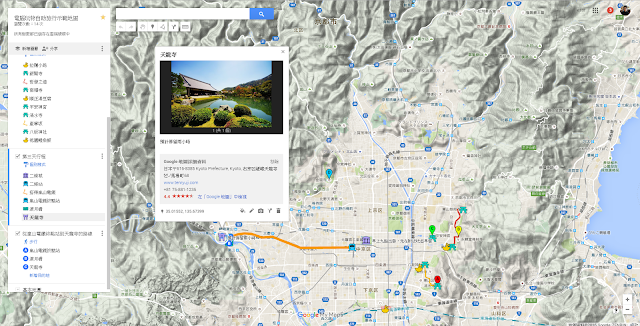
Google Maps 我的地圖完全教學!規劃自助旅行攻略 作者: Esor Huang 3月 26, 2016 在之前寫完「 善用 Google 航班搜尋找出理想便宜機票的 10 個技巧 」一文後,我想繼續挖掘 Google 幫我們規劃自助旅行的潛力。 今天這篇文章,就深入的來聊聊 Google 的「我的地圖」服務,這是一個可以讓我們「自訂地圖」的工具 ,在地圖上任意繪製地標、路線,對商務需求來說可以打造出一張一張資料地圖(例如我之前在製作一本新書時建立的「 台灣推薦空拍地點地圖 」),對生活需求來說,則可以讓我們規劃自助旅行路線! Google 「我的地圖」在規劃自助旅行路線時可以解決許多問題: 國外地點名稱地址常常難懂,用自訂地圖就能自己取一個好辨識的名稱。 在規劃路線之外,自訂地圖還能補充許多旅遊圖文資料,讓這張地圖就是旅遊手冊。 好看的自訂地圖一方面旅行時帶來好心情,二方面事後就是最好的旅遊回憶之一。 自訂地圖還能跟朋友共享合作,讓彼此都能在手機上查看這次旅行地圖。 ........................繼續閱讀全文內容
Draw.io 中文線上製作流程圖首選!專業水準完全免費 作者: Esor Huang 2月 13, 2015 最近在研究可以畫出流程圖、架構圖、線路圖、網站模板等圖表的製作工具,一開始先研究單機的免費製圖軟體,發現知名的「 Dia 」、「 Pencil 」、「 Diagram Designer 」似乎剩「 Diagram Designer 」還有繼續更新(感謝網友提醒:Dia 也偶爾會有更新),但只能在 Windows 上使用,這也讓我轉而開始研究可以跨平台的線上工具。 線上的圖表製作工具還不少,除了我之前非常推薦的「 Cacoo 」之外,也讓我重新發現了今天要介紹的這個「 Draw.io 」。 單機流程圖軟體推薦: yEd 免費下載商業使用流程圖軟體!自動排版超好用 ........................繼續閱讀全文內容
Fences 1.0 正式版推出!管理桌面圖示從此井然有序,美化優化桌面的收納盒 作者: Esor Huang 10月 08, 2009 2016/5/24 最新教學 : 桌面上最簡潔專案管理! Fences 3.0 我的整理法教學 ---2009/10/08更新------------ 好啦!各位電腦玩物的老讀者、新朋友,我又要再一次的推薦這款我個人非常愛用的免費桌面整理軟體:Fences,因為在8個月的測試版後, 今天StarDock公司終於為我們推出了 正式版的Fences 1.0 ,並且仍然是完全免費的 ,舊版本Fences0.99的用戶這次可以直接下載新版覆蓋安裝升級。而根據官網公告,下個月還會在免費版之外推出進階付費的Pro版本。 為什麼「Fences 1.0」很好用?總結來說是因為透過這款工具,我們可以 更有效率的去整理、使用檔案 。Fences原意是「柵欄」,但是我更喜歡稱呼它為「收納盒」,因為它的功能就是幫助我們整理、收納桌面上雜亂的檔案圖示,你可以設計各種不同類別的收納盒,然後把圖示收藏進去,每個收納盒看起來小小的但可以像小叮噹的百寶袋一樣收藏無數多的檔案,於是你的桌面立刻呈現出整齊有致的效果。 但這只是開始而已, 如何 設計收納盒 的類別也是一個學問 ,我會建議你可以使用「行動方針」、「具體需求」的概念來設計收納盒分類,例如你可以分成「剛剛下載」、「試用中」、「使用完畢」三個類別,然後把你要下載來玩的軟體依據它們的「流程」在不同的收納盒中移動收藏,當進入「使用完畢」中的檔案,代表你可以進一步將其收入資料夾中並從桌面移除。如此一來, 將可以有效率的完成工作管理,快速啟動關鍵的檔案 。 最後,我想回答一個很多朋友會在使用Fences前提出來的疑惑:那就是可能你希望桌面上看起來什麼都沒有,能夠顯示出桌布本身?其實,Fences真的不會對你的這個需求造成困擾, 因為使用Fences時,只要 用滑鼠左鍵雙擊桌面 ,就可以隱藏所有的圖示 ,等你有需要時再呼叫出來即可;另外每個收納盒都可以自訂大小和位置(甚至可以縮成只有一個圖示大小,但是裡面其實收納了幾十個檔案),要移動到不會擋住桌布的地方也絕對辦得到。 如果上面這個困擾造成你使用Fences的阻礙,那麼其實這樣的疑慮是不必要的;使用Fences在桌面上整理、啟動檔案確實可以增加效率,值得Windows XP以上的用戶來試用看看。 ---------2009/02/07舊文--... ........................繼續閱讀全文內容
原來是這麼轉換的,害我找好久啊~謝謝教學!
回覆刪除忘了請教,要如何像您的部落格一樣,以年月份作分類?謝謝。
回覆刪除到[控制主頁]的[設定]-[存檔]裡,將存檔頻率調為每月即可。
回覆刪除謝謝。我知道自己的為什麼設定沒成功了,因為我是套用別人設計的templates,非blogger的!
回覆刪除