發表文章

線上免費學商務英文!翻譯軟體外 9 款職場英文工具

圖片
早年我在電腦玩物上喜歡介紹一些幫助我們背英文單字的服務,例如把基礎英語學習變成遊戲化課程的 App ,這些免費學英文工具,我也整理成:「 線上免費學英文!10 個適合台灣用戶的語言學習服務 」。 後來我把這個主題更進一步,開始研究、收集那些適合職場使用的英語工具,在單純的背單字與查字典之外,介紹起那些可以修正英語文法、善用英文同義字、練習英文聽力與口語,甚至幫我們寫出一封商務英文信件的服務。 這些「線上免費學商務英文」的工具,跳脫翻譯與背單字的基本需求,可以應用在職場上使用的英語情境,目前我覺得也差不多研究到一個段落,因此統整起來,方便大家參考。


Quitter for Mac 降低分心頻率,出自我敬佩的開發者

圖片
在 數位時間管理 的領域, Marco Arment 是一個我們不可不認識的工具開發者、科技部落客。 最早, Marco Arment 個人獨立開發出 Instapaer 這個稍後閱讀服務,曾經被認為是最優秀的同類工具,其中融合了如何利用少量時間深入閱讀的概念。後來, Marco Arment 還實驗過 The Magazine 這樣一個付費內容頻道,獲得了初期的成功。 一直以來在我的心目中, Marco Arment 是一位有思想與有品味的數位工作者,他善於把自己對工作效率的創意方法融入工具當中,我甚至在電腦玩物中,寫過專門的文章來討論 Marco Arment 的思路:「 Instapaper 網路好文暫存,從稍後閱讀、舒適閱讀到認真閱讀 」。 所以當他最近算是玩票性質的推出這款 Mac 小工具:「 Quitter for Mac 」,我立刻想要試試看,看這一次 Marco Arment 又想出了什麼提昇效率有關的新方法?

我如何用 Google 地圖玩通威尼斯?11個私房旅遊技巧

圖片
前陣子有朋友準備前往威尼斯旅遊,他知道我的蜜月旅行就到過威尼斯,那時我們的行程有完整一天在威尼斯的自由活動時間,我跟老婆用這段時間穿梭威尼斯大街小巷,留下了到現在都常常想起的美好回憶,他便詢問我當時是如何規劃自由活動時間的行程? 因為他出發在即,要準備可能也沒時間了,所以我就跟他說,其實不用擔心, 那一次我的威尼斯城市散步體驗,說穿了就是靠「 Google 地圖」這個 旅遊 App 就能搞定。 先說明一下,我這篇只是針對「散步威尼斯」的攻略,畢竟我是蜜月旅行跟團去的,所以像是如何前往威尼斯、在威尼斯住宿、搭乘貢多拉等細節我都不用擔心。另外我當然也 用 Evernote 作一些旅行事前準備與事後整理 ,這些都暫且不表。 今天這篇文章,就請大家跟著我的回憶,一起來看看如何利用 Google 地圖,就能放心在威尼斯大街小巷穿梭,吃點在地好吃餐廳,遊覽當地重要景點的旅遊技巧。

Google 相簿團隊傳授10個私房密技,有些我也沒想到

圖片
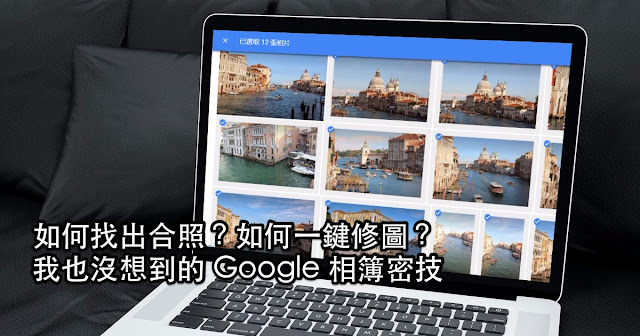
電腦玩物 的讀者都知道我是 Google 相簿愛用者,從早期的 Google+ 時代,到去年開始獨立出來的相簿網站與 App 時代,這幾年我都用 Google 相簿整理生活與工作上的照片,這是除了 Evernote 之外,另一個讓不熟悉數位工作的我家人也樂意使用的服務。 或許 Google 相簿不是如 Flickr 那般有專業整理功能的雲端相簿,但是對我來說正是他的自動化整理、人工智慧搜尋、無限的備份空間等特色,讓我輕鬆幫自己的照片找到一個不用花太多力氣整理,但以後還是能快速找到的好地方。 因為自己的深入使用,所以我寫過非常多的 Google 相簿應用技巧教學 ,原本以為應該差不多掌握 Google 相簿的各種利用可能性了。 但是今天看到 Google 相簿團隊為了慶祝相簿服務用戶突破兩億人,分 享了 Google 相簿團隊推薦的 10 個私房密技 ,裡面居然有一些我沒想到、沒注意到的技巧,所以決定也將這些技巧搭配我自己的說明轉分享給大家。

VOEZ 蘭空:充滿律動感的雷亞新音樂遊戲免費下載

圖片
昨天看到新聞,已經推出過「 cytus 」、「 deemo 」兩款音樂遊戲精品,以及「 聚爆 」這款動作遊戲的台灣雷亞遊戲開發公司,這次重新回到動漫風音樂主題,推出了「 VOEZ 蘭空」這款最新的音樂節奏遊戲,而且這次故事背景以台灣宜蘭為原型。 基於對雷亞遊戲品質的一貫信心,我也立刻下載了「 VOEZ 蘭空」來玩玩看,目前「 VOEZ 蘭空」已經推出 iOS App ,而 Android App 預計 6/2 上架,採取免費下載,內建付費商城的模式,初步試玩看起來免費模式也能體驗到很豐富的遊戲內容。 作為一款音樂節奏遊戲, 我首先在意的是「 VOEZ 蘭空」在 Cytus 和 Deemo 之後,還有辦法提供新的節奏遊戲體驗嗎? 在一個多小時的遊戲體驗後,我覺得確實是有新意的一款音樂遊戲,這其實滿不簡單的,雷亞可以做到在音樂節奏類型中不斷推陳出新。

如何有效收集資料?給知識工作與學習者的建議流程

圖片
有效收集資料,做好自己的知識管理,我覺得有兩大前提要掌握住: 「參與性」、「長期性」 。 任何人都有收集資料的需求,例如要收集很多新聞事件、評論、分析報告,來作為自己撰寫新文章或企劃的素材。例如正在研究手沖咖啡的學習者,需要收集器材鑑賞、沖泡法教學、自己的學習心得,方便自己學習與複習。 為了讓收集的資料以後有用,首先我們「不能只是收集死資料」,而要讓自己「參與到資料當中」,這包含了:幫資料下註解、畫重點、整合相關資料、作目的性分類整理等等。 而且對於知識工作者與學習者來說,收集資料「不應該是偶一為之」遇到才想到的行為,而是一個「長期持續的習慣」,針對一個具有未來性的需求,不斷地收集、內化、整理自己的資料庫,從而在不知道什麼時候遇到問題當下(需要寫一篇文章、需要教別人泡咖啡),能夠立刻在自己的資料庫中找出資料來完成行動。

出國相機忘記調時區? Google 一鍵修正所有照片時間

圖片
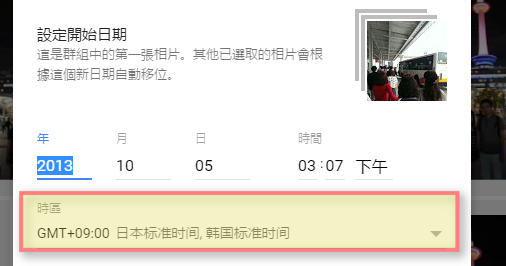
這個功能終於出現了! Google 相簿 現在提供了聰明的方法, 讓我可以[一鍵]把所有出國拍攝照片的時間,調整到正確的時區。 這個問題情境老實說我每次出國旅行都遇到:出國時很高興的用相機與手機拍照,手機很聰明會自動根據網路調整為該國正確的時區,於是手機照片也會是正確的時間。但數位相機就沒有這麼聰明了,而當我忘記手動先調整相機的時間,那麼拍出來的照片就會依然是台灣時間,這就和日本、歐洲、美國拍的正確時區手機照片對不上了! 而當這些照片上傳到 Google 相簿後,就會出現排序錯亂的問題,以前我們要一張一張照片手動修改時間,現在, Google 相簿則提供了「所有照片時區一鍵還原」的新功能。

Google 雲端硬碟手機版新增自動離線!更省電省網路

圖片
這對我這樣的 行動工作者 與 Google 雲端硬碟 依賴者來說,是很實用便利的功能。 我常常在通勤與搭高鐵途中,需要瀏覽或編輯最近一篇文案、一份簡報、一個試算表,為了避免路上網路斷線時無法使用,或網路不穩時讓載入更快,我會在 Google 雲端硬碟 App 中手動將等等出門要用到的檔案設為可離線讀取,但每次要記得自己手動,其實有點麻煩。 而 最近的 Google 雲端硬碟 App 與文件、試算表、簡報 App 有了一項重大更新:自動離線功能 ,正可以解決我上述問題。 簡單的說,這個功能會自動儲存我最近在手機上開啟過的文件、試算表與簡報,把這些檔案全部設定為離線可讀取、離線可編輯,讓我每一次行動工作打開最近使用過的檔案時,不用擔心沒網路而無法讀取。 下面,讓我用實際的測試經驗,分享這個自動離線功能中你可能會關心的細節。

桌面上最簡潔專案管理! Fences 3.0 我的整理法教學

圖片
2009 年,是我開始寫 電腦玩物 的前幾年,當年我大力推荐過一款桌面整理工具叫做:「 Fences 」,我自己後來也持續使用好幾年,直到他有一天開始變成付費軟體為止。 但是這種早期使用小工具就是要找免費軟體的想法,在慢慢習慣手機付費 App ,並且也發現商務付費軟體其實幫我們節省更多時間下,我的觀念已經改變,回過頭我也開始更多的在電腦上直接購買付費軟體使用。 於是前陣子我想起放下多年的這款「 Fences 」, 看著自己不時就會慢慢變得混亂且缺乏邏輯的 Windows 電腦桌面,似乎需要重新找回「 Fences 」來整理我的桌面 ,也正好看到它推出了「 Fences 3.0 」最新版,下定決心購買並使用一段時間後,今天這篇文章來跟大家分享我最新的整理心得。

分享親子、旅遊照片必學:開啟 Google 相簿留言板!

圖片
Google 相簿完全取代 Google Picasa 後,也開始加快了自身進化的腳步,除了原本很有創意的智慧型整理功能外,也陸續新增了更完整的 相簿協同合作 功能。 而前一陣子, 在共享相簿中又加入了一個很有用的新功能:「留言」 ,現在你的同事可以在共用的照片上留言討論,你的家人朋友可以在共用的相簿中一起聊天回憶。 我馬上想到一些可以好好利用 Google 相簿最新「留言板」的情境: 為了活動去場勘,把拍下來的照片分享給團隊,讓同事留言看看有沒有什麼意見。 舉辦了一次論壇,把活動照片分享給與會者,讓網友一起留言交流,保留會後溫度。 完成了一次團體旅行,把旅行照片分享給旅伴,讓朋友一起留言回憶旅途故事。 長期記錄親子成長過程,把相簿分享給家人,讓家人都能留言線上家族聊天。

下載免費向量繪圖軟體 Boxy SVG 只需 952KiB 大小

圖片
之前拋磚引玉介紹完「 Inkscape 免費中文版向量繪圖軟體,可編輯 AI 圖檔 」後,有讀者跟我推薦了他平常在使用的另外一個 「體積超小」、「速度飛快」的免費向量繪圖工具:「 Boxy SVG Editor 」。 「 Boxy SVG Editor 」軟體如其名,可以編輯與創建 SVG 向量圖檔,他的安裝體積非常小,只有 952KiB ,可能因為精巧的關係,軟體操作的速度非常快速流暢,可以說是「輕、快」的向量繪圖工具,但不用擔心,他的向量繪圖功能已經頗完整。 而且「 Boxy SVG Editor 」是一款 Chrome App ,也就是安裝在 Google Chrome 瀏覽器中的應用程式,所以可以 Windows、 Mac、 Linux、 Chrome OS 跨平台使用,讓 Chromebook 也能完成向量繪圖編輯,並且還是一款貨真價實的「離線軟體」,沒有網路一樣順暢使用。

不再找不到正確方向 World Around Me 讓地圖人性化

圖片
我自己旅行時,其實已經很習慣利用 Google 地圖的指北針、定位系統,找到前往目的地的正確方向,並且搭配各種餐聽、景點搜尋,基本上一個 Google 地圖足以搞定旅途大小事: 日本東京自由行輕鬆攻略, Google 地圖搞定東京JR地鐵教學 你可以在 Google Maps 地圖上解決的 20 種約會旅行問題 但是之前旅行時遇到要老婆幫忙找路時,才發現不熟悉 Google 地圖的人,其實對於在地圖上找到正確方向有很大的難度。 有沒有更親切「人性化」的工具,可以讓即使不熟悉數位工具操作的旅行者,也能在旅途上輕鬆找到前往正確地點的指引呢? 或許這時候我們可以試試看「 World Around Me 」這款 Android 與 iOS 上的旅行 App 。

在 Google 文件插入同步更新的資料庫圖表!步驟教學

圖片
在工作上你有沒有遇過下面的問題:你有一個隨時會更新數據的資料庫,當你在一份報告文件中引用了這個資料庫的數據做成某張圖表,如果後來資料庫的數據不斷更新,那麼有沒有可能你在報告文件裡插入的圖表也跟著更新數據,呈現出最新的統計圖呢? 對於常常要做銷售報告、實驗報告、問卷調達報告的朋友來說,面對不斷更新的資料庫,讓你的文件報告裡的圖表也能自動更新資料庫數據,會是一個很酷也很便利的功能。 現在最新版的「 Google 文件 」加上「 Google 試算表 」,可以幫我們滿足上述的需求了!我們可以利用新功能, 在 Google Docs 中插入某份 Google 試算表裡的圖表,並且以後試算表資料有任何更新,都可以同步反應到 Google 文件中。

手機上重現義大利刺客情懷:刺客教條本色遊戲評析

圖片
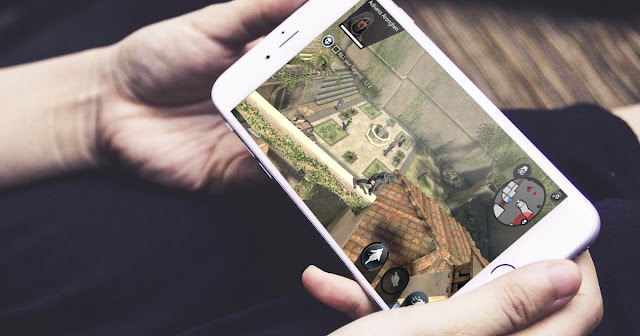
那些用經典遊戲品牌做出來的新遊戲,常常本質不一定那麼好,但玩家還是忍不住想要玩玩看,並且還真的會從遊玩過程獲得一些回憶與感動,大陸玩家常用「情懷」一詞來稱呼這種現象,我覺得滿貼切的,就像屢試不爽的仙劍奇俠傳類遊戲。 而 2016 年 2 月在 iOS 平台上架,前幾天( 5 月 18 日)在 Android 平台推出的 刺客教條正宗動作 RPG 遊戲手機版:「刺客教條:本色( Assassin's Creed Identity )」,對我來說也正是這樣一款情懷為重的遊戲。 在「刺客教條:本色」中,我們確實可以在手機上找回刺客教條的城市跑跳、潛行暗殺,操作模式非常接近電腦版,而且「本色」把時代背景放在刺客教條系列最受好評的義大利文藝復興時代,我們可以重新在佛羅倫斯與達文西邂逅。

Google 中文版科學測量 App ,推廣創客實驗免費下載

圖片
這幾年風起雲湧的趨勢是創客經濟、自造者時代,每個人都能透過現在唾手可能的科技,經由實驗、創意與真的動手做,製作各式各樣改變自己生活的獨一無二的東西,可能是一個機器人、一台無人機,或是一個 3D 列印的工具。有人說這是一種新工業革命,也有人將創客精神融入教育,希望從小灌輸孩子們科學實驗的觀念,並帶起把想像實際做出來的熱情。 而今天要介紹的這一款 Google 最新推出的 Android App : 「 Science Journal 」,其實正是 Google 提供給自造者時代的創客們的免費工具,一款可以進行各種「科學測量」、「實驗筆記」、「統計分析」的手機 App ,讓科學家與自造者們隨時都能輕鬆做實驗。 並且「 Science Journal 」還有中文版!可惜在 Google Play 上他被翻作「科學期刊」,感覺是一個機器的錯誤翻譯,應該稱呼為「科學實驗筆記本、實驗日誌」才對。 2016/6/12 新增: Minecraft 中文教育版推出!免費下載教學與特色介紹

一個 Google 通訊錄管理技巧,讓專案協同工作更輕鬆

圖片
在最近一次  Google 雲端工作術課程 中,有學員詢問我一個問題:「如果每一次想要在 Google Drive、 Google 日曆上把文件或行程共享給不同專案的不同同事群組,有沒有不需要一個一個把對方的郵件加入,而可以更快完成團隊協作的方法?」 這當然是可以做到的!例如我最近正在和 A、B、C 進行甲專案,又同時和 B、D、E 進行乙專案,當我要跟他們協同合作時,只要一個步驟就可以把檔案共享給甲專案的成員,或是把會議邀請分享給乙專案的成員,不會搞混,也不需要一個一個人拉入。 這個方法非常簡單,只要我們使用 Google 通訊錄管理所有聯絡人,那麼在聯絡人裡根據專案需要幫聯絡人加上標籤, 就能讓我們在 Google Drive 、 Google 日曆 與 Gmail 中快速共享資料給不同團隊成員。 下面就讓我來實作這個步驟流程,並提供一個我設定聯絡人群組名稱時的小技巧吧!

[LifeHack 9] 如何讓假日時間過得更充實的五個小訣竅

圖片
「終於要放假了!」放假前我們充滿期待,覺得終於有真正屬於自己的時間。 「什麼?放假要結束了!?」但是放假後,我們卻常常變得失落,覺得自己好像沒有做什麼,但每週都有一次的周休二日48小時的時間就這樣溜走了。 其實,一個善於管理時間和不善於管理時間的人,一樣只擁有每天24小時的時間數量,並且時間飛逝的速度都一樣。但是為什麼有的人覺得假日很充實的原因,是他們做到一件事: 透過善用零碎時間、把握神聖時間,把時間做最大化利用 「 零碎時間 」與「 神聖時間 」的管理方法我們之前都談過,而還有一個尚未談到的關鍵是「利用」, 你把時間拿來做什麼?拿來滿足什麼「欲望」?最終決定了在假日48小時中,不同的人產生不同時間產值。 今天這篇文章,就要跟大家分享我的「假日時間管理方法」,如何讓假日時光過得更充實的幾個具體可行小訣竅!

如何在我的地圖中插入 Google 相簿照片但不會變黑?

圖片
今天這篇文章,來解決讀者看過「 Google Maps 我的地圖完全教學!規劃自助旅行攻略 」一文後,常常詢問我的一個問題:「 如何在 Google 的『我的地圖』中插入 Google 相簿的照片檔案,但是卻不會在第二天照片預覽圖通通變黑幕? 」 例如我遇過讀者的詢問是這樣的:她們單位想要用「 我的地圖 」建立一個園區的景點導覽,在每一個自訂景點上想要插入自己拍攝的最新照片,而他們的照片都上傳在「 Google 相簿 」中(這相信也是 Google 愛用者的一貫流程),於是很自然地把 Google 相簿裡的照片網址插入我的地圖的自訂景點,但沒想到一開始可以預覽,可是過了一天後,預覽圖就全部變成黑色。 如何維持繼續使用「 Google 相簿」整理照片的流程,但是又能把照片正常的插入「我的地圖」中呢?下面是我研究的方法,或許不是最好的,但可以解決問題,也歡迎大家提供你可能更好的解答。

社群行銷廣告圖片設計工具 Snappa 讓新手五分鐘搞定

圖片
即使像是我這樣一個文字作者,現在也常常遇到需要設計一張圖片的時候,例如文章分享到臉書後需要一張吸睛的社群圖片、要投放課程廣告需要有效的宣傳圖片、要寄送電子郵件也免不了開頭的標題照片,或者文章中需要的主要圖片。 這些時候或許我不會真的花時間找一個設計師來重新設計,而是自己花幾分鐘搞定「簡單程度」的需求,所以我之前介紹過很多可以滿足這類需求的工具,像是: 社群小編與部落格站長的圖片行銷必備10大免費工具 製作最美的內容行銷圖!免費 Visage 不懂設計也上手 而今天要來補充一個最近發現的,也不錯的社群、行銷、廣告圖片設計服務, 它訴求一站解決所有圖片設計問題,「簡單且套好的流程」幫助「非專業設計師」五分鐘搞定高品質設計圖,免費帳號就有關鍵功能,這個服務就叫做:「 Snappa 」。

上手技客的浪漫! cVim 讓 Chrome 全鍵盤快捷操作

圖片
讓我先從非程式設計者的角度來做個解釋,「 Vim 」是程式設計師中很有名的文字編輯器,它的一大特色就是「全鍵盤操作」,無論編輯程式碼,或是進行任何選單操作,全部都在鍵盤上就能完成,熟練之後就能十指飛快鍵入來完成所有工作,不需空出手去移動滑鼠。 而在 Firefox 年代,有擴充套件讓 Firefox 瀏覽器可以像是 Vim 一樣,在鍵盤上完成所有網頁瀏覽操作,包含開啟網頁中連結、切換分頁、開啟新網頁,或是操控游標去圈選複製文字等等,都能不需要動到滑鼠,全部用鍵盤完成。 這大概就是技客的浪漫,追求一種與眾不同又高速享受的操作方式,當然,它會需要一些上手練習的時間。 今天要介紹的「 cVim 」,看其評論被推薦是 Google Chrome 年代最好的模擬 Vim 操作套件 ,同樣可以讓我們丟掉滑鼠,用鍵盤快手完成絕大多數的 Chrome 瀏覽網頁操作。