發表文章

DesignEvo 免費線上 LOGO 產生器,幫你快速設計宣傳 LOGO

圖片
如果你要打造的是公司品牌的 LOGO ,你可能會去找一位專門的設計師。如果你要做的是個人品牌或小團隊 LOGO ,要印到名片上,那麼也有像是「 Logaster 」、「 Logo Squarespace 」這類服務,他們通常提供免費設計工具,但要下載高解析度圖檔則需要付費。我也曾在電腦玩物介紹過類似資源:「 高品質 LOGO 商標設計圖 AI 檔免費下載可商業使用 」。 但是我最近遇到另一種需求,我要幫作者製作一個課程,這個課程在某些宣傳海報網頁上,需要擺上一個課程內容相關的 LOGO 。像是這樣不一定是針對品牌的設計,或是 LOGO 只是要做為宣傳的搭配元素之一時,有沒有適合的線上工具,可以解決我們不善於設計 LOGO 的問題呢? 或許這時候,你可以試試看這個叫做 「 DesignEvo 」的免費線上設計 LOGO 工具 。
[時間技客-21] 畫時間盒的練習:如何在更少時間完成更多事情

圖片
我們常常會抱怨自己「沒有時間」,事實上擁有很多時間不一定是好事。 我記得自己以前單身時,有很多時間寫部落格,卻很容易把時間花費在找新玩意,什麼都想寫,卻沒有真正專研好內容。 而「時間很少」,事實上,也不一定就是問題。 我現在沒那麼多時間了,工作上更多的專案必須執行(我有正職工作,並非專職部落客),家裡有孩子需要照顧,還有很多時間要拿去辦講座課程,但我現在卻覺得自己寫文章更有效率、更專注,並且達成的成果更好,更是我自己想要的成果。(這個真實經驗的心得,可以參考:「 新手爸媽3個月時間管理心得:你有足夠時間完成更多想做的事 」一文。)

Google 簡報更接近取代專業簡報軟體了嗎?別錯過今天6個更新

圖片
以結論來說, Google 簡報起碼在設計功能上,還不能取代最專業的 PowerPoint 或 Keynote 。像是雲端上不能替換更多中文字型,一直都是線上設計類工具的缺憾。此外, PowerPoint 甚至還有「 去背圖片 」、「 螢幕錄影 」這種「加碼」的神奇功能。 不過,並非每個使用者都需要最專業的設計功能,起碼我就不是。這時候, Google 簡報的免軟體、線上編輯、簡單易用、便於分享協作等特性,是我長期選擇用 Google 簡報的理由。(想知道更詳細原因,可延伸閱讀: 我為什麼喜歡用「 Google 簡報」做簡報的十個理由 ) 剛剛打開我的 Google 雲端硬碟 一看,發現裡面超過 300 場的「 演講或課程 簡報」,居然全都是用 Google 簡報製作的! 而針對這樣愛用 Google 簡報的我來說,今天是一個讓人高興的日子, 因為 Google 簡報一次推出多個新功能,讓他更接近取代專業簡報軟體了 ! 2017/10/2 一定要追加的更新 : 不用再找簡報範本模板!打開 Google 簡報隱藏的商務資訊圖表

用 Google Keep 設計 Google簡報:開始支援點子便利貼轉簡報

圖片
還記得我在電腦玩物分享過的「 Google Keep 整合進 Google Docs! 提升寫作生產力最佳輔助 」功能嗎?我自己後來持續使用這個方法,在撰寫 Google 文件時整理需要的素材、體例、想法,兩個服務整合在同一個編輯介面,確實可以提升生產力。妳還可以參考我更詳細的使用心得:「 Google Keep 變成我的 Google 文件剪貼簿,使用一個月經驗談 」。 這樣的整合, Google Keep 就可以真正變成 Google 文書工作 時的靈感、資料、圖文素材資料庫。 而今天開始,這個整合將更進一步發揮更大效用, Google Keep 現在支援整合到 Google 簡報的編輯流程中! 我們可以直接拖曳 Keep 裡的圖文內容,並且 Google 會自動幫我們轉成簡報版面!

Insight timer 練習冥想計時器 App,包含 6000 個免費冥想課程

圖片
之前在電腦玩物介紹「 Calm 國外評價最高的放鬆冥想 App ,網頁 App 皆可免費上手 」,獲得很多讀者的迴響,還有讀者跟我推薦到:「Insight timer 也有類似的功能,但比較特別的是具有社群的功能,也有中文的課程喔!另外還有念經、祈禱等等的計時或倒數。」 一個認真的冥想 App ,和一般的「 放鬆音樂 」並不相同。舒壓音樂可以當作工作背景,但冥想的練習並非要我們一邊聽一邊工作,而是要專注投入到冥想本身,透過可能 5-10 分鐘,或是半個小時的內觀,而達到某些心靈的解放,並且這樣的冥想需要一些帶領。 「 Insight timer 」正是這樣一個擁有大量冥想課程的 App ,他號稱有 6000 個以上的免費冥想課程,並且裡面包含中文內容的引導 。此外「 Insight timer 」還包含一個冥想計時器,可以讓我們設定好環境音與時間,進入一段專注的冥想練習,就說在這個服務中所有用戶每天可以累積 50000 個小時的冥想計時。

5個台灣老照片圖庫,歷史教學研究必備的免費歷史照片資料庫

圖片
我在電腦玩物介紹了不少 免費圖庫 ,像是最近的「 PhotoAC 日本高品質免費圖庫 」我自己也很愛用,但那都是工作文章或簡報設計上的用途。 但是還有一種圖庫,裡面的照片不一定漂亮,卻具有歷史的意義,可以做為教學與研究的用途,那就是我今天想介紹的「 台灣老照片圖庫 」 。 世界各國的圖書館或文化機構,甚至有時候是個人,不乏把自己珍藏的老照片上網,免費提供學術或瀏覽的用途。例如我之前在電腦玩物介紹過的「 台灣故宮開放 7萬張書畫器物圖片免費下載!教學與商業皆可用  」就是台灣故宮的數位典藏照片圖庫,還有「 比 Google 地圖更偉大,七萬多幅百年地圖數位版收藏免費下載 」則是經典的個人地圖收藏家。 那麼,如果是「台灣歷史照片的圖庫」呢?有沒有網站珍藏著這些記錄台灣風土人情、老建築舊市鎮的老照片,並且提供歷史老師教學、歷史研究與瀏覽免費使用呢?當然也有,今天這篇文章就為大家整理五個收藏台灣老照片的圖庫網站。

最新日本官方旅遊 App:免費 WiFi、置物櫃、 JR Pass 懶人包

圖片
喜歡去日本 自助旅遊 的朋友,不知道你旅行時如何查找資料?如何規劃行程?如何導航路線呢?我在電腦玩物也常常介紹各種旅遊工具,但是我當然不可能每個都用,目前最符合我真實自助旅行應用情況的,應該是這篇文章裡的經驗分享:「 如何活用自助旅行 App 與工具?給怕麻煩朋友的科技背包客技巧 」。 基本上,對我來說善用 Evernote 整理資料,活用 Google 地圖 規劃路線,起碼在日本這個地方旅行時就沒有問題了。 於是當我看到上個禮拜剛剛推出的「 日本官方旅遊 App 」,心裡就想說,會有需要嗎? 是的,他的名稱就是「 日本官方旅遊 App 」(Japan Official Travel App),這是由日本政府觀光局( JNTO )所製作的 Android 和 iOS App ,提供了整合式的日本旅遊資訊。 實際試用了一下,想想這個「 日本官方旅遊 App 」應該還是會對很多日本自助旅行者很有幫助,我自己是會手動去搜尋和剪輯很多 Google 地圖沒有的旅遊資訊到 Evernote : 而「 日本官方旅遊 App 」則是在一個 App 中幫我們整合了這些需要的資訊,如果你懶得自己動手研究,那麼「 日本官方旅遊 App 」的打包整理就很有幫助。

[筆記術-11] 寫出元經驗,不要讓筆記日記變成無用流水帳

圖片
今天這篇文章,可說是我在電腦玩物的前一篇筆記術文章:「 [筆記術-10] 如果你無法養成寫日記習慣,試試我的寫日記方法  」,最直接的延伸方法探索。 我記得以前剛進職場,為了學習新工作,每天拼命的做筆記,把工作上發生的大小事情,以及我的反省,都一一的記錄下來。那時候覺得這樣 寫日記 應該很有用。 但過了一段時間,開始發現自己日記雖然寫的勤,但工作好像沒什麼進步, 常犯的錯還是一犯再犯,常漏掉的事情還是會漏掉,只是重複在日記上繼續不斷紀錄與反省一樣的事情而已 。 那時候覺得這樣寫日記打擊很大,一直重複類似的反省,最後反省也疲乏了。於是我開始想,是哪裡做錯了呢?為什麼勤勞的紀錄流水帳,但事後的效用卻很低?(這種時刻通常都是關鍵的契機,就像我反省自己記流水帳卻效用低,於是發展出「 我自己獨特的記帳方法 」一樣。)

OPUS 靈魂之橋遊戲評析:溫情末日童話,台灣獨特的科幻作品

圖片
「這樣你就不是機器,因為你有目標,所以你是人。」這是「 OPUS 地球計畫 」遊戲裡的經典台詞,遊戲中以追尋地球為永恆目標的機器人艾姆,也感動了無數玩家的心。 而同一個台灣開發團隊 Sigono 的最新作品:「 OPUS 靈魂之橋 」,同樣有著因為價值追尋而成為一個人的主題,同樣是科幻故事背景,只是這次遊戲的主題變成: 「 當你失去目標,如何再次成為真正的你?」  「 OPUS 靈魂之橋」遊戲裡,有著因為目睹悲慘世界而失去目標的男主角,也有如果不繼續追求虛無目標就似乎會失去自我的女主角,也有以一整個小鎮為背景的追尋夢想又失落夢想的人物們的故事。在那個末日世界裡,目標、夢想還有什麼價值?而人之所以為人又如何找到活下去的動力? 「 OPUS 靈魂之橋」,就是一個關於如何找回夢想、找回自我的科幻故事。有時候,夢想不一定要很遠大。有時候,夢想不一定要實現。有時候,夢想可能只需要生活中有人最真心的陪伴。

免費智慧型修圖 App:去除照片路人雜物的不需技巧影片教學

圖片
最近因為 Apple 的 App Store 商店推薦了「 TouchRetouch 」這款老牌而知名的「消除照片人物」的 App ,於是有讀者搜尋找到了我多年前在電腦玩物撰寫的「 TouchRetouch 4.0 神奇去除照片中電線、路人、雜物修圖實測 」文章,並且詢問我:「 有沒有免費的 App 能夠做到類似的去除照片人物功能呢? 」 當然,「 TouchRetouch 」付費有其付費的專業功能,就像高手會用 Photoshop 更精準地去除或修補照片缺陷。只是對一般用戶來說,有時候不一定需要到專業等級的功能,這時候「不需要學習就能上手」的「智慧型修圖  App 」可以幫你更簡單解決問題,例如知名且免費的 Google 的「 Snapseed 」就是這樣一款工具。 我自己之前在工作上,遇到一個要幫照片中的人物做修補的需求(像是修臉、修髮、去掉照片背景雜物),那時候正好在高鐵上,我也就直接拿出 Snapseed 來修飾,傳檔案給對方後,效果也讓對方覺得很滿意。但其實我這邊並沒有用什麼厲害的技巧,就是用手指抹一抹而已。

AirMeasure AR 憑空測量長度!影片實測 iOS 11 必裝神奇 App

圖片
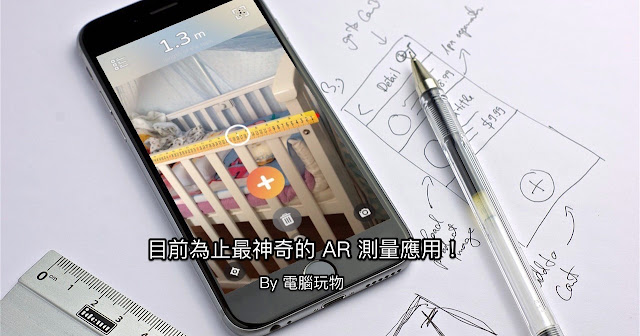
前兩天開始更新的 iOS 11 ,帶來的一個關鍵新功能就是支援 ARKit ,讓 iPhone 與 iPad 可以有更強大的 AR( Augmented Reality 擴增實境)應用, 於是這幾天也有許許多多的 AR App 在 App Store 上推出,例如 IKEA Place 應用讓你直接在家裡擺放家具(不過這個應用只限美國使用)。 其實 AR 應用也不是現在才有,之前的 Android 與 iOS 上也早就有利用其他技術實現的 AR 工具,像是「 MagicPlan 」就是一款可以用 AR 幫你畫出房間平面圖的 室內設計軟體 ,並且在 Android 與舊 iPhone 上也都能安裝使用。 那麼, iOS 11 的 ARKit 可以帶來哪些進步呢?如果你想體驗看看, 那麼目前我發現最值得一試的免費應用就是這款「 AirMeasure AR 」 , 他不是常見的 AR 遊戲,而是一款 AR 尺規測量工具,讓我們可以直覺的「憑空」測量出物體的長寬高度 !

iPhone 內建螢幕錄影與截圖標註教學, iOS 11 讓你免再裝 App

圖片
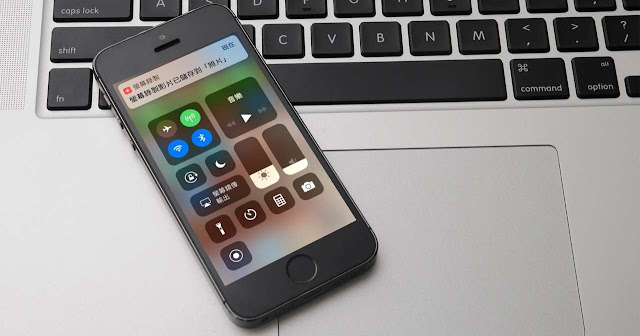
我自己目前還是使用 Android 手機,在「幫」老婆用的 iPhone 升級到 iOS 11 後,除了被老婆稱讚 「用 Siri 新增 Evernote 筆記很好用 」外(我的老婆也是 Evernote 愛用者),其他地方都被老婆批評很奇怪或沒感覺。 但是我自己因為常常要做手機 App 教學,所以倒是對 iOS 11 的另外一個新功能很有感,也就是內建的手機螢幕錄影功能,以及很不錯的手機截圖標註功能 ,真的有可以讓你少裝幾個 App ,用內建功能便解決手機教學素材製作問題。 之前我在電腦玩物寫過這樣一篇教學:「 史上最簡單! iPhone 畫面聲音投影錄影教學免費又快 」,那時候就可以搭配 Mac ,免裝額外軟體,完成 iPhone 的螢幕操作錄影。但是在 iOS 11 後,則是可以不用另外裝 App ,直接在 iPhone 手機上就能完成螢幕錄影!

跟 Siri 對話新增 Evernote 筆記:各種語音指令實測與技巧教學

圖片
昨天在 Evernote 的部落格上看到這篇新聞:「 嘿 Siri,建立一個新 Evernote 記事! 」說到 新版 iOS 11 與 Evernote 有更完美搭配,能夠用 Siri 語音助理直接新增筆記、搜尋筆記,甚至可以在原本的筆記新增內容! 而且裡面兩個使用情境打動了我:第一個情境是開車,第二個情境是做料理。 我現在 開車導航 當下冒出靈感,確實有一種想要立刻做筆記又不知道怎麼辦的想法。雖然 Android 上的 Google 語音助理 也可以在 Evernote 上做筆記(我之前已經在電腦玩物做過實測教學: 5個新 Google Search 搜尋命令遙控Android手機實測 ),不過沒辦法在流暢自然的對話中完成。如果在 iPhone 上可以用 Siri 對話就能新增 Evernote 筆記,那真的會很想試試看。 另外我也在電腦玩物分享過,我自己研究做料理的過程會不斷做筆記(案例可以參考: 做好大人的學習筆記:如何開始建立你的技能系統? ),但這時候往往要停下手邊動作,打開手機建立筆記內容,如果可以用 Siri 對話來新增 Evernote 筆記,同樣也方便得多。 那麼實際上,更新到 iOS 11 後的 Siri ,可以用哪些對話來跟 Evernote 交談,命令 Evernote 新增、搜尋、打開我需要的筆記呢? 真實操作下對話指令時有沒有什麼小技巧?是不是真的可以用對話「在之前的舊筆記增加新內容」?下面就是我實際測試後歸納的各種語音指令用途,和一些對話技巧心得。

Iconfinder 推出向量圖示編輯器,10萬免費圖示免註冊線上編輯

圖片
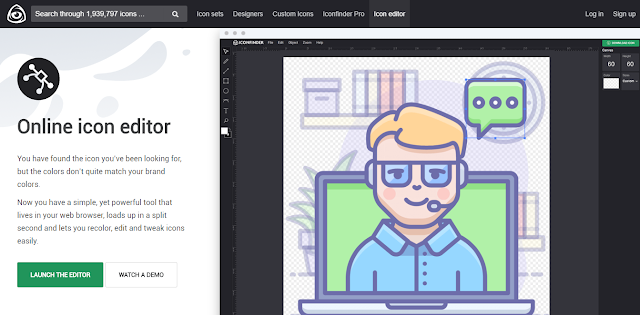
在眾多的線上圖示素材庫中,「 IconFinder 」是一個老牌而知名的選擇,我在電腦玩物最早撰寫的一篇「 icon 圖示免費下載!介面設計師用得到的9個免費圖庫 」文章中,就有提到他,並且稱讚其上有很多免費而高品質的圖示素材。兩年前,「 IconFinder 」上的圖示總量約有 50 萬,現在則已經來到接近 200 萬!而且其中也有超過 10 萬的免費授權高品質 ICON 。 而前兩天, 「 IconFinder 」推出了一個新的線上向量繪圖工具,免費免註冊即可使用,而這個編輯器最大的用途, 就是可以讓你直接編輯'「 IconFinder 」上絕大多數的向量圖示! 這樣一來,當我們需要在簡報、海報、文章中插入某個圖示前,可以先在「 IconFinder 」線上做好編輯,或是替換顏色,或是加上文字,甚至可以修改向量繪圖的細節,然後才下載修改好的圖檔,這樣更適合自己的特殊用途。

MetaMap 用系統思考法工具畫圖表:整理好複雜考試理論重點

圖片
「 MetaMap 」是一個功能獨特的免費線上圖表工具,他的口號是:「Think better with MetaMap」, 他希望幫你利用系統思考的架構與功能,把困難理論化繁為簡,在複雜的思考迷宮中突破盲點 。 這樣一個工具,很適合用來做理論分析、現象分析,也很適合用來整理困難考試中的複雜重點、整理高深知識中的錯綜脈絡架構。 而且,「 MetaMap 」畫出來的圖表,和心智圖、流程圖有所不同。 平常我在分析專案、整理思緒時,習慣使用的圖表工具是「 心智圖 」與「 流程圖 」。不過偶爾也覺得心智圖或流程圖的畫法,在解析一個更大更複雜系統時,有著表達和整理上的局限。而最近看到了這個「 MetaMap 」工具,似乎能解決我上面的疑惑。

CCleaner 被駭事件:我們要知道什麼與可以做什麼的整理清單

圖片
從昨天開始,國內外的媒體就大量的開始報導「 CCleaner 被駭的相關新聞 」。 CCleaner 是知名的電腦清理軟體,號稱可以清理電腦的垃圾檔案資料,而且使用者非常多,是非常老牌的系統最佳化工具。 我自己並非資安技術專家,但對這個新聞也很關注,所以雖然我自己無法提供技術上的分析,但我一邊閱讀,一邊把這次事件的重點整理成筆記,想說自己以後遇到類似事件可以參考。 但既然已經整理成筆記,那也乾脆分享給 電腦玩物 的讀者們參考吧! 我主要整理的重點來源是兩篇文章 ,一篇是「 CCleaner 官方的說明 」。另一篇是發現這個資安問題的「 Cisco’s Talos 技術說明 」。

Trello 串連卡片與看板必用升級!整理大專案或個人清單更容易

圖片
一個多月前,我才在電腦玩物介紹了幫 Trello 卡片加上連結的變通方法:「 一定要使用的 Trello 任務卡片連結 」。而現在, Trello 自己推出了一次非常非常重要的更新,讓「任務卡片」、「專案看板」可以更簡單、更視覺化、更有效的彼此串連 ,對我來說這甚至是 Trello 這一年來最棒的一次重要升級! 到這邊,或許沒有實際用過像 Evernote 記事連結 功能的朋友,可能還不能理解為什麼串連卡片與看板很重要,讓我用幾個案例來解釋。 首先,假設我們有一個超級大專案,分出了設計工作看板、經費預算看板、行銷計劃看板,這時候如果想要在行銷計劃看板中的海報設計任務,看到設計工作看板裡的產品主圖資料,就可以用上任務卡片或看板的連結。 又或者我有好幾個專案看板同時進行,每個看板裡各自有需要我進行的任務,我想要另外統整出一張個人的行動清單看板,規劃每週每日的執行任務,歸納整理來自不同看板的個人任務,那麼這時候一樣可以用上串連卡片與看板的功能。(例如搭配我之前才介紹過的這個方法:「 如何用 Trello 做子彈筆記?我的 Trello GTD 方法範例看板分享 」) 就像本文開頭圖片那樣,在一張卡片的附件內,可以串連其他的 Trello 卡片與看板,並且還能看到一些關鍵的卡片資訊。

快樂並投入當下的理性作法:我們會需要的做得到技巧

圖片
兩個禮拜前,我在 電腦玩物 撰寫的「 來自 TIME 的快樂科學秘密:投入時間當下 」一文,獲得很多讀者的迴響,有位讀者還留言說到:「我以前很容易焦慮未來的事情,有時連出國旅游都還在擔心旅游後得要面對的事實。實踐了這個想法兩個禮拜,現在我連苦悶的上班時間都懂得享受。」 原來光是實踐這個「投入當下」的想法本身就有收穫。 但是如果要「養成快樂並投入當下的習慣」,讓自己大多數事情、大多數時間上都能投入並享受,那麼可能還需要更近一步的具體實踐技巧。尤其是要克制各種讓我們不投入的影響因子,有沒有哪些不是想想,而是可以操作演練的技術呢?這篇文章,就要跟大家分享我的實踐方法。

簡單關閉 Windows 10 自動更新:避免工作中筆電自動重開機

圖片
一個多月前買了一台新的 Windows 10 筆電(因為家裡用了五年的桌上型電腦終於壽終正寢),美其名是要讓老婆在家裡也能工作,其實是買了台電競類筆電,想要更「自由的?」玩 電腦遊戲 。 我偶爾也會帶著這台 Windows 10 筆電外出工作,一開始也擔心會不會遇到很多人說的:「工作時要用,打開筆電發現要更新而自動重新開機」?但是後來自己實際用了一段時間後,發現對我來說這個情況很容易就可以避免。 而且避免的方法非常簡單,不需要有任何電腦技術去改程式,只要在最新版 Windows 10 內建設定做好簡單設定即可 。(我的筆電是安裝 Windows 10 家用版)

PhotoAC 日本高品質免費圖庫,18萬張商攝照片支援中文搜尋

圖片
來自日本 AC works 的系列服務,是我最近最喜歡的免費圖庫素材網站。他們的服務包含我之前介紹過的「 超過九萬張免費向量圖檔下載! illustAC 日本商用設計素材圖庫 」和「 剪影向量圖檔免費下載 silhouetteAC 47000張剪影幫簡報說故事 」,上面的素材品質水準讓人驚艷,而且所有素材都可免費下載,支援商業使用。 我前陣子這篇文章:「 [簡報分享] Google Drive 沒有退役!簡單圖解新版桌面同步軟體 」裡的簡報使用素材,就是從「 illustAC 」下載的。 而且最近 AC works 將他們系列網站全面中文化, 不僅推出繁體中文介面,還可以用中文關鍵字搜尋 !對台灣用戶來說,使用起來又更加方便了。 除此之外,今天再補充介紹 AC works 另外一個很棒的免費圖庫服務:「 PhotoAC  」,顧名思義這是一個高品質照片下載資源,號稱有超過 18 萬張照片,其中有部分是來自日本獨特風格的商業攝影照片,而且一樣都可以免費下載並授權商業使用。