發表文章

CleverPDF 完全免費的 PDF 轉檔合併分割線上中文工具包
圖片
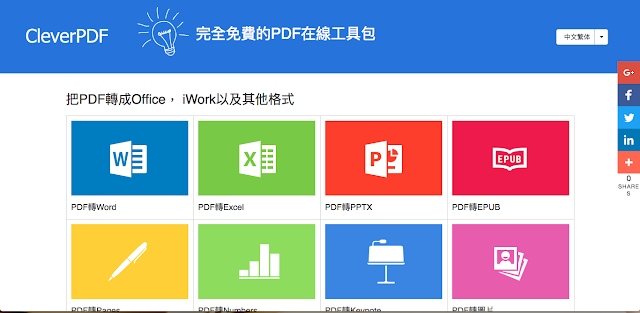
之前寫完兩個 PDF 線上萬用工具後: Smallpdf 線上 PDF 轉檔 Word 與編輯免費全能工具,支援中文 iLovePDF iLoveIMG 飛快的線上免費 PDF 轉檔與圖片轉檔工具 就有不少朋友寫信來跟我繼續推薦其他的線上 PDF 工具(其實我在 電腦玩物 也寫過很多^^) 試用了幾個新的工具後,發現另一個「 CleverPDF 」也是不錯的選擇,剛好他也是那種多功能集合成一個網頁的 PDF 線上工具包,可以和 SmallPDF 與 iLovePDF 做一個比較。

Google 街景 10 週年,你會有興趣知道與回顧的應用技巧

圖片
從第一張街景圖被上傳至今, Google 街景 正式邁入十週年。 2004 年的時候, Larry Page 開始提出這樣的構想:「用 360 度環景來記錄這個真實世界」。到了 2006 年, Google 街景團隊開始在美國幾個大城市收集資料,並在 2007 年五月正式上線推出。上線至今 2017 年,已經過了十週年,而 Google 街景目前記錄了全世界 83 個國家的街景,旅行了一千六百萬公里。 過去幾年, Google 街景常常有許多讓人驚艷的新地點上線,或是有趣的新服務推出,不再只是馬路上的道路實景,街景的技術開始記錄世界上更多神奇而有意義的景物。或許有一天這些景物可能在真實世界中消失,但起碼可以在 Google 街景留下歷史的見證。

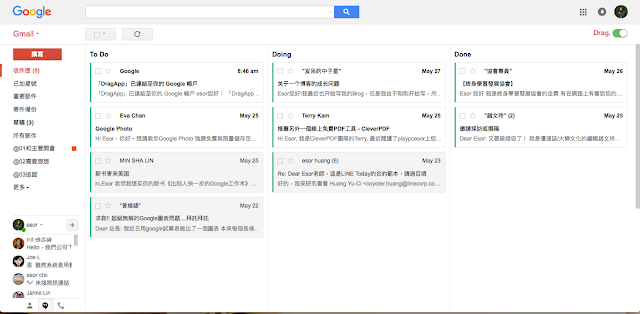
Drag 簡單把 Gmail 變成可以拖拉排序的整齊任務清單

圖片
Gmail 有很多整理方法,像是利用標籤就可以 用 GTD 方法整理郵件 ,但是對一般來說用戶來說,那可能不是一個「簡單且立即可用」的方法。所以我有收到過這樣的讀者詢問:「可以自己在 Gmail 中自由排序郵件順序嗎?因為那樣我就可以依照任務進度來安排郵件。」 可惜 Gmail 中只能依照時間順序排序郵件,沒辦法根據任務排序,除非我們安裝額外的外掛來幫忙,像是今天要介紹的這個簡單易用的工具:「 Drag App | Manage your inbox a better way 」。 「 Drag 」是一個 Chrome 外掛,可以把 Gmail 介面改造成「待辦、進行中、完成」三欄看板,讓我們用「拖拉」就能重新排序郵件的前後順序,或是把郵件拉到不同的進度欄中,這樣一來,用簡單方法,雜亂的郵件就變成可以依序工作的整齊清單了。

Awwapp 觸控靈敏線上共用白板,免註冊電腦平板手機立即可用

圖片
今天來介紹一個適合下列情況的好工具: 線上開會討論事情 時,例如要跟設計師與同事一起討論某個新書封面。或是老師課堂教學時,例如要讓學生分組畫出某些 心智圖 、 流程圖 。或者自己要在簡報中即時繪圖說明重點時。這些時刻,你可能會用得上這個線上共用白板工具:「 Awwapp 」。 「 Awwapp 」來自「 A Web Whiteboard App 」縮寫,名稱簡單易懂,就是一塊網頁白板。但是「 Awwapp 」最大特色就是非常「簡單易用」,任何人都能快速上手,而且作為一塊白板,他的「觸控反應非常靈敏」,可以在電腦、手機、平板等各種裝置中非常順暢的進行觸控螢幕的版書或繪圖。 更棒的是,「 Awwapp 」甚至「不需註冊登入」就可以使用免費的基本功能,還包含多人一起「即時協同合作」!這讓臨時需要使用白板解說時,立刻就能開始用,省去許多設定的麻煩時間。

Drive Uploader 讓學生客戶直接上傳檔案到我 Google 雲端硬碟

圖片
2017/7/11 新增「 Google 表單檔案上傳功能開放」 : 免費簡單架設報名徵選傳檔網頁, Google 表單上傳檔案開放了 當其他人沒有跟我們使用一樣的雲端硬碟,不方便共享雲端硬碟資料夾時,你有沒有遇到過下面的麻煩問題: 老師要收學生的作業,希望把學生的作業統一收集到自己的雲端硬碟?但學生們不一定跟我使用一樣的 Google 雲端硬碟?也可能不方便使用「 Google 雲端教室 」。 要接收客戶的大(量)檔案,但客戶沒有使用雲端硬碟,變得很麻煩? 要收集同學朋友的檔案,有沒有一個快速統一又方便的方法? 今天這篇文章要介紹的方法,可以幫我們 收集學生、客戶們的大量大檔案 ,而且非常簡單易用。 透過「 Drive Uploader 」這個免費的線上工具,可以讓其他人透過特殊網頁上傳大檔案到我指定的「 Google 雲端硬碟 」資料夾中,而且他人不需要使用 Google Drive ,也不需要註冊登入,對他人來說是最簡單的上傳檔案方法,而對我來說則是收集檔案更省事。

Google 搜尋隱藏的「個人」分頁:直接搜尋私人郵件照片

圖片
前幾天開始, Google 搜尋的網頁版裡加入了一個新的分頁:「個人」,這個新的搜尋模式隱藏在功能選單中,用戶第一時間可能不會看到,但可以手動開啟。 開啟後,我們可以在 Google 搜尋裡直接找 Gmail 郵件、 Google 相簿 照片裡的內容。下面我們就來實際看看這個新功能的效果。

記帳城市 Android App 推出與攻略,讓帳本像模擬城市般迷人

圖片
今年二月(2017年),我在電腦玩物撰寫「 記帳城市:最會遊戲化台灣團隊幫你「直接上癮」每日記帳習慣 」一文後,就有許多喜歡 遊戲化 、想要養成記帳習慣的朋友,詢問「記帳城市」什麼時候會推出 Android 版本?而隔了三個多月, 由台灣團隊開發的「記帳城市」,終於在廣受好評與歡迎的 iOS 版之後,推出了 Android App ! 而且很棒的是,我在「 記帳城市 」 iOS App 中紀錄的帳目,建築的 模擬城市 ,都可以透過像是 Google 帳號的登入,雲端同步到我最新安裝的 Android App 中。 我其實是不喜歡記流水帳的人,理由我有在之前自己的記帳方法中說明過:「 丟掉記帳軟體與 App ,轉個彎,我養成了記帳的習慣 」。但是為了想要知道「記帳城市」的遊戲化過程對激勵我們記帳到底有沒有幫助,所以自己 實際嘗試 「記帳城市」來記錄日常收支三個月!

用 LINE 即時通訂閱對你最有價值的網站新文章

圖片
你的心中或許有一些自己非常喜歡的網站、部落格,這些網路創作者的文章每一篇你都想即時追蹤到,並且大多數你會想看一看裡面的內容,更有一部分可能對你有用、有啟發。像是我的「 電腦玩物 」(^^),或者對我自己來說,像是「 少數派 」、「 小強的時間管理博客 」也是這樣的部落格。 這樣的網站難得,值得給予他們「最高的注意力」(參考: 我如何保護上網閱讀注意力? ),他們應該被放在 RSS 閱讀器 精選的資料夾分類中,讓我第一時間就能注意到他們有新文章,讓他們的新文章不會被其他雜訊干擾,而且可以自動的推送到我的面前提醒我。 這時候,或許還可以 利用「即時通」當作 RSS 閱讀器 ,也就是這些高價值網站一有新文章,就會自動發一則訊息到即時通裡,訊息中有新文章的標題、網址,甚至內文的摘要,提醒我注意到他。

形色:一秒辨識四千種花草植物,最聰明又有詩意的賞花 App

圖片
假期出遊時,在美麗的風景勝地看到漂亮的花草,心中想著這是什麼植物呢?雖然有疑問,但當下無人可問,結果就錯過了一個增長花草見聞的機會。如果旅行的當下能透過花草認識世界,相信也可以增加不少旅遊趣味和記憶。 而今天要推薦的這款 Android 與 iPhone 上的免費中文 App:「 形色 」,號稱自己是「用一次就上癮的識花神器」,可以幫你利用機器辨識出 4000 種以上的花草植物品種,只要用相機拍下所見花草,「形色」就能說出他的名字,還加上這個花草的相關中文詩詞與百科,可以說兼顧了「詩情畫意」與「自然知識」。 我實際測試,「形色」的拍照辨識速度非常的快,真的就像其號稱的「一秒鐘」可以辨識出花名,在我所認識的範圍裡,他的辨識度也頗準確,更棒的是他還有社群功能,我們可以在真實的地圖上看到哪些地方有哪些人拍下哪些花草。

[時間技客-15] 關於「時間管理」不是什麼?我的七條反思

圖片
「時間管理」是個含義廣泛的詞,當一個人說「我想要學時間管理」時,可能有一萬種可能的指涉,我自己就有很多親身經歷,有時候有企業邀請我前去 講時間管理課程 ,口頭上他們說想學時間管理,但實際訪談後,才發現他們真正需要且心中所想的,只是增進工作效率的技巧,或者是 專案管理 的流程,而非「時間管理」。 那麼我心中所認為的「時間管理」,是一種什麼方法呢?我就以時間管理中的一種技巧:「 想像你要達成的最終美好境界 」來解釋, 時間管理想要達成什麼目的? 我認為是:

Google Data Gif Maker 簡單自製更有吸引力的數據比較動畫圖

圖片
或許是在你寫的新聞報導中要用到選票數、電影票房等數據比較的圖表。又或者你在教學現場要用能吸引眼球的方式讓學生了解兩種科學或歷史數據間的關係。也可能你在公司的簡報裡要呈現產品市佔、功能優劣、品牌熱門度等的比較圖。 這時候,今天 Google 推出的免費新工具可以幫上你的忙:「 Data Gif Maker 」,他可以把兩種數據之間的對決過程製作成 動畫圖 ,讓我們在網頁、簡報中,呈現有趣好看,而且清晰易懂的比較。 「 Data Gif Maker 」由 Google News Lab 開發,一開始是用來提供新聞報導者一個更有趣呈現新聞數據的方式,例如產品的銷售比,但是我實際試用後,覺得也很適合讓老師、業務、行銷人員來使用,可以用「簡單方式」讓你的數據比較更加具有吸引力。

Timbre 最簡潔快速的影片、鈴聲、音樂剪接 App ,免費中文版

圖片
尤其對於非專業需求的用戶來說,「 簡潔快速的工具 」常常是解決問題的好選擇,讓我們少花一點時間研究用不到的功能,讓我們不會被專業的流程搞得暈頭轉向,如果能直接開啟,直接解決一個一個小問題,這就是簡潔快速的工具。 最近我在電腦玩物上介紹的兩個 PDF 線上工具,之所以受好評的原因,也就在於「簡潔快速」四個字:「 Smallpdf 線上 PDF 轉檔 Word 與編輯免費全能工具,支援中文 」、「 iLovePDF iLoveIMG 飛快的線上免費 PDF 轉檔與圖片轉檔工具 」。 而今天要介紹的是一款 Android 上影片、音樂、鈴聲的分割、合併、轉檔、截取 App ,他的名字叫做:「 Timbre 」,最近這個禮拜在國外的 Reddit 論壇上獲得很大的好評與討論,為什麼呢?也一樣就在於「簡潔快速」四個字。

Google 相簿新增「相片封存」,讓相片牆更整齊、私密、好看

圖片
什麼叫做「 封存 」呢?這是我常常在講到郵件管理時一定會提到的整理技巧,他的意思是:「封存處理完成的郵件,讓他們不用繼續在收件匣中干擾工作,但也不刪除他們,以後還是可以搜尋到」,例如:「 如何高效率的重新整理郵件?我的真實工作步驟完整分 享」、「 Outlook 搞定 GTD 時間管理: 8 個 Outlook 任務排程技巧教學 」。 我甚至在 Evernote 的筆記整理流程中也用上「封存」的概念,那些已經處理完成的任務筆記,那些已經過去的生活日記,或是那些未來不知道什麼時候才會用到的資料性內容,我也會先「封存整理」,這樣我就能更專注在「現在真正有需要處理的事情上」,例如「 Evernote 整理3部曲-3:用最少記事本完成高效率管理 」。 有些資料就是「需要他,但是不想看到他」,「需要他,但是留下來會造成干擾」,那麼這時候「封存」就會派上用場。 郵件如此,筆記如此,照片當然也可能如此,於是,今天「 Google 相簿」在其網頁版、 Android 與 iOS App 上全面推出了一個新功能:「相片封存」。

BeeFree 免費、免註冊、零技巧製作精美排版電子報

圖片
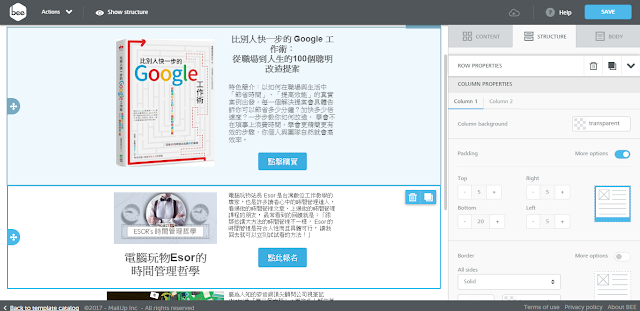
最近有 電腦玩物 的讀者來信詢問我,他工作上遇到難題,主管要他這幾天就製作出一份圖文並茂的電子報內容,要發給公司內的同事。可是他並沒有美編排版的技巧,也不知道怎麼寫網頁程式碼,有什麼辦法可以 快速製作出排版精美、有模有樣的電子報內容 呢? 我自己都是利用「 MailChimp 」這個服務來完成,在一定的寄送額度下,「 MailChimp 」其實也是免費的服務,他是一套完整的電子報發信系統,不只可以製作排版優美的電子報內容,也幫我們進行發信追蹤與名單管理。 但那位朋友覺得「 MailChimp 」功能太多,他就只是想要快速排版出電子報內容的工具就好,於是我幫他尋找了一下,找到了這個今天要介紹的「 BeeFree 」。

Android 7.0 雙視窗多工模式如何有效應用?教學與案例心得

圖片
我用了兩年多的 Galaxy S6 手機,昨天默默的更新了 2016 年推出的 Android 7.0 Nougat 系統 ,而我首先想要試試看的功能,就是他的「 多視窗模式 」,嚴格來說應該是分割雙視窗畫面的功能。 其實原本三星的手機裡也有內建分割視窗功能,不過有很多 App 不適用。但更新 Android 7.0 後實際測試, Android 7.0 的多視窗模式可以支援雙畫面多工的 App 變多了,起碼在我使用的 App 範圍內,無論筆記、地圖、即時通、瀏覽器、影片等都可以支援雙視窗(目前我尚未遇到不支援雙視窗的 App)。 我自己在更新到 Android 7.0 之前,就有設想了一些雙視窗多工模式的 應用方法 ,在更新後,實際試試看,也覺得應該會滿有幫助的,所以就寫成一篇操作教學與應用心得,來跟各位電腦玩物讀者分享。

修改報告不混亂的 Word 追蹤修訂教學:高效率比對原稿完稿

圖片
我在之前的「 Google 雲端辦公室課程 」中講到 Google 文件協同合作案例時,我都會提醒大家可以搭配使用 Google 文件上的「建議操作」功能,讓多人編輯同一份報告、文章時更加條理分明,修改更有效率。而這並非 Google 文件獨創功能,事實上這是來自於 Word 上優秀的文書編輯老傳統:「 Word 追蹤修訂終於出現在 Google Docs!論文改稿必備 」。 但是我也發現,有很多原本使用 Word 進行文書處理的朋友,不一定有發現裡面藏了一個叫做「追蹤修訂」的好功能,因此決定寫一篇文章來介紹一下。 Word 的「追蹤修訂」主要用在這樣的情境:老師要幫學生批改報告、論文時;要在同事或客戶的文件上提供修改建議時;自己要幫自己寫的文章做修改潤飾時。這些時候,如果希望能夠有一個方法可以「不直接改動原稿的進行修改,事後可以隨時比對、確認、取消修改」,那麼就可以用上 Word 的追蹤修訂(或是 Google 文件的建議操作 )。

知識王 LIVE 風靡全台益智問答遊戲第二代,加入好友對戰模式

圖片
2015 年,有一款遊戲 App 風靡了台灣的 Android 與 iPhone 用戶,他就是「 挑戰貧民百萬富翁!知識王 Android 真人問答競賽遊戲 」,透過不到一分鐘就能完成一次問答競賽的「輕鬆性」,以及玩家之間互相對決的「挑戰性」,和以金幣為籌碼的「競爭機制」,兼顧了休閒與成就感,「知識王」成為當年度最火紅的 App 之一。 當年的「知識王」雖然說主打和真正的玩家對決,但並非線上即時遊戲,看起來是自由配對真人玩家來跟我一起回答問題,但其實是「真人差時紀錄對戰」,也就是根據那位玩家之間的回答紀錄來作答。 而兩年之後( 2017 年),已經一段時間沒有更新的「知識王」,在前幾天推出了「 知識王 LIVE 」最新版遊戲,在承襲了大多數遊戲機制下,最大的改變就是加入了「 真正的好友即時對戰 」,新的模式讓「 知識王 LIVE 」更適合當一個派對遊戲。

Beholder 當個好人很難,傳承《1984》反烏托邦模擬遊戲心得

圖片
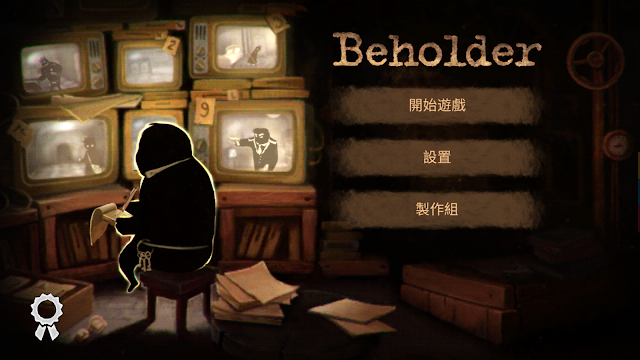
多年前看過一部德國電影叫做「竊聽風暴」(不是港片竊聽風雲),描述的是 1984 年東德一位負責監聽人民私生活的祕密探員,在他手下許多人因私下違反各種政府法令而鋃鐺入獄,人們沒有自己的隱私,而這位探員也認為這就是一份為了生活的工作,並不自責,但是後來在某次監聽的過程中他對竊聽對象產生了同情,於是在保有工作、不被政府發現的情況下,他想要幫助他們躲過最後一次的政府追緝。 而後東德解體,柏林圍牆倒塌,當年這位探員並沒有因為那次拯救成為英雄,事實上被他所害的人更多,但也沒有受到懲罰,他就是默默的成為新的德國的一份子,融入在市民的日常生活當中。 那部電影後來得到奧斯卡的最佳外語片,電影中沒有批判,也沒有頌揚,而是呈現出在一個被「老大哥」監控的極權國家中,人性價值的扭曲與疏離,為了生存某些道德被捨棄,而人們習以為常。這時候,看電影的我們或許可以從旁觀者角度去批判,但 如果身歷其境的是你 , 你會怎麼選擇呢? 這不會是一個簡單的答案,而現在我們可以透過這款 2017 年目前為止最精彩的遊戲之一:「 Beholder 」,重新模擬一次 1984 那可怕的人性選擇,因為你會發現,要當一個我們道德上認可的好人,在那樣的情境竟會如此艱難。

iPhone 用戶必知的 10 個高效率隱藏手勢與快捷操作

圖片
看到國外網站一篇「 10 Hidden Gestures and Shortcuts on the iPhone 」教學,覺得很有意思,於是也整理了我自己用得到的,以及其他我平常會用的,列出我的 10 個好用 iPhone 手勢與快捷操作,提供讀者參考。 尤其在 iPhone 6S 加入  3D Touch 功能, iPhone 開始有大螢幕手機後,慢慢的有許多互動方式適合這類裝置的用戶,但如果沒有深入研究,可能很多手勢和快捷操作我們平常沒有發現,這篇文章,就來介紹這些可能隱藏起來但具有高效率實用性的控制技巧。 使用 iPhone 的朋友,或許可以學起來,變成 日常的操作習慣 ,不僅很酷,也真的能節省不少操作時間。而如果有你知道的其他隱藏手勢與快捷操作,也歡迎留言一起分享。

iLovePDF iLoveIMG 飛快的線上免費 PDF 轉檔與圖片轉檔工具

圖片
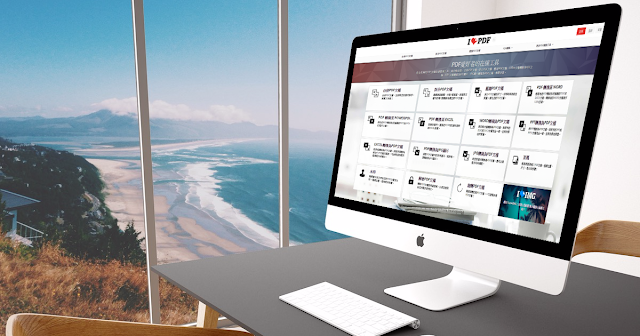
上個禮拜介紹免費線上 PDF 轉檔 Word、合併分割、壓縮解密的萬能工具:「 Smallpdf 」後,有讀者留言推薦我也可以試試看「 iLovePDF 」這個線上服務,既然讀者推薦,我便來試試看他和我之前介紹的許多 PDF 編輯工具有何不同: Smallpdf 線上 PDF 轉檔 Word 與編輯免費全能工具,支援中文 PDF 轉 Word 線上 Cometdocs 完美的中文版面轉檔 UnityPDF 合併分割插入加密 PDF! 閱讀器做不到的一次解決 雲端文書推薦:專業俐落 DocHub 免費 PDF 線上編輯 研究之後發現,「 iLovePDF 」其實跟 Smallpdf 一樣是一個萬能工具箱的概念,在一個網頁中提供了壓縮 PDF、 PDF 轉檔 Office 文件、合併分割、加上浮水印等等功能,而且一樣免費,甚至免註冊也能使用所有功能。 另外「 iLovePDF 」團隊還有推出另一個服務叫做「 iLoveIMG 」,同樣的萬能工具箱概念,不過這次是要解決圖片處理時的一些瑣碎問題,例如壓縮圖檔、縮小尺寸、裁切圖片與圖片轉檔。