發表文章

Chrome 開始內建自動記憶體管理!你最想打開的功能

圖片
2015/9 更新,新版 Chrome 有內建此功能: 自動省記憶體又省電的 Google Chrome 45 最新版推出 ,但我們還是可以透過下面方法,讓這個功能更強制運作。 Google Chrome 是一個吃電腦記憶體的怪獸?打開愈多網頁後我的電腦總是會愈來愈慢?我想這一點已經是無庸置疑的事實,那麼除了我們自己養成分頁管理習慣,不要一次打開太多網頁外, Google 自己有沒有決心想要解決 Chrome 拖慢系統速度的問題,尤其在這個雲端工作愈來愈重要的時代? 看起來是有的,因為 Google 開始在最新版的 Google Chrome 中加入了一個「 自動記憶體管理 」功能,我們不再需要額外的外掛套件,使用內建功能, Chrome 就會在我們記憶體快要不夠時自動釋放一些不常用分頁的記憶體,我們不用花時間手動關閉或整理。

台灣也能用! Google 搜尋找熱門排隊名店的冷門時段

圖片
看到網路上介紹一家熱門的餐廳,很想去吃吃看,但是怕大排長龍,雖然總是難免要排排隊, 但有沒有可能查到這個地方「相對冷門」的時段,讓自己少排一點隊呢? Google 搜尋最近在行動網頁版中(就是從手機瀏覽器進行 Google 搜尋)推出了一個「 熱門時段 」新功能,只要搜尋有營業時間資訊的餐廳或景點,就有可能在下方出現「熱門時段」的新資訊,我們可以查訊一週裡每一天、每一時段的地點熱門程度,而這代表了什麼時候去有可能不用人擠人、不用排隊! Google 這個新的地點熱門時段搜尋功能,主要依據大家使用 Google 地圖定位服務 的狀況來做分析,統計每個時段在這個地點的熱門定位數據,最後統計出動態的人潮聚集報告,提供了我們一個非常有價值的參考。

LINE 網頁版再次推出,免裝軟體 Chromebook 也適用

圖片
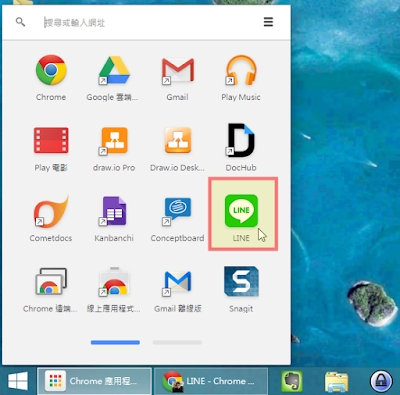
大概是 2012 年 3 月的時候,那是 LINE 電腦版 剛剛推出並瞬間搶占台灣即時通市場的爆發點,同一時間, LINE 也偷偷釋出了網頁版,不過限制只能在 Chrome 瀏覽器上使用,但是對於不想另外安裝電腦軟體的朋友來說,有不少用戶就喜歡直接打開 LINE 網頁版 通訊。然而,過了不久,不清楚是什麼樣的原因, LINE 就把網頁版關閉了。 幾年來還是有不少用戶期待 LINE 可以有一個簡單、快速、便於跨平台開啟的網頁版,尤其對於不是最重度使用者的我,以及擁有 Chromebook 的我來說,更希望可以省下打開相對笨重電腦軟體的時間,用精簡版雲端開啟就能解決我的通訊需求。 直到現在,這個需求可以被部分的滿足了,就在昨天 LINE 正式推出了它的 Chrome 線上應用程式 ,一個需要安裝在 Google Chrome 瀏覽器的 Web App ,但是體積小,相對 26 MB 以上的電腦軟體來說, LINE Chrome Web App 只需要差不多 3 MB ,而且安裝後就可以在所有系統、所有電腦上的 Chrome 瀏覽器同步使用,可以說就是原本的 LINE 網頁版。

實作進攻型行事曆:學會留時間給自己的進度排程心法

圖片
對不善時間管理的朋友來說,或許常常遇到的一個情況是答應接下太多的會議、活動或是額外任務的要求,結果把自己的工作節奏打亂,核心的重要專案反而無法如期完成。這時候,我們看到很多時間管理的文章都會說:要懂得拒絕,但又有另外一類文章告訴我們應該多嘗試新的挑戰。於是,問題來了,我們怎麼知道什麼時候應該拒絕?什麼時候可以接受挑戰? 我自己工作上常常接觸到很多善於時間管理的講師、管理者,我發現他們都有一個共同的特質,那就是在我邀約他們參與或幫忙某個任務時,當他們要拒絕時,都有一個明確的理由叫做:「那段時間(下週,下個月)我要進行XX專案,所以可能沒有額外的時間幫忙。」 重點就是, 對於這些善於「 時間管理 」的人來說,他們明確知道自己未來幾週,甚至未來幾個月的「時間重心」(無論這時間是留給工作、家人或人生規劃) ,於是他們就能很明確的知道當有額外的任務進來時,他們什麼時候可以接受(可能剛結束或剛開始專案)?什麼時候不能接受(那段時間正是專案需要投注最多身心的時候)?

沒有人的 Google 地圖應該一樣:8 技巧打造私人地圖

圖片
Google 地圖對我來說一直是生活中非常重要的工具之一,常看電腦玩物分享 Google 地圖出差旅行應用的朋友,就知道 Google 地圖並非是一個死的地圖資料庫,他還是一個可以根據熱門評論、即時路況和個人喜好,帶你我到達想去(或值得一去)地方的活生生導遊,這也是 Google 地圖的一大特色。 在去年一系列的更新中, Google 地圖強化了「智慧型導遊」的功能,來到 2015 年,則看到在這樣的導遊地圖基礎上, Google 地圖 開始增強「 私人地圖 」的各種功能,滿足我們需要為自己量身打造私人導遊的需求 。

共享數位溫情:我和老婆喜歡這樣一起做的數位應用

圖片
聽到一個詞彙叫做「 Digital Warmth 」,是在講說透過數位技術來設計出一些感動人心,或是改變社會的活動。工具只是一種人與人之間互動的媒介,而數位的工具到底是不是把人的距離隔出一道更巨大的牆,有時候也要看我們如何使用。 就如同信件也是工具,這樣的工具中透過保留我們的字跡,以及真實的觸感來傳遞溫度。那麼可以用網路和科技達到更多元互動的數位工具,雖然少了那種真實觸感, 卻有沒有可能從其他角度進入而創造不同的「數位溫情」 。 最近我和老婆一起去聽一個數位工作方法的演講,會後大家要分享自己的心得,結果老婆說因為每一天被我耳濡目染,不知不覺自己也發現數位工作方法真的可以節省自己很多時間,讓自己更少加班。在場的朋友就很好奇的追問,除了工作方法外,到底我平常是不是也頻繁的使用數位工具在我的真實家庭生活當中呢?

多人共用 Google 相簿大絕招:如何一起上傳管理照片

圖片
( 特別公告: Google已經推出相簿內建的多人共用功能,請改用: Google 相簿真正多人共用相簿推出!殺手級功能教學 ) 常看電腦玩物的朋友都知道我個人很愛用「 Google 相簿」,一來因為它的容量無限,二來他可以自動備份手機與相機照片,三來他有一些聰明的分類與特效功能。對於 Google 相簿還不了解的朋友,建議參考我寫過的這篇:「 Google 相簿適合你嗎?我的12招照片雲端整理術教學 」。 但是我對 Google 相簿還有一個小小的不滿意,就是在「 Google 相簿 」網站上 我想要建立一個讓朋友可以一起上傳照片、一起共用管理的雲端相簿,有沒有什麼好方法呢? Google 相簿是可以把建立的相本分類「分享」給朋友看,或是給朋友下載,但那只是一個分享網址連結的概念,和真正的共同管理相簿還是不一樣。尤其我跟我的老婆都很愛用 Google 相簿,也都會用 Google 相簿自動備份照片,我們也很希望可以 共同管理彼此 Google 相簿裡的照片 ,於是在嘗試了幾種方法後,終於找到一個相的對最佳方法。

創新的奇幻 TCG : Earthcore 不輸魔法風雲會的樂趣

圖片
交換卡牌遊戲這個桌遊上最經典的玩法,現在可能被許多把「抽卡牌」反客為主的遊戲給玩爛了,幾乎什麼遊戲都要練首抽,都在比誰的卡片是神卡,這其實已經把卡牌遊戲真正應該有的「 鬥智策略 」給磨滅殆盡,那些我們曾經在「魔法風雲會」等經典 TCG 遊戲中獲得的成就感,還有待更多像是「 爐石英雄傳 」等現代電子遊戲來延續正統樂趣。 而最近我就發現了一款在 Android 與 iPhone 上皆有免費推出的 TCG 卡牌遊戲:「 Earthcore: Shattered Elements 」,我姑且翻譯成「地心:毀滅元素」, 他擁有魔法風雲會中那種奇幻的故事深度,以及充滿策略性的精彩對戰規則 ,你可以真正感受到自己是一個卡牌戰鬥大師的刺激挑戰,並且獲得巨大遊戲樂趣與成就感。

隱藏版 Google 地圖夢幻新功能:隨意修改地點名稱!

圖片
你常常去拜訪的幾個客戶地址, Google 地圖上卻沒有出現他們的公司名稱,每一次只能用地址去找?你最常去作客的親戚朋友家, Google 地圖上當然也不會有這些私人地點?有時候看到 Google 地圖上的餐廳、景點,想要修改成自己更習慣的名字方便以後搜尋?在最新版的 Google 地圖 Android App 中,上述問題都可以輕鬆被解決,因為 Google 地圖開始支援「 編輯任何地點的名稱(暱稱) 」! 在以前,我們必須先透過建立通訊錄上聯絡人的地址,然後可以在 Google 地圖上搜尋到聯絡人名稱與其地點(詳細操作可以參考: 如何在 Google 地圖上自訂朋友親戚客戶家的私人地點? ),但是現在,我們真的可以根據私人需求,隨意在 Google 地圖建立地標、修改地點名稱,讓查詢 Google 地圖時更方便。

Google 時間軸:定位記錄升級版你應該知道的11件事

圖片
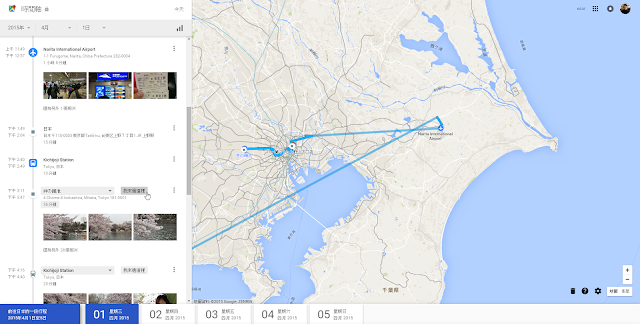
昨天 Google 推出了全新的「時間軸」,可以讓我們輕鬆回顧自己過去好幾年的足跡。但是其實這也不能算是真正的全新功能,因為 Google 本來就有所謂的「 定位紀錄 」,之前我也在電腦玩物反覆介紹過,只是這一次「 Google 時間軸」新服務可以視為是取代原本定位紀錄的「 Google 定位記錄升級版」而已。 我個人非常喜愛這個「 Google 時間軸」,就如同我以前也喜愛定位記錄服務一樣, 只是「  Google 時間軸 」的新介面又更能滿足一個旅人回憶自己旅途的需求 ,加上與「 Google 相簿 」結合讓旅途的記憶透過照片更加鮮明,成為旅途的自動日記。

Google 地圖讓人感動的殺手功能:回憶你走過的旅途!

圖片
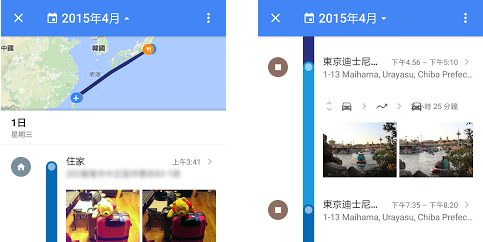
今天 Google 地圖 宣布推出一個叫做「 您的時間軸 」的新功能,對於熟悉 Google 地圖與 Google 系列服務的朋友來說,今天這個新功能就是把原本「 Google 定位記錄 」和「 Google 相簿 」的軌跡整合到 Google 地圖,讓你隨時查看! 而如果你不熟悉這兩個功能也沒關係,因為當你打開 Google 地圖開始回顧時間軸的那一刻,當看到自己可能兩年前一次自助旅行走過的某條路線,以及路線中拍下的幾張照片出現在 Google 地圖上時, 當下感動的感覺就能代表這是 Google 地圖最新的殺手級功能 。 我個人非常喜愛這個新功能,忍不住就呼叫起過去每一年不同旅行的日期,只要在 Google 地圖上用手指滑順的捲動查看旅途上的記憶,這包含了我離開、到達每一個地點的時間,我的交通方式,我停留時拍下的照片,天啊!完全就是一個充滿回憶的自動日記。

秘書必備的 Doodle !行動時代依然好用的喬行程 App

圖片
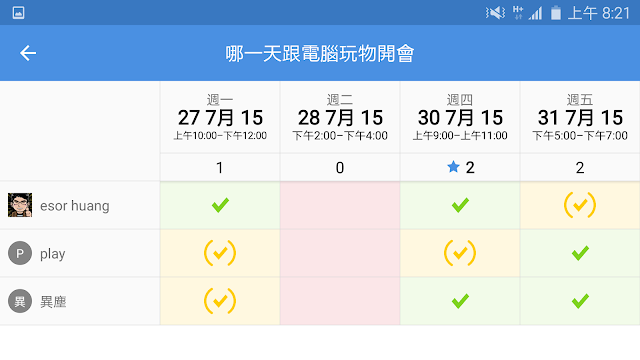
這裏說的「 Doodle 」,不是現在廣為人知 Google 每天在搜尋首頁上千變萬化的那個塗鴉,而是在網路工具、線上工作剛剛開始盛行時,為了解決多人線上「約時間」問題而出現的一個簡單卻能解決大問題的工具。 那是好幾年前,那時大家雖然習慣了用 email 溝通,但是一旦遇到要約開會時間、聚會時間的問題,來來往往的郵件隨著參加的人數而等比級數成長,導致負責喬時間、排行程的那個人最可憐,很容易花了許多時間卻找不到一個完美結論。 於是這個叫做「 Doodle 」的線上工具在那時候推出了,它提供了一個簡單易用的線上投票頁面,讓每個人自己上去針對可以的時間投票,最後統計出最佳結果, 這樣一來負責喬時間的人不麻煩了,大家也能輕鬆表達自己可以或不可以的時段,用最快的方式統計出結果 。

Evernote 會倒嗎?我該擔心嗎?

圖片
今天因為大陸 36 氪的一篇「 Evernote会成为下一只倒下的独角兽么? 」文章被台灣 INSIDE、數位時代等各大媒體平台轉貼,結果太多朋友 Tag 我,要我說說我的想法,那麼與其在每個地方留言,不如就來簡單寫一篇心得吧!

Google 開外掛!整合 Google 雲端硬碟進入Office軟體

圖片
不落 Dropbox 之後(參考: 微軟開放 Office App 免費編輯!完美整合Dropbox同步 ), Google 也在今天推出了將 Google Drive 整合到微軟 Office 的外掛工具,讓 windows 用戶可以直接在 Word、 Excel、 PowerPoint 中同步編輯與儲存 Google 雲端硬碟上的檔案。 在此之前,微軟最新版的 Office 已經和 Onedrive 與 Dropbox 有很棒的整合,整合模式大致上差不多。所以換個角度說,微軟的 Office 本身現在可以和幾個主要的雲端硬碟服務很好的完成檔案同步的工作。 你只要在 Windows 與微軟 Office 系統中安裝 「 Google 雲端硬碟外掛程式微軟 Office 版」 , 就算電腦中沒有安裝 Google Drive 同步軟體 , 也能開始同步編輯 Google Drive 中的 Office 相關文件 。

不要打斷習慣鎖鏈! Rewire 養成好習慣的練習 App

圖片
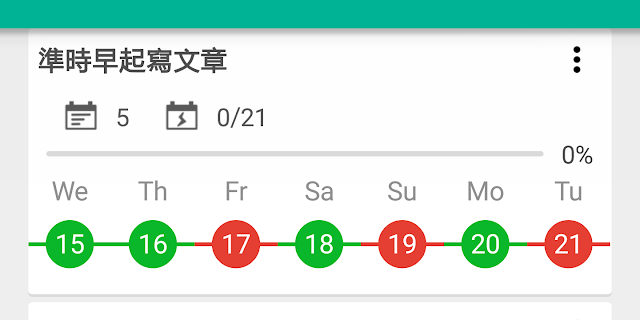
在多年前寫的這篇文章裡:「 養成好習慣之前,如何建立真的做得到的習慣養成目標? 」,我討論了幾個如何有效養成好習慣的具體作法,其中提到了正向激勵、短期就有成就感,都能幫助達成自己的習慣養成目標。 而國外知名的喜劇演員 Jerry Seinfeld 曾提出過一套幫助自己養成習慣的激勵做法,並且獲得廣大的回響。這個做法就是他每一天都要求自己要創作一個笑話,一旦他完成這個目標就在月曆上的那一天打一個X,而當他可以堅持幾天後, 他發現自己會為了這條已經出現的鎖鏈而感到激勵,並且因為不想打斷這條鎖鏈,繼續把習慣執行下去 。 這個「 不要打斷鎖鏈 」的習慣養成技巧,被許多人視為一個提升生產力的小秘密,而且也被許多的養成習慣 App 所應用。例如我之前在電腦玩物介紹過的「 Chains.cc 」,以及今天要特別介紹的這款免費、簡潔、實用的 Android 習慣養成 App :「 Rewire 」。

Instagram 網頁版開放搜尋照片!旅行與新聞實況搜尋

圖片
每天有超過 7000 萬張照片上傳的 Instagram(註1),不僅是現在最流行的社交平台之一,也是記錄著世界各地即時發生的人事時地物的資訊流,而且這些資訊以圖文並茂的方式快速呈現。反過來說, 搜尋這些 Instagram 上的照片,也成為我們了解世界的管道之一 。 不知道你會不會這樣做?例如我要前往一家從沒去過的高級或熱門餐廳,我會先用 Instagram 搜尋看看這家餐廳名字,找到最近大家在這間餐廳用餐時拍下的實況照片,或許這裡沒有像是美食部落格中的深入分析,但是這些一般人即時拍下的用餐照片,卻代表了這家餐廳更真實的環境、菜色與現況,是出遊、約會、旅行時非常好的參考。 而現在, Instagram 上有用的照片搜尋功能,今天開始也可以在電腦端的網頁版 Instagraam 上使用了!我們可以在電腦上輸入關鍵字,搜尋並瀏覽最即時的人事時地物資訊照片。

實戰採訪與會議筆記: Evernote 錄音筆記最佳化心得

圖片
一直以來工作上就常常有採訪的需求,也常常要和作者開企劃會議,面對這些「需要把進展很快的談話過程記錄下來,甚至有必要事後複習整理內容」的情境,錄音就是一個很好的記錄方式。 只是, 錄音容易,事後的整理卻很難! 那麼我們要如何製作出「更有效」的錄音採訪筆記、錄音會議筆記(註1)、甚至錄音上課筆記呢? 今天這篇文章就來分享我利用 Evernote 製作錄音筆記的心得(註2),剛好最近我為了新書企劃採訪了快 50 位 Evernote 達人,在這樣密集的採訪過程中,更能把自己的方法精煉到更順暢的流程。

行動日記極簡攻略:用 Do Note 同步 Evernote 與日曆

圖片
最近為了新書採訪了各路的 Evernote 高手,在收集與分析大家的筆記活用思維過程中,我發現有不少朋友都有 利用 Evernote 寫日記的習慣 (例如這幾天剛好採訪到的永錫老師的晨間日記、阿寶哥的行動隨筆日記),這些喜愛記錄自己生活的朋友,會在 Evernote 中開啟一則筆記,專門用來記錄生活中的雜感、反省、重要事件,而長期累積的行動日記,無論是過去的回顧還是未來的規劃,都能提供很大的幫助。 剛好我最近正在研究 IFTTT (註1)推出的「 Do Note 」系列工具的最佳使用方法,而上面這個隨時隨地用「最順手的方式」寫下行動日記的概念(註2),正好可以在「 Do Note 」上發揮最大的威力。在我實際測試與練習了一段時間後,確定這個方法有用,今天這篇文章就是要跟大家分享我的心得。 如果要寫行動日記,用 Do Note 撰寫並同步到 Evernote ,和在 Evernote 開啟一則筆記來撰寫,有什麼優點呢?

Google 讓收件匣更聰明:自動判斷郵件最佳提醒時間

圖片
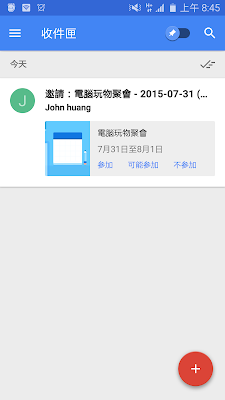
在 Google 的 Inbox (註1)郵件服務開放中文版給所有用戶使用後,不知道有多少朋友到目前為止仍然持續使用 Inbox 來管理郵件呢?雖然不可否認有些進階郵件功能還是要在 Gmail 服務上才能執行(註2),但是 Inbox 的「 時間管理 」概念卻可以幫助我們專注處理最重要的郵件,光是這一點,就是讓我每天還是會優先打開 Inbox 當作郵件軟體的理由。 而 Google Inbox 的郵件時間管理功能,之前已經可以做到自訂的每天早上、傍晚預設處理郵件的時間,方便快速把郵件自動隱藏並延後到那些時段再處理。 現在更進一步的,在今天新加入的功能中, Google Inbox 會自動分析郵件內容裡約定的時間,然後提供 直接延遲到行程開始前 才讓郵件重新出現的選項,這樣在真的需要這封郵件之前,我們都不會受到干擾。

如何用 Google Chrome 離線編輯本機的 Office 檔案?

圖片
這是一個可以記下來,以備不時之需的小技巧(我自己一直忘記有這樣一個簡單的利用方式,導致之前遇到一些編輯情境時,還費了一番工夫)。什麼情境呢?如果當我在電腦中沒有安裝 Office 軟體時,獲得了幾個 Office Word、 Excel、 PowerPoint 文件檔案,有沒有辦法在沒有上網時,不使用雲端工具也能在本機電腦完成編輯修改的需求? 之前我在電腦玩物中介紹了一系列雲端免費編輯 Office 的線上工具(註1),也介紹了一系列可以免費安裝的 Office 替代軟體(註2),但是獨獨漏掉今天要分享的這個簡單但愈來愈有效的做法: 直接把 Office 檔案拖曳到 Google Chrome ,就能離線編輯微軟的 Word、 Excel、 PowerPoint ,並且在編輯時自動儲存更新本機檔案。