發表文章

Acer Chromebook 台灣開箱 Google Chrome OS 心得

圖片
那天看到社群上的朋友分享了 Google Chromebook 筆電在台灣開賣的消息,其實早就開賣,但我一向對 3C 硬體產品慢半拍。 不過常看電腦玩物的朋友都知道,我對於所謂的「 Google 雲端工作方法 」研究很深,並且有一套自己開發的流程。於是真的是一時衝動,但或許也是多年來的醞釀,我真的下手買了一台,可以說是我人生第一次不是為了迫切需要而買的筆電,也就是在台灣首發的 Google Chromebook 筆電機種: Acer Chromebook 13。 2015/8/27 新增 : 如何在 Chromebook 整合同步 Dropbox 檔案資料夾? 2015/3/27 教學: Chromebook 原來這麼好用! 22個快捷鍵技巧終極教學 2015/4/19 補充新功能: Chromebook 用戶必學的全新 Chrome Launcher 2.0 2014/12/5 另外一個 Google 產品開箱: Google Chromecast 台灣版開箱,初上手設定教學心得 2015/11/12 : 幫 Chromebook 換上自動更新的 Google 藝術名畫桌面


別錯過! Aviary 所有付費修圖特效開放限時免費下載

圖片
我居然差點漏掉了這個消息,雖然我自己之前也是「 Aviary 相片編輯器」 Android 與 iOS App 的愛用者,不過卻沒有發現這次重大更新。那就是 Aviary 在 2014 年 11 月中旬, 於 Aviary 部落格發布 被 Adobe 收購後的第一波改進,除了加入非常多更有質感的修圖濾鏡外,還支援了 Adobe ID 同步用戶在不同裝置的修圖特效組合。 不過更重要的是, Aviary 宣佈 直到 2014 年 11 月底 (根據網友回報,免費優惠延長到 2015 年 1 月 6 日之前),所有 Aviary Photo Editor 中的相片特效、相框、貼紙,全部開放免費下載,而且下載後用戶可以永久擁有,就算換裝置也可以取回這些特效,總價值約 200 美金。

不過要個實用的月行事曆 App ?找回舊版 Google日曆

圖片
我要先說明的是, 我個人非常喜歡 新版的「 Google 日曆 Android App 」 ,首先他的「 漂亮視圖模式 」讓我清楚看到自己下一個行程的地點預覽;再者我期待他的「 智慧型助理 」功能未來真的可以讓 Google Calendar 成為一個聰明秘書,而非只是一張行程清單。但是我也承認,上述兩點目前在新版 Google 日曆 App 中也都還有進步空間。 不過在 Google Play 上,新版 Google 日曆遭受到許多舊用戶的壞評價,而且原本愈喜歡舊版 Google 日曆 App 的老朋友,愈難以太快接受新版的改變。我幫忙歸納有幾個用戶想要的功能無法在新版 Google 日曆 App 上實現:

500多種扁平化陰影 ICON 自動產生器!圖示免費下載

圖片
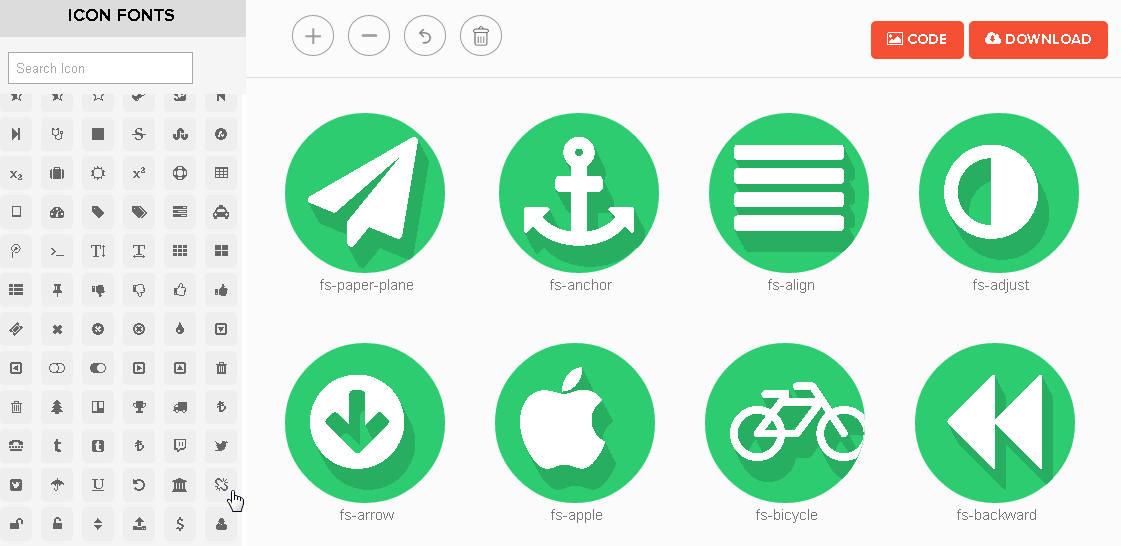
看到社群上有人在推薦這個網站:「Flatty Shadow 」,試用之後覺得很不錯,也分享出來給需要的朋友。 「 Flatty Shadow 」的用途是幫我們設計:「扁平化陰影 ICON 」 ,是一個可以依據 549 種不同圖像(目前數量,還在持續增加),製作不同色彩、大小、陰影變化的圖式自動產生器,而且製作完成的作品提供圖檔和程式碼免費下載。

超好用閱讀模式!隱藏 Chrome App 新功能搶先開啟

圖片
有時在手機上打開一篇網頁文章,結果發現這個網頁沒有行動版,導致圖文內容在手機上的小螢幕閱讀不便?或者大太陽底下瀏覽網站,白底黑字的文章可能因為反光而看不清楚,這時候可不可以改成黑底白字,以及適合我閱讀的文字大小? 如果手機瀏覽器具備「閱讀模式」就好了!而今天這篇文章,就要教大家如何開啟「已經隱藏在」 Google Chrome Android App 最新版中的閱讀模式按鈕。

Facebook App 原來還有這一招! 15 個隱藏功能教學

圖片
Facebook App 應該是對一般用戶來說最容易上手的手機軟體,我幫自己的爸媽安裝這款 App 後,也只要教他們怎麼貼文,他們就會自己按讚與瀏覽訊息,但是, 除了只是一直刷首頁的動態消息外,這個可能是台灣用戶手機上使用率最高的 Facebook App ,還有沒有 其他好用法 ? 或許是你想要在這個花最多時間的 App 上多節省一些網路流量? 或許你希望在 Facebook App 中看到更多對自己有用的訊息? 或許 Facebook App 還有一些隱藏的實用功能,對你我的生活需求有所幫助,只是我們沒有發現? 跳過那些大家都會用的按讚、留言、打卡分享照片,今天這篇文章,讓我來整理一些「其實也很簡單」,只是可能一般用戶不一定會發現的 Facebook Android 與 iOS App 上的好用技巧、隱藏功能,讓我們把 Facebook App 用得更好。 2015/8 新增 : 我們終將到那天! Facebook 遺產代理人功能台灣上線 2015/9 新增 : Facebook App 開始記錄分享你的位置!必學隱私設定

FRAMED 敘事的遊戲性,打破致命框架翻轉命運結局

圖片
我承認自己是追隨名人腳步,看到 小島秀夫(潛龍諜影製作者)聲稱 「 FRAMED 」是他 2014 年玩過最棒的遊戲,一聽之下,我立刻毫不猶豫的打開 iPad ,下載了這款剛剛推出不久的 iOS 遊戲。 雖然在玩家評價中,「 FRAMED 」有著遊戲時間短的缺點(但其實劇情完整),不過在我花了兩個小時破關,又立刻花了一個小時重玩的實際體驗下,「 FRAMED 」 也成為我 2014 年心目中最有創意的遊戲作品之一,不會輸給「 紀念碑谷 」。 「 FRAMED 」遊戲時間短不是問題,是不是好玩才更重要。 這款大陸翻譯成「致命框架」的遊戲,其實很能傳達他英文名稱「一語三關」的原意, 「 FRAMED 」這個遊戲名稱分別有著「 框架 」、「 設計 」與「 陷害 」的意思,而這也帶出了他的三大遊戲樂趣所在。

不只能預覽! Dropbox App 支援同步編輯 Office 文件

圖片
微軟 Office 最近一年在雲端工作、行動應用上的改進,其實很值得我們數位工作者一起好好關注,並且給予很大的讚賞。從結果來看,無論是加入多人即時協同編輯的「 雲端 Office Online 」,強大筆記排版「 OneNote 」的跨平台,還是可以在手機、平板進行專業編輯的「 Office 全新 App 」系列,都是我認為非常優異的產品,也組建出一套完整的雲端行動工作方案,並且上述工具還全部都「免費」。 而現在,微軟 Office 更找到一個非常棒的合作夥伴: Dropbox ,雖然微軟自己也有 OneDrive 雲端同步服務,但是和更多人「真正在工作上交換檔案時使用」的 Dropbox 合作,對兩者來說應該是雙贏。 今天 Dropbox 正式宣布了在 Android 與 iOS App 上的大更新,現在開始,你可以從 Dropbox App 中直接打開 Office 的 Word、 Excel、 PowerPoint 文件進行編輯,編輯後的內容自動同步在 Dropbox 中。以實際工作流程來看,就是 Dropbox 在行動端不再只是單純的檔案同步服務,也可以是 Office 文件同步編輯平台了!

自助旅行愛好者超需要的 Google 地圖 App 更新來了!

圖片
我喜歡自己去規劃旅行,雖然不是專業背包客那樣的自由行腳或深入當地,但是當自己決定路線、自己走訪無論台灣或世界各地,沒有團體的干擾,沒有導遊的主導,確實可以享受到真正屬於自己的旅行樂趣,雖然也不是什麼壯遊或窮遊,但我喜愛去了解每個地方的文化、建築、古蹟,即使沒有跟當地人成為朋友,起碼用自己的雙眼見證每一座城市。 因此,偶爾我也在電腦玩物分享自己的自助旅行經驗: 避開人擠人,熱門景點旁10個鬧中取靜的台灣私房地點 平溪深澳支線秘境車站之旅:三貂嶺古道瀑布山海冒險 [東京-箱根-蘆之湖] 浪漫號到海盜船坐看美景的懶人旅行 俯瞰佛羅倫斯與老橋最佳景點:米開朗基羅廣場自由行 也因為旅行時不想要走馬看花,所以我總會帶上手機,每到一個景點,就上網查查他的歷史故事,這時候,我很喜歡 Google 知識圖譜 的資訊卡片功能,讓我在 Google 搜尋結果就能快速看到想要的景點介紹。 但是,現在這個旅遊需求可以更方便的被滿足了, 那就是 Google 地圖 Android App 今天的更新,把「 各地天氣 」、「 各國時間 」、「 景點古蹟歷史資訊 (知識圖譜)」正式加入手機版的 App ,這三點都是喜歡旅行的我所需要的,而之後可以在 Google 地圖規劃路線與導航的同時,一次解決,成為更統一便利的旅遊幫手。

Android 的 10 種聰明 App 把這十個煩人步驟自動化

圖片
上週看到有人對比 Android 與 iOS 兩種系統,說 Android 適合喜歡追求高效率的朋友來研究,而 iOS 適合喜歡簡單工作與休閒的朋友享受,我覺得這確實點出了兩大行動系統之間使用風格的大致區別,當然不是說 Android 就不能簡單, iOS 就不能高效率,只是 Android 上確實有更多豐富自訂性的 App 能夠滿足喜歡「設計自己工作流程」的朋友。 我之前也曾在電腦玩物上特別針對 Android 中各種別出心裁的高效率操作模式做過介紹:「 改變手機操作舊習慣,這 9 種 Android App 創意革新行動效率 」。 而在今天這篇文章,我想特別針對「 自動化的工作流程 」來深入研究 。就像如果我在辦公室時想要手機關靜音,回到家裡想要手機開音量,這件事情我可不可以每天自己手動反覆調整?當然可以,也不算什麼難事。 然而不喜歡反覆動手做一樣的事情的朋友,或許就會想,那可不可以透過地點偵測,回到家手機「自動」開聲音、進入辦公室手機「自動」關靜音?

Apple Store 變紅?購買 Apps for RED 助愛滋病防治

圖片
今天有打開 iPhone 或 iPad 上的「 App Store 」查看蘋果新推薦的 App 嗎?如果有,你可能發現今天的 App Store 很不一樣,許多你可能熟悉的 App 紛紛更新成紅色,而 App 商店的精選首頁,更列出了一整片「紅色」 Apps ,這是怎麼回事呢? 原來,這是為了響應即將在 12 月 1 日到來的世界愛滋病日活動, Apple 於是與 U2 樂團主唱 Bono 代言的  Product Red 品牌合作( Product Red 為一個以協助非洲人民、宣傳愛滋病防治為目標的品牌), 號召知名的 App 開發商響應,在 App Store 上推出 加上「 RED (紅色)」新內容 的產品更新。 並且,用戶從今天開始到 12 月 7 日(2014年),只要購買這些「加入特殊紅色內容」的 App 產品或 App 指定內購,收入都將捐給  The Global Fund ,協助愛滋病的防治工作。

Kingdom Rush Origins 最誘人玩到破關的奇幻塔防遊戲

圖片
唯一可以讓我每次都堅持到破關,甚至等待新關卡更新的塔防遊戲,目前只有「 Kingdom Rush 」系列,而且無論是建立基本奇幻塔防風格的第一代「  Kingdom Rush(王國突襲保衛戰) 」;或是加入英雄角色扮演機制、動畫音樂大幅精進的第二代「 王國突襲:邊境之戰( Kingdom Rush Frontiers ) 」;還是其實玩法上完全延續前兩作,在前幾天推出的第三代「 Kingdom Rush Origins (王國突襲:起源之戰)」。 「吸引我玩到破關」,這是我對一款遊戲最高的讚譽(當然,除非有些遊戲沒有所謂的破關)。 大多這類休閒塔防遊戲(或者說大多關卡式休閒遊戲),通常玩到一半後,新鮮樂趣就會削減,當摸熟玩法好像遊戲就失去樂趣,能夠吸引玩家開始在後半段重複一樣的遊戲規則,還能保持破關樂趣,這是經典遊戲最與眾不同的地方。我能想到的好例子不多,大概像是「 紀念碑谷 」、「  Tiny Thief 」、「 策馬入山林 」對我可以產生這樣的魅力。 而最新推出的 Android 與 iOS 塔防遊戲:「 Kingdom Rush Origins (王國突襲:起源之戰)」 ,雖然是第三代作品,但其實遊戲規則、玩法策略都和前作幾乎沒有不同,在這樣的情況下,為什麼我還能樂此不疲的連續花好幾天玩到破關? 我想真正吸引我的,不是遊戲宣傳時所謂更多的怪物、全新的場景、不同的英雄,或是新設計的所有箭塔兵種,而是一個很單純但關鍵的因素: 「 Kingdom Rush Origins (王國突襲:起源之戰)」 有一個峰迴路轉的新故事,和讓我想 要深入探索的新奇幻世界觀 ,對,即使他只是一個塔防遊戲。

PC Mac Android 複製貼上同步! Pushbullet 瀏覽器版

圖片
常看電腦玩物的朋友,應該看過我推薦了幾次「 Pushbullet 」這款高效率的「內容推播」工具,他解決了「行動-桌面」工作時代在手機、平板、 PC、 Mac 之間即時推送文字圖片內容的需求。而且更進一步的,也支援在 PC、 Mac 上接收來自 Android 手機通知的功能。我之前在「 Pushbullet 電腦與 Android 手機雙向快速推播文字圖片與通知  」一文中有其基本功能的詳細介紹。 後來, Pushbullet 持續進化,推出了「 實現手機、電腦同步複製貼上! Pushbullet 驚奇新功能 」,可以把電腦上複製的文字,即時同步到手機貼上,或者反過來,中間不需要任何轉換,就像在同一台電腦複製貼上一樣。但是之前這個功能有個缺點,就是只能在 Windows 與 Android 上實現,而且還要額外安裝 Windows 軟體。 不過,今天開始這個「跨平台同步複製貼上」的功能更強大了!現在只要在任何電腦,包含 Windows 或 Mac , 安裝 Google Chrome、 Firefox、 Opera 瀏覽器上的 Punshbullet 擴充套件,就能在不同電腦與 Android 手機平板完成 同步複製貼上 ,這樣支援的平台變得更多,而且不需要額外安裝桌面軟體。 2014/12/17 Pushbullet 推出新功能: 不再只會推播! Pushbullet 搭起 PC回應Android 橋樑   2016/1 補充: Pushbullet 開始推出付費機制,而跨平台同步剪貼將成為付費功能

跑在半路上也不錯,堅持的技巧就是保持「正在行動」

圖片
有時候,我也難免拖延怠惰、灰心失志,人無法一直保持在意志激昂的高點,也無法永遠熱情如昔,甚至如果仔細去回看,或許這些想要退守、想要放棄的畏縮念頭,出現的時間遠比充滿鬥志的時間多得多。 憑著一股熱情興趣,真的能夠成事嗎? 我總不願相信這樣的樂觀期待,或者真實經驗告訴我,這樣的樂觀無法幫助我們走到最後一刻、堅持到最後一米。 當然,興趣、熱情是需要的,那是我們創造力的能量。 但是人的心情就如同海浪的起伏,興趣高點不會一直存在,當熱情盪到低點時,是不是這件事情就要失敗?如果我們總是跟隨著興趣與熱情的波浪來工作,那麼就會發現自己為什麼總是在放棄? 因為我們缺少了方法, 去度過那些往下潛沉的時刻, 當我們離開了,於是也就再也無法回頭抓住那終將升起的浪頭。

取代名片全能王 Evernote 名片掃描終於登陸 Android

圖片
大概是三年前吧!我開始用 Evernote 整理自己的名片,把收集到、拿到的名片當下拍照存入 Evernote ,不是依靠什麼特別的內建功能,就是單純的拍照筆記。但光是這樣,就帶來了幾個好處:記下認識對方的地點與時間( Evernote 筆記會自動記錄地點)、數位儲存名片、丟掉紙本名片,以後需要找到一張名片時,透過關鍵字,搜尋名片照片上的文字內容。 我把那樣的心得寫成:「  丟掉名片夾? 如何用懶惰輕鬆的無紙化方法整理名片 」一文,那時候這樣的功能無法和蒙恬名片王、名片全能王相提並論,因為無法把名片上的文字自動轉成通訊錄聯絡人,不過光是無紙化,就能帶來很大的便利性,從此我再也不會被桌上、包包裡堆積如山的紙本名片所困擾,能夠在需要時很快地找到目標名片。 不過,今年 Evernote 開始關注商務名片整理,於是之前在 iPhone 上推出了可以媲美全能名片王的正式名片掃描功能,透過 Evernote 內建的名片相機,可以在手機通訊錄與 Evernote 筆記上建立真正具有聯絡功能、可以讀出名片通訊欄位的數位名片,那時我也寫了一篇實際運用的心得: 用 Evernote 更有效建立通訊錄:名片相機最佳化流程心得  。 那麼,我在行動應用上更常使用的 Android 呢? 今天開始, Evernote Android 版終於也獲得 名片掃描 功能了! 雖然是專業版功能,不過免費用戶也有免費使用一年的方法。 2015/3/12 補充 : Evernote Android App 7.0 更輕盈直覺的紙感筆記介面

終於支援 Google 工作表! Sunrise Calendar 再次進化

圖片
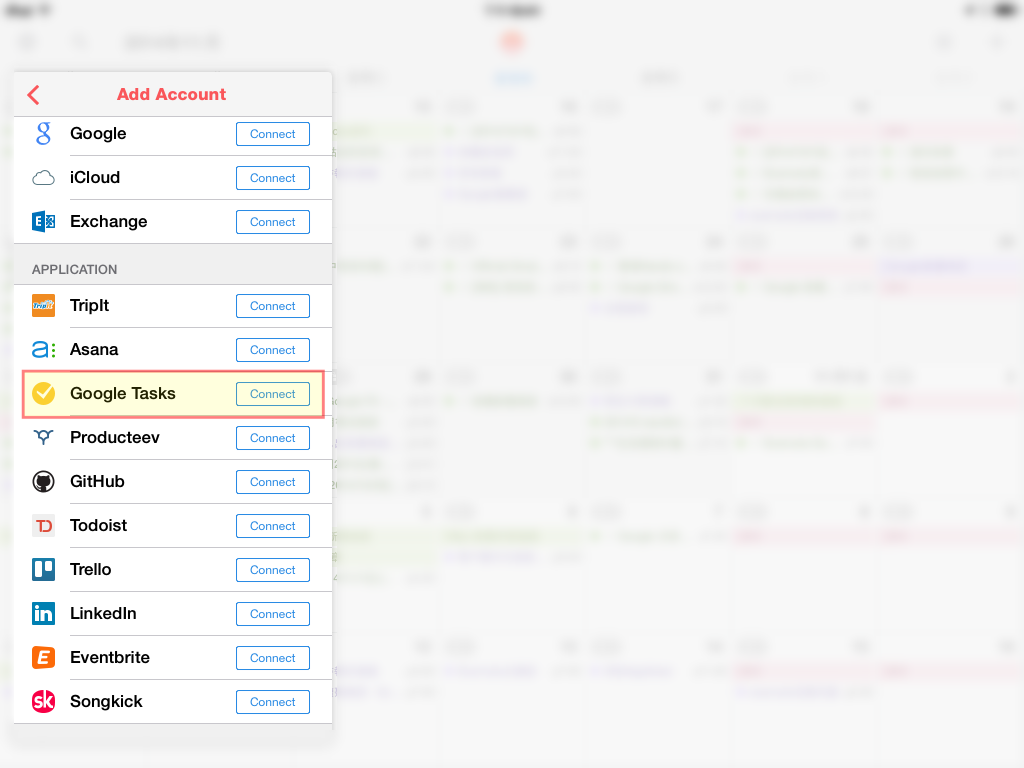
很多善用「 Google Tasks (工作表)」的朋友,會把重要的郵件或任務添加到工作表上,並且同步到 Google 日曆網頁版中統一管理,讓行程、任務有一個全覽的中心,這樣的整合應用,我在電腦玩物下面兩篇文章中,曾經做過心得分享: Google Tasks 工作表的 10 個待辦事項管理方法心得建議  10 個 Google 日曆秘密功能教學:幫你偷到更多時間 但是上述的操作只能在 Google 的網頁端實現,所以善用這個流程的朋友,都希望在行動工作上能夠有一款整合 Google 日曆與 Google 工作表的行事曆 App 。 在此之前, Android 的 Jorte 行事曆可以做到,而現在又多了一個選擇,另外一款知名的行事曆整合服務: 「 Sunrise Calendar 」,也開始在最新的 iOS 版中,支援 同步 Google Tasks 工作表 的任務 ,相信不久後新版 Android 與網頁端也會支援。

Opera Max 開放台灣下載!大節省手機 App 網路流量

圖片
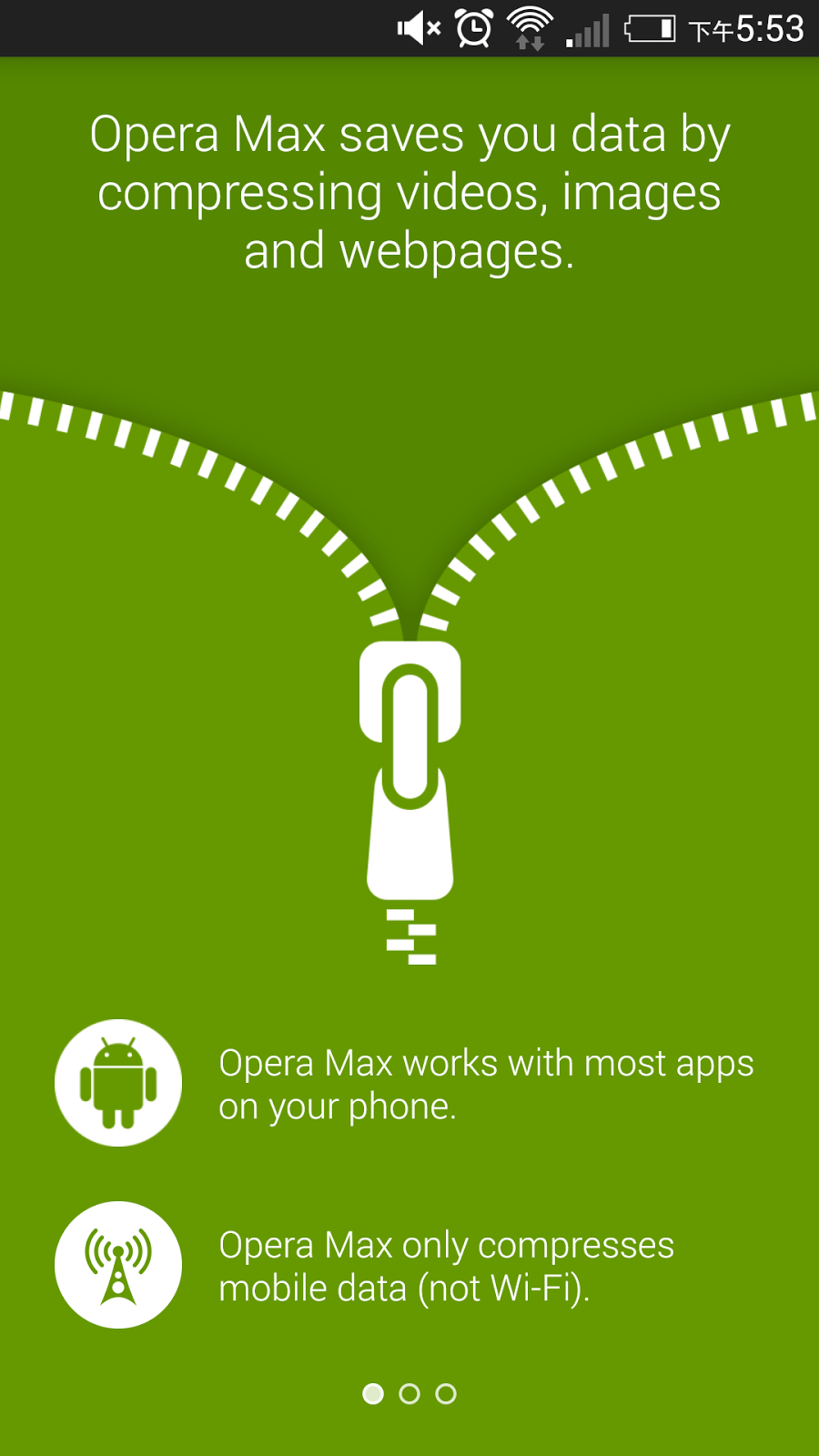
你的手機不是使用吃到飽的月租費嗎?或者說,其實你每個月真實的手機網路量不到 5GB ,甚至不到 3GB ,或者更低,那麼你何必使用吃到飽費率?大家平常看我常常介紹各種行動應用,也推薦旅行、工作時的即時上網行動技巧,但即使是這樣使用率的我,因為沒有手機上網看影片習慣,所以每個月的網路用量真的就是徘徊在 3GB 上下。 如果再能夠省一點流量,那麼我就可以使用自己電信公司的 3GB 月費,而不需要使用 5GB 流量了。 但是我也有一個基本前提:「不要因為省電而故意減少應用,不要因為省流量而故意節制行動工作!」這樣是捨本逐末,如果行動應用能帶來幫助,就應該盡情利用來滿足自己的需求。 或許這樣的我,應該試試看 今天正式開放台灣使用的「 Opera Max 」這款免費的 Android App ,是由知名的 Opera 所開發的手機專用網路數據「壓縮」服務 ,最厲害的是,他可以壓縮「各種 App 」的網路用量,而非只能壓縮瀏覽器打開網頁的數據量,尤其是照片類、影片類、新聞類 App ,幫我們在盡情使用 App 下,也能大幅節省每個月的上網流量。 2015/8/19 新增新功能 : 讓 YouTube 流量省大半: Opera Max 幫手機省錢加速

Google 照片翻譯技術公開,不整理也能找回重要相片

圖片
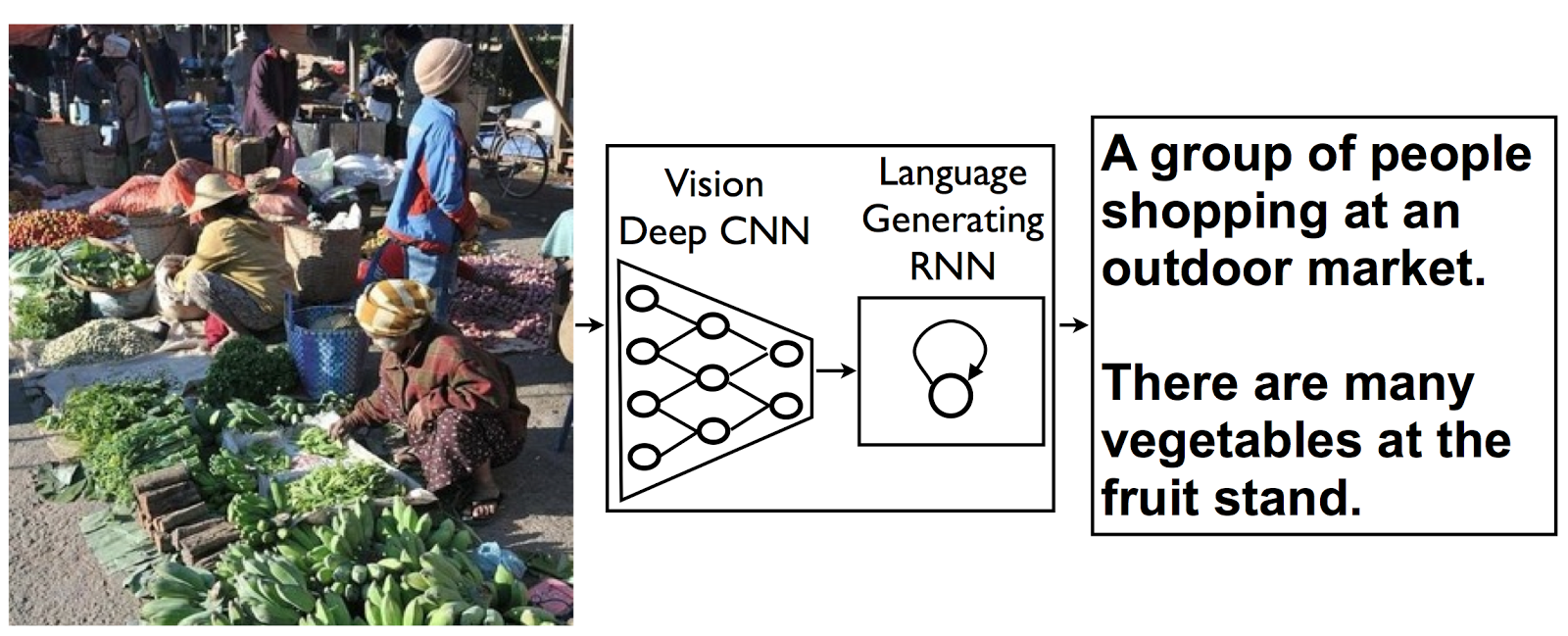
今天在 Google 部落格上看到一篇文章:「  A picture is worth a thousand (coherent) words: building a natural description of images (一圖勝千言,建立照片的自然語言描述)」, 裡面提到了 Google 正在研發一種「照片翻譯」技術,可以自動幫所有照片加上「 文字字幕 」 ,例如上傳一張烤披薩的照片, Google 自動幫這張照片加上「有兩張披薩放在火爐上烤」這樣的說明。 這個技術的流程很容易懂(當然,背後的技術就不是我們一般人可以理解的),當機器分析一張照片後,可以「看出」照片裡的元素,接著透過翻譯來「讀懂」照片的意義,把辨識出來的照片元素組合出有意義的語句,例如上圖中可以讀出「有一群人正在市場購物,水果攤上有很多的蔬菜」。 透過照片翻譯,自動幫照片加上字幕,這有什麼用途呢? Google 說一方面這可以幫助眼睛有障礙的朋友去讀出圖像上的意義,另外一方面,則可以強化圖片搜尋功能,幫我們找出需要的正確照片。

Facebook 社團專用 App 推出!四大特色讓討論聚焦

圖片
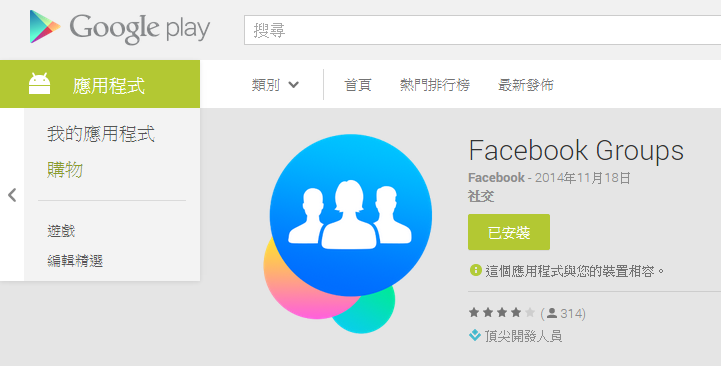
Facebook 社團功能 是一個很實用的工具,雖然推出至今沒有什麼太大的改變,甚至有一陣子淪為廣告詐騙利用的跳板,弄得我們還要研究怎麼 快速退出廣告社團的方法 ?不過在我的臉書上,就有許多有幫助的社團一直在持續運作,我所實際看到的就有: 1.討論教學方法的教師社團。 2.辦公室裡閒聊或發布消息的小團體。 3.讀書會、活動聚會保持聯繫的定期成員社團。 4.針對特定主題產生的長期討論、發問社團。 5.我自己與家人之間聯絡與分享的社團。 社團好好利用,其實可以成為聚焦討論、聯繫感情、通知消息,一個非常有效的管道,避開了首頁資訊的過濾問題,又能凝聚正確的夥伴。 而最近喜歡推出一些有趣但不一定有用新工具 的 Facebook , 今天終於在 Android 與 iOS 平台推出了一款應該很實用的全新 App :「  Facebook Groups 」,顧名思義就是一款社團專用的 App ,把社團獨立出來,並且提供了更好看的介面、更易用的管理,以及更方便的通知與討論等功能。

即時多人編輯筆記! Google Keep 共用協作驚喜推出

圖片
Google Keep 是 Google 推出的筆記工具,或者說他更像是一個雲端便利貼服務。在筆記上或許 Google Keep 簡單的設計無法做到像是 Evernote 那樣的個人知識庫管理 ,但有些朋友的需求就是想快速紀錄靈感、收集購物清單,想要一個類似便利貼那樣的速記功能,所以就我所知電腦玩物裡的讀者,也還有不少 Google Keep 的愛用者。 我自己平常也同時使用 Google Keep, 主要的用途就是便利貼的概念,一些用完即可丟棄並且可能需要提醒功能的速記,我會利用 Google Keep 同時結合時間與地點提醒的特性來輔助我 Evernote 個人知識行動庫外的使用。剛好昨天我也才在電腦玩物寫到這篇:「 5個地點提醒 App 比時間提醒更能產生真正有效提醒  」,裡面就分享了我的 Google Keep 利用方式。 不過,今天 Google Keep 帶來了一個我覺得很重要的更新,讓我對 Google Keep 的延伸應用開始多了更多的想像, 這個更新就是 Google Keep 的 即時共用協作 功能! 就像 Google 雲端硬碟上的多人即時編輯文件一樣,現在我們可以把任何一則 Google Keep 記事、清單分享給朋友家人,並且對方可以和我一起在這則筆記上多人同時編輯內容。 2015/4/1 新增: 如何活用 Google Keep 進行專案管理、重複記憶練習? 2015/8/2 新增 : Google Keep 筆記任務更強的活用 10 招技巧心法教學