發表文章

你也能新增 Google 地圖地點 Google Map Maker 教學
圖片
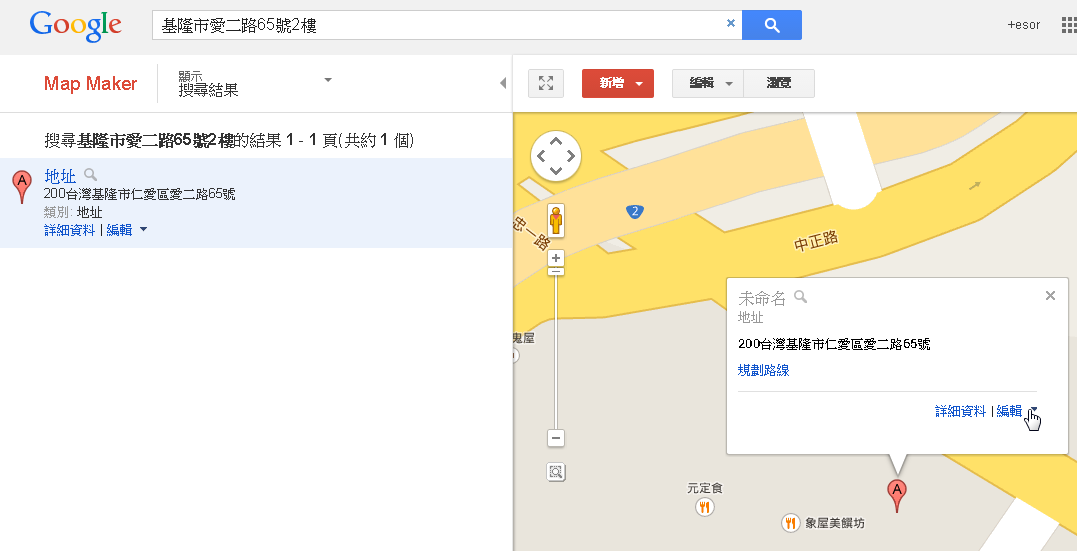
在 2014 年 9 月初的時候, Google 正式把台灣加入了 Google 地圖的 Ground Truth 計畫(延伸閱讀: 台灣 Google 地圖真實版認證!將即時反應世界的變動 ), Google 地圖台灣區域獲得更即時、更真實的地理資料更新,相信大家都有看到 Google 地圖在台灣變得更加漂亮精細的改變。而其中還有一個重要的新功能, 就是台灣地圖支援了「 Google Map Maker 」線上工具,讓 每個用戶都可以 針對地圖上的地點、道路、景觀進行編輯! 「 Google Map Maker 」是一個地圖編輯社群,每一個用戶都可以在上面「新增」 Google 地圖還沒有出現的最新餐廳、景點、道路,也可以「修改」那些錯誤的、改變的地點資訊,甚至可以自己畫地圖上的建築景觀。 當然,你隨便新增的一個地點、一條道路不會馬上在 Google 地圖出現,必須等待 Google Map Maker 上其他用戶的「審核」,確認無誤後,就會成為 Google 地圖上的資料。 經由「 Google Map Maker 」,多了一種由用戶社群快速編輯、集體討論的地圖製作方式,也讓 Google 地圖可以「更即時」、「更在地」的反應真實地理的每一個小變更。 2015/8 新增必讀 : 如何在 Google 地圖新增我的商家? 店家宣傳必備教學

上傳 Google 地圖照片贈送雲端硬碟空間!你增加多少?

圖片
今天看到國外的消息指出, 開始陸續有人發現自己的「 Google Drive 雲端硬碟」 容量空間忽然增加了 ,仔細一檢查,發現是來自於一個「Google 地圖環景獎勵計劃」。 只要你上傳用 Google 相機拍攝的 360 全景照片到 Google 地圖,公開分享給所有使用者欣賞,那麼 Google 就會依據某個準則,贈送你「大小不等」的 Google Drive 雲端硬碟空間,獎勵空間從 1 GB 到 60 GB 以上都有可能! 拍攝符合 Google 地圖 360 環景規格的照片很簡單,在 Android 與 iOS 上都能實現: Google 相機 App 驚豔上架,實測景深相機、HDR、360全景 Google 360 全景相機 iPhone 版下載!讓你輕鬆拍街景 而且用上面兩個 Google 官方相機 App ,就能把 360 全景照片上傳 Google 地圖,當你之前有做過類似分享動作的話,別忘了趕快上你的 Google Drive 雲端硬碟,看看是不是也獲得了獎勵空間,也歡迎你分享自己獲得了多少獎勵空間。

從時間管理情境推薦 8 款 Android 行事曆 App 比一比

圖片
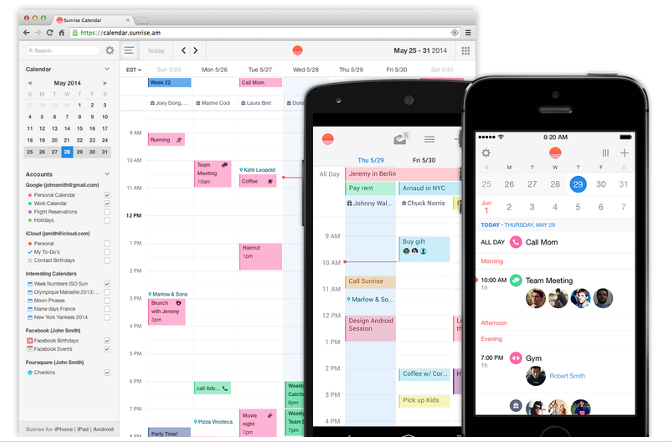
當遇過的人愈來愈多,就會發現你很難絕對的去區分好人壞人。當碰到的事情愈來愈多,就會知道從不同的角度可以發掘事件不同的意義。而當試過的工具愈來愈多,就會知道這個世界上沒有最好的工具,但也不是說所有的工具都有缺陷,而是每個軟體、服務有他們設計的目的,於是就有了適合不同的人、不同需求的不同選擇。 如果以 Android 上的各種行事曆 App 來看,行事曆是每個人必備的工具,那麼哪一款 App 可以在行動端幫你最好的管理時間呢?有的人覺得 Google 官方日曆 App 那麼陽春,怎麼會有人需要?但換個角度,正是有人喜歡那樣的簡單易用,在輕巧的前提下,就會有人願意接受像是 Google 日曆沒有月文字檢視的功能,因為對於他們來說那不一定有必要。 那麼如果要比較這些 Android 上知名的眾多行事曆 App ,應該怎麼比較呢?我覺得不是去比較每一個細碎功能的有無,那樣會陷入「每一個工具都無法完美滿足我」的無限迴圈。 要挑選一款「好用」的行事曆,最關鍵的是知道「這個行事曆 App 設計的最大重點是什麼? 他能滿足的最核心需求是什麼 ?」 所以今天這篇文章,讓我來嘗試看看,不是從瑣碎的數據、表格進行比較,而是回歸到真實的使用情境,從「不同的時間管理情境」下,嘗試推薦 Android 上 8 款已經廣受好評,但其實可以滿足不同使用需求的行事曆 App 。

PIANO 慢慢來,義大利口頭禪教我的五個工作哲學

圖片
這一次到義大利旅行,每天一定要做的一件事情,就是在觀光景點走累時,隨機找一間附近他們稱為「Bar」的餐廳,在這種 Bar 裏有可以站著喝的飲料吧檯,點一杯只要 1 歐元但絕對比星巴克好喝的義大利 Espresso,啜飲幾口下肚,和其他走進店裡同樣站著點杯飲料、點份三明治休息一下的義大利上班族、背包客們,體驗一下義大利人的悠閒生活觀念。 有一次,吧台站的人多,顧客們有點焦慮,服務生卻還是一付老神在在的樣子,顧客的急躁與服務生的優雅形成對比,我不小心聽到服務生在吧台走來走去之間,互相低聲提醒著一句話:「 Piano, Piano 」,鋼琴?不,後來詢問, 才知道這是義大利流行的一句口頭禪,在義大利文裡的意思是: 慢慢來 , 慢慢來 。 學會這句話,才發現很多義大利人真的把這個單字掛在嘴邊,走進服飾店想挑件衣服,服務生張口不一定是歡迎光臨,而是 Piano 慢慢來。在旅館走廊碰到飯店服務人員,打招呼時不一定是哈囉早安,有時也會蹦出 Piano 慢慢來。

Cardinal Quest 2 會讓你破關一百次的無盡地下城冒險

圖片
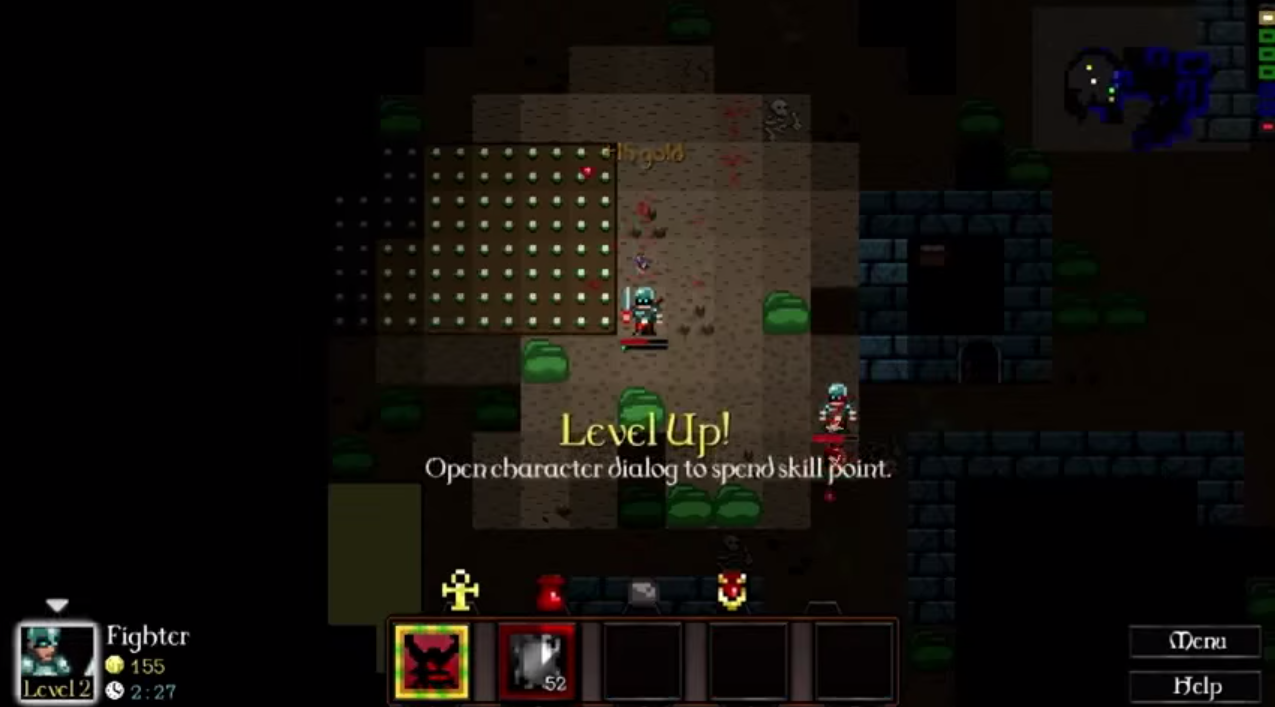
一款 8 位元像素風格的遊戲,看起來沒有華麗法術或美術效果,遊戲本身也說不上有劇情,而且整個遊戲只有三大關卡、六種職業可以玩,一兩個小時內絕對可以破關, 但是卻有著讓玩家「 一玩再玩 」的樂趣,這就是:「 Cardinal Quest 2 」,一款 Roguelike 的 RPG 遊戲 ,目前有全平台的版本,包含了網頁上的 Flash、 Android App 與 iOS App 。 「 Cardinal Quest 2 」好玩在哪裡? 好玩的地方就是他用 Roguelike 的設計機制帶來了一個無窮無盡、百玩不膩的地下城任務。如果我們不知道老玩家津津樂道的 Roguelike 歷史也沒關係,讓我們直接看看「 Cardinal Quest 2 」的幾個大特色: 自動生成地圖與敵人讓每次打開「 Cardinal Quest 2 」關卡都不一樣,永遠保持新鮮有趣,每種職業每次地圖都可以有新路線和經驗。而且角色只有一條命,死掉就要帶領新角色在新世界重來,但這也讓玩下去就會擁有自己上百個角色的墓誌銘排行榜。回合制的方式讓你不用急著玩,特別適合手機遊戲殺時間。 這是一個簡單又多變、單純又豐富,輕鬆又充滿成就感,特別適合喜歡收集、探索樂趣的玩家,一個傳統 Roguelike 機制的新遊戲。

神奇桌面便利貼整理法!試試 3M 官方出品 Post-it Plus

圖片
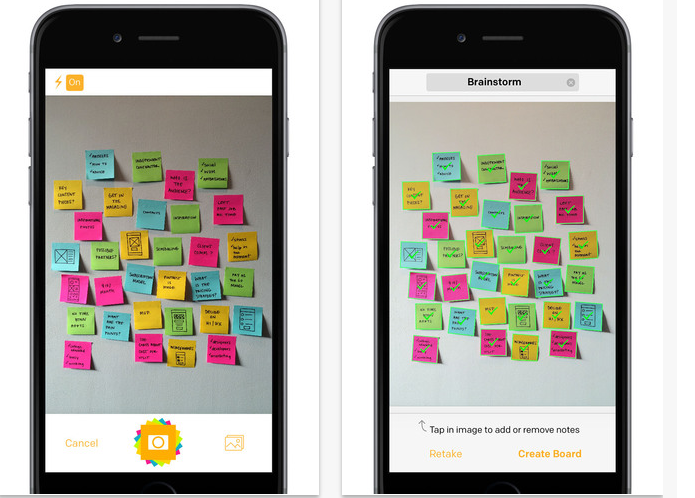
3M 公司在 1970 年發明了「 Post-It」,從此這種一張背後有條可撕黏膠的顏色空白紙片,就成為許多人在辦公、學習、閱讀時必備的關鍵文具,而他的通俗名稱就叫做:「便利貼」。時至今日,即使數位 App 、行動裝置如此普及,對於大多數人來說, 準備一疊便利貼 ,隨時把重要事情寫上去,是讓自己記住瑣事的好方法。 更有甚者,許多時間管理、專案管理達人也推崇便利貼的延伸應用,我們可以準備一面佈告牆,利用便利貼( Post-It )幾個特性:可撕(調整次序)、顏色(標明重點)、簡易(快速記錄),在一面佈告牆上我們可以透過張貼多張便利貼去組成靈感樹、進度圖。 如果你是這些顏色小紙片的愛用者,但是在這個網路時代也漸漸開始利用雲端服務整理內容,那麼,今天要推薦大家一個把紙本與數位世界連結的好方法,這個方法也正是由 3M 公司所推出,透過一款目前在 iPhone、 iPad 最新上架的 「 Post-it® Plus 」 App ,我們可以用數位的方法重新整理紙本便利貼牆,並且將這些便利貼永久保存、便利分享。

應該這樣備份更快! Google Takeout 最佳下載方法教學

圖片
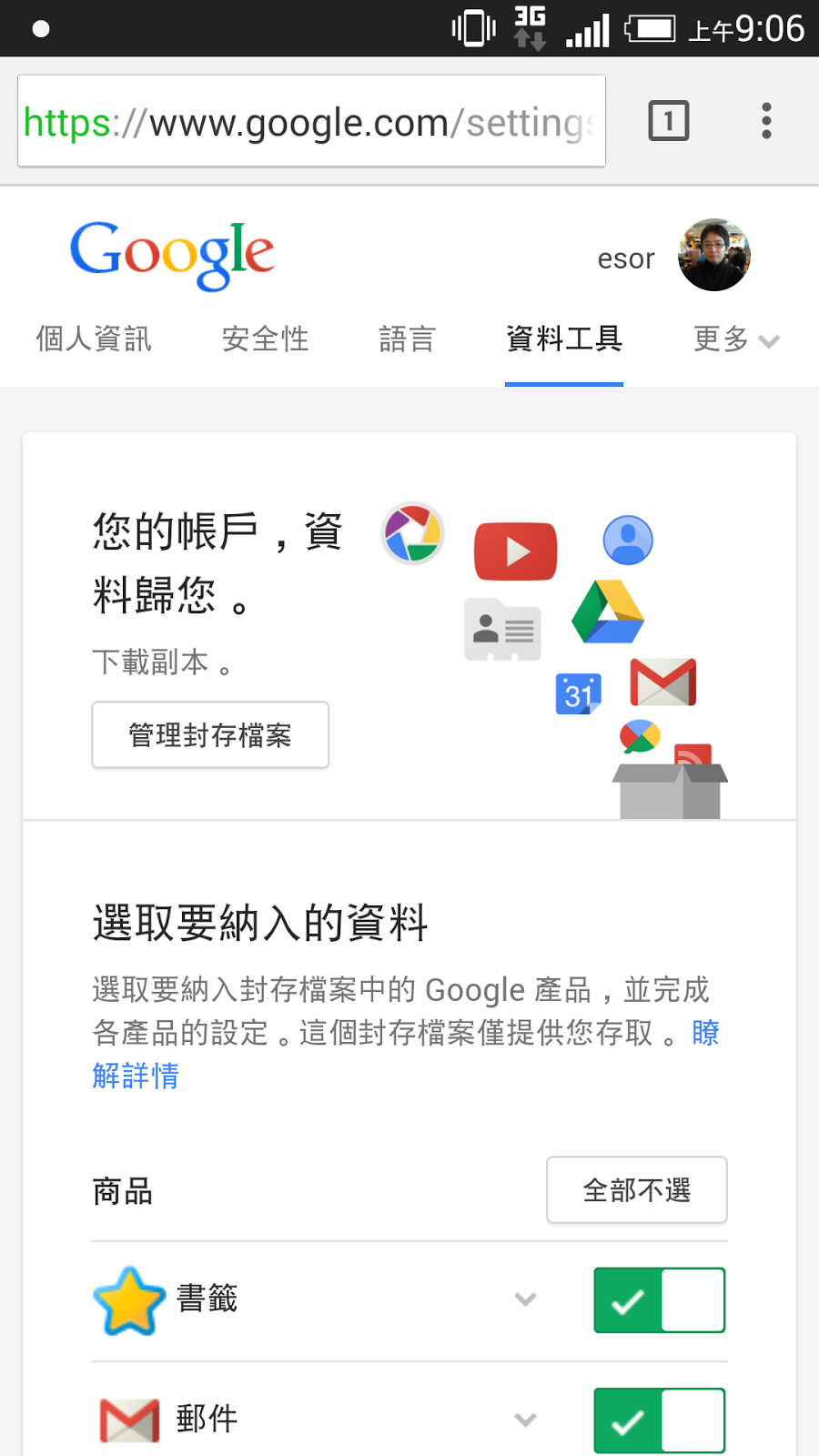
「 Google Takeout 」是 Google 推出的一個資料管理工具,他可以幫我們封存自己在 Google 帳戶中使用的各種資料,這包含了把 Blogger 部落格、 Google 相簿照片、 Gmail 郵件與連絡人、 Google 日曆行程匯出,並且下載到自己的電腦中保存等功能。對於保障、備份自己雲端服務上的私人資料來說, Google Takeout 是一個好用的資料下載工具。(除了資料打包,也別忘了做好 帳號安全警報 與 兩步驟驗證 ,這樣才有最全面的安全。) 而這個月裡,「 Google Takeout 」進行了一次介面更新,讓我們更容易在新版介面中選擇自己想要打包下載的 Google 服務資料,並且除了之前提供的下載封存檔案方式外,也提供了免下載先把封存檔案「同步到」 Google Drive 雲端硬碟的更簡便作法。 把自己要額外打包備份的 Google 私人資料,再次同步回 Google 的雲端硬碟?有沒有說錯,這樣不是失去匯出檔案的意義了嗎? 不,正好相反,根據我實際使用測試後, 發現新的「 打包到雲端硬碟 」功能是一個更快、更穩定、更方便的 Google 私人資料打包方法 ,今天這篇文章,就要來分享我的 Google Takeout 新版使用建議教學。

下次斷線不無聊! Google Chrome 離線頁面暗藏遊戲

圖片
如果網路斷線時,打開瀏覽器還能幹嘛?如果你使用 Google Chrome ,透過下面幾篇文章提到的技巧,你可以做到: 1. 離線編輯 Google 文件、讀取 Gmail、 處理行事曆。 2. 離線讀取之前瀏覽過的網頁內容。 3. 離線使用支援單機功能的 Chrome App。 那麼如果上面三件事情都不能做的時候呢?在最新版的 Google Chrome Canary 版本中,你還可以玩一下 Google 暗藏的離線小遊戲!鍛鍊一下自己的手指反應分數。

從 8 個更新 iOS 8 後必裝 App 看 iPhone 6 新功能活用

圖片
隨著 iPhone 6、 iPhone 6 Plus 即將在台灣上市,以及 iOS 8 新系統已經針對舊的 iPhone、 iPad 機型推出更新,也代表了一波 Apple 行動裝置許多功能上的改變。到底新款的 iPhone 是否值得用戶購買?到底新版 iOS 8 系統是否值得更新?最關鍵的一點,就是升級後,到底可以獲得哪些具體的「加分」? 電腦玩物是相對專注於軟體應用的部落格,所以在許多 iPhone 6 硬體規格的介紹評測文章之外, 我想補充的是 iOS 8 與 iPhone 6 軟體應用上 可以獲得的新能力。 而要看 iPhone 6、 iOS 8 在功能上有哪些進步的一個具體觀察鏡,就是從那些我們已經慣用的 App 入手,看看這些 App 的 iOS 8 版本更新後,是不是可以讓這些 App 更加好用?所以今天這篇文章,讓我們從不一樣的角度來看 iOS 8 ,從八個在更新 iOS 8 後值得安裝的 App ,來看看新的 iPhone 6、 新的 iOS 8 有哪些軟體功能上的改進。

Heads-up notifications 搶先用 Android L 互動通知卡片

圖片
傳聞 Android 最新一代作業系統 Android 5.0 L 即將要在11月推出,在這代新系統中將帶來很多介面互動性的改革,除了之前我特別介紹過的 Material Design介面設計 外,通知功能的改進也是一大亮點。 而今天要推薦的這款 Android 介面改造 App: 「 heads-up notifications」,讓我們搶先在舊款 Android 系統中也能使用 Android L 的 可互動抬頭通知卡片 。 Android L 的抬頭通知卡片有什麼不同呢? 它讓重要的通知訊息不只顯示在通知列,也會在鎖定畫面與其他 App 使用畫面中滑出,我們可以查看後清除他們,更清楚瀏覽內容,直接與卡片互動,讓通知回應更有效率。

iOS 8 真正智慧型中文注音輸入法,這 8 招讓他更好用

圖片
大家最近把自己的 iPhone 或 iPad 更新到 iOS 8 了嗎 ?更新後的這幾天,對我來說最有感的就是「輸入法」的改進。 使用 iPad 一直以來我覺得最困擾我的就是輸入法的問題,之前 iOS 內建的中文注音輸入不僅反應慢,而且要完整輸入注音,也沒有很聰明的選字,在整體輸入上缺乏效率。 但是這一次 iOS 8 開始允許安裝「第三方輸入法」,相信未來一定會有許多好用的中文注音輸入法 App 推出來服務台灣的用戶。 不過今天我要推薦的不是第三方輸入法,而是在 iOS 8 更新後, Apple 自己內建的台灣中文注音輸入法也有了大幅改進,追上了在 Android 上用戶已經習以為常的「必備高效率輸入規格」,例如注音符號首字快速輸入。 今天這篇文章,我想分享的就是如何好好利用 iOS 8 內建的「真正智慧型」台灣中文注音輸入法 ,活用各種內建的功能,提高整體輸入的速度,解決一般用戶通常輸入時會遇到的問題,相信這 8 招可以讓你在 iOS 8 「鍵」步如飛。(特別說明,下面的 8 個使用技巧,包含但不侷限於 iOS 8 新功能,以提高 iOS 內建注音輸入法效率為主做介紹)

Forvo 不再唸錯英文發音,說母語的人教你百萬新字發音

圖片
有時候出國旅行時會遇到一些 有點糗的情況 ,某些外國語言的單字,在台灣我們想當然爾的用台灣人慣用的方法去發音,但是到了國外,才發現其實外國當地的人並不是這樣唸。於是當我講出自己習以為常的發音時,外國人反而霧煞煞聽不懂。 在數位科技界像是 Skype 這些網路服務可能我們平常在台灣習慣的念法不一定準確,在生活中,像是這次我去義大利逛名牌店家、買在地小吃時,才發現自己從翻譯軟體學到的品牌、食物念法不一定完全符合國外真正在地發音方式。 而這時候,或許今天要介紹的這個成立於 2008 年的西班牙網站: 「 Forvo 」可以幫上大忙,他匯聚了來自全世界 250 萬個以上新詞彙的 真正母語發音 ,讓我們學習念出某些單字生字的正確發音。而且他不是像一般翻譯工具那樣用機器去讀音標, Forvo 是讓真正的世界各國用戶去念出他們母語的發音,儲存在網站上提供其他學習語言的用戶參考。

Wi-Ho 真實心得問題解答:歐洲旅行上網吃到飽經驗談

圖片
前兩週,我到歐洲的義大利進行了一次為期 13 天的旅行,而為了解決這次義大利之旅期間的網路問題,我在比較了幾種方案後,這一次我沒有像之前日本之旅那樣直接選擇中華電信的漫遊吃到飽, 而是改為租用很多人分享推薦的: Wi-Ho 特樂通 ,國外上網分享器。 到義大利旅行期間上網要幹嘛?除了一般的工作需求外,旅行中有網路還可以帶來很多的便利性,例如我在威尼斯用 Google 地圖去探索小巷、尋找餐廳,在羅馬上網去搜尋每一個歷史古蹟的意義,在旅途中利用 Google Now 查詢各種天氣匯率資訊,或是利用 Evernote 整理旅行筆記,以及在購物時和家人即時通訊討論,有了網路,旅行其實也會更豐富。 今天這篇文章想分享的就是這次幫助我保持旅途中網路暢通使用的 Wi-Ho 使用經驗。 如果 直接看結論 的話: 「義大利之旅 13 天絕大多數地方 Wi-Ho 都能保持網路順暢, Wi-Ho 機器本身出現過兩次熱當機但其他時間都正常,電池效能部分是最大缺點, Wi-Ho 需要行動電源才能保持一整天的網路使用。但這仍然是歐洲旅行時我可以找到方便又便宜的上網最好選擇。」

PhET 科學實驗互動模擬教學,免費中文教材破億下載

圖片
兩週前,和致力於台灣自由軟體教育推廣計畫的 ezgo 裡的孫賜萍先生有緣見面聊天,那一天的碰面裡,除了 Eric 對於自由軟體推廣的熱誠與知識打開了我的新視野外, 其中他跟我介紹的一項自由教育資源讓我印象深刻,這就是今天我也想跟大家做一個簡單介紹推薦的:「 PhET ,自由的線上物理、化學、生物、地球科學、數學 模擬教學資源 。」 你覺得要理解某些物體在水中會浮起來的原理很難嗎?你不知道怎麼在好玩的互動過程中讓學生學會所謂的密度與浮力原理?那麼 PhET 這個平台上的各種線上模擬教學「遊戲」,就提供了適合你的「自由教材」。 PhET 來自於美國科羅拉多大學物理系所設計發展的一套互動教學系統,教學內容不限於物理,也包含了很多地球科學、化學、數學等主題,這套系統最主要的目的是:透過圖形視覺、互動操作的方式,以及線上數位工具的便利,讓學生可以從實作體驗裡,更具體、有效並且有趣的學習各種科學知識。 而台灣有一群熱心的老師和志工,獲得授權後,將 PhET 上許多的模擬教學教材中文化,這些看起來像是小遊戲的教材,讓老師與學生透過電腦、平板、瀏覽器,就可以數位執行許多「實驗室裡的操作」,於是學習不再只是受限於實驗器材,即使在家裡、在教室中,都可以透過數位互動完成有趣的科學實驗教學。

網路時代也無法淘汰的 13 款桌面免費軟體推薦下載

圖片
一路走來跟著我在電腦玩物部落格中學習數位工作方法的朋友,一定有發現我對數位工具類型選擇的轉變:從六七年前尋找各種電腦桌面上的安裝、免安裝軟體,到後來漸漸的很多工作需求開始用線上工具滿足(延伸閱讀: 13 個我必備的免費線上工具,解決各種臨時工作問題! ),尤其在文書處理、檔案管理這一塊,對我來說雲端服務甚至做得更好。 而也有很多多年前的電腦作業需求,在這個新的網路時代漸漸消失,起碼,對我來說漸漸消失了。例如燒錄的需求,現在很多影音檔案直接備份到雲端、在雲端播放,燒錄成光碟反而麻煩。例如很多影音的欣賞瀏覽,直接在 iTunes 或 KKBOX 線上購買、播放,比以前自己要轉檔、下載要更加方便。於是,這些燒錄、下載、影音軟體漸漸的不再需要。 不知道大家的電腦使用習慣,是否也有這樣的轉變呢? 但是即使是我,在漸漸的不再需要某些的桌面軟體時,還是有很多「解決特殊問題」的免費桌面軟體,是我每次安裝新系統後一定要安裝的, 今天這篇文章,就來整理回顧,這些對我來說,目前 仍然無可取代 的 Windows 桌面軟體。

自動項目符號與編號清單! Google Drive 文書更直覺

圖片
當我們在進行文書處理時,常常會需要進行一些「清單列舉」的特殊重點編排,例如電腦玩物中介紹軟體重點功能時,就喜歡用列舉的方式: 1. 重點一 2. 重點二 不過,當要編輯上述的項目符號清單、編號清單時,總要在編輯工具列點一下項目符號按鈕,才能把輸入的項目變成獨立的重點條目,這樣來來回回操作,似乎也不是很方便。 所以今天 Google Drive 裏的文件、簡報、試算表線上編輯器推出了新功能,讓我們利用快速符號「 自動建立 」縮排獨立的清單 ,把文件裡的重點更加凸顯,而且因為自動完成,就讓我們編輯輸入時可以更加直覺。

UnloadTab Firefox 節省記憶體利器,不怕開更多分頁

圖片
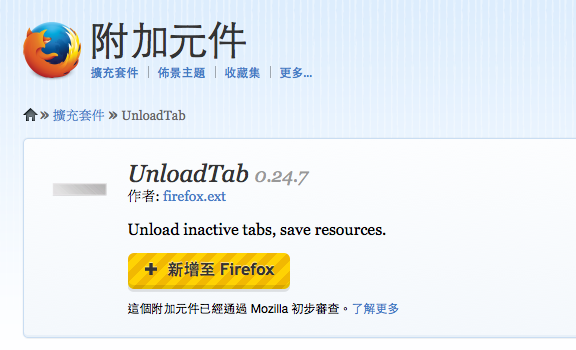
之前「Google Chrome 記憶體不足變卡?對症下藥的釋放教學」一文裡,分享了我在 Google 瀏覽器上節省記憶體,讓自己可以開啟更多分頁進行工作的方法。而今天這篇文章,讓我們回頭關注 Firefox ,看看如何在火狐上開啟更多分頁又能精簡資源的方法。 尤其我知道很多朋友喜歡:開著分頁不關閉。很有可能一段時間後,瀏覽器上打開了幾十個分頁,但是我們一個人不可能同一時間查看所有網頁,所以其他大多數開啟著但不會馬上看的分頁,其實就佔用了我們電腦的效能,這些多餘的佔用就可能讓電腦變慢。 而 Firefox 上有一個聰明的擴充套件: 「 UnloadTab 」,他可以「自動」把那些開啟後 暫時不用的分頁「卸載」 ,也就是保留分頁但是先不載入網頁,讓這個分頁不會佔用記憶體與資源,這樣一來,我們就可以盡情的開啟大量分頁,又不用擔心系統資源爆炸了。

美麗拍 App 真正自拍神器,千萬次下載玩圖系列出品

圖片
這一年來,「自拍」依然是拍照最熱門的話題,而且比起之前只是大家的愛好,現在開始有很多社群、工具直接標榜就是讓你玩自拍,想要在自拍中增加更多樂趣玩法。 不過說到自拍,無論之後要怎麼玩,總還是有一個前提,那就是要先把自己拍得好看,要不然誰想分享自己的自拍照片? 之前有新聞報導可以拿個類似隨手腳架的「自拍神器」,讓你從各種角度自拍。而今天要介紹的也是一款自拍神器,不過他是在 Android 與 iPhone 上的免費軟體: 「美麗拍」,顧名思義就是要讓你 拍出美麗的自拍照 。 不要小看她,「美麗拍」可是由在 Google Play 上獲得幾千萬下載的「玩圖」修圖 App 團隊所出品的最新自拍工具,裡面的特效效果確實很不錯,更重要的是他的「智能美化」,就像是一個造型化妝師一樣,可以自動幫你修出好自拍。

WikiWand 讓維基百科愛好者重新愛上閱讀維基百科!

圖片
維基百科相信是大家尋找許多資料的好地方,有時候我自己也會在裡面流連忘返,從一個條目開始,一層一層挖掘更多相關連結的知識,透過維基百科的資料庫網絡,查詢維基百科的過程就像翻閱一篇雜誌專題、一本科普叢書那樣,能夠獲得多元的收穫。 如果你也是喜歡「讀」維基百科的使用者,或者真的就把維基百科當作閒暇閱讀娛樂, 那麼今天要推薦一個非常適合我們的服務:「 WikiWand 」。 透過「 WikiWand 」,我們可以把原本平淡的維基百科雜誌化,讓日常的資料檢索也可以增加更強烈的閱讀驚喜,並且「 WikiWand 」不只是可以把維基百科變得更美觀,在閱讀的操作上也讓我們更容易跳到需要的章節、跳轉需要的條目,甚至還號稱可以加快維基百科的閱讀載入速度!

UnlockYourBrain 3.0 開學更新!自創你的微學習課程

圖片
之前在電腦玩物推薦過「 UnlockYourBrain 」這款 Android 上的免費行動學習工具後,我自己也成為忠實愛用者。 UnlockYourBrain 透過我們每一次解鎖手機畫面的「機會」,讓我們把握時間多練習一個單字,在語言學習上別出心裁,而且真的很有效果。 後來我又寫了一篇「 行動中累積一萬個小時練習! 10 個手機殺時間學習 App 」,統整了這些行動手機上的微學習工具,發現如果我們能夠善用,其實智慧型手機與 App 可以是善用零碎時間的練習好幫手。 而且「 UnlockYourBrain 」很棒的一點是常常更新,在穩定性、流暢度上都有持續的進步,也就在最近這次的 「 UnlockYourBrain 3.0」大更新中,為即將開學、已經開學的老師同學們帶來了「 學習市集 」新服務 ,使用者可以自創自己的學習課程,或是下載別人的課程,讓手機解鎖時不只背單字,還可能有更多元的學習內容,值得大家試試看。