發表文章

你注意到自己安裝的是乾淨版還是客製版的 Firefox 嗎?

圖片
其實這個消息在幾個月前已經看到網路上有人在討論,不過那時候我還沒切身感受到這件事情的問題所在:這是我的一個小小失誤。一直到最近,我因為一些原因要重新安裝 Firefox 25 最新版,於是很自然的到官方網站下載, 結果沒想到下載的卻是有客製化後的「台灣版」,於是我也感受到了有必要和大家提醒這件事情 。 什麼是有客製化的台灣版 Firefox 呢?其實也不是添加了什麼不好的工具,而是把「感覺」台灣用戶需要的首頁新聞、稍後閱讀、常用小軟體捷徑、抓圖功能、新分頁快速入口、點擊連結開啟到新分頁等等,以「擴充套件」的形式加到「台灣版 Firefox 」中,所謂的加料,就是一安裝裡面就多了一些擴充套件。 或許這對某些用戶來說有需要,或許讓剛剛開始使用火狐的朋友感覺好像 Firefox 多了一些功能。不過對於像我這樣有一套自己使用 Firefox 邏輯的人來說,「不小心在官方網站」下載到多了一些東西的版本,感覺還真的怪怪的。

Google+ 相簿是儲存旅遊照片最佳雲端硬碟,我的8個好理由

圖片
2015/5/31 新增新版 Google 相簿完整教學 : Google 相簿適合你嗎?我的12招照片雲端整理術教學 儲存旅行照片的方法很多,你可以一直存在手機裡(那超級不保險),或者你把手機、相機內的照片匯出到硬碟儲存,但是依據我的經驗,多年前的照片很有可能在一次硬碟損毀或轉換電腦時,因為一時失誤而再也找不回來。所以,現在的你或許跟我一樣,希望能夠把旅遊相片起碼備份到某一個雲端硬碟儲存。 那麼,如果先建立了照片起碼要備份一份到雲端相簿的前提,這時候應該選擇哪一個雲端相簿好呢?我個人會推薦「一般用戶」使用「 Google+ 相簿」,一般用戶就是像我一樣不準備參加攝影展, 只是把拍照當作「儲存回憶」、「娛樂自己」的行動,那麼 Google 相簿 會是一個非常好的雲端備份選擇。 我的理由是這樣的:當我把手機或相機拍攝的照片上傳後,我想獲得的服務不僅僅只是「儲存」而已。我還希望能夠有「更簡單的整理」,能夠讓照片在上面「看起來驚奇又漂亮」,並且可以在想要回憶時「隨時呼叫出照片回憶」,而「 Google 相簿」就可以幫我們做到。 2014/2/28 補充: Google 相簿 App 新版照片同步備份教學,小心誤刪雲端相片 2014/1/4 補充: Google+ 相簿自動備份支援上傳電腦硬碟與相機記憶卡照片 2014/2/4 補充: Google 自動電影製造機:幫家族出遊聰明創作美好影片記憶  2014/5/21 補充: Google 相簿會說故事了! Google+ Stories 自動回憶整理 . 2014/6/25 補充: 永遠記住每張照片每個編輯步驟! Google修圖無限還原   2014/11/19 補充: Google 照片翻譯技術公開,不整理也能找回重要相片  2015/4/4 補充: Google Drive 統一分類與同步 Google 相簿照片教學 2015/5/29 必看更新,全新獨立 Google 相簿推出: Google 相簿無限容量上傳 1600萬畫素照片 1080p影片

Snapseed 超簡單 HDR 後製教學,拯救拍壞照片的修圖 App

圖片
Snapseed 一直是我在行動裝置上最喜歡的修圖軟體 ,它把專業的修圖後製功能,用簡單直覺的操作呈現出來,讓像我一樣的「一般用戶」也能輕鬆製作想要的照片特效,拯救沒有拍好的相片,或是幫照片加上特殊風味。 而且在 Google 買下 Snapseed 後,還是不斷的強化這款可以在 Android、 iPhone、 iPad 上使用的修圖 App,除了持續強化其功能外,還讓 Snapseed 的修圖特效 延伸到 Google+ App 中 、 Google 相簿網頁中 使用,讓你隨時能夠從軟體、雲端編輯自己的照片。 今天, Google Snapseed Android iOS App 又有重大更新,這次帶來了效果優異且自訂性很高的「 HDR Scape 」特效濾鏡,讓你輕鬆在手機上製作 HDR 照片。另外在調整圖像功能中加入了「陰影」調亮的效果, 如果 照片拍暗拍壞了 ,用陰影效果就能拯救回來,用 HDR 則可以讓照片重新獲得亮眼生命力 。 2015/4 新增: Snapseed 2 最神奇的修圖 App 不可錯過七大新功能

行 Xing 免費下載離線 Evernote 旅遊筆記,聰明打包立刻上路

圖片
「行 Xing 」是台灣團隊製作的一款 Evernote 旅遊輔助工具, 解決我們在利用 Evernote 旅行時可能會遇到的幾個問題: 1.筆記資料一堆,旅行時如何更快打開當下需要的筆記? 2.旅遊筆記如何在沒有網路時也能離線瀏覽? 3.旅行後怎麼把自己的遊記快速分享給朋友? 目前可以在 iPhone 免費下載「行 Xing 」 App,接著指定要同步 Evernote 中的特定記事本,就能把該記事本的筆記下載在「行 Xing 」裡離線瀏覽;接著「行 Xing 」讓你用目標景點的方式為這些筆記分類,未來旅途中就能在到達景點時自動啟動這些筆記的導遊。這樣一來,上述的頭兩個問題就解決了。 然後「行 Xing 」本身也是一個可以拍照、記事的旅遊筆記,透過你在旅途中利用「行 Xing 」進行紀錄,未來這些紀錄可以自動排版成一個漂亮的遊記網頁,方便你和朋友分享。

Google 地圖「我的地圖」手機版回來了!自訂地圖即時導航

圖片
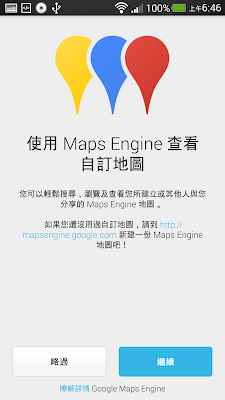
新版的 Google 地圖 Android App 推出後少了很多以前的獨特功能,讓很多 Google 地圖真正的愛用者不滿,不過還好這些功能都慢慢的加回來了。 就像很多自助旅行愛好者必備的「 我的地圖 」,現在也終於可以在 Android 中使用,透過手機打開自訂地圖並且即時導航。 什麼是「我的地圖」?就是可以在 Google 地圖上建立自己的專屬地點、路線規劃、地圖圖層,以旅行需求來看,透過自訂地圖功能可以建立像是:「我的最愛咖啡館地圖」、「我的港澳旅行計畫」、「我的日本旅行遊記」等等,而且還可以「和朋友互相分享」、「一起編輯」!應用層面很廣。 現在,「我的地圖」以全新面貌回歸!在電腦網頁端,「我的地圖」已經被我之前介紹過的「 Google Maps Engine Lite 」取代。而在 Android 手機端,則推出了對應的「 Google Maps Engine 」 App。 2014/12 補充 : 我的地圖編輯內建 Google Drive 開啟自訂地圖4種時機  2015/3/26 補充 : 旅人最期待!Google Maps Android整合我的地圖圖層

Google地圖 旅遊景點排行榜,推薦週休二日台灣旅行好去處

圖片
之前我在「 你可以在 Google Maps 地圖上解決的 20 種約會旅行問題 」一文中提到過, Google 地圖不是傳統地圖,使用 Google Maps 時不需要事先知道地址,也不需要知道自己要去哪裡。而是在 Google 地圖中直接輸入你的「需求」,讓 Google 地圖提供你解答。 例如我只要在 Google 地圖輸入「小吃」,那麼就能找到地圖範圍內的「小吃類」餐點,包含麵線羹、大腸圈、夜市牛排之類的攤位都可以被找出來。並且找出來後,還可以利用現在 Google 地圖上的社群評論結果,產生一個有效的排序。不只幫你找出小吃,也推薦你哪一個攤位最好吃。 利用這樣的 Google 地圖特色:1.「找出某類型地點」、2.「地點推薦排序」 ,我們可以試著直接用 Google 地圖解決下列問題:每個週休二日,在台灣我還可以去哪些旅遊景點玩?目前熱門的、優質的、各種不同類型的旅遊景點有哪些?

Themer 一鍵 Android 手機桌面美化 App 超簡單真正改頭換面

圖片
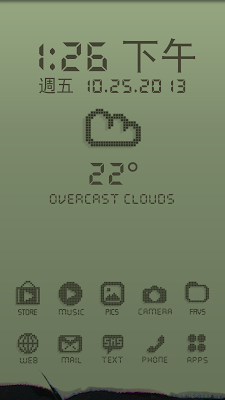
這真的是我看過最酷,也最簡單做到的「 Android 桌面美化 App 」。作為一個使用者,我不用懂美化技術、不用自己組合多種 App 功能、不用自己排列組合搞半天,只要按下一個確認按鈕,就自動轉換我的 Android 手機整個佈景主題,從桌布、按鈕、排列布局設計全部改頭換面,如果不喜歡,也只要一個按鈕就能替換下一個新設計。 這款創新的 Android 桌面美化 App 叫做「 Themer Beta 」 ,內含多種充滿特殊設計的桌面佈景主題,就像本文開頭圖片那兩款,而用戶只要「按下一個確認」,你原本用膩了的 Android 桌面就用立刻變成想要的樣子。更棒的是,你常用的那些相機、日曆、郵件、通話、社群等等功能都可以在替換後的桌面繼續使用,只是用起來更酷炫而已。 或許你之前用過像是「 GO 桌面 EX 」這樣可以替換「 Android 佈景主題」的工具,但也會發現大多只是換個桌布、按鈕的外觀而已。可是「 Themer Beta 」不是這樣,它從內在、佈局、操作流程上也進行設計改造,所以替換出來的效果會讓你覺得自己好像換了一隻真正與眾不同的手機一樣!

DEAD TRIGGER 2 最好玩的第一人稱殭屍射擊遊戲免費下載

圖片
一向以製作畫面精緻、玩法不馬虎,兼顧外表與內涵遊戲的 MADFINGER 團隊,在多款成功的動作遊戲作品後, 今天正式推出了「 DEAD TRIGGER 2 」這款免費的 Android、 iPhone、 iPad 遊戲 App 。 雖然是免費下載,但遊戲內容完整,讓玩家可以盡情享受刺激的休閒體驗。尤其讓我很驚奇的是,即使我的手機只能開啟「低畫質模式」,但是呈現的聲光效果已經十分炫目。 作為一款第一人稱射擊遊戲,以及一款殭屍動作遊戲,雖然這兩大類型的相似作品非常多,但不得不說「 DEAD TRIGGER 2 」絕對是裡面的上乘之作,在這款二代中一進入遊戲就有更多的事件轉折,帶出玩家的夥伴,以及更有趣(?)的殭屍敵人和致命武器,相信可以吸引這類遊戲愛好者一路玩下去。

Cubie PC 電腦版開放下載,台灣本土即時通訊 App 進軍桌面

圖片
Cubie Messenger 是我目前最常使用的手機即時通訊 App ,當然我也同時使用 LINE ,不過可能對於台灣團隊的作品多少有種親切的感情,所以我和最熟悉的朋友之間都是使用 Cubie 來即時聯絡,一開始只是試試看,但後來用起來也很順暢,就慢慢成為習慣。 當然,我和朋友之間會決定使用 Cubie 來通訊,也表示 Cubie 真的有一些不同於 LINE 的特色,首先就是他的「 塗鴉功能 」,可以在傳訊時有比表情貼圖更多的發揮空間:再者在 Cubie Android 版中提供了常駐的「氣泡對話框」,可以常駐在手機桌面,方便隨時通訊。 而今天開始,我們又多了一個堅守 Cubie 愛用者的理由: Cubie 終於推出了 PC 電腦版 !(根據朋友回報,Windows 與 Mac 皆適用) 現在 Android 或 iPhone 的 Cubie 用戶就能在自己的電腦上安裝桌面版的 Cubie ,更方便和朋友之間互動傳訊了。

為什麼你應該用 Google 地圖而非 Apple 地圖的6大理由?

圖片
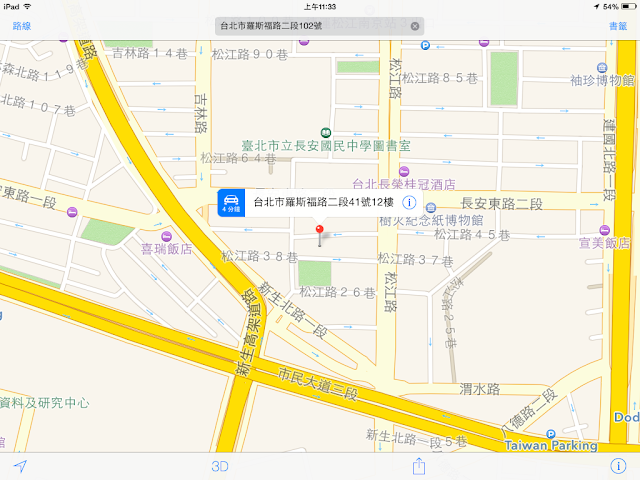
2017年最新文章 : Apple 地圖夠好用了!手機導航、路線規劃與地點搜尋測試心得 要先說我不是要找 Apple 的毛病,事實上身為一個重度 iPad 使用者,我更常推薦大家善用平板來輔助工作,而平板中目前我也只推薦 iPad,甚至很期待新的 iPad Air,似乎可以取代我用了幾年而顯得有點慢郎中的 iPad 2 了(歡迎參考: iPad App 下載推薦整理,今年我的五種iPad使用情境心得 )。 之所以會寫這篇,是因為我發現身邊有一些使用 iOS 的朋友會覺得「使用內建的 Apple 地圖」就好 ,雖然說選擇什麼軟體是自己的自由與需求的不同,但我真心覺得在這個問題上,已經不是需求環境不同的問題,而是「 Apple 地圖」本身真的有問題。 無論你是重度或輕度地圖使用者,或者你是否需要導航,不管我怎麼評估,以目前在台灣來看(這次日本之旅也有同樣的測試與結論),我都認為「使用 Google 地圖」才是正確的選擇。

Evernote 7.1 iPhone iPad App 找回地圖模式與更多自訂彈性

圖片
之前我曾經大力推薦過 Evernote 在 iOS 7 上的更新:「 Evernote for iOS 7 回歸原生數位便捷介面的數位筆記本 」,我認為拋棄擬物化,真正回歸原生數位介面的 Evernote 7 for iOS,才能真正帶來和 Android 版一樣的使用效率。 不過,相信使用 iOS 7 版 Evernote App 的朋友也已經有遇到一些麻煩,例如本來你可能常用的「地圖模式」不見了,這一點對我來說影響非常大,因為我常常利用地圖模式來做自助旅行規劃,或是找回回憶。 還好, 在今天推出的 Evernote 7.1 iPhone、 iPad App 中, 地圖模式 回來了! 而且還附帶了一些不錯的新功能,例如自訂主畫面、建立搜尋儲存等等,下面就帶大家來看看這次的更新。

Gmail 與 Google Docs 內建雲端輸入法支援中文日文手寫輸入

圖片
大概一年前,Google 開始在 Google Drive 中內建了「雲端輸入法」,後來這樣的雲端輸入工具也延伸到 Gmail 中,可以支援世界各國語言的線上輸入,不用在電腦中安裝輸入法(或者說,當你使用一台沒有內建你習慣的輸入法的電腦時),也能線上切換注音、拼音、倉頡等智慧型輸入法(詳細輸入技巧討論,歡迎參考: Google Docs 開始測試雲端智慧型注音、漢語拼音輸入法 )。 當然,內建在 Google Drive 與 Gmail 中的「 Google 雲端輸入法」目前還無法取代你真正安裝在電腦裡的輸入工具,不管是微軟內建的新注音,或是之前推薦過的「 新酷音 2013 注音輸入法」軟體,在效能與便利上都更為優秀。 不過 Google 雲端輸入法可以用來解決臨時沒有順手輸入法的窘境,例如在語言不合的電腦中需要輸入異國語言,就不用真的找輸入法軟體來安裝。而今天開始, 內建在 Gmail 和 Google Drive 的雲端輸入法還加入了多國語言的「 手寫輸入 」 ,這可以解決一些中文、日文特殊輸入問題。

Adblock Plus 新規則阻擋 Facebook 廣告與惱人訊息教學

圖片
相信很多朋友都知道「 Adblock Plus 」這款 Google Chrome 與 Firefox 上的擋廣告套件,雖然這款套件有些爭議,包含擋廣告的作法是否恰當,以及新版 Adblock Plus 其實會預設放行一些靜態廣告的規則等等。但相信這仍然是目前最多人使用的清除網頁廣告方法。 安裝「 Adblock Plus 」後,預設就可以幫你阻擋一般網頁的橫幅廣告、彈出廣告,以及 Facebook、 YouTube 上的廣告。 而現在「 Adblock Plus 」還提供了一套新的規則,不僅要幫你過濾掉 Facebook 上的廣告,還要清除 Facebook 上對你來說 可能是「多餘的」訊息 ,例如右方的朋友推薦,或是主訊息流上的額外的按讚分享推薦,讓你可以更專注在只看朋友的動態消息上。

Pig Toolbox 幫 Google Chrome 加上滑鼠手勢與超級拖曳

圖片
上個禮拜在 Google+ 的數位工作研究會社團 中,有朋友推薦了這款 Google Chrome 上的擴充套件:「 Pig Toolbox ( Super Gestures)」,它作為一個工具箱包含了非常多功能,但裡面我覺得真正有幫助的是:很順暢的滑鼠手勢、更有效率的超級拖曳,以及內建即時的 Google 翻譯等等。 其他我沒有提到的功能還有非常多,甚至到了有點繁雜的地步,我不會建議大家一次要搞懂裡面所有功能, 只要挑出自己需要的即可。 而今天這篇文章,我就要從我自己的角度,介紹幾個在「 Pig Toolbox 」中真正實用的功能,在最少的設定操作下,就能立刻善用這個工具,強化你的 Google Chrome 操作。

如何用 Evernote 規劃一次完美旅遊?我的20個筆記攻略

圖片
前兩週陸陸續續的分享了這次我去日本大阪、京都自由行的各種數位應用心得,包含了: 日本京都大阪自由行手機上網與免費 Wi-Fi 有效利用心得 自助旅行就靠 Google Now !日本旅遊實測攻略教學 出國旅遊必知手機省電安全離線使用13個注意事項教學 相信大家都已經知道「 Evernote 」對我來說是生活、工作上重要的筆記本,理所當然, 這一次日本自助旅行對我來說幫助最大的依然還是前面都沒有提到過的 Evernote ,我打算好酒沉甕底,經過前面包含如何上網、如何省電、如何活用 Google 服務的介紹後,現在才來分享這個最關鍵的利用: 怎麼用 Evernote 筆記規劃一次完美的日本自由行,不僅讓「旅行的想法成為行動」,也讓「行動過程順利」,並且最後保存為「以後隨時可以回味的記憶」。

Batman Arkham Origins 蝙蝠俠阿卡漢始源免費下載遊戲 App

圖片
Batman: Arkham Origins (蝙蝠俠:阿卡漢始源)是電腦、主機上知名蝙蝠俠遊戲系列即將在 2013 年 10 月底推出的續作。他的前兩代作品我都很喜歡,稱之為史上最成功也最好玩的超級英雄遊戲系列也不為過,之前也一一寫過深入的評論: Batman: Arkham Asylum 2009年最值得一玩的蝙蝠俠與小丑大戰 Batman Arkham City 蝙蝠俠:阿卡漢城市遊戲心得評論 如果你也是這系列遊戲的忠實玩家,正在等待最新作的推出前, 或許可以先下載玩玩看這款免費的「 Batman: Arkham Origins 」 iPhone 與 iPad App 版 ,而且依據遊戲官方說明,透過 App 的遊玩有可能解鎖未來主機遊戲上的內容喔!

Windows 8.1 升級實測12個值得試試看的新功能教學

圖片
首先,建議大家最好要徹底放棄「開始功能表」這件事,忘記它,然後重新試著想想看你可不可以有更好的新的使用習慣? 因為「開始功能表」這個東西就是一個已經被放棄的操作方式了,一直糾結在這一點上沒有意義,就算 Windows 8.1 也只是找回「類似」開始功能表的操作方式,而事實上你可以在 Windows 8 與 8.1 找到更好的使用應用程式與常用功能的方法。 2014/10 補充 ,然而,微軟最新的發佈證實我一年前(2013年)的這篇文章的評估是錯了,因為微軟準備在 Windows 10 加回開始功能表: Windows 找回了桌面! Windows 10 六大功能搶先預覽   在新的  Windows 8 系統中,我們可以透過「開始畫面」、「桌面工具列」把常用的軟體釘選上去,更容易取用,也能利用搜尋功能快速找到偶爾要使用的軟體、檔案和資料,甚至是系統設定,這才是「更好的」操作方式,比傳統的開始功能表更簡單。 在開始介紹今天的主題:「 Windows 8.1 中值得你試試看的新功能 」之前,建議大家可以先參考「 上手 Windows 8 繁體中文版 的10+1個心得與技巧教學 」和「 Windows 8 App 開始畫面中值得一用的13款市集應用程式 」,讓你對 Windows 8 有更基礎的了解,而 Windows 8.1 並不是要回歸傳統 Windows,反而是在新 Windows 的基礎上繼續前進的更新。

Google 注音輸入法 Android App 官方版免費下載!

圖片
Android 上有各式各樣的繁體中文輸入法替換 App 可以幫助用戶加快打字的效率,以我慣用的注音輸入法來說,目前我最推薦的有兩款,一個是台灣開發者設計只要輸入注音首字就能聰明辨識與自動完成字詞長句的「 超注音 」,另外一個則是用滑動輸入方式讓單手也能準確進行注音輸入法的「 Swype 」。 而現在 Android 上的注音輸入法工具又有了新的競爭對手加入,這個競爭者不是別人,正是 Google 自己。昨天 Google 正式推出了「 Google 注音輸入法」免費 Android App,讓台灣使用注音輸入的朋友可以有新的選擇。 「 Google 注音輸入法」不只有注音輸入,也支援倉頡、拼音,並且可以用手寫和語音的方式進行輸入。在輸入的便捷性上,支援和「超注音」一樣的注音首字輸入,就可以自動辨識字詞成語,另外「 Google 注音輸入法」還把中文、英文、常用標點符號「統一在一個鍵盤上」,加快輸入的效率。 2014 補充, Google 注音輸入法的必學技巧 : 讓 Google注音輸入法 成為最高效率中文輸入法10個必學技巧 2014 補充, Google 注音輸入法新功能 : 大升級! Google 注音輸入法 App 新滑行手勢輸入與字典同步 2014補充: Google 注音輸入法新功能 : 更新 Google 注音輸入法,體驗這 5 個隱藏好用功能

Avast Antivirus Free 免費防毒軟體2014 註冊安裝教學

圖片
最近的新聞剛好報導微軟承認自家 Windows 內建的免費防毒軟體只有基本防禦,建議用戶還是要另外安裝一套第三方的免費防毒軟體。而在免費安全軟體的選擇中,對「一般用戶」來說最易用且品質優秀的目前選擇,大概就是小紅傘或 Avast 吧? 今天, Avast Free AntiVirus 2014 最新版正式發布上線,可以直接到 Avast 官方網站下載,也已經內建了繁體、簡體中文版, Avast 用戶或者正在尋找好用免費防毒軟體的朋友,可以參考看看是否立刻更新。 這次的 Avast Free AntiVirus 9.0 2014 免費家用防毒軟體除了基本的防毒、反間諜、網頁防護功能外 ,在免費版中也提供了像是「從電腦端管理、追蹤你的 Android 手機安全」、「 手動的電腦軟體更新追蹤」等新功能。另外在最新版的介面中,提供了更多用戶自訂的選項,整個介面也對一般用戶來說更簡潔易懂。

亂裝陌生軟體救星!自動分析你該清理移除哪些程式

圖片
雖然我常常安裝各路軟體進行測試,但通常我會知道自己裝了什麼?有沒有需要?並且清理時看得懂我應該移除哪些軟體。可是同樣一件事情如果換到剛學電腦不久的家父身上,就完全是另外一種景象:對大多數一般用戶來說通常不知道自己安裝了什麼?當然也不知道現在留在電腦裡的這些軟體有什麼用? 這時候即使交給他們像是「 Geek Uninstaller 」或「 IObit Uninstaller 」這樣的移除程式軟體,但是真正的問題可能出在:到底應該移除什麼好? 今天要介紹的這款免費軟體叫做:「 Should I Remove It? 」,顧名思義,就是要幫你偵測電腦裡「被安裝」的所有軟體,並且找出那些你應該移除比較安全、實際上沒什麼用的程式,讓你知道自己應該移除清理什麼。